 |
| ASUSのSIMフリースマホ「ZenPad 8.0 Z380KL」がAndroid 6.0に! |
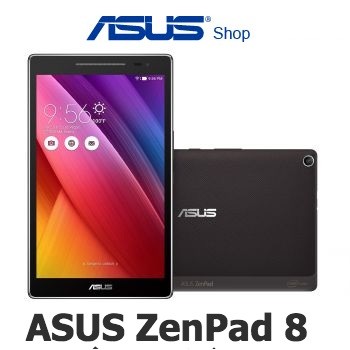
ASUS JAPANは7日、同社が販売している通話もできる約8.0インチWXGA(1280×800ドット)液晶搭載のSIMフリータブレット「ZenPad 8.0(型番:Z380KL)」に対してより新しいプラットフォーム「Android 6.0(開発コード名:Marshmallow)」へのOSバージョンアップを含むソフトウェア更新を2016年9月7日(水)12時より順次提供開始するとお知らせしています。
更新は本体のみでネットワーク経由(FOTA)によって提供され、3Gおよび4G、無線LAN(Wi-Fi)を使って行えます。更新によってホームボタンを長押しすると、起動中のアプリで表示されている内容から欲しい情報を提案する「Now on Tap」やしばらく端末を操作しないと自動的に深いスリープ状態になる「Doze Mode」など、最新Googleサービスが使えるようになります。
一方で、Android 6.0 Marshmallowへの更新に際して一部機能制限や注意事項があるため、あらかじめ確認および了承のお願いが案内されています。
ZenPad 8.0 Z380KLは日本では2015年8月から販売されている通話もできる低価格な8インチタブレットです。すでに後継機種のAndroid 6.0 Marshmallowを搭載した「ZenPad 8.0 Z380KNL」が発売しています。
OSはAndroid 5.0.2(開発コード名:Lollipop)を搭載して販売されていましたが、これがAndroid 6.0 MarshmallowにOSバージョンアップされます。OSバージョンアップ対象機種は、Z380KL-BK16(ブラック)およびZ380KL-WH16(ホワイト)、Z380KL-SL16(シルバー)で、Wi-Fi版(型番:Z380C)もありましが、非対象。
これまで日本ではあまりOSバージョンアップには積極的ではなかった印象のあるASUSTeK Computerですが、ZenFone 2 Laser(型番:ZE500KL)およびZenPad 7.0(型番:Z370KL)、ZenFone
Max(型番:ZC550KL)に続いて4機種目となっており、Andorid 6.0 MarshmallowへのOSバージョンアップはそれなりに行われるようです。
更新方法はまず、ホーム画面に更新通知メッセージが表示されるので、矢印をタップし、ファームウェアのアップデートを実行します。その後、アップデートをすぐに実行する場合は「インストール」をタップし、インストールが完了すると、デバイスは自動で再起動します。
更新後のビルド番号は「JP_V5.6.0_20160823」で、ビルド番号は「設定」→「端末情報」→「ソフトウェア情報」の部分にて確認可能。その他、更新時の注意事項は以下のように案内されています。
■関連リンク
・エスマックス(S-MAX)
・エスマックス(S-MAX) smaxjp on Twitter
・S-MAX - Facebookページ
・ASUS 日本
OSはAndroid 5.0.2(開発コード名:Lollipop)を搭載して販売されていましたが、これがAndroid 6.0 MarshmallowにOSバージョンアップされます。OSバージョンアップ対象機種は、Z380KL-BK16(ブラック)およびZ380KL-WH16(ホワイト)、Z380KL-SL16(シルバー)で、Wi-Fi版(型番:Z380C)もありましが、非対象。
これまで日本ではあまりOSバージョンアップには積極的ではなかった印象のあるASUSTeK Computerですが、ZenFone 2 Laser(型番:ZE500KL)およびZenPad 7.0(型番:Z370KL)、ZenFone
Max(型番:ZC550KL)に続いて4機種目となっており、Andorid 6.0 MarshmallowへのOSバージョンアップはそれなりに行われるようです。
更新方法はまず、ホーム画面に更新通知メッセージが表示されるので、矢印をタップし、ファームウェアのアップデートを実行します。その後、アップデートをすぐに実行する場合は「インストール」をタップし、インストールが完了すると、デバイスは自動で再起動します。
更新後のビルド番号は「JP_V5.6.0_20160823」で、ビルド番号は「設定」→「端末情報」→「ソフトウェア情報」の部分にて確認可能。その他、更新時の注意事項は以下のように案内されています。
Android 6.0へのアップデート時の注意事項:
・Android 6.0へアップデート後に端末を初期化することで、以下のプリインアプリが自動的に削除されます。一部のアプリに関しては、「設定」→「ZenUI アプリの更新」から、再度アプリをダウンロードすることが可能です。
・アプリのバックアップ
・カレンダー
・メッセージ
・メール
・音楽
・PC Link
・Remote Link
・What's next
・Android 6.0では、APP2SDをサポートしていません。システムアップデート前に、インストール済みのアプリを全て内蔵ストレージに移動した後で、システムアップデートを実行してください。
現在お使いのアプリが、Android 6.0には対応していない場合があります。Android 6.0へアップデート後のアプリの不具合に関しては、各アプリベンダー様へお問い合わせください。
※アップデートを行うと元のバージョンに戻すことはできません。
※アップデート中は電源を落とさないでください。デバイスが起動しなくなる恐れがあります。 アップデート中は電源が切れないようにACアダプターを接続して行ってください。
※アップデートは、デバイスに保存されたデータを残したまま行うことができますが、状態によっては、データの保護ができない場合があります。アップデートを行う際、大切なデータは事前にバックアップを行ってください。
記事執筆:memn0ck
■関連リンク
・エスマックス(S-MAX)
・エスマックス(S-MAX) smaxjp on Twitter
・S-MAX - Facebookページ
・ASUS 日本

