 |
| mineoのドコモプランを使ってみた! |
ケイ・オプティコムの仮想移動体通信事業者(MVNO)による携帯電話サービス「mineo(マイネオ)」( https://mineo.jp
同社では「ドコモ回線プラン スタート記念キャンペーン」として10月31日までに申し込むとデータ通信のみの「シングルタイプ」における月当たりのデータ通信容量が1GBまで料金コースの月額800円(税抜)相当が最大6ヶ月間割り引かれ、実質利用料無料で利用できます。
また、すでに終了してしまっていますが、8月31日までに先行予約を申し込んでおくと、さらにドコモプランなら3ヶ月間が追加され、最大9ヶ月間に渡って実質無料で使えるようになります。なお、どちらもユニバーサル料が月額2円かかるほか、初期事務手数料3,000円(税抜)が必要。
以前に紹介したように筆者も受付が開始された9月1日早朝に申し込み、翌日9月2日に受付完了されて9月4日にSIMカードが届きました。少し遅くなりましたが、ひとまず、実際にmineoのドコモプランを「iPhone 6 Plus」や「Xperia Z3 Compact」といったスマートフォン(スマホ)で使ってみましたので紹介したいと思います。
◯届いた内容物をチェック
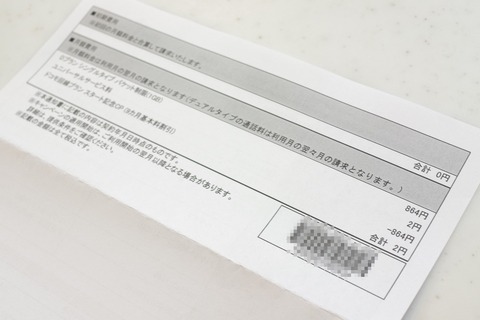
ユニバーサル料が月額2円かかりますけど、実質無料で最大9ヶ月利用可能
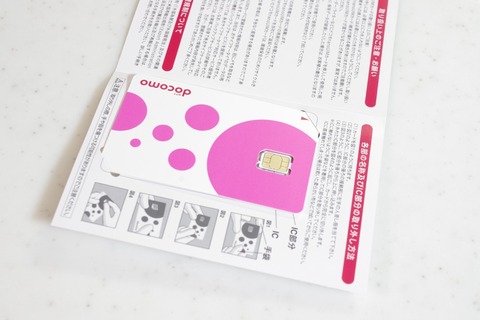
mineoのドコモプランのSIMカード
mineoのドコモプランに申込完了したら数日でSIMカードとご利用ガイドのセット、そして、別便で契約内容の書かれた書類が届きます。
これまで何度かmineoを申し込みましたが、過去の例ではSIMカードのほうが先に届き、書類はその1〜2日後に到着といった感じでした。
今回申し込んだのはデータ通信のみの「シングルタイプ」ですが、音声対応の「デュアルタイプ」でも同じような流れだと思います。SIMカードが届いたら使いたいスマホなどの機器に装着すればすぐに使えます(書類は届く前でも)。
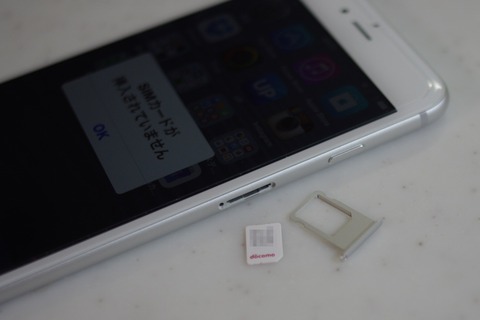
利用するスマホなどの機器にSIMカードを装着
◯iPhoneなどのiOS搭載機器で使ってみる
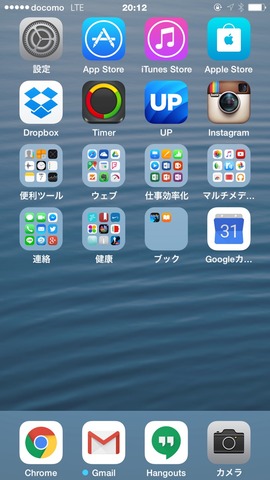
さっそくSIMカードをiPhone 6 Plusに装着して設定してみましょう。NTTドコモ回線を使っているので、iOS 8.x以降でも安心して使えます(今はauプランでもテストプロファイルでそれなりに使えますけど)。
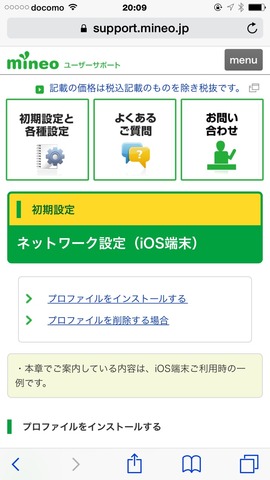
mineoのドコモプランでも他のMVNOサービスと同様にiPhoneやiPadといったiOS搭載機種ではプロファイルをインストールすることで設定を行います。プロファイルは公式Webページ( https://support.mineo.jp/setup/guide/ios_network.html )から標準Webブラウザー(Safari)で無線LAN(Wi-Fi)などを使ってアクセスしてインストールします。
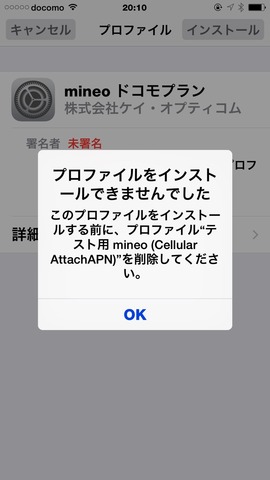
なお、すでに他のMVNOなどのプロファイルがインストールされている場合には新しいプロファイルをインストールしようとするとエラーが表示されるので、事前に削除しておきましょう。
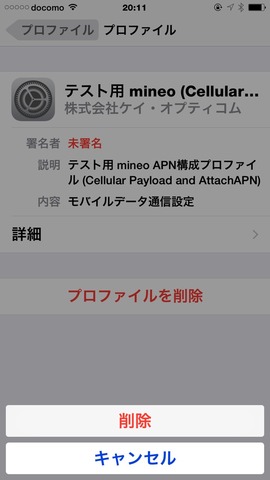
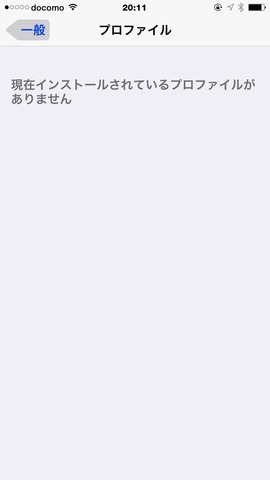
削除は「設定」→「一般」→「プロファイル」から設定してあるプロファイルを選択し、画面下のほうにある「プロファイルを削除」を選び、「削除」を押すと削除されます。
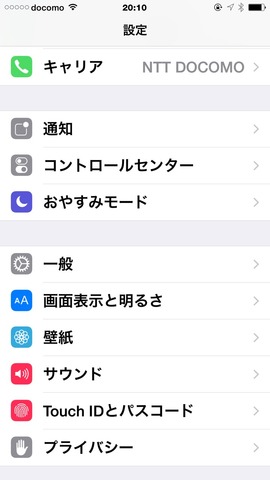
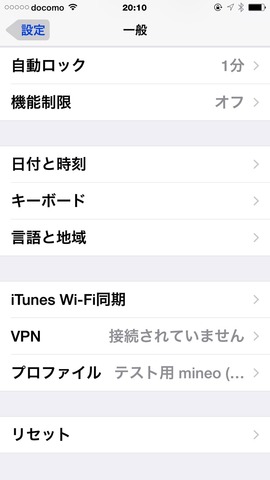
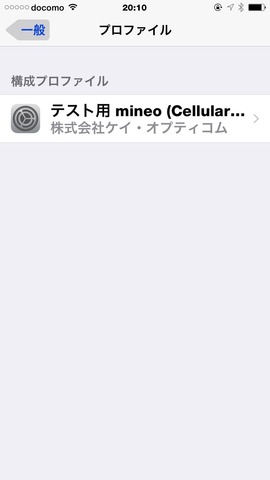
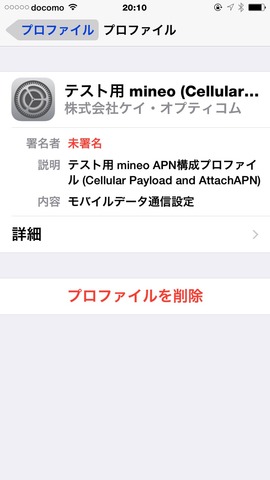
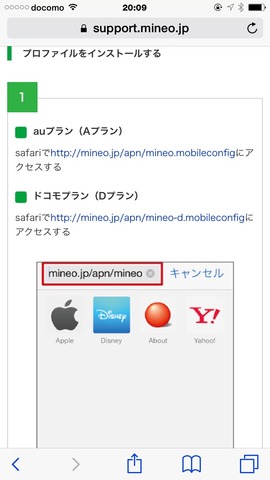
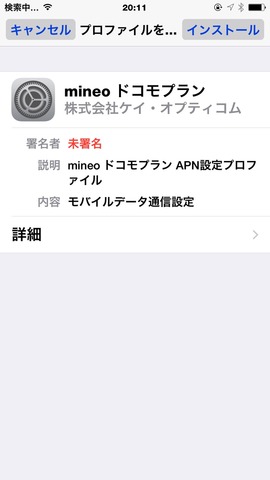
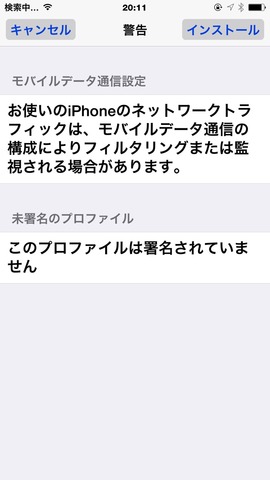
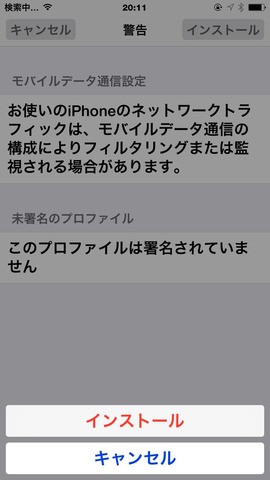
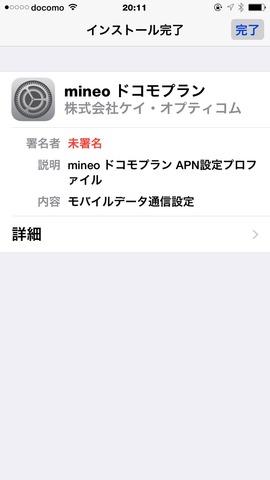
プロファイルのインストールをざっくりと流れを紹介すると、Safariで http://mineo.jp/apn/mineo-d.mobileconfig にアクセスし、画面右上にある「インストール」→画面右上にある「インストール」→画面下に出る「インストール」と3回ともインストールを選び、最後に画面右上にある「完了」を押します。
これで少し待つとアンテナマークが電波を受信している状態になり、Wi-Fiを切るとアンテナマークの横の「docomo」のさらに右側に「3G」や「LTE」といった表示が出ます。この状態で使えるようになっています。
なお、音声対応プランでは通話ができるか確認できるようにケイ・オプティコムが「111」に通話をすると無料で確認できる番号を用意しているので、発信は確認できます(もしくは、ケイ・オプティコムのサポートも通話料無料なのでそれに試しにかけてみるのもありだと思います)。

◯Androidで使ってみる
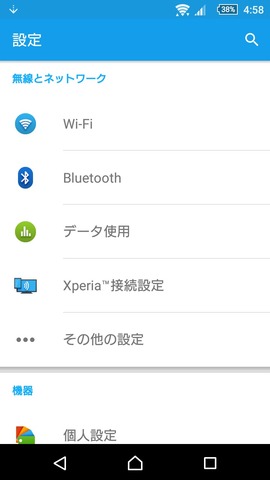
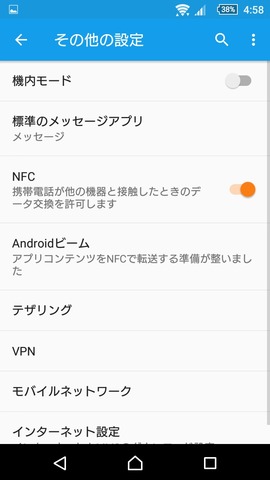
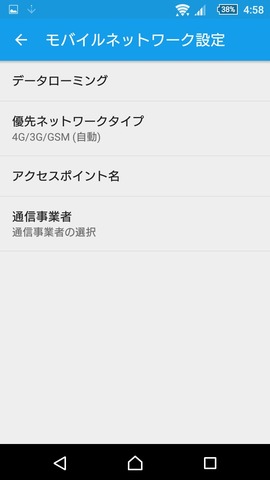
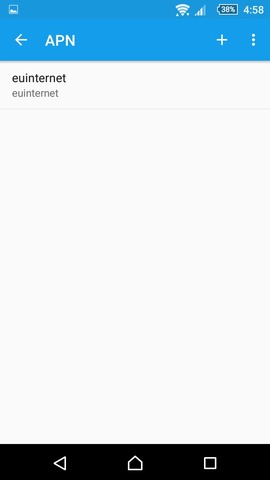
Androidでは手動でアクセスポイント(APN)の設定を行います。新しいサービスなので、自動設定に対応している機種でも現状では自動的には設定されないかと思われます。APN設定は機種によって多少異なりますが、例えば、「Xperia Z3 Compact SO-02G」では「設定」→無線とネットワークの「その他設定」→「モバイルネットワーク」→「アクセスポイント名」→画面右上にある「+」ボタン
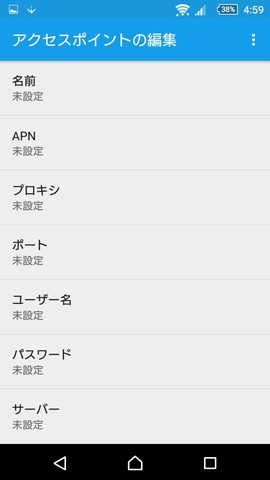
にて各種項目を入力し、画面右上の「…」ボタン→「保存」で作成したAPNを選びます。各項目は以下の通り。
詳細は動作確認機種であれば公式Webページ( https://support.mineo.jp/manual/network_setup_d.html )にて各機種ごとに設定方法が掲載されているので参照してみてください。
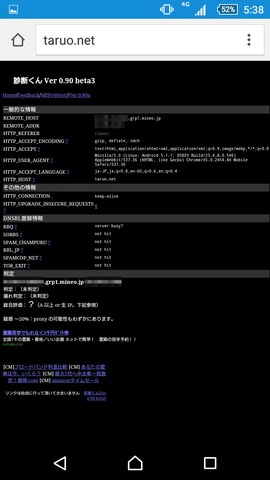
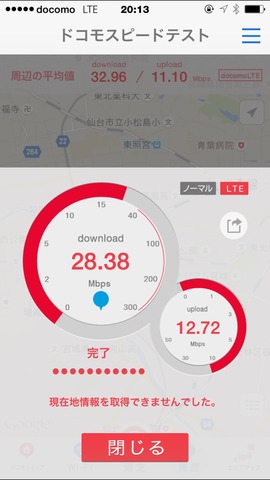
最後にここ数日で速度測定をしている限りでは現状ではまだ利用者がそれほど多くないだろうこともあるのか、それなりに速度が出ています。例として以下に昨日夜の都内住宅街における測定結果を掲載しておきます。
■関連リンク
・エスマックス(S-MAX)
・エスマックス(S-MAX) smaxjp on Twitter
・S-MAX - Facebookページ
・mineo 関連記事一覧 S-MAX

ユニバーサル料が月額2円かかりますけど、実質無料で最大9ヶ月利用可能

mineoのドコモプランのSIMカード
mineoのドコモプランに申込完了したら数日でSIMカードとご利用ガイドのセット、そして、別便で契約内容の書かれた書類が届きます。
これまで何度かmineoを申し込みましたが、過去の例ではSIMカードのほうが先に届き、書類はその1〜2日後に到着といった感じでした。
今回申し込んだのはデータ通信のみの「シングルタイプ」ですが、音声対応の「デュアルタイプ」でも同じような流れだと思います。SIMカードが届いたら使いたいスマホなどの機器に装着すればすぐに使えます(書類は届く前でも)。

利用するスマホなどの機器にSIMカードを装着
◯iPhoneなどのiOS搭載機器で使ってみる
さっそくSIMカードをiPhone 6 Plusに装着して設定してみましょう。NTTドコモ回線を使っているので、iOS 8.x以降でも安心して使えます(今はauプランでもテストプロファイルでそれなりに使えますけど)。
mineoのドコモプランでも他のMVNOサービスと同様にiPhoneやiPadといったiOS搭載機種ではプロファイルをインストールすることで設定を行います。プロファイルは公式Webページ( https://support.mineo.jp/setup/guide/ios_network.html )から標準Webブラウザー(Safari)で無線LAN(Wi-Fi)などを使ってアクセスしてインストールします。

なお、すでに他のMVNOなどのプロファイルがインストールされている場合には新しいプロファイルをインストールしようとするとエラーが表示されるので、事前に削除しておきましょう。
削除は「設定」→「一般」→「プロファイル」から設定してあるプロファイルを選択し、画面下のほうにある「プロファイルを削除」を選び、「削除」を押すと削除されます。


プロファイルのインストールをざっくりと流れを紹介すると、Safariで http://mineo.jp/apn/mineo-d.mobileconfig にアクセスし、画面右上にある「インストール」→画面右上にある「インストール」→画面下に出る「インストール」と3回ともインストールを選び、最後に画面右上にある「完了」を押します。
これで少し待つとアンテナマークが電波を受信している状態になり、Wi-Fiを切るとアンテナマークの横の「docomo」のさらに右側に「3G」や「LTE」といった表示が出ます。この状態で使えるようになっています。
なお、音声対応プランでは通話ができるか確認できるようにケイ・オプティコムが「111」に通話をすると無料で確認できる番号を用意しているので、発信は確認できます(もしくは、ケイ・オプティコムのサポートも通話料無料なのでそれに試しにかけてみるのもありだと思います)。


◯Androidで使ってみる
Androidでは手動でアクセスポイント(APN)の設定を行います。新しいサービスなので、自動設定に対応している機種でも現状では自動的には設定されないかと思われます。APN設定は機種によって多少異なりますが、例えば、「Xperia Z3 Compact SO-02G」では「設定」→無線とネットワークの「その他設定」→「モバイルネットワーク」→「アクセスポイント名」→画面右上にある「+」ボタン
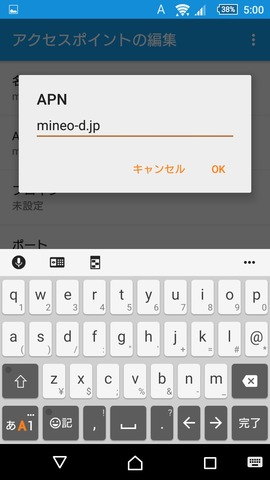
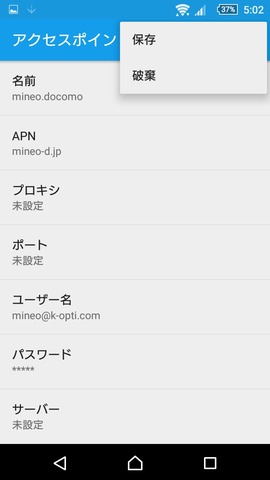
にて各種項目を入力し、画面右上の「…」ボタン→「保存」で作成したAPNを選びます。各項目は以下の通り。
名前:任意の名前(「mineo.docomo」とかなんでも良い)
APN:mineo-d.jp
ユーザー名:mineo@k-opti.com
パスワード:mineo
認証タイプ:CHAP
詳細は動作確認機種であれば公式Webページ( https://support.mineo.jp/manual/network_setup_d.html )にて各機種ごとに設定方法が掲載されているので参照してみてください。


最後にここ数日で速度測定をしている限りでは現状ではまだ利用者がそれほど多くないだろうこともあるのか、それなりに速度が出ています。例として以下に昨日夜の都内住宅街における測定結果を掲載しておきます。

記事執筆:memn0ck
■関連リンク
・エスマックス(S-MAX)
・エスマックス(S-MAX) smaxjp on Twitter
・S-MAX - Facebookページ
・mineo 関連記事一覧 S-MAX

