さくらVPNでdebian9の環境構築RTAについて
RTAとはReal Time Attackの略で、どれだけ早くゲームをクリアできるかというゲームのプレイスタイルのことです。

今回はさくらVPNを使ってdeiban9をインストールしsshでサーバーの操作ができるようにする為の素早い手順をまとめてみました。
#deiban9RTAタグでタイムをツイートしても良いのよ?
debianインストール
- さくらVPNにログイン
- 各種設定→カスタムOSを選択→deian9を選択
- 設定内容を確認するをクリック
- インストールを実行
カスタムインストールを完了しましたというメッセージが出たらVNCコンソールを起動する。
installを選択
- 言語の選択画面で日本語を選択
- 場所の選択で日本を選択
- キーボードの設定で自分のキーボードの種類を選択(キーボードにひらがなが書いてあったら日本語、僕はusキーなので米国)
- ネットワークの設定画面はそのままで続けるを選択×2
- rootパスワードを入力→確認で再度入力
- ユーザーネームを入力→続ける
- ユーザーネーム用のパスワードを入力→確認で再度入力
- ディスクのパーティショニング画面ガイド - ディスク全体を使うを選択
- 仮想ディスク1を選択
- 全てのファイルを1つのパーティションにを選択
- パーティーショ二ングの終了とディスクへの変更の書き込みを選択
- ディスクに変更を書き込みますかではいを選択
- インストール開始
- インストールが完了したと出るので続けるを選択
続けるを選択してENTERの代わりにENTER押すだけでも良いです。
こっちの方がタイムが縮みます。
usキーボードの設定
- さくらコンソールパネルのページに行きサーバーが起動されていない事を確認
- 各種設定からサーバ情報編集をクリック
- VNCコンソールキー配列をjaからen-usに変更
- 設定するをクリックする
起動からログイン
- さくらコンソールパネルから起動するをクリック
- 起動ボタンの横に稼働中という文字が出て起動を確認したらコンソールからVNCコンソールを選択
- vimのインストールとsudoのインストールの為ルートでログインする
- ユーザー名が聞かれるのでroot入力しエンター
- rootのパスワードを入力
- ログイン完了
vimをインストール
apt install ^vim$でインストール
sudoのインストールと設定
apt install sudoでsudoをインストールvisudoでsudoの設定編集# User privilege specificationroot ALL=(ALL) ALLの下に
ユーザーネーム ALL=(ALL) ALLを追加するこんな感じ↓

書き換えた後は
ctrl + Xを入力した後に大文字のYを入力し保存して編集を終了su - ユーザーネームコマンドを打ってでrootからユーザーに変更
詳しく知りたい方はこちらをどうぞ↓ zeroringo.hateblo.jp
文字化けを直したい場合ここで直しておくが吉
SSH
SSHのインストールと設定
sudo apt updateでアップデートsudo apt install sshでインストール$ sudo vi /etc/ssh/sshd_configを入力してSSHの設定ファイルを開くRootログインを禁止する為に
#PermitRootLogin prohibit-passwordを
PermitRootLogin noに変更
ポートをデフォルトの22のままにしているとセキュリティー的に危ないそうなので22から別の数字に変更する
#Port 22をPort 任意の数字に変更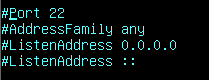

パスワードログインの禁止、公開鍵でのログインのみできるようにする
#PasswordAuthentication yesを
PasswordAuthentication noに変更
escボタンでコマンドモードに切り替えて、
:wqで保存して終了
SSH鍵(秘密鍵と公開鍵)を作る
クライアント側からやってもサーバー側からやっても良いが今回はクライアント側から
秘密鍵をクライアントに登録
- クライアント側に秘密鍵を登録する
$ ssh-add -K ~/.ssh/client_rsa
公開鍵をサーバーに送って登録
- サーバー側に公開鍵を送って登録
$ ssh-copy-id -i ~/.ssh/client_rsa.pub サーバーのユーザー名@さくらサーバーのアドレス - yesかnoか聞かれるのでyesと入力
- サーバー側に.sshのディレクトリが作られその中にauthorized_keysという名前に変更されたclient_rsa.pubが送られた。
クライアントからサーバーにSSHを使ってログインする
- サーバー側で今まで変更した設定を反映させる為にsshを再起動する
sudo sshd restart - クライアント側からログイン
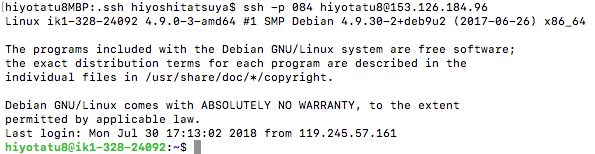
ssh -p ポート番号 サーバーのuser名@サーバーのアドレス
終わりです。