sudoの初期設定
タイトル通りsudoをインストールして設定し使える様に出来ます。
私の環境
こんな感じです。
そもそもsudoをなんで設定するのか
あるファイルを編集したい、あの設定を変えたいって事ありますよね。 その時にrootじゃないと変更や操作が出来ないってパターンが良くあります。
そんな感じでrootで無いと出来ない事はかなり多いです。
じゃあずっとrootで良いじゃん!って思うんですが、rootって何でも出来過ぎちゃうんですよ。
具体的に言うとファイルとか全部消すコマンドがあってそれが出来ちゃう訳です。
例えるといつでも全世界の核ミサイルのボタンを押して全てを終わらせられる感じ。
使えないと不便だけど、常に使える状態は危険なのでsudoというコマンドを使って必要な時だけroot権限を使えるようにする訳です。
sudoのインストール
rootでログインして
apt install sudo
でインストールできます。
sudoをvisudoで編集
インストールは終わったんですが初期設定ではsudoは使えません。
設定ファイルにユーザーを追加してsudoを使えるようにします。
設定ファイルはvisudoで開けます。
visudoと打って編集してみましょう
コメントアウトと設定
無事開くとたくさんの#と文字が出てきます。
この#はコメントアウトと言って直ぐ横に書いてある文字をタダのコメントになっています。
ただのコメントを弄っても設定は変わりませんがどんな設定があるのかをコメントで示してくれています。
その下の#が無い文字列が設定です。
これを変更、追加、削除等をする事で設定の変更ができます。
実践
実際にやってみましょう
以下の文字列を探して下さい。
# User privilege specification
root ALL=(ALL) ALL
初期ではrootしか使えないような設定になっています。
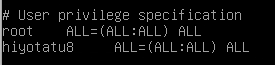
という訳でこのroot ALL=(ALL) ALLのrootの部分をユーザーネーム に変更した一文を加えます。
こんな感じです↓
書き換えた後の終了の仕方が解らない
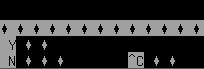
visudoのコマンド一覧が画面下の方に載っていのですが

文字化けしている!!
^X=「ctrl + X」
これが終了コマンドなのでctrl + Xで終わらせられます。
YかNを入力して!っぽい文字化けのせいで暗号化してる選択が画面下に出ます。
大文字のYを入力すると保存して終了出来ます。
因みにNを押した場合は保存しないで終了です。
終わったらsu - ユーザーネームでrootからユーザーに変更して下さい。

一刻も早くrootから抜け出そう!
こんな所にいられるか!俺は部屋に戻るぞ!

ちゃんと設定出来て入ればsudoがユーザーで使えるようになっています。
終わり
