
- ハンズオン概要
- BigQuery テーブルを作成
- Application Integrationの統合フローを作成
- Conversational Agentsツールを作成
- BigQueryデータストアを作成
- Agentspaceアプリを作成
- Agentspaceアシスタントを介してConversational Agentsとやり取りしてみる
- まとめ
先日、Google Cloud Next Tokyo '25 が東京ビッグサイトで開催されました。
今回はハンズオンセッションの「ローコードで AI エージェント開発!Conversational Agents と Application Integration の活用」を体験してきたので、その内容についてご紹介します。
ハンズオン概要
このラボでは、従業員の出張申請を処理する AI エージェントを開発して Agentspace を強化します。Agentspace アシスタントは、出張申請を処理する Conversational Agents と連携します。Conversational Agents は更に OpenAPI 仕様を介して、Application Integration の統合フローを呼び出せるようにします。その後、この統合フローは出張リクエストを BigQuery に直接書き込み、保存します。次の図は、実現するフローを示すものです。
以下が全体構成図です。

このラボを通じて、以下のことを体験できます。
- Application Integration の統合フローをデプロイする。
- Conversational Agents が Application Integration を呼び出せるように OpenAPI 仕様を登録する。
- ハンドブックを使用してシンプルな Conversational Agents を作成する。
- Conversational Agents を Agentspace アプリと統合する。
BigQuery テーブルを作成
Cloud Shellでテーブルを作成していきます。
まずは、出張リクエストの記録に使用する BigQuery テーブルのスキーマを「travel_requests_schema.json」ファイルとして作成します。
cat > travel_requests_schema.json << EOF
[
  {
    "name": "user",
    "type": "STRING",
    "mode": "REQUIRED"
  },
  {
    "name": "travel_purpose",
    "type": "STRING",
    "mode": "REQUIRED"
  },
  {
    "name": "departure_city",
    "type": "STRING",
    "mode": "NULLABLE"
  },
  {
    "name": "destination_city",
    "type": "STRING",
    "mode": "NULLABLE"
  },
  {
    "name": "departure_date",
    "type": "STRING",
    "mode": "NULLABLE"
  },
  {
    "name": "return_date",
    "type": "STRING",
    "mode": "NULLABLE"
  }
]
EOFa
次に、先ほど作成した「travel_requests_schema.json」を使って、BigQueryのデータセットとテーブルを作成します。
bq --location=US mk -d travel
bq mk -t travel.travel_requests travel_requests_schema.json
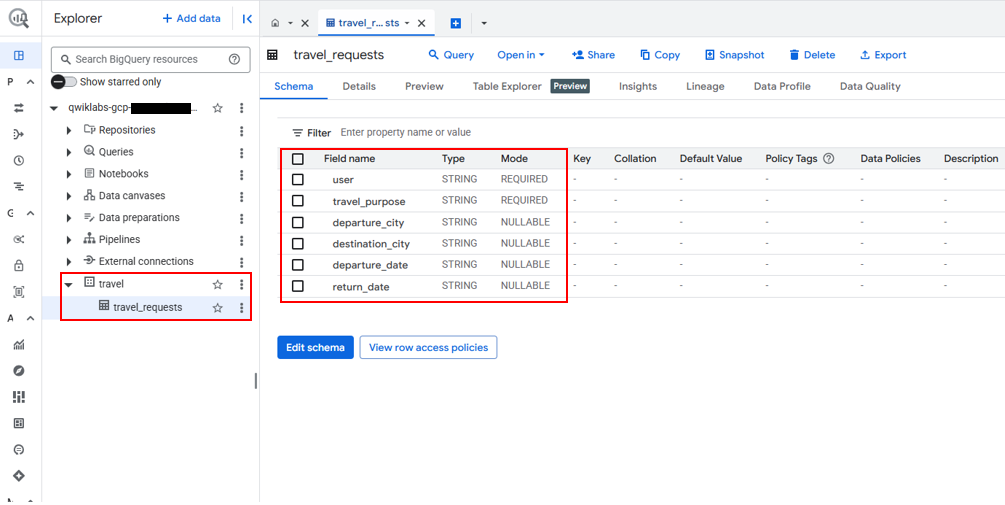
BigQueryを確認してみると、travelというデータセットと、travel_requestsというテーブルが作成されたことが確認できます。
Application Integrationの統合フローを作成
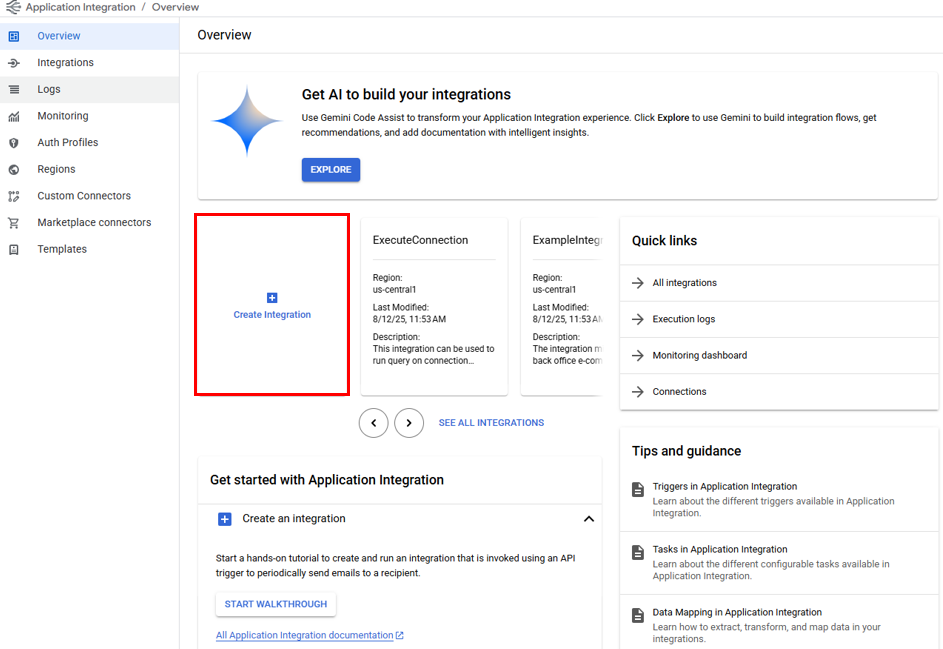
Application IntegrationでIntegrationを作成します。
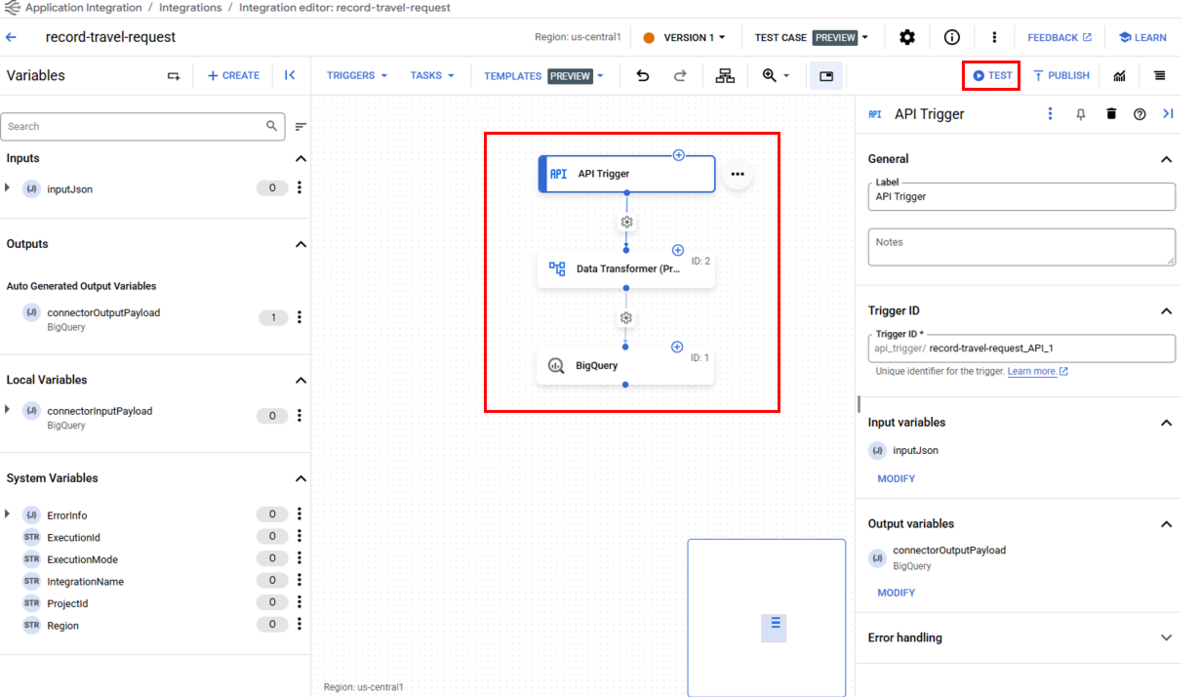
これからトリガーを1つ、タスクを2つ作成します。
まずは、TRIGGERSからAPIを選択し、Input variablesの「MODIFY」をクリックします。

入力のJSONスキーマを定義するため、サンプルのJSONペイロードを登録します。

{
    "user": "Ursula Matthews",
    "travel_purpose": "farm inspection",
    "departure_city": "Santiago",
    "destination_city": "Doha",
    "departure_date": "2025-09-08",
    "return_date": "2025-09-16"
}
定義したInput variablesをトリガーにセットします。

続いて、TASKSからBigQueryを選択し、「CONFIGURE CONNECTOR」をクリックします。

最初に作成した、BigQueryのデータセットの情報を登録します。

最後に、TASKSからData Transformerを選択し、「OPNE DATA TRANSFORMER EDITOR」をクリックします。

入力はinputJson、出力はconnectorInputPayloadをそれぞれ選択し、変換の対応付けのために線でつなげます。

トリガーとタスクが作成できたので、以下のように線でつなぎます。
右上の「TEST」をクリックし、テストデータを入力します。
{
    "user": "遠山 英樹",
    "travel_purpose": "クライアントとのミーティング",
    "departure_city": "東京",
    "destination_city": "サンディエゴ",
    "departure_date": "2025-09-08",
    "return_date": "2025-09-16"
}
正常に終了すれば、以下のように成功が表示されます。

BigQueryのプレビューから、入力したテストデータが格納されていることを確認します。

最後に、作成したIntegrationを「PUBLISH」します。

Conversational Agentsツールを作成
先ほど作成した、Application IntegrationのAPIトリガーを呼び出すことができるツールをConversational Agentsコンソールで作成します。
API ApplicationからConversational agentを選択します。

「Build you own」を選択します。

Application Integrationに戻り、右上の三点リーダーから「Create Conversational Agent Tool」をクリックします。

ツールの設定をして保存します。
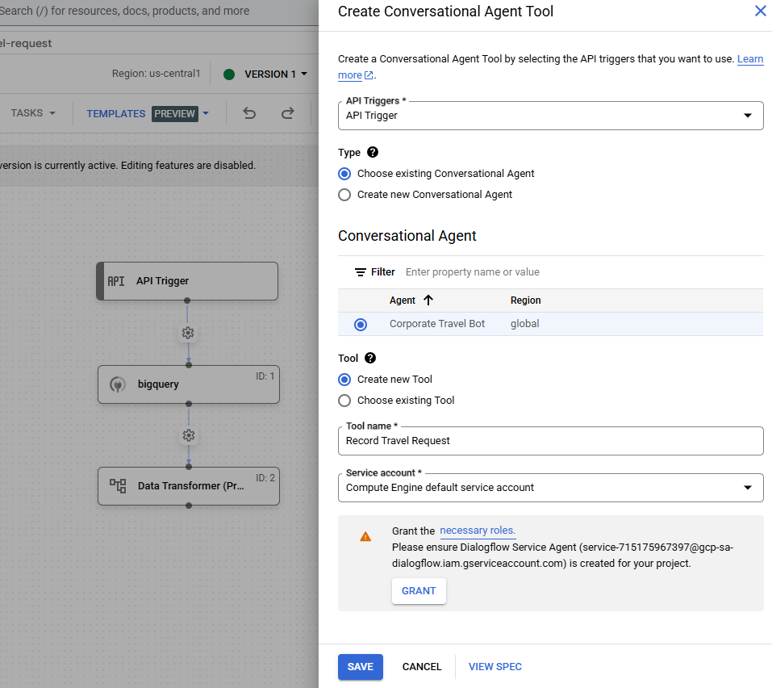
すると、Conversational AgentsにToolsとして登録されていることが確認できます。
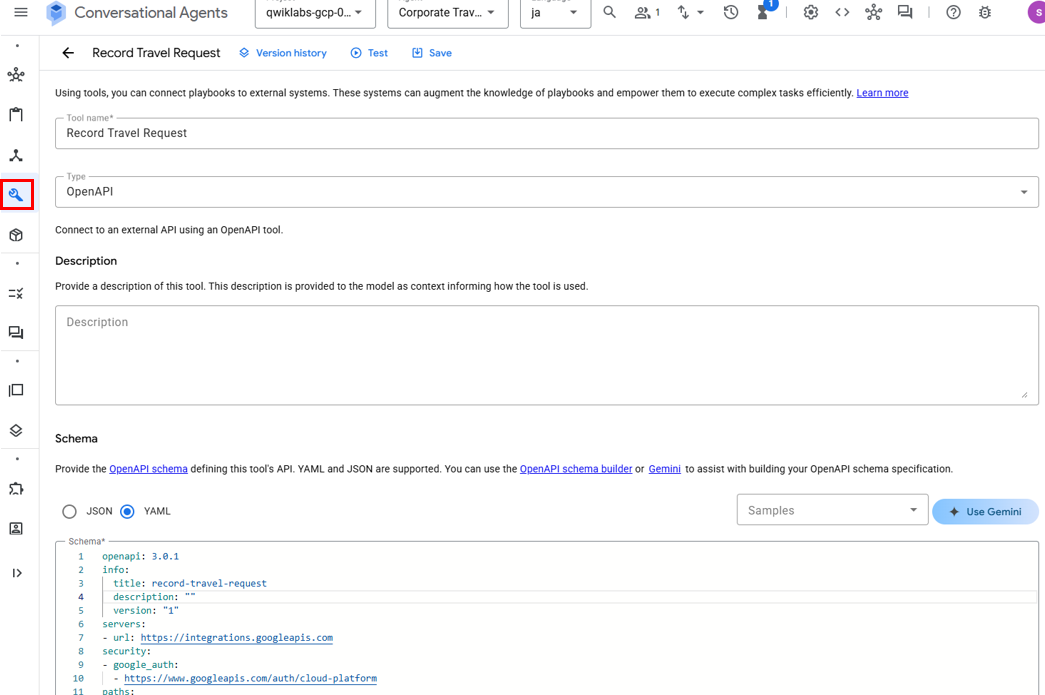
次に、Conversational AgentsのAIエージェントが自然言語でリクエストを受け取り、ツールとして登録されたApplication Integrationの統合フローを介してBigQueryテーブルに書き込むことができるように構成します。
PlaybooksのDefault Generative Playbookで、GoalとInstructionsを入力します。

- ユーザー名、出張の目的、出発地、目的地、日程の範囲を入力するようユーザーに求めます。日程で西暦が指定されていない場合は、2025 年と想定されます。
- ${TOOL:Record Travel Request} を使用します。
- 24 時間以内に、選択可能なフライトのリストがメールで届くことをユーザーに伝えます。
右上にチャットボタンがあるので、テストしてみます。
作成したツールが使用されており、ツールの入力と応答も確認できます。

BigQueryデータストアを作成
以前に記録された出張リクエストにクエリするために、Agentspaceアプリから利用できるデータストアを作成します。
AI Applicationsで「Data Stores」→「Source」→「BigQuery」を選択します。

「Data」にて「Structured - BigQuery table with your own schema」を選択、「BIg Query Path」は「travel_requests」を指定します。
これにより、AgentspaceのエージェントがBigqueryデータストアへアクセスする設定が完了しました。

Agentspaceアプリを作成
Agentspaceアプリを作成して、データストアに接続します。
AI Applicationsから「Apps」→「Type」→「Agentspace」

Convesational Agentsで作成したCorporate Travel Botエージェントの三点リーダーから「Copy name」をクリックします。
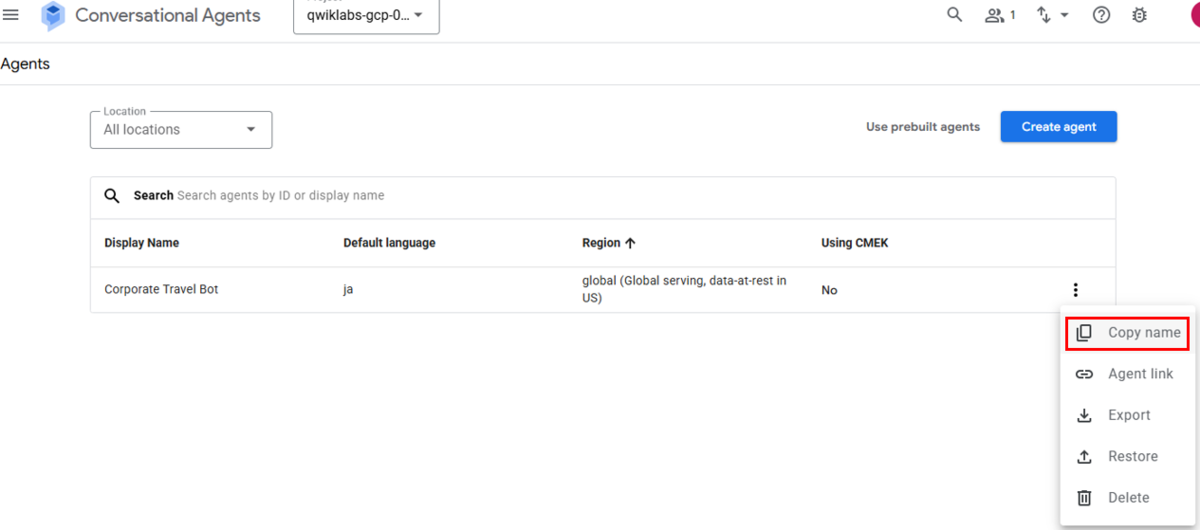
AI Agentspaceの「Configrations」→「Assistant」→「Agents」で、先ほどコピーしたパスを貼り付けます。
Instructionsなどを入力し、「Done」→「Save and publish」をクリックします。
Agentspaceアシスタントを介してConversational Agentsとやり取りしてみる
AI Applicationsの「Integration」で、「Use Google Identity」を選択して「Confirm Workforce Identity」をクリックします。

表示されたURLをコピーし、ブラウザで開きます。

検索バーに出張予約をしたい旨を入力すると、裏でエージェントが動いて結果を返してくれます。


まとめ
ハンズオンを通して、ローコードでAIエージェント開発を体験することができました。
AIエージェントを使ったアプリ開発というと、ハードルが高くなるイメージがありますが、難しい知識を必要とせずに開発することができました。
既存のデータやシステムを使って、AIサービスをどのように連携して価値を生み出せるかを考えることが、今後より一層需要になってくると感じました。
実際にハンズオンをしてみると、AIエージェントについて理解が深まるので、ぜひチャレンジしてみてください。
