四角形の頂点を削除して作る方法。
じつはすでにInkscapeでファイル用アイコンを作る時に行ったのだが、改めて三角形の作り方だけに注目して記録する。
準備
三角形を作る
- ベースとなる四角形を描く
- 頂点を削り三角形にする
- 回転して調整する
1. ベースとなる四角形を描く
- 矩形を描く
- 画面左の
矩形ツールをクリックする - ページ内をドラッグして適当なサイズの矩形を描く
- 画面上の
幅と高さをそれぞれ240,240にする
- 画面左の
- 矩形の設定
- 塗りなし
- 画面右の
フィル/ストロークをクリックする - 画面右の上に現れた領域にある
フィルタブをクリックする 塗りなしボタンをクリックする
- 画面右の
- 線の幅と角丸
- 画面右の上に現れた領域にある
ストロークのスタイルタブをクリックする 幅に16を入力する角は丸結合ボタンを押す
- 画面右の上に現れた領域にある
- 矩形を整列する
- 画面右の
整列と配置をクリックする - 画面右の上に現れた領域のUIを以下のように操作する
整列にある基準をページにする整列にある中心を垂直軸に合わせるをクリックする整列にある上端で揃えるをクリックする
- 画面右の
- 塗りなし

2. 頂点を削り三角形にする
- 画面左の
選択ツールをクリックする - 描いた矩形をクリックする
- メニュー→
パス→オブジェクトをパスへを選ぶ - 画面左の
ノードツールをクリックする - 描いた矩形の右上角矩形をクリックする
- 削りたい頂点である右上の頂点をクリックする
- コントロールバーの
選択ノードでパスを切断ボタンを押す
- コントロールバーの
選択したノードを削除ボタンを押す
- 四角形の一辺が消えることを確認する
- 6と同じ右上の頂点をクリックする
- コントロールバーの
選択したノードを削除ボタンを押す - L字の三角形に近い形になったことを確認する
- 辺がないので辺を作る
- 左上の頂点をクリックする
Shiftキーを押したまま右下の頂点をクリックする- コントロールバーの
選択した端点ノード同士を新しいセグメントで連結ボタンを押す
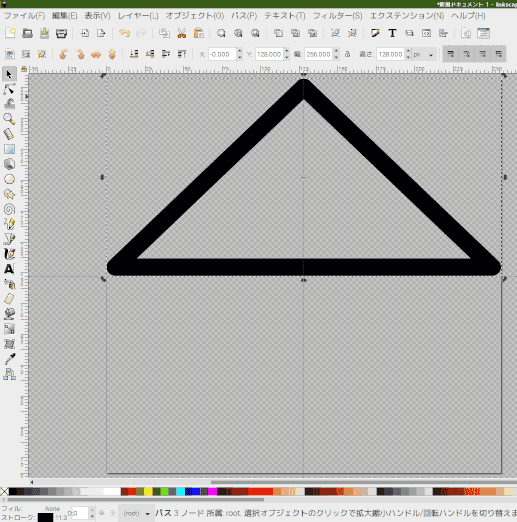
- 直角三角形が完成する

3. 回転して調整する
- 回転して上向きにする
- メニュー→
オブジェクト→変形を選ぶ - 画面右の
変形領域にある回転タブを選ぶ 角度に-135を入力し、適用ボタンを押す
- メニュー→
- サイズ調整する
- 画面左から
選択ツールを選ぶ - 描いた三角形をクリックする
- 画面上の
幅と高さを256,128にする
- 画面左から
- 位置調整する
- 画面右の
整列と配置をクリックする - 画面右の上に現れた領域のUIを以下のように操作する
整列にある基準をページにする整列にある中心を垂直軸に合わせるをクリックする整列にある上端で揃えるをクリックする
- 画面右の
応用
動画の再生ボタンや、矢印の先などに応用できる。
SVGは基本図形を組合せて複雑な図形を作る、という考え方で作ると良い。
そのためにも、基本図形の作り方は知っておくべき。特に三角形は作るのが難しいので手順をメモした次第。
他の方法だと繊細なマウス操作や、数学的な計算が必要になる。今回の方法が個人的に楽でおすすめ。
