データ・パターン。
成果物
情報源
結果
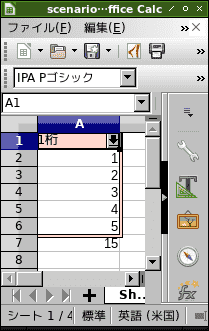
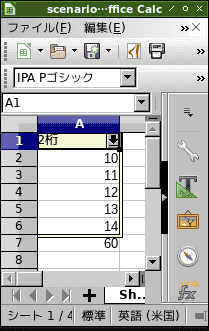

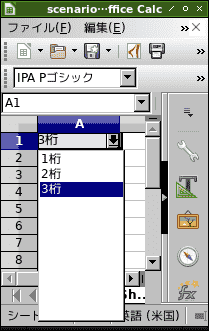
1桁,2桁,3桁の3シナリオを作成する。
| 1桁 | 2桁 | 3桁 |
|---|---|---|
| 1 | 10 | 100 |
| 2 | 11 | 101 |
| 3 | 12 | 102 |
| 4 | 13 | 103 |
| 5 | 14 | 104 |
コンボボックスで切り替えることができる。
手順
1. データを入力する
1
2
3
4
5
=SUM(A2:A6)
- 上記テキストをコピーする
Sheet1のセルA2にフォーカスするCtrl+Vキーを押下してペーストするOKボタンをクリックする
2. シナリオを作成する
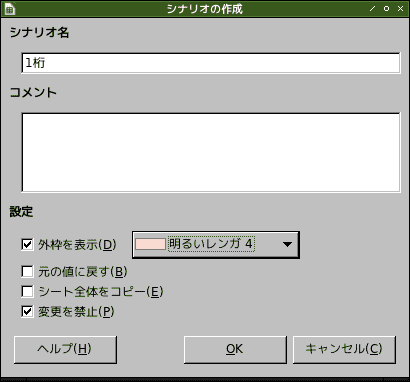
2-1. シナリオ1桁を作成する
- セル
A2〜A6を範囲選択する - メニュー→
ツール→シナリオ シナリオ名に1桁を入力する元の値に戻すのチェックを外すOKボタンをクリックする
2-2. シナリオ2桁を作成する
10
11
12
13
14
- 上記テキストをコピーする
Sheet1のセルA2にフォーカスするCtrl+Vキーを押下してペーストするOKボタンをクリックする- セル
A2〜A6を範囲選択する - メニュー→
ツール→シナリオ シナリオ名に2桁を入力する元の値に戻すのチェックを外すOKボタンをクリックする
2-3. シナリオ3桁を作成する
100
101
102
103
104
- 上記テキストをコピーする
Sheet1のセルA2にフォーカスするCtrl+Vキーを押下してペーストするOKボタンをクリックする- セル
A2〜A6を範囲選択する - メニュー→
ツール→シナリオ シナリオ名に3桁を入力する元の値に戻すのチェックを外すOKボタンをクリックする
3. シナリオを切り替える
- セル
A1のコンボボックスから1桁,2桁,3桁をクリックする - セル
A2〜A6の値が各シナリオに応じたデータに変わる
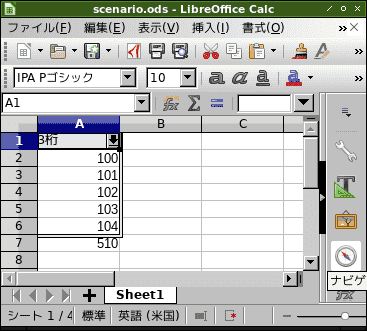
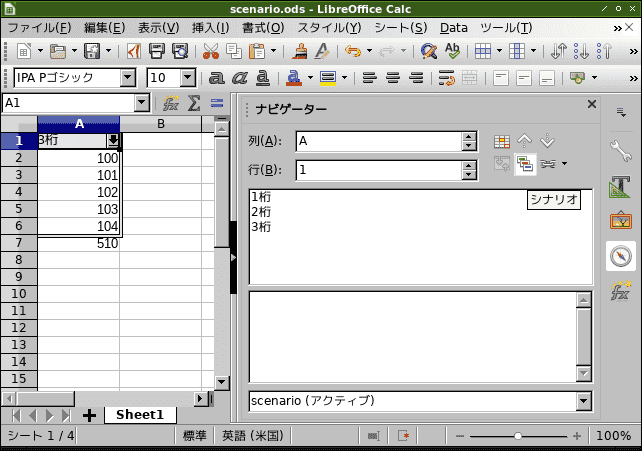
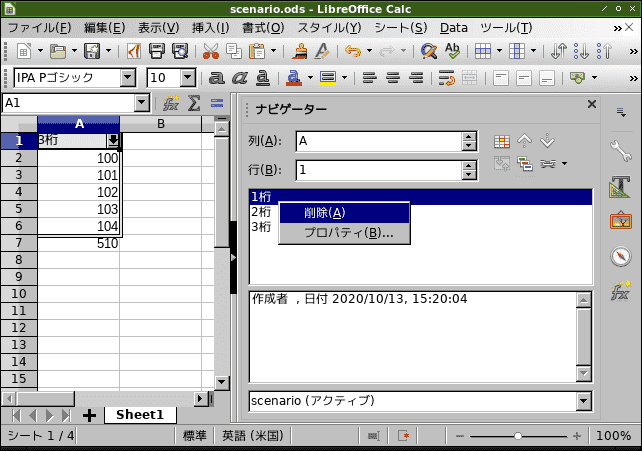
4. シナリオの削除
- サイドバーの
ナビゲーターアイコンをクリックする シナリオアイコンをクリックする- リストにあるシナリオを右クリックする
削除をクリックする


5. シナリオの編集(プロパティ)
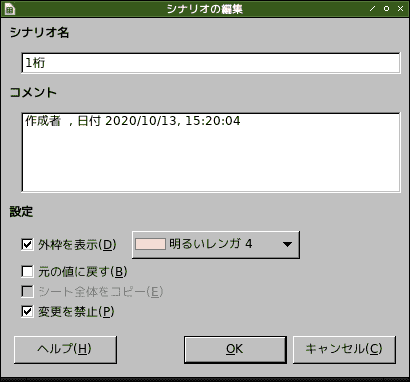
- サイドバーの
ナビゲーターアイコンをクリックする シナリオアイコンをクリックする- リストにあるシナリオを右クリックする
プロパティをクリックする- 作成時と同じダイアログが出るので、好きに編集する
対象環境
- Raspbierry pi 4 Model B
- Raspberry Pi OS buster 10.0 2020-08-20 ※
- bash 5.0.3(1)-release
- LibreOffice 6.1.5.2 ※ ※ Help
$ uname -a
Linux raspberrypi 5.4.51-v7l+ #1333 SMP Mon Aug 10 16:51:40 BST 2020 armv7l GNU/Linux
