簡単に小計表をつくる機能である。
成果物
情報源
手順
1. データを作る
Name,Price,Class
あ,10,A
い,11,B
う,12,C
え,13,A
お,14,B
か,15,C
き,16,A
く,17,B
け,18,C
こ,19,A
- 上記テキストをコピーする
- セル
A1にフォーカスする Ctrl+Vキーを押下してペーストするOKボタンをクリックする
2. ピボットテーブルを作る
- セル
A1にフォーカスする - メニュー→
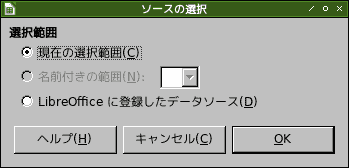
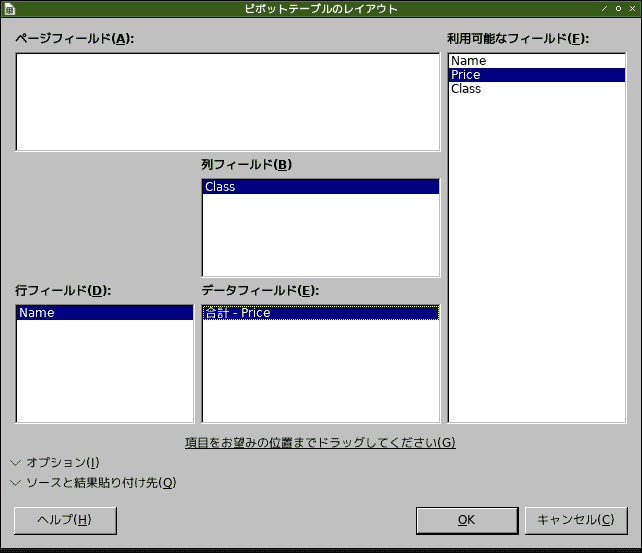
Data→ピボットテーブル→作成 現在の選択範囲を選んでOKをクリックする列フィールドのデータを利用可能なフィールドへDnDして削除する利用可能なフィールドのClassを列フィールドへDnDする利用可能なフィールドのNameを行フィールドへDnDする利用可能なフィールドのPriceをデータフィールドへDnDするOKボタンをクリックする
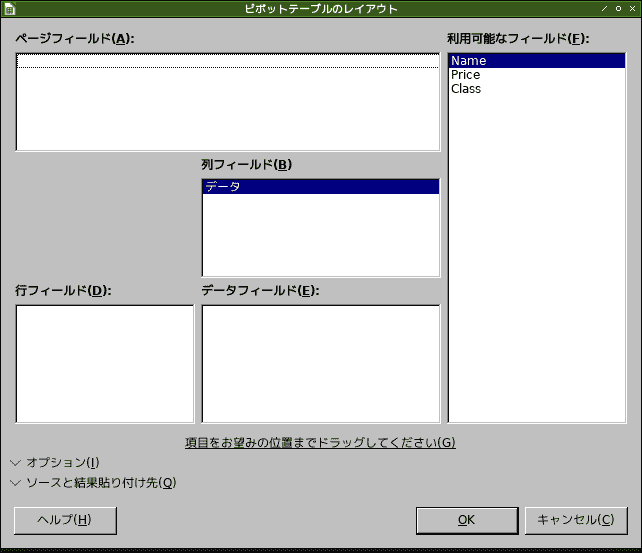
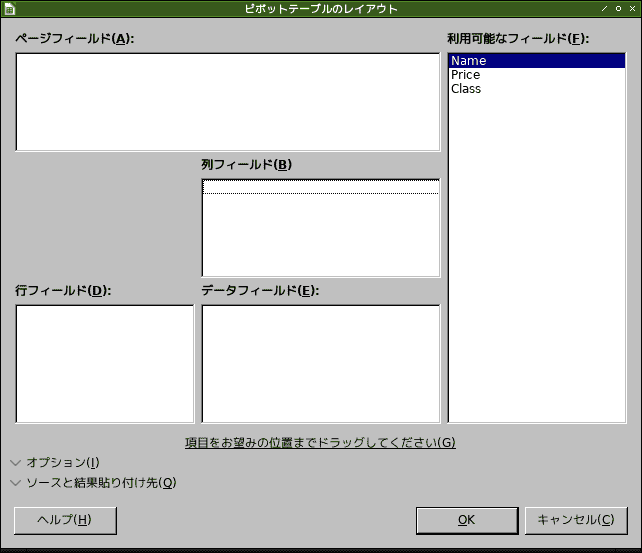
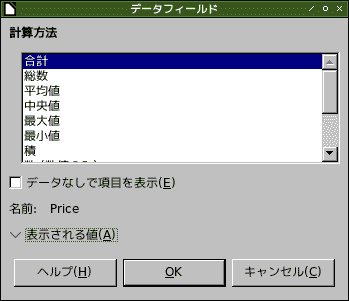
合計以外にも平均など計算方法を選べる。
データフィールドに入れた項目Priceをダブルクリックする計算方法を選ぶ
最終的な状態は以下。

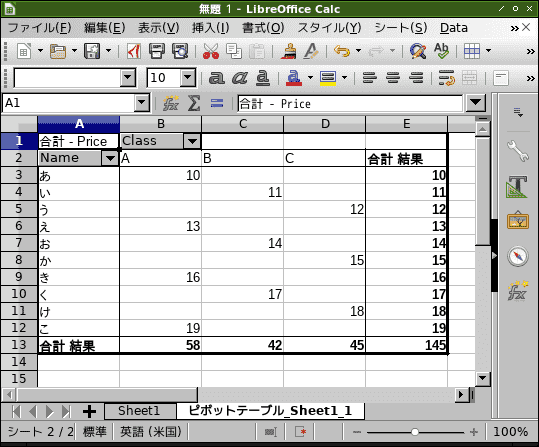
出力されたピボットテーブルは以下。
3. ピボットテーブルを編集する
- ピボットテーブルが作成されたシートにフォーカスする
- メニュー→
Data→ピボットテーブル→作成
または以下。
- ピボットテーブル内のいずれかのセルにフォーカスする
- 右クリックする
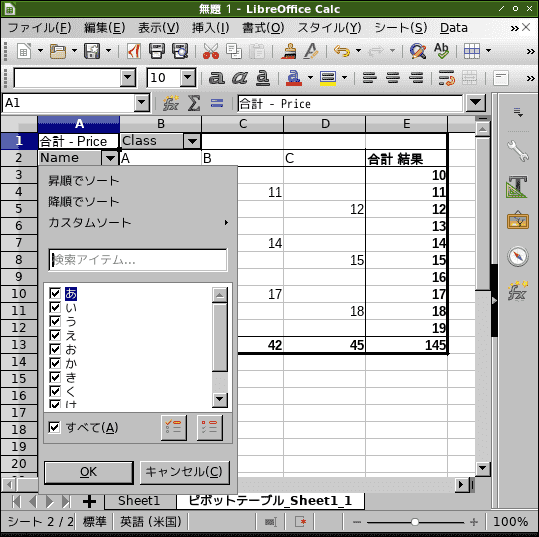
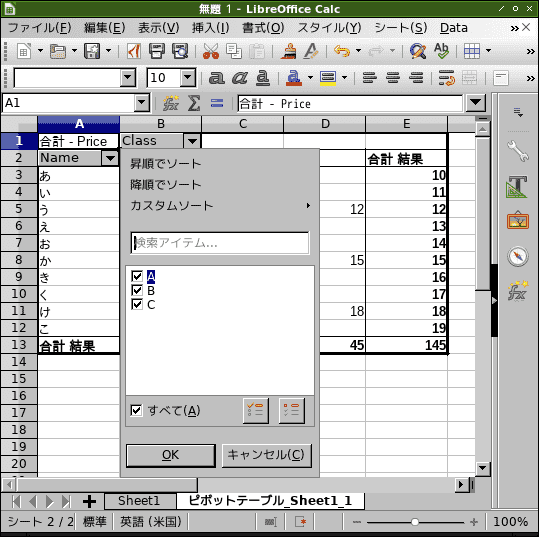
レイアウトの編集、フィルター,削除など任意操作をクリックする
所感
データ表から簡単な分析表をサクっと作れる。
対象環境
- Raspbierry pi 4 Model B
- Raspberry Pi OS buster 10.0 2020-08-20 ※
- bash 5.0.3(1)-release
- LibreOffice 6.1.5.2 ※ ※ Help
$ uname -a
Linux raspberrypi 5.4.51-v7l+ #1333 SMP Mon Aug 10 16:51:40 BST 2020 armv7l GNU/Linux
