plumaが最もマシなGUIエディタか。
手順
sudo apt -y install pluma
この操作後に追加で 28.7 MB のディスク容量が消費されます。
pluma --version
pluma - Version 1.20.4
カラースキームを増やす
上記と同じ方法。
各種設定
設定ダイアログを出す
pluma起動- メニュー
編集→設定plumaの設定ダイアログが出る
フォント
- 設定ダイアログを出す
フォントと色タブシステムの固定幅フォントを使うチェックを外すエディターのフォントボタンをクリックするエディタで使用するフォントの取得ダイアログが出る- 任意のフォントやサイズを選択する
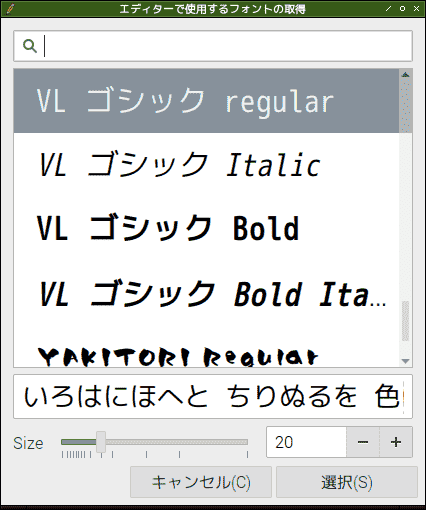
このとき、リアルタイムにテキストエディタへ反映されるため、非常にわかりやすい。
カラースキーム
色のスキームリストから任意のカラースキームを選ぶ
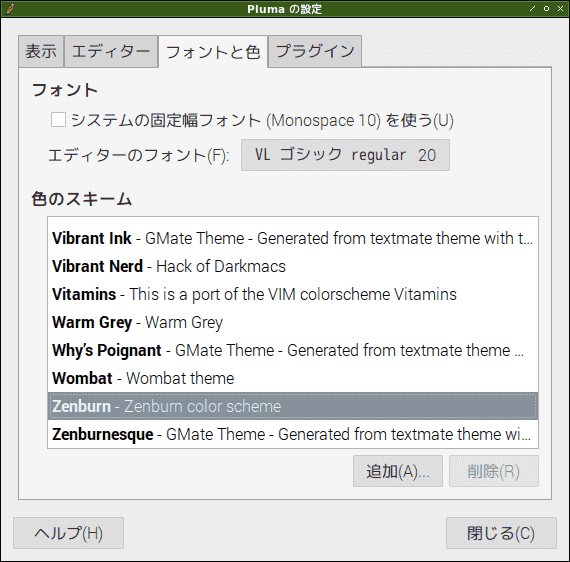
このとき、リアルタイムにテキストエディタへ反映されるため、非常にわかりやすい。
行番号、カッコ
- 設定ダイアログを出す
表示タブ行番号を表示するチェックをつける対応するカッコを強調表示するチェックをつける
プラグイン
- 設定ダイアログを出す
プラグインタブ- 以下にチェックをつける
Python コンソール外部ツール
外部ツール
実行
- メニュー
ツール External Tools- 任意のツールをクリックする
これは編集できる。
編集
- メニュー
ツール Manage External Tools外部ツールマネージャダイアログが出る- 左下の新規作成アイコンをクリックする
- 名前をつける
- コードを書く(1行目shebangで言語指定)
#!/usr/bin/python#!/bin/sh#!/usr/bin/env bash
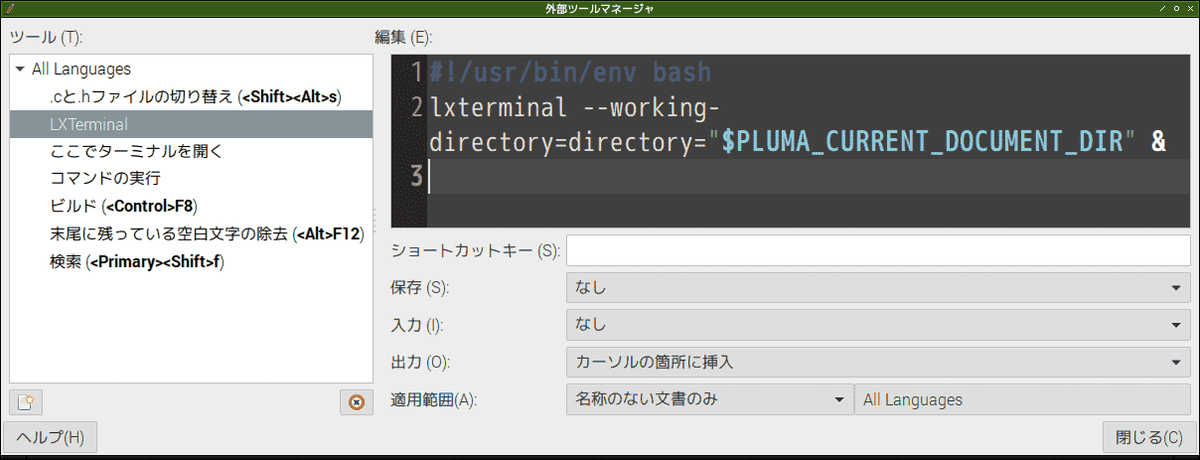
これが色々できそう。
ショートカットキー- 設定: フォーカス後、そのままキー入力する
- 削除: フォーカス後、
BackSpaceキー
保存現在の文書すべての文書
入力現在の文書現在の選択現在の選択範囲(デフォルトでは文書)現在の行現在の単語
出力ボトムペインの表示新規文書の作成現在の文書に追加現在の文書を置換現在の選択部分を置換カーソルの箇所に挿入
適用範囲文書すべての文書名称のない文書以外のすべての文書ローカルファイルのみリモートファイルのみ名称のない文書のみ
LanguageAll LanguagesPlain Text.desktop.ini- ...
既存の「ここでターミナルを開く」を真似てLXTerminal起動コマンド版を作ってみた。
#!/usr/bin/env bash
lxterminal --working-directory=directory="$PLUMA_CURRENT_DOCUMENT_DIR" &
以下のようなこともできそう。
- 中間テキストからmarkdown用コードを生成する
cscコマンドで現在ファイルをビルド&実行&結果表示するgit pushでプロジェクトを公開する
プラグイン
- https://github.com/mate-desktop/pluma/tree/master/plugins
- https://github.com/yselkowitz/pluma-plugins
未確認。
不満点
- ファイルの拡張子ごとに設定プロファイルを作れない
.pyはタブでなくスペースにしたい.txtはスペースでなくタブにしたい.rbはタブ幅を2、.pyは4にしたい.txtは自動インデントを無効、.pyは有効にしたい
所感
MousePadより断然使いやすい。
対象環境
- Raspbierry pi 4 Model B
- Raspbian buster 10.0 2019-09-26 ※
- bash 5.0.3(1)-release
- GIMP 2.10.8
- pluma 1.20.4
$ uname -a
Linux raspberrypi 4.19.75-v7l+ #1270 SMP Tue Sep 24 18:51:41 BST 2019 armv7l GNU/Linux
