Jupyter Notebookはブラウザーを使ってプログラムの対話型実行を実現することが可能なツールです。 いろいろな言語に対応しています。
Pythonで使う場合はpipコマンドで pip3 install jupyter のように実行した後、 jupyter notebook コマンドを実行することで利用できます。その他のインストール方法もあります。
セットアップは比較的簡単ではあるのですが、今回はJupyter NotebookをKubernetesで動かしてしまおうという話です。
必要なもの
Kubernetes
なんらかの方法で構築したKubernetesが必要です。今回はmicrok8sを使う例にしますが、Kubernetesであれば構いません。オプションとしてストレージを提供できると非常に便利です。そういう意味ではk3sとかminikubeとかでもいいと思います。k3sはデフォルトでlocalpathのストレージが使えますし、minikubeもアドオンとして追加すればすぐストレージ割り当てができるためです。
ブラウザー
Firefox、Chrome、Edgeとかを用意します。IE以外を用意してください。私が触った範囲ではSafariでも良さそうです。
Kubernetesの構築
今回はmicrok8sを使った例です。 以下に書かれているように、セットアップします。
コマンドだけ列挙すると次のとおりです。詳細はドキュメントをご覧ください。
$ sudo snap install microk8s --classic --channel=1.18/stable
$ sudo usermod -a -G microk8s $USER
$ sudo chown -f -R $USER ~/.kube
$ su - $USER
$ microk8s kubectl get nodes
$ alias kubectl='microk8s kubectl'

$ microk8s enable dns storage dashboard
YAMLファイルの作成
PVC用のYAMLを作成
次のようなYAMLを作成します。ストレージサイズは適切なものを指定します。
---
apiVersion: v1
kind: PersistentVolumeClaim
metadata:
  labels:
    app: myclaim
  name: myclaim
spec:
  accessModes:
    - ReadWriteOnce
  resources:
    requests:
      storage: 1Gi
  storageClassName: microk8s-hostpath
Pod用のYAMLを作成
次のようなYAMLを作成します。コンテナーイメージはドキュメントから適切なものを選択して指定してください。違いはインストール済みのモジュールなどの違いです。
---
apiVersion: v1
kind: Service
metadata:
  name: jupyter2
  labels:
    app: jupyter2
spec:
  ports:
  - port: 80
    name: http
    targetPort: 8888
  selector:
    app: jupyter2
  type: NodePort
---
apiVersion: v1
kind: Pod
metadata:
  name: jupyter2
  labels:
    app: jupyter2
spec:
  containers:
    - name: jupyter2
      image: jupyter/minimal-notebook
      ports:
      - containerPort: 8888
        protocol: TCP
        name: http
      volumeMounts:
      - mountPath: /jupyter
        name: jupyter2

  volumes:
  - name: jupyter2
    persistentVolumeClaim:
      claimName: myclaim
KubernetesでJupyter Notebookをデプロイ
作成したYAMLを順に実行します。まずPVC要求をするYAMLを適用して、その後Podを作成します。
$ kubectl apply -f jupyter-storage-pvc.yaml
$ kubectl status -f jupyter-storage-pvc.yaml
NAME      STATUS   VOLUME                                     CAPACITY   ACCESS MODES   STORAGECLASS        AGE
myclaim   Bound    pvc-8ca320b3-429c-4e68-9eb2-cd5b46ddf766   1Gi        RWO            microk8s-hostpath   7h35m


$ kubectl apply -f jupyter-storage-pod.yaml
$ kubectl status -f jupyter-storage-pod.yaml
NAME               TYPE       CLUSTER-IP       EXTERNAL-IP   PORT(S)        AGE
service/jupyter2   NodePort   10.152.183.238   <none>        80:32583/TCP   7h15m

NAME           READY   STATUS    RESTARTS   AGE
pod/jupyter2   1/1     Running   2          7h15m
Jupyter Notebookにログイン
Jupyter NotebookはNodePortサービスを展開したので、「http://Node IP address:NodePort」でアクセスできます。前の結果から、NodePortは32583であることがわかります。デプロイの度に変わるのでそれが煩わしければYAMLファイルにポート番号を記してください。
アクセスするとログインページが表示されます。ここにトークンキーを入力するとログインできます。
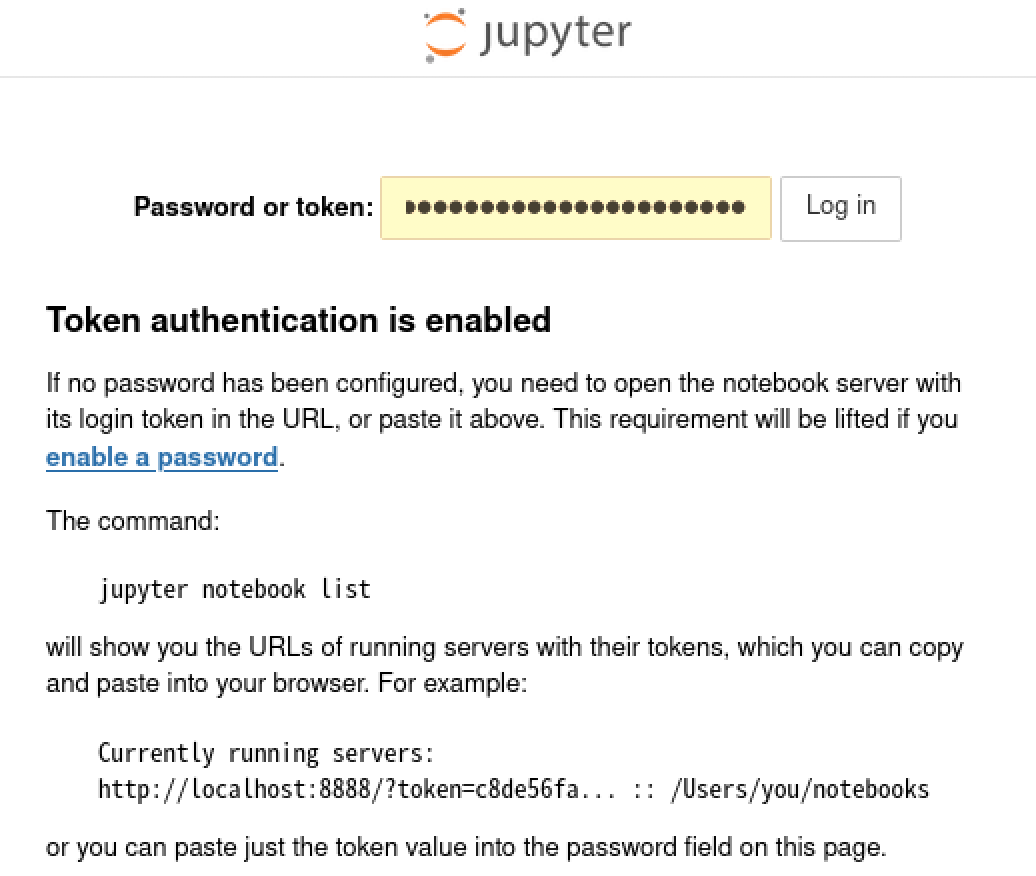
KubernetesクラスターでデプロイしたJupyter Notebookのトークンキーは次の方法で確認できます。
実行例
トークンキーは実際の環境でコマンドを実行して確認してください。
$ kubectl exec -it jupyter2 -- jupyter notebook list
Currently running servers:
http://0.0.0.0:8888/?token=99d2f53804270cac952c541dedcc124bcc0982a634ba3146 :: /home/jovyan
このトークンキーをログインページで入力するとログインできます。
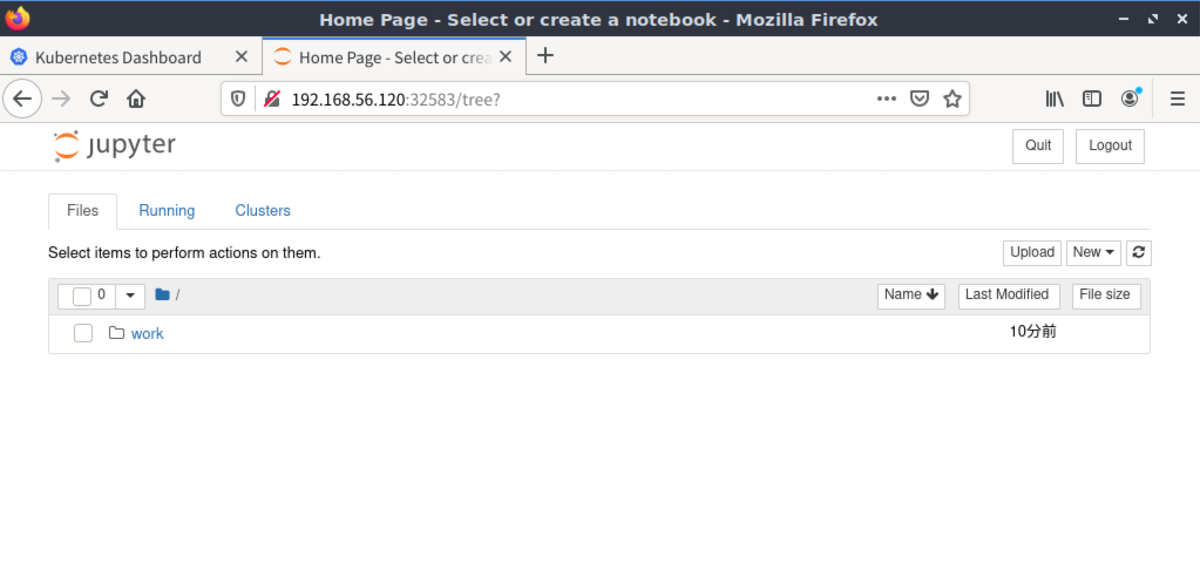
あとはコードをペタペタ貼り付けて実行することで結果がわかります。
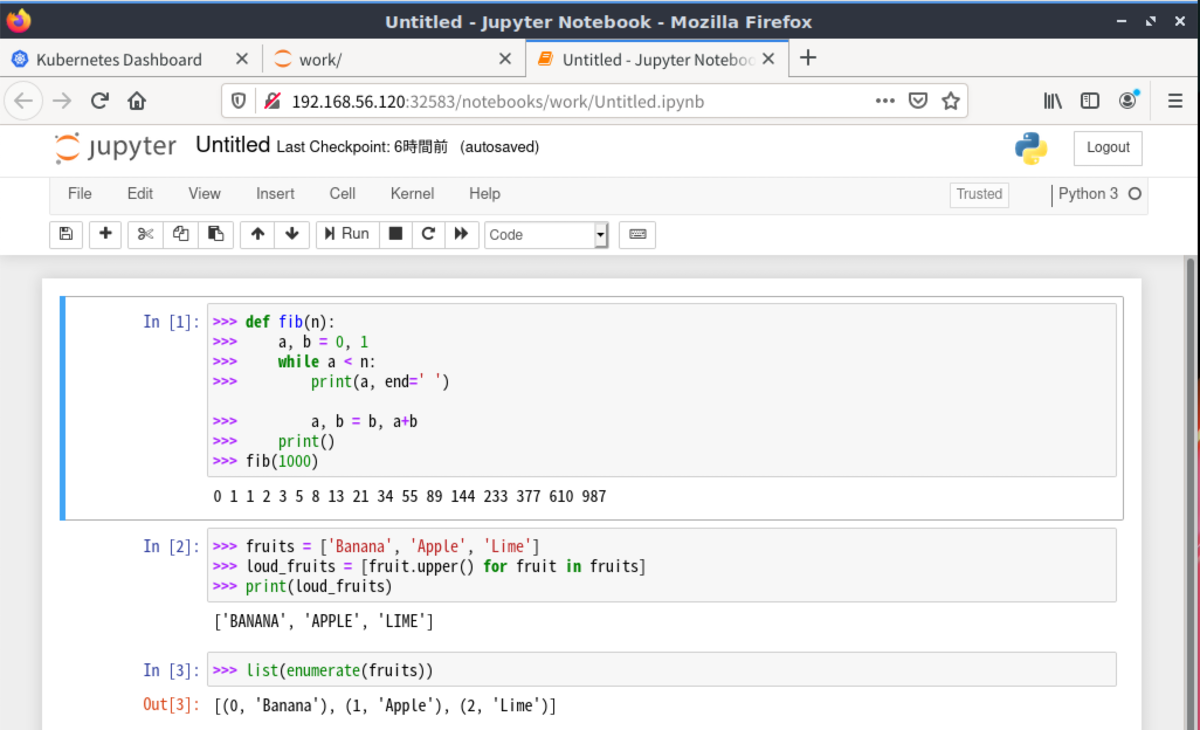
構築したJupyter Notebookについて
2020/08/19現在のイメージは、jovyanはユーザーグループにのみ属しているようです。
notebook_dirが/home/jovyanに設定されており、Jupyter Notebookで作成したデータは /home/jovyan/work に保管されます。
jovyan@jupyter2:~$ id
uid=1000(jovyan) gid=100(users) groups=100(users)

jovyan@jupyter2:~$ cat .local/share/jupyter/runtime/nbserver-6.json
{
  "base_url": "/",
  "hostname": "0.0.0.0",
  "notebook_dir": "/home/jovyan",
  "password": false,
  "pid": 6,
  "port": 8888,
  "secure": false,
  "token": "99d2f53804270cac952c541dedcc124bcc0982a634ba3146",
  "url": "http://0.0.0.0:8888/"
前のYAMLで /jupyter として永続ストレージをマウントしていますので、たまにファイルコピーしておくと
うまく動かなくなったときにPodを消して作り直し、バックアップしたファイルをコピーするだけで元どおりになるので安心です。
バックアップ
$ cp /home/jovyan/work/* /jupyter
復元
$ kubectl apply -f jupyter-storage-pod.yaml
$ kubectl exec -it jupyter2 -- bash
$ cp /jupyter/* /home/jovyan/work
Kubernetes Dashboardについて
microk8sでアドオンとして追加したKubernetes Dashboardは、以下の方法でアクセスできます。 Kubernetes Proxyを使う方法はちょっと面倒なので、この程度の環境であればLinuxにデスクトップ環境を入れてコンソール内のブラウザーからアクセスすればいいと思います。
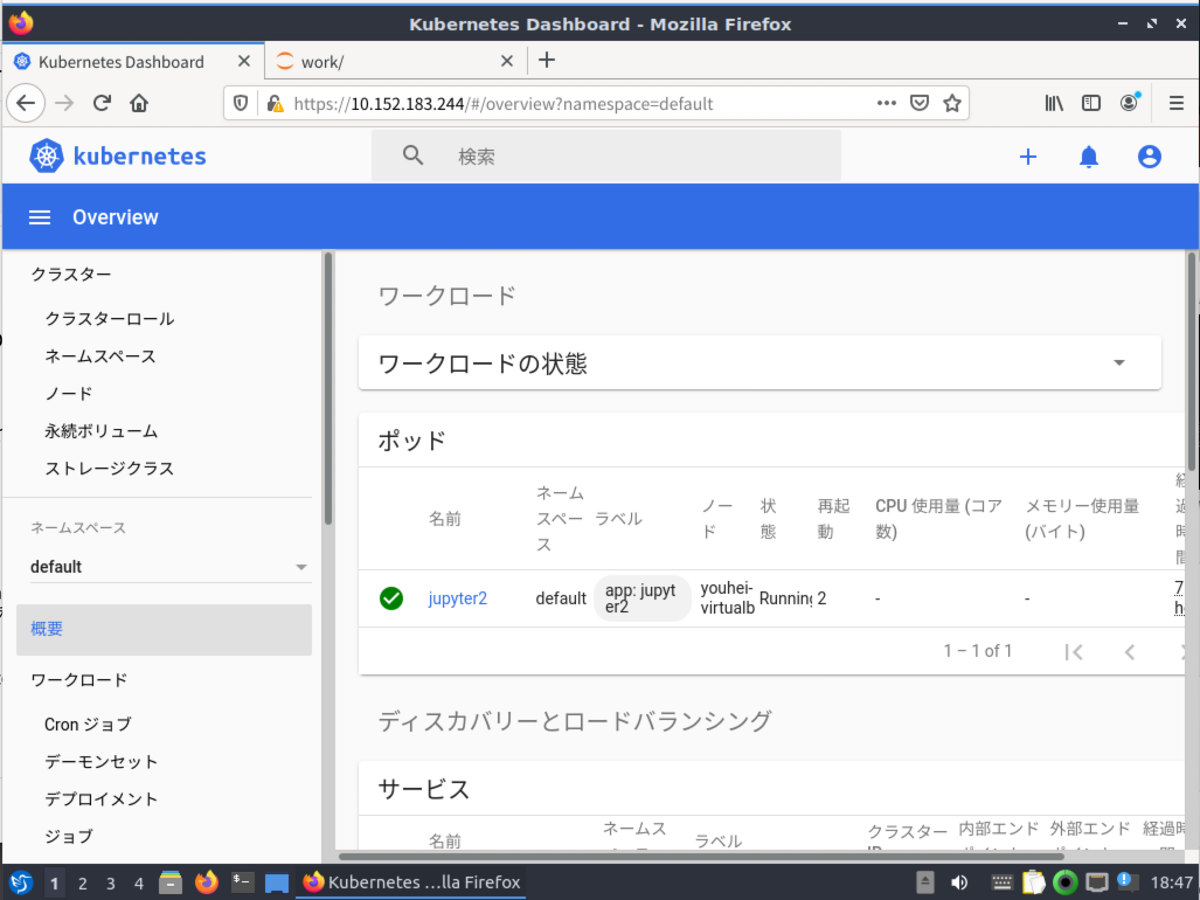
今回の例ではLubuntu 20.04.1を使いました。