これまで基板を作成する時は、ユニバーサル基板を使って手張りの配線をするか、エッジング液を使って製作してきましたが、初めて基板製作会社に製作を注文してみました。
今回は注文をするところまで行いましたので、その顛末を書いてみたいと思います。
なお、基板作成ソフトはKiCad 8.0を使っています。フリーで使える回路図作成+基板設計ソフトとしてはEagleと双璧をなすもので、KiCadに至っては全機能をフリーで使えます。
なお、今回は、CADの使い方や基板の注文方法についての詳説は他のサイトに譲ります。 CADソフトは日々バージョンアップして使い方も変わっていきますし、注文方法もどんどんブラッシュアップされているようです。
回路図作成
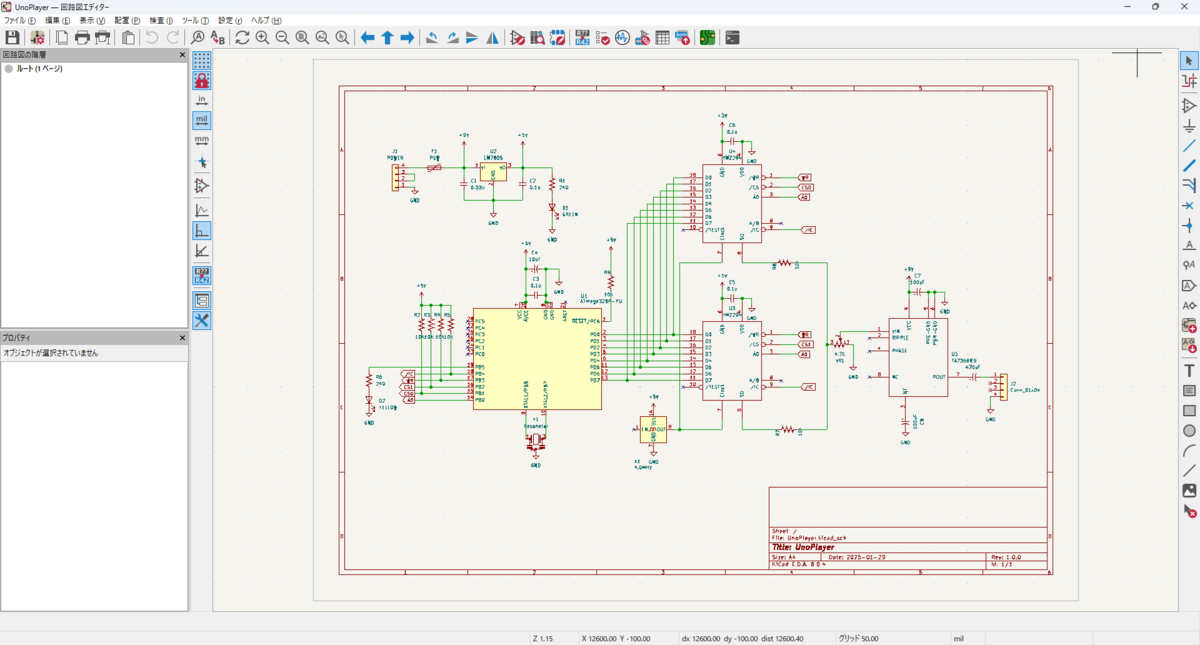
まずはKiCadの回路図エディタを使って回路図を作成します。
今回作成しているのは、PSG(ファミコンなどレトロゲームの音源)IC使った電子オルゴールです。
YMZ294という音源ICを2つ使ったのが特徴で、CPUにATMega328P、早い話がArduino UNOのMCUを使っています。回路の規模的には手張りを躊躇うかどうかのギリギリのラインです。
試作
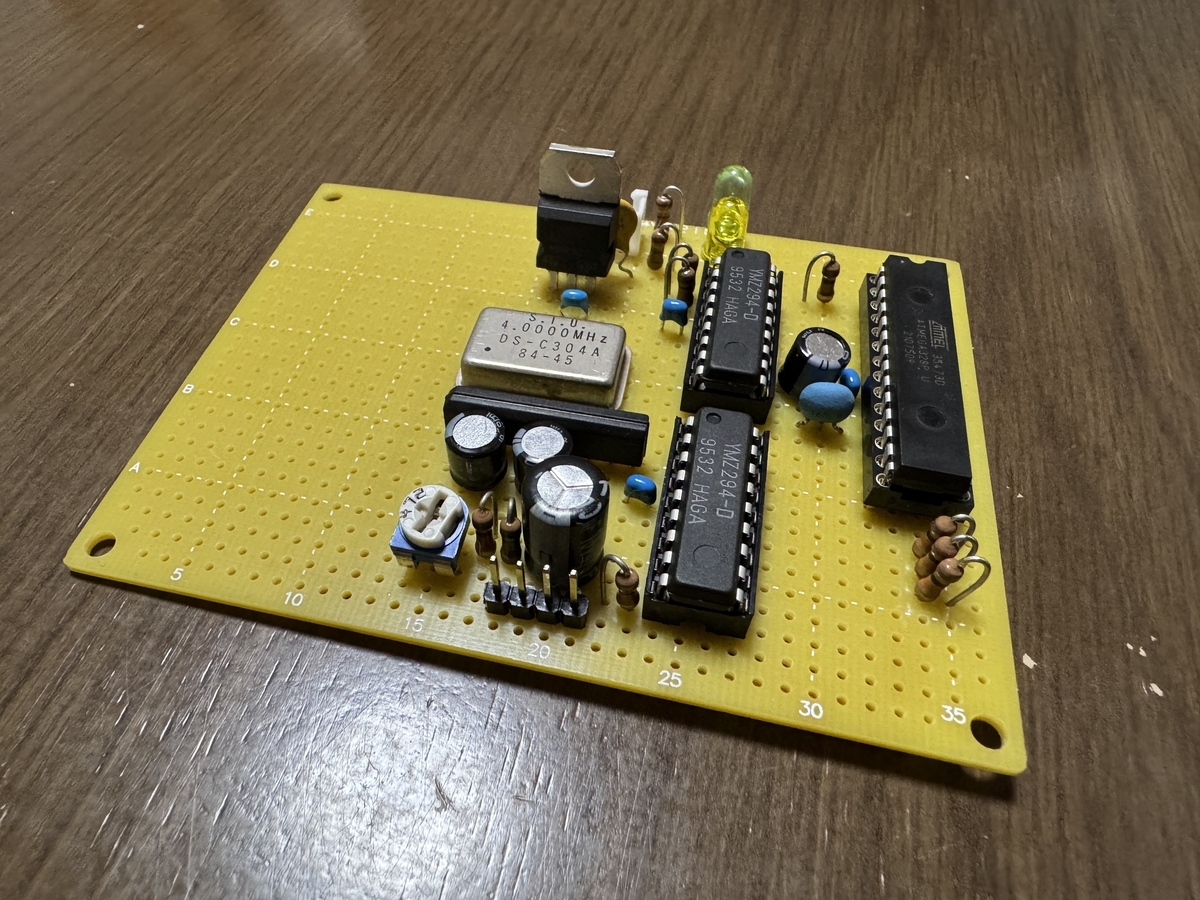
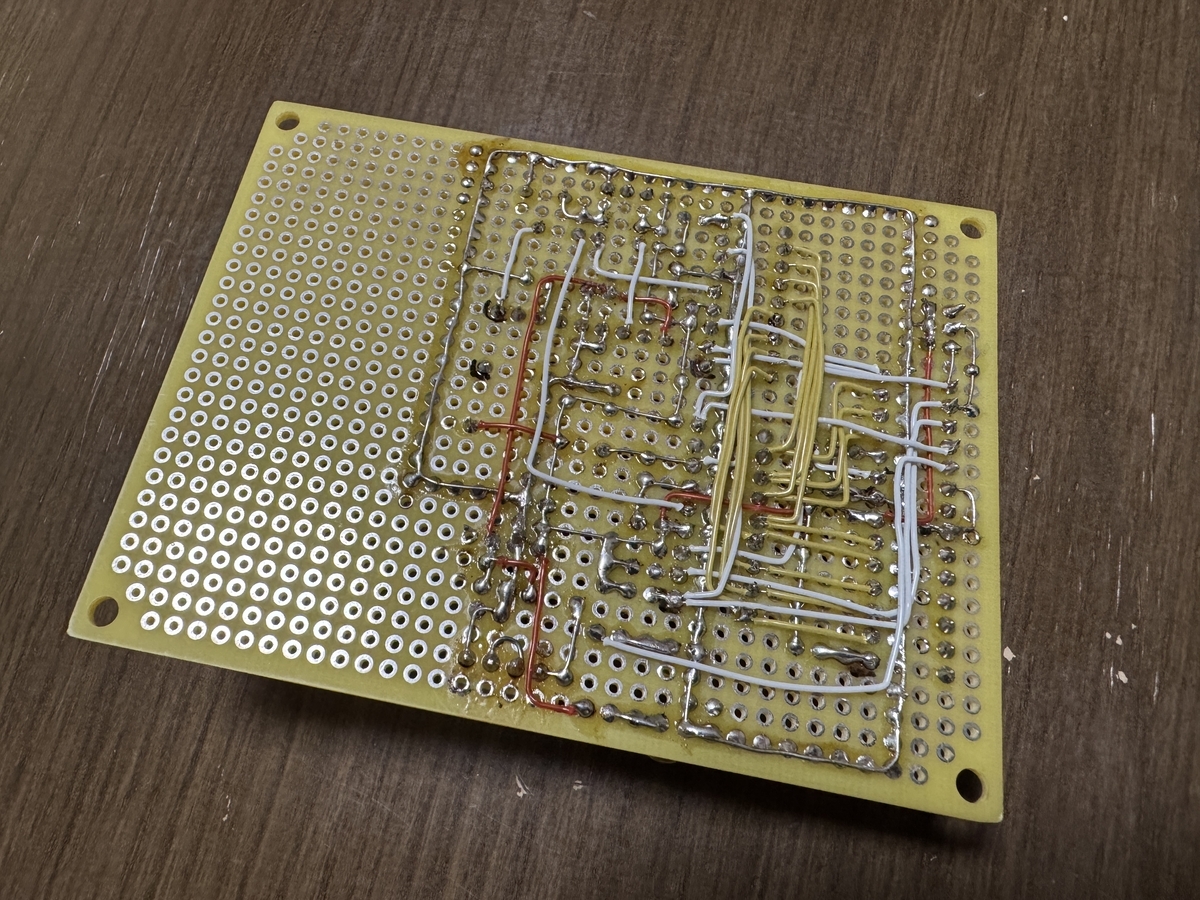
今回は回路図のチェックを兼ねて手張りで試作してみました。 問題なく動作するようです。
基板設計
次にKiCadの基板エディタを使って基板を作成します。
基板エディタはEagleを使い慣れていますが、KiCadの基板エディタも使い勝手に大きな差は無いと思いました。
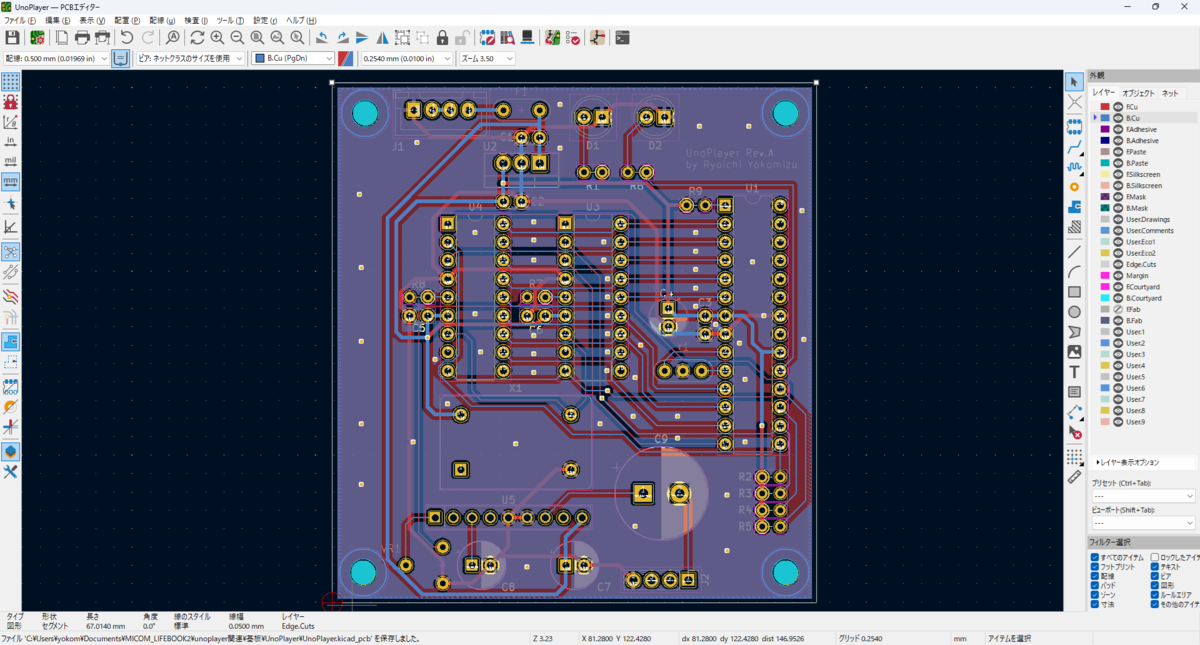
配線をしたら、最後にベタGNDを塗り、DRC(デザイン・ルール・チェッカー)を使ってデザインルールの違反が無いかや、未配線等のミスが無いかをチェックします。
完成予想図
基板エディタで3Dビューアを使って基板の完成図をプレビューできます。
ここまでくるともう設計は完了です。あとは注文の準備をするのみ。
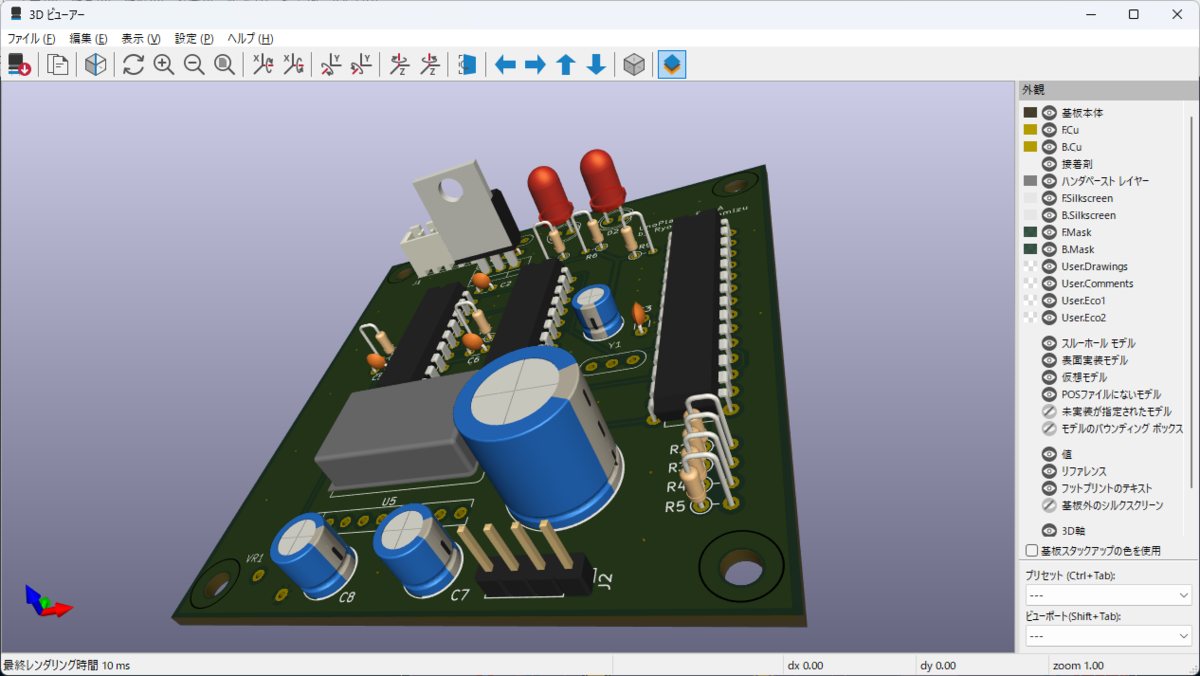
ガーバーデータとドリルデータの作成
基板製作を注文するには、ガーバーデータとドリルデータが必要ですが、CAD搭載の自動生成機能を使って作成することができます。
基板製作会社のサイトで見積もり
製作会社はP板ドットコム(日本)はよく会社でもエレキ屋さんが使っているようですが、個人ではさすがにそこまでの品質は求めないので、一番安いと言われるPCBWay(中国)を使ってみます。
見積もりフォームでは、基板サイズと枚数を入れると概見積もりが出てきます。
それで問題がなければ発注に進みます。サイトの説明によると、ガーバーデータとドリルデータをアップロードした段階でレビューを行い、そこで正式な見積もりが出てくるということです。今回は、概見積もり通りでした。
ガーバーデータとドリルデータをアップロード
自動生成されたデータをzipファイルに固めてアップします。
そしてチェックインすると、レビューが始まります。3~4時間程度ということですが、今回は30分くらいでレビューが通りました。まだまだ余力がありそうです。

支払い
レビューが通ったら、次に支払処理をします。支払処理では、支払方法(Paypal、クレジットカード等)や発送方法を選べます。
なお、発注をかけて到着まで最短でも7日ということですが、送料も一番安い郵便を使って配達を気長に待つことにします。製作費(10枚)と送料を込みで$8以下(!)ですし、初回特典を使って$5割引きクーポンを使い、$2.7(現在のレートで434円)で注文できました。
あとは到着を待つのみです。きっと忘れた頃に届くのでしょうが、パケットロスなく届いたら、またレビューしたいと思います。
