2026年3月某日にJNCIE-SP(JPR-962)の資格試験を受けました。
せっかくなので、受験記を残したいと思います。
※公開されている情報のみ記載してます。
1. JNCIE-SP 試験概要
JNCIE-SPとは、HPE Juniper Networkingが主催するJNCP(Juniper Networks Certification Program)の認定試験の一つとなります。
公式の記載のとおりService Provider領域の最上位の資格です。
…まあCCIEがあまりにも有名なのでCCIE-SPのJuniper版、と捉えれば間違いありません。
受験料は2026年3月現在、CCIEと同額の1600 USD(約25万円)になります。
試験方法は提示されたTaskに従って6時間(+休憩1時間)に渡り複数台のRouterやSwitchに設定を行うHands-on Labとなります。
使用言語はもちろん英語Onlyです。
現時点では日本国内はRemote Lab形式のみで受験ができます。
試験範囲はService Providerの名のとおり(CoPPやSNMPなどの)デバイス FeatureやIGP/BGPに加えMPLSやVPNサービスが対象となります。
具体的にはLDP、RSVP、L3VPN、L2VPN(VPLS)、EVPNなどの知識が問われます。
さらに昨年7月に試験バージョンが(JPR-961からJPR-962へと)改訂され、TelemetryやSegment Routingも試験対象となりました。増える一方で嬉しくない…。
なお、公式のBlueprintにて必要なスキルセットが記載されてます。
受験した身としては、日本の公式の説明はあんまりイケてなく英語のFlyerの説明の方が要求スキルセットは正確かな…という印象です。
そしてRemote Labについての説明です。前述のとおり、日本国内で受験する際はRemote Lab形式となります。
自分のPCよりSafe Exam Browserというソフトウェア経由でJuniperの試験専用インターフェイス(ポータルサイト)にアクセスし、Remote DesktopでRouterやSwitchが操作できる試験端末にアクセスします。
Lab問題やトポロジー、参照可能なTech Documentもそれらからアクセスします。
自部屋で自分のキーボードやマウスで試験が受けられるのでとてもイイ!
(…ただ、準備もそれなりに必要で結構大変でした)
自分のPCにソフトウェアをインストールするため、Windows PCが必須となります。Macは使えません。
また、試験時に自部屋に持ち込める物はホワイトボードとマーカーと水のみとなっています。
紙とペンといった筆記用具や腕時計は持ち込み禁止です。
公開されている情報のとおり、各デバイスへの設定投入は「SecureCRT」というターミナルソフトを使って行います。
2. 試験前日まで
トレーニングは推奨されている「JNCIE-SP Certification Self-Study Bundle」を受講しました。
この教材はJNCIE-SPの範囲における技術を非常に丁寧に説明している、とても良い教材です。
また、メーカーによらない各プロトコルの動作原理も詳しく解説しており、大変ためになりました。
さらに勉強用Labも最大500時間分使えます!全く足りませんが!!w
試験の9ヶ月前から着手し試験の2ヶ月前までは、この教材の各セクションのTaskを自宅のLab(EVE-NG)にて環境構築&検証→わからんところを調べたりしてました。
EVE-NG(というか多分vJunos-routerの性能制限)で環境を再現できない場合は教材の勉強用Labを使って検証してました。
そして試験2ヶ月前からトラブルシューティングやconfigスピードを意識したトレーニングをしてました。
トラブルシューティングは、configを比較してトラブル原因を特定する方法ではなく、showコマンドとdebug log(traceoptionやmonitor traffic)より原因を特定できるような検証を行いました。
具体的には、OSPFを例に挙げると各パラメーター(NWアドレス、サブネットマスク長、エリアID、MTUなど)不一致によってネイバーが張れない場合、どんなshowコマンドで確認できて、どんなflagのTraceoptionが必要で、どの様なlogが出て、どんな設定をすれば良いか…などの検証をしてました。
また、2つ以上のパラメーター(例: サブネットマスク長とエリアID)が不一致の場合のlogの出力も可能な範囲で確認してました。
configスピードを上げる練習は、単に「タイピング速度を上げる」や「調べなくともコマンドを打てるようにする」だけでなく「他のデバイスのconfigを流用して、いかに効率的に設定投入できるか」も自分なりにノウハウを溜めました。
自分でイチから設定投入するより、実績のある既存のconfigを編集して投入した方が早いしミスは少ないので良いことずくめです。
なので、「run show configuration | display set | grep ~」で何をgrepの対象とすればコピペしやすい出力がされるか、の検証をしました。
具体例を挙げれば、EVPNが動作済みのRouterがあり、他のRouterでもEVPNを動作させたい場合は、
「run show configuration | display set | grep "IF名|Instance名|disti|evpn"」を実行すれば、ほぼコピペでOKなconfigが出力されます。
EVPNに限らず他の設定でも、この辺を意識してconfig作成~投入~確認の一連のスピードを早くするトレーニングをしました。
あと、設定済みのconfigの修正として、replace patternコマンドやinsertコマンドの習熟も有効かなと思います。
(この辺は実務で使ってるので特別に練習とかはしてませんでしたが)
検証した内容は全てOneNoteに記入し、読み返せるようにしました。
1ページに技術概要やトポロジーや設定、logをまとめて見れるようにしました。
↓OneNoteの記入例
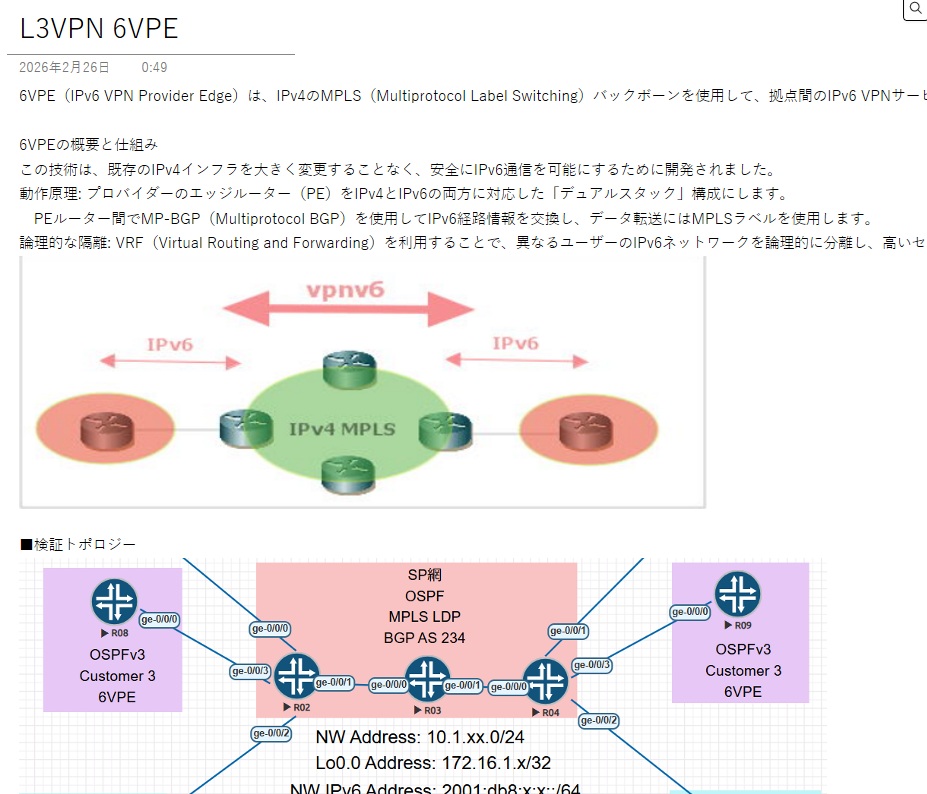
教材は約1400ページあるので相応のページになりました(しかも英語)
読み返すのも一苦労…。
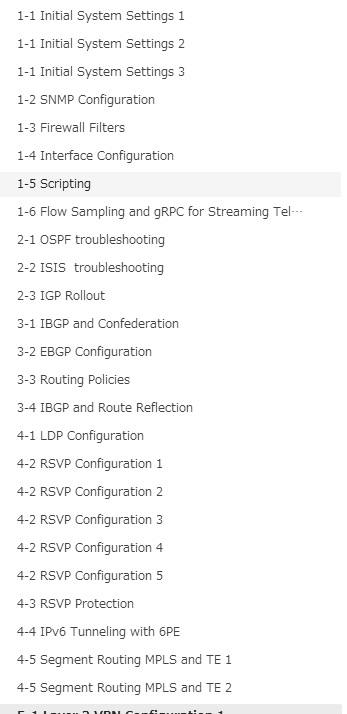
こんな感じで勉強を進めました。
また、SecureCRTに慣れておくため会社でのコンソール作業はこれを使うようにしました。
(有料ソフトですが所属部署でライセンス買ってくれました。感謝!!!)
技術的なこと以外としては、公開されている情報のとおり試験日の1ヵ月前に
「Remote Lab Exam Application Verification Guide」というRemote Labに関する資料が添付されたメールが届きます。
内容としては前述したSafe Exam Browserのインストール方法や、RouterとSwitchの操作方法、Lab問題とTech Documentのアクセス方法のマニュアルになります。
そんなに複雑でないので、英語力が皆無の私でも理解できましたw
また、デモのアクセスプロファイルが添付されており、リハーサルとしてRemote Desktopでログインし、SecureCRTにてJuniperデバイスの操作ができます。
(Lab試験の際は、試験用のアクセスプロファイルが試験前に送付されます。詳しくはまた次回で…)
ここでちょっとトラブルがあり、最初、私のPCではSafe Exam Browserが正常に起動せず若干テンパりました。
(といっても試験2週間前くらいの出来事で時間的に余裕でしたが)
一人では解決できずガイドに記載されている問い合わせ先に連絡したところ、Windowsのとある設定が原因という回答メールが来て、その回答メールの通りに設定を変えたら無事にSafe Exam Browserが起動しました。
まあ今後受験する方がいたら、Remote Labのリハーサルは早めにした方がいいですよということで…。
試験前日の夜は、自部屋とPC環境の整理をしました。
試験の際、部屋の確認が行われ、文字が目に付くと細かくチェックされるらしいので本棚などは全て目隠ししました。
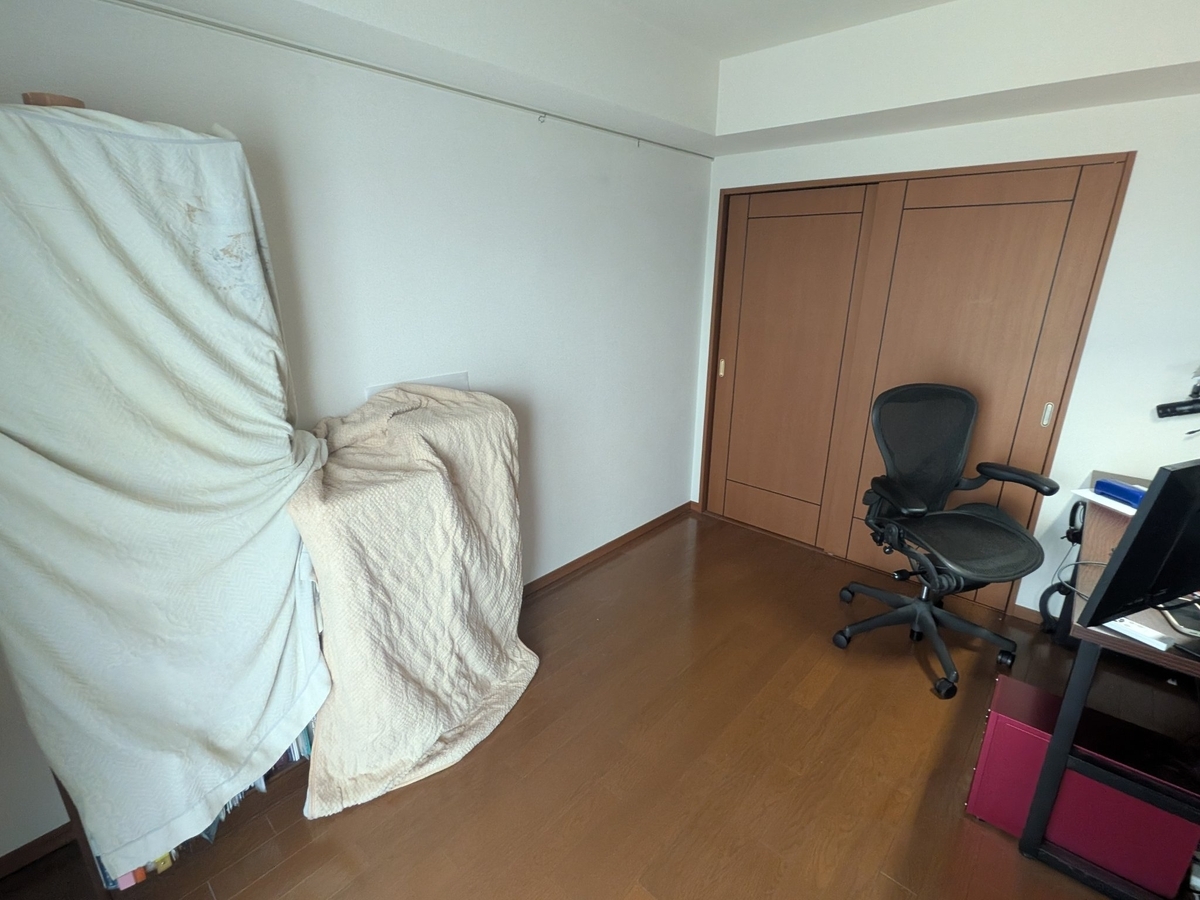
また、通信コンディションは最善を尽くすため有線接続とすべく、LANケーブルを引きました。
なおケーブルに合格祈願のお守りをつけました(とても重要な行為だと思っている)

3. 試験当日(次回の記事)
長くなってきたので、また次回!!続く!!!!!
