八百祢です。
crucialのM.2 SSDが届いたので早速換装しました。
ディスクの管理でWindows上で認識するようにします。
以前にコレがわからずに認識しなくて大慌てしたことがありました(´・ω・`)
次にあらかじめダウンロード&インスコをしておいたAcronis True Image for Crucialを起動します。
クローン作成 → ソースDISKを選択 → ターゲットDISKを選択
あとは勝手にクローンを作成してくれました。
ソースDISKを取り外し、BIOS設定で起動ドライブをM.2に変更。
あっさりと元の状態で起動してくれて拍子抜けしますた。
いや、こんなに簡単なんだとおじさん驚いたよ。
全行程で30分もかからんかった\(^o^)/
以前はOSの再インストールは1日がかりだったのに、時代は変わりましたね(ι´ェ`)y-~
さっそくファイルをコピーしてみたり、動画のエンコードをしてドライブを動かしてみましたが、温度も42度で正常範囲内でした。
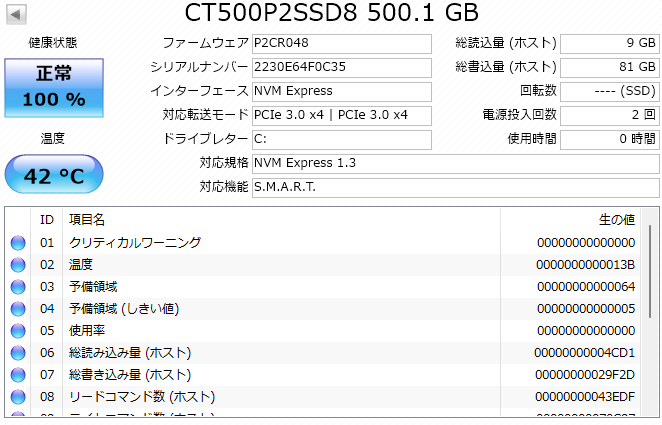
後は耐久性がどれくらいあるかが問題ですが、こればかりは当たりはずれもあるし、使ってみないとね(ι´ェ`)
ちなみにSATA SSDからM.2 SSDに切り替えましたが、体感できるほどの速度差はありませんでした。
※Acronis True Image for Crucialはクローン(コピー)元、あるいはクローン(コピー)先のSSD / HDDに、Crucialの製品を利用している必要があります。
Transcend、SanDisk、Western Digital製品は同じようなクローン作成ソフトがあるようです。
