
こんにちは!
Yuki (@yukibnb) です。
今回はMac版のPowerPointのスライドをJPEGやPNG等の画像形式で保存する方法を紹介します。
では見ていきましょう!
Keynoteのスライドを画像形式で保存する方法を知りたい方は以下解説記事をご覧ください。
【簡単!】Keynoteのスライドを画像形式で保存する方法
Windows版PowerPointのスライドを画像形式で保存する方法を知りたい方は以下解説記事をご覧ください。
【簡単!Windows版】PowerPointのスライドを画像形式で保存する方法
簡単!PowerPointのスライドを画像形式で保存する方法
PowerPointファイルを開く

まず画像形式で保存したいPowerPointファイルを開いてください。
今回は4つのスライドが入ったPowerPointファイルを例に紹介します。
[エクスポート...]をクリックする

画面上部の[ファイル]をクリックし、次に[エクスポート...]をクリックしてください。
するとPowerPointファイル上にウィンドウが表示されます。
[ファイル形式]を選択する
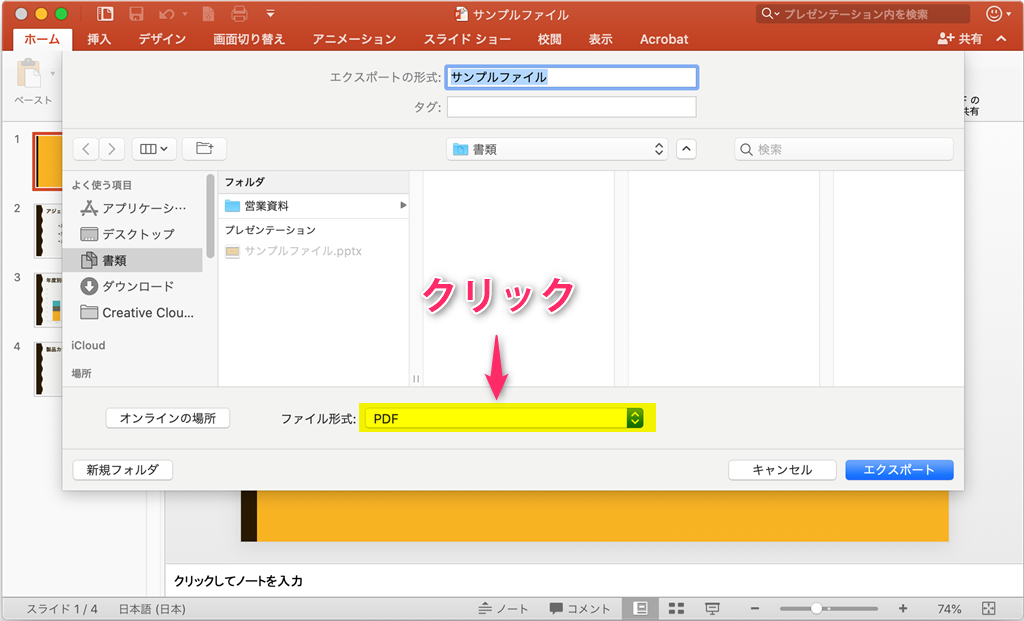
[ファイル形式]の右側の選択肢をクリックしてください。画像内で[PDF]と表示されている箇所です。
クリックするとPDF以外に多くの選択肢が表示されます。
[JPEG]もしくは[PNG]をクリックする
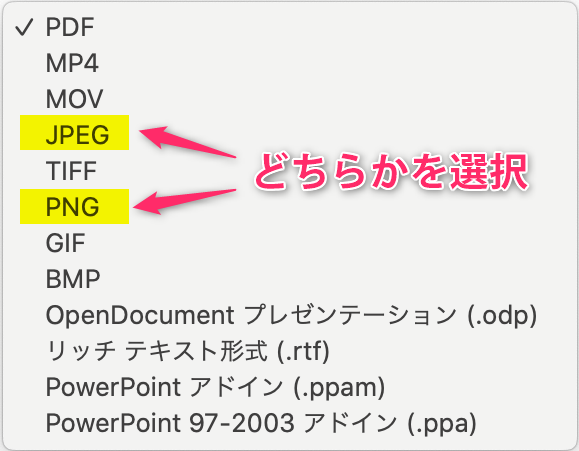
この箇所でPowerPointファイルをどの形式で保存するか選択します。
画像形式で保存するには[JPEG]もしくは[PNG]をクリックして選択します。どちらを選択しても大丈夫です。
JPEGとPNGはどちらも画像形式ですがそれぞれ得意な用途が異なります。スライドの特徴に応じて使い分けると良いでしょう。JPEGとPNGの詳しい比較は以下記事が参考になります。
https://note.cman.jp/picture/jpeg_png_gif/
各種情報を入力、選択し保存する
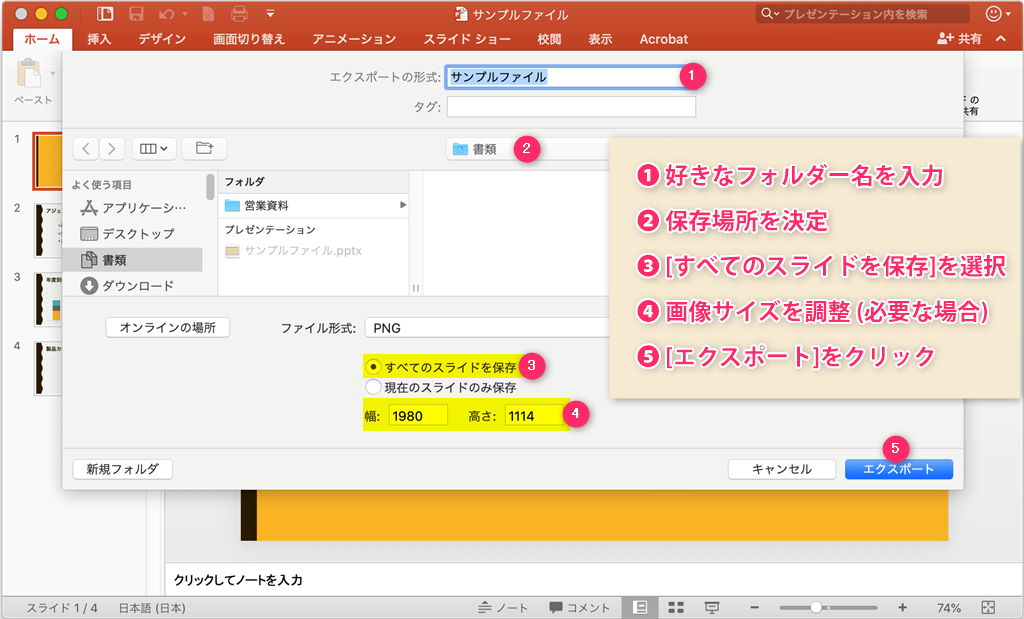
保存先等の各種情報を入力、選択し[エクスポート]をクリックすると画像形式で保存完了です。手順は以下の通りです。
- 1. お好きなフォルダー名を入力します。
- 2. 画像の保存場所を選択します。
- 3. [すべてのスライドを保存]を選択します。
- 4. 必要に応じて画像のサイズを調整します。
- 5. [エクスポート]をクリックします。
もしひとつのスライドだけ画像形式で保存したい場合、(3)で[現在のスライドのみ保存]を選択してください。
画像形式で保存完了!
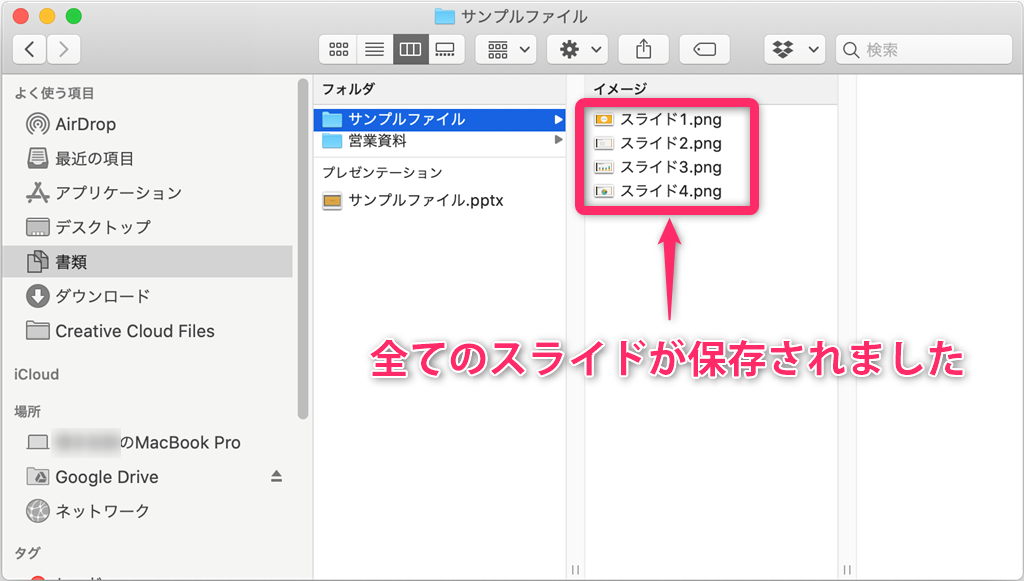
先程の(1)に入力した名称のフォルダーが作成され、そのフォルダー内に無事すべてのスライドが画像形式で保存されました!簡単でしたね。
「スライド1」「スライド2」...というファイル名が各画像に自動的に割り当てられます。
保存時には画像が保存されるフォルダー名のみしか入力できないため、個々の画像ファイル名は保存完了後に変更してください。
なお[現在のスライドのみ保存]を選択した場合、保存時に画像ファイル名を入力できます。
まとめ
今回はMac版のPowerPointのスライドをJPEGやPNG等の画像形式で保存する方法を紹介しました!
次回記事もご期待ください!
