この記事は、3分で読めます。
こんばんは。管理人のuncleゆーさん(@UncleYusan)です。
私は、旅行計画や旅行日記をNotionを利用して、作成しています。
Notionは、無料プランで利用しているのですが、そこで問題となるのが貼り付ける写真サイズの容量です。
「1ファイル5MBまで」という制限は、スマホの高画質写真(3MB〜10MB)を扱う上で最大の壁になります。
「Googleフォトに置いてリンクを埋め込めばいい」という意見もありますが、Googleの無料枠(15GB)を圧迫し続けるのは、長期的に見て得策ではありません。
今回は、Googleの容量も、Notionの制限も、どちらも賢く回避する「無料・高速・容量節約」な方法をご紹介します。
- [:contents]
- 「埋め込み」がおすすめできない現実的な理由
- 目指すべきは「Notionを最終保管先にする」フロー
- Googleフォトを「無料の圧縮機」として使う設定
- 迷わない!最短ワークフロー
- まとめ
「埋め込み」がおすすめできない現実的な理由
ネット上でよく紹介される「Googleフォトの共有リンクをNotionに埋め込む」方法。一見便利ですが、大きな罠があります。
- Googleの15GB枠を消費し続ける:埋め込み元の写真をGoogleフォトから消すと、Notion側でも見られなくなります。
- Gmailが受信できなくなるリスク:写真が増えて15GBを超えると、同じアカウントのGmailが受信できなくなります。
つまり、Googleを「写真の置き場(倉庫)」にするのは、無料プラン派にとってはリスクが高いのです。
目指すべきは「Notionを最終保管先にする」フロー
Notionの無料プランは、1ファイルあたりのサイズ制限はありますが、
総容量については明確な上限が公開されておらず、実質的に大量のファイルを保存可能です。
これを利用しない手はありません。
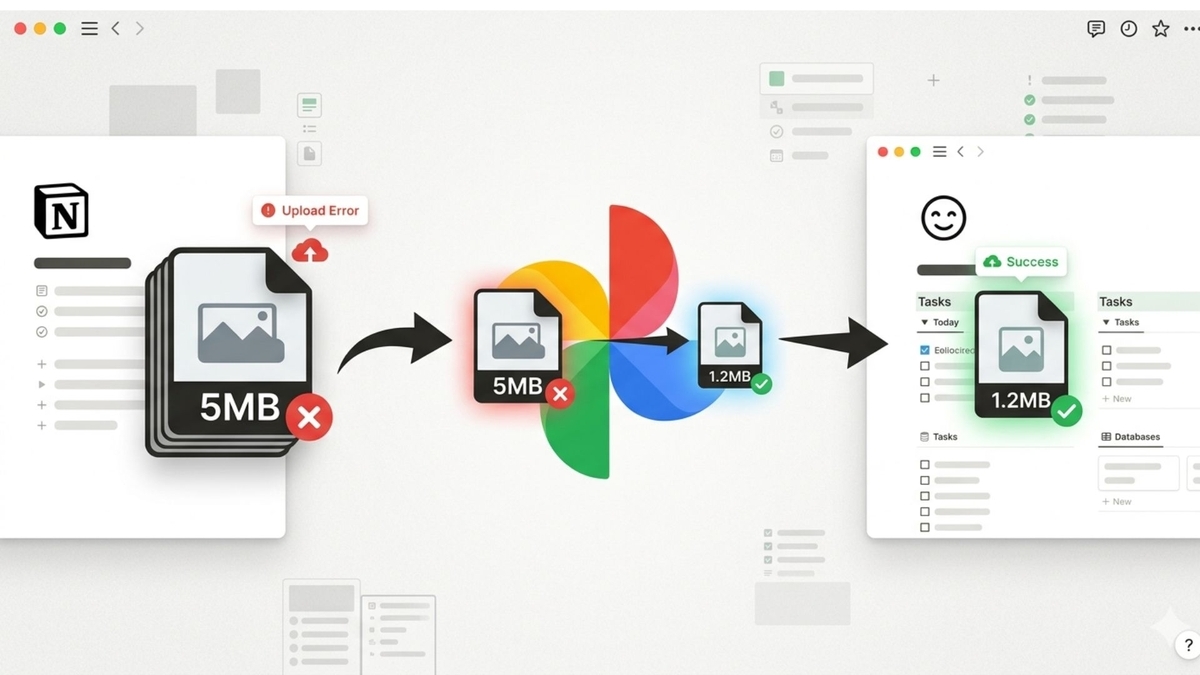
「Googleフォトで5MB以下にギュッと圧縮 → Notionへ移動 → Google側は削除」。
これが、どちらの容量も守る最強の運用です。
Googleフォトを「無料の圧縮機」として使う設定
Googleフォトの自動圧縮機能を使えば、特別なソフトなしで写真を5MB以下に落とせます。
📱 設定の確認(重要)
- Googleフォトアプリの「設定」で、「バックアップ」>「バックアップの画質」でアップロードサイズを「保存容量の節約画質」に変更
これにより、5MBを超える写真も、Googleフォトにアップロードされた瞬間に、見た目の綺麗さを保ったまま多くの場合5MB未満に圧縮されます。
Googleの圧縮でも5MBを超えた場合は、無料の画像圧縮ツール「Squoosh」を使って手動で圧縮しています。
迷わない!最短ワークフロー
15GBのGoogle枠を汚さず、Notionをフル活用する手順はこれだけです。
- スマホで撮影:写真を撮る
- Googleへアップ:Googleフォトに写真をアップロード(ここで自動圧縮)
- PCで保存:GoogleフォトからPCに写真をダウンロード
※この時点で、ほぼ確実に5MB以下になっています。 - Notionへ貼り付け:写真をNotionに直接アップロード(ドラッグ&ドロップ)
- Googleから消去:Notionにアップロードされた画像が問題なく表示されることを確認してから、Googleフォト側の写真を削除
普段、Googleフォトの自動アップロードは停止させています。
私は、アンドロイド端末以外にiPhoneも持っています。基本写真はiPhoneで撮影することが多いです。
iPhoneで撮影した写真は、ボタン一つでNASに自動バックアップされるようにしています。
その後、PCからNAS内の写真をまとめてGoogleフォトへアップロードしています。
あとは、上記の手順でNotionに写真を貼り付けていきます。
まとめ
今回の記事は、いかがでしたでしょうか?
- Googleフォト:保存場所ではなく、「高性能な自動圧縮ツール」として使う
- Notion:5MB以下のファイルなら無限に置ける「最終アルバム」にする
この役割分担を徹底すれば、Googleの15GB制限に怯えることも、Notionのアップロードエラーにイライラすることもなくなります。
最後まで読んでいただきありがとうございました。
今回の記事が良ければ、ブックマークとスターをお願いします。
また、SNSでシェアして頂けると、モチベーションが上がります。
今後も役に立つ、記事を配信していきます!
