読了時間の目安は、5分です。
こんばんは。管理人のuncleゆーさん(@UncleYusan)です。
データのバックアップは、PCを利用している人にとっては命綱です。
私は長年、自宅のデスクトップPCのデータ保護に、Sota氏が開発されたフリーソフト「Backup」を愛用しています。
この「Backup」は、動作が非常に軽快で信頼性が高く、SNSやネット上でも「バックアップソフトの決定版」として広く紹介されている超有名ソフトです。
最もいい点が、PCを起動させるたびに、自動でバックアップを行ってくれるところです。私も絶大な信頼を寄せて、毎日自動バックアップをとっています。
ところが、ある日突然、その鉄壁のバックアップ処理がエラーで停止してしまいました。「あの優秀なアプリが不具合を起こすはずがない……」
そう思いながら、アプリのログを確認したことで、意外な犯人が浮かび上がりました。
原因調査:消えた「デスクトップ」フォルダ
アプリのログを確認すると、「Desktop が見つかりません(Desktop not found)」というメッセージが残されていました。
つまり、「『デスクトップ』フォルダが見つからないため、動作を中止しました」ということでした。
「フォルダを消した覚えはないのに、なぜ?」と、恐る恐る Cドライブを確認すると、確かにそこにあるはずのデスクトップフォルダが消えていたのです。
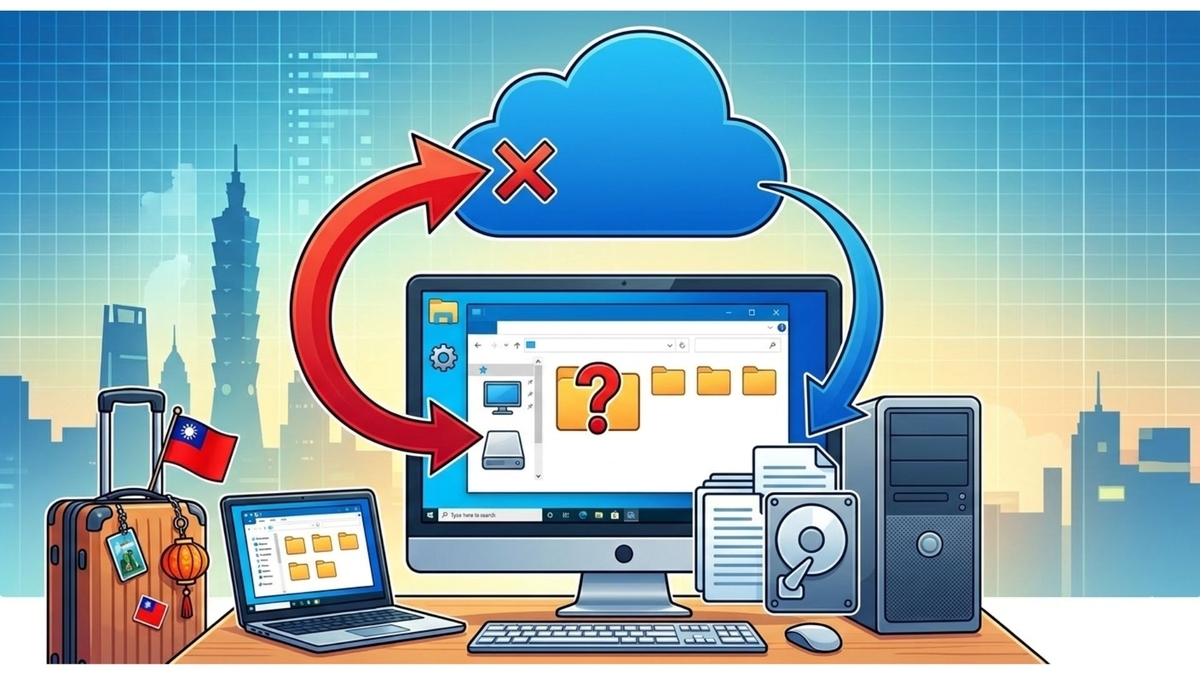
よくよく考えてみると、その原因は、2月末からの台湾旅行に備えて行った設定にありました。
旅行中もノートパソコンでブログを書き続けるため、自宅のデスクトップPCからOneDriveの「デスクトップ」フォルダ同期を有効にしたことがすべての発端でした。
OneDriveの「思いがけない」仕様
OneDriveのバックアップ機能をオンにすると、PCの「デスクトップ」フォルダの保存場所が、OneDrive配下へ変更されます。
Windows側の参照先(フォルダパス)が書き換えられるため、従来の場所を参照しているソフトでは「フォルダが見つからない」というエラーが発生します。
-
Before(通常の保存場所)
C:\Users\ユーザー名\Desktop -
After(OneDrive同期後)
C:\Users\ユーザー名\OneDrive\デスクトップ
「Backup」アプリは元の場所(Cドライブ直下)を探しに行ったのに、フォルダが「引っ越し」て不在だったため、エラーになってしまったというわけです。
復旧までのトラブルシューティング
原因がわかったので設定を戻そうとしましたが、ここからが大変でした。
1. OneDriveアプリが見当たらない
設定を変更しようとタスクバーを探しても、あの「雲のマーク」がありません。
過去に不要だと思ってOneDriveアプリ自体をアンインストールしていたようで、タスクバーから設定画面を開くことができませんでした。
対処:Microsoftの公式サイトから再度OneDriveをダウンロードし、再インストールしました。
2. 設定ボタンがオフにできない
インストール後、設定画面からバックアップを解除しようとしましたが、ボタンがグレーアウトしてオフにできません。これは、「PCのローカル側に、受け皿となるデスクトップフォルダが存在しない」ことが原因ではないかと思い、以下の手順を行いました。
3. 最終的な解決手順
以下の手順で、無事に元の環境を取り戻すことができました。
1. データの物理コピー
OneDrive上にある「デスクトップ」フォルダを、PCの元の場所(C:\Users\ユーザー名\Desktop)へ手動でコピーしました。
2. OneDrive設定の変更
PC側にフォルダが復活した状態で、OneDriveの「設定」→「同期とバックアップ」→「バックアップを管理」を開きます。
3. バックアップをオフにする
これでようやくデスクトップのスイッチを「オフ」にすることができました。
反省:台湾旅行の前にどうすればよかったのか?
今回のトラブルは、良かれと思って「デスクトップまるごと同期」を選んでしまったことが原因でした。今振り返れば、以下の手順で「旅行用の作業フォルダ」を作成すべきだったと痛感しています。
1. システム標準のフォルダを同期対象にしない
「デスクトップ」「ドキュメント」「ピクチャ」といったシステム標準のフォルダは、多くのアプリ(今回のSota's Backupなど)が特定のパスとして参照しています。これらをOneDriveのバックアップ対象にすると、パスが変わってしまい、トラブルの元になります。
2. 「旅行用データフォルダ」を作成して共有する
デスクトップをまるごと同期するのではなく、以下の手順が正解でした。
- OneDriveフォルダの中に、新しく「台湾旅行ブログ用」といった専用フォルダを作成する
- 旅行中に必要な下書きや画像素材だけを、そのフォルダにコピーする
- 旅行用のノートPCからは、そのフォルダだけを同期して作業する
これなら、デスクトップの住所(パス)が変わることもなく、自宅PCの「Backup」も正常に動き続け、なおかつ旅行先でのデータ共有も安全に行えたはずです。
まとめ
今回の記事はいかがでしたでしょうか。
今回ご紹介した作業により、Sota氏の「Backup」アプリは再び完璧に動作するようになりました。
OneDriveの同期は非常に便利ですが、「標準フォルダの住所を書き換えてしまう」という特性を理解しておく必要があります。
独自のバックアップ環境を構築している方は、私のように「全部入り」に頼らず、必要な分だけを切り出す「出張セット方式」をおすすめします。
もし「デスクトップフォルダが消えた!」と焦っている方がいたら、まずはOneDriveの設定を疑ってみてください。
最後まで読んでいただきありがとうございました。
この記事がお役に立てたのならうれしいです。
今回の記事が良ければ、ブックマークとスターをお願いします。
また、SNSでシェアして頂けると、モチベーションが上がります。
今後も役に立つ、記事を配信していきます!
