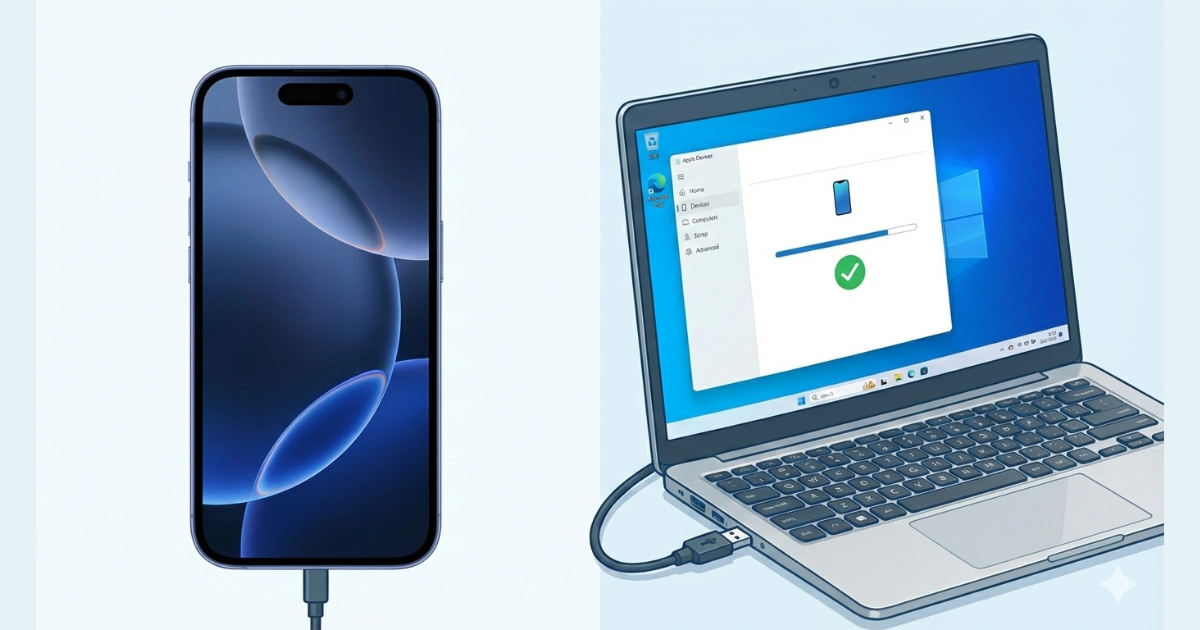
読了時間の目安は、3分です。
こんばんは。管理人のuncleゆーさん(@UncleYusan)です。
私のiPhone16の設定を開くと、「Apple Account設定の提案」という赤い通知が出るようになりました。
「バックアップが作成されていません。月額150円で50GBにアップグレードしましょう」…というAppleからの“親切な”提案ですが、「正直、固定費を増やしたくない!」というのが本音。
実は、パソコン(PC/Mac)を活用すれば、月額料金0円で、自分の手元でデータを管理するバックアップ方法もあります。
今回は、その具体的な手順を分かりやすく紹介します!
なぜ「150円払え」と言われるのか?
Appleが無料で提供しているiCloudの容量はたったの5GB。
最近の写真は高画質なため、少し撮影するだけであっという間にパンクします。
5GBを超えると自動バックアップが停止し、あの「赤い通知」が表示される仕組みです。
パソコンにバックアップする手順(Windows版)
iCloudを使わず、自宅のパソコンを「巨大な保存箱」にする方法です。
準備するもの
- iPhone 16(USB-C端子)
- Windows PC(Windows 10/11)
- USB-C ケーブル(パソコン側が古いUSBの場合は、変換アダプタが必要です)
手順ステップ
- 「Apple デバイス」アプリを入手
Microsoft Storeで「Apple デバイス」と検索してインストールします。 これが従来のiTunesに代わる最新の管理ソフトです。※古い環境ではiTunesを使用する場合もあります。 - iPhoneを接続して「信頼」する
ケーブルで繋ぐとiPhoneに「このコンピュータを信頼しますか?」と出るので、 パスコードを入力して許可します。 - バックアップ先を「このコンピュータ」に変更
アプリのサイドバーでiPhoneを選び、「一般」タブをクリック。ここがポイント!
「バックアップ」セクションで、 「iPhone内のすべてのデータをこのコンピュータにバックアップ」 にチェックを入れます。 - 「ローカルバックアップを暗号化」にチェック
これ、めちゃくちゃ重要です!
チェックを入れてパスワードを設定しないと、 LINEのトーク履歴や保存したパスワードが保存されません。
(※設定したパスワードは絶対に忘れないでください!) - 「今すぐバックアップ」をクリック
あとは待つだけ。これでPCの中にiPhoneの分身が保存されました。
あの「赤い通知」を消す方法
PCにバックアップが取れたら、iPhoneの設定画面にある「アップグレードの提案」を黙らせましょう。
- iPhoneの「設定」>「自分の名前」>「iCloud」をタップ。
- 「iCloudバックアップ」をタップ。
- 「このiPhoneをバックアップ」をオフにする。
これで、多くの場合、アップグレード提案の通知は表示されなくなります。
まとめ
今回の記事はいかがでしたでしょうか。
- 写真はこまめにPCへ移す(iPhone 16はUSB-C端子なので、対応するUSBメモリを直接接続して写真を保存することも可能です。)
- 週に一度はPCに繋いでバックアップ
- Amazonプライム会員なら「写真」は無制限保存(※動画は5GBまで)
iCloud+は便利ですが、自分で管理すれば年間1,800円の節約になります。 iPhone 16の高性能なカメラでたくさん思い出を残しつつ、賢く無料で運用していきましょう!
最後まで読んでいただきありがとうございました。
この記事がお役に立てたのならうれしいです。
今回の記事が良ければ、ブックマークとスターをお願いします。
また、SNSでシェアして頂けると、モチベーションが上がります。
今後も役に立つ、記事を配信していきます!


