この記事は、5分で読めます。
こんばんは。管理人のuncleゆーさん(@UncleYusan)です。
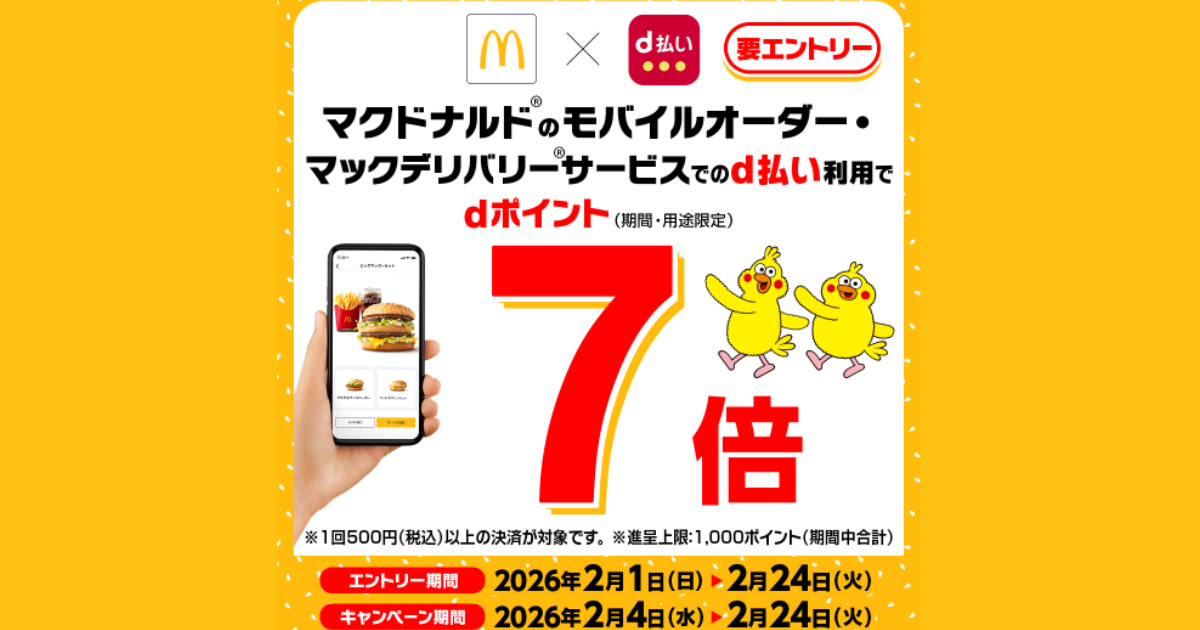
現在マクドナルドでは、d払いを利用すると dポイント7倍になるキャンペーン が開催されていますね! 「これは使わない手はない!」と、意気揚々とモバイルオーダーを開いた方も多いはず。
しかし、ここで多くの(特にドコモ回線以外を使っている)ユーザーを絶望させる壁が立ちはだかります。
「d払いのアプリは開けるのに、マックの支払い画面からdアカウントにログインできない……!」
そんな悲劇を避けるため、実体験に基づいた解決策をシェアします。
原因の多くはセキュリティ設定の不足
マクドナルドのモバイルオーダーで、d払いのアプリ自体は動いているのにログインできないという状況、非常に困ったものです。
ドコモ回線をお持ちでない(非ドコモユーザー)の場合、この問題の多くは、セキュリティ設定の不足、または、「ウェブブラウザ上の認証」と「d払いアプリ内の認証」が連動していないことが原因です。
以下の主な原因とその解決策を紹介します。 解決のためのチェックポイントを、可能性が高い順にまとめました。
「いつもパスキー設定」が済んでいるか確認
現在、ドコモ回線を持たないユーザーがd払いを利用する場合、セキュリティの観点から 「いつもパスキー設定」が強く推奨されており、実質的に必須に近い状態 になっています。
アプリは生体認証で開けても、ブラウザ(マクドナルドの注文画面)からのログインにはこの設定が必要になるケースが多いです。
- 解決策: 1. 「dアカウント設定アプリ」をインストール・起動する。 2. 該当のdアカウントでログインし、「いつもパスキー設定」を完了させる。 3. これにより、ブラウザからのログイン時にスマホの生体認証(顔認証や指紋認証)が呼び出されるようになり、ログインエラーを回避できます。
※「dアカウント設定アプリ」は、d払いアプリとは別の公式アプリです。
ブラウザのキャッシュ・クッキーの干渉
マクドナルドのモバイルオーダーは、決済時に一度「スマホの標準ブラウザ(SafariやChrome)」を介してdアカウントのログイン画面に飛びます。ここに古いログイン情報やエラーの履歴が残っていると、何度試してもログインに失敗します。
- 解決策: * iPhoneなら Safari、Androidなら Chrome の設定から「キャッシュとクッキー(閲覧履歴データ)」を削除してください。
- その後、再度マクドナルドアプリから注文を試みると、フレッシュな状態でログインを求められるため、成功する確率が高まります。
「連絡先携帯電話番号」の登録漏れ
非ドコモユーザーの場合、dアカウントに「連絡先携帯電話番号(SMSが受信できる番号)」が正しく登録・紐付けられていないと、決済時の認証で弾かれることがあります。
- 解決策: 1. ブラウザから
dアカウント公式サイト
dカード以外だとログインループに陥ることがある
マクドナルドのモバイルオーダーでd払いを使う際、dカード以外のクレジットカードを設定している場合、カード側の3Dセキュア(本人認証サービス)が未設定だと、ログインや決済のループに陥ることがあります。
- 解決策: * d払いアプリ内の「支払い方法」を確認し、もしdカード以外のカードを設定している場合は、そのカード側で本人認証設定(パスワード等)が完了しているか確認してください。
ログインエラーの真犯人はアプリの設定不足
私もドコモ回線ではないスマホで、マクドナルドのモバイルオーダーの支払いをd払いでしようとしたところ、ログインエラーになってしまいました。
結論から言うと、原因は 「dアカウント設定アプリ」の設定不足 にありました。
以下の2ステップを試したところ、一瞬で解決しました!
STEP①:アプリに「通話の発信と管理」を許可する
スマホ本体の設定画面から、dアカウント設定アプリに以下の権限を与えてください。
- 設定 > アプリ > dアカウント設定 > 権限
- ここで「通話の発信と管理」(または電話)を許可にする
STEP②:ログイン時の認証で「dアカウントの連絡で確認」を選ぶ
dアカウントの再認証が求められるので、「再認証」のボタンをタップ済ます。次にどうやって本人確認するか聞かれます。 ここで、
-
「dアカウントの連絡で確認」(アプリに通知を飛ばす方法)
を選択してください。先ほど許可した権限のおかげで、 スマホの通知欄に「ログインしますか?」という確認が届くようになり、 指紋や顔認証でスムーズに決済へ進めるようになります!
まとめ
今回の記事は、いかがでしたでしょうか?
非ドコモユーザーにとって、dアカウントのセキュリティ設定は少し複雑に感じがちです。
5年ほど前にドコモユーザーとしてd払いを利用していましたが、ドコモ回線を解約したところ、いきなりdアカウントのログインができず、d払いが利用できなくなってしまいました。
d払いには数万円チャージされており、ドコモショップに相談しましたが、原因が不明だと言われ、解決までに3か月ほどかかりました。
その時に比べると、非ドコモユーザーのアカウントのログインのやり方も多様化され、だいぶトラブルが減っているようには思います。
それでもまだまだ非ドコモユーザーには問題が多い、dアカウントやd払いです。
今回は、以下の方法でなんとか自力で解決しました。最終的に、私の場合は次の2点を見直すことで解決しました。
- 「dアカウント設定アプリ」の電話権限をON!
- 認証は「dアカウントの連絡で確認」を選択!
最後まで読んでいただきありがとうございました。
この記事がお役に立てたのならうれしいです。
今回の記事が良ければ、ブックマークとスターをお願いします。
また、SNSでシェアして頂けると、モチベーションが上がります。
今後も役に立つ、記事を配信していきます!
