 読了時間の目安は、5分です。
こんばんは。管理人のuncleゆーさん(@UncleYusan)です。
LivePhotos(ライブフォト)、使っていますか?
iPhoneを使っていると、カメラに最初から入っているこの機能。 名前は聞いたことがあるけれど、「正直よく分からないまま使っていない」 という方も多いのではないでしょうか。
実は、私自身も最初はそうでした。
当時、私がライブフォトをたまに使っていた理由はとても単純です。
「シャッター音が鳴らないから。」
静かなカフェやお店、美術館などで写真を撮るとき、 「カシャッ」という音が気にならないよう、控えめな電子音の「ライブフォト」をオンにしていました。
ところが、あるとき改めてライブフォトの仕組みを知って、考えが変わりました。
ライブフォトは、シャッターを押したその瞬間だけでなく、 その前後の時間も一緒に記録してくれる機能だということ。
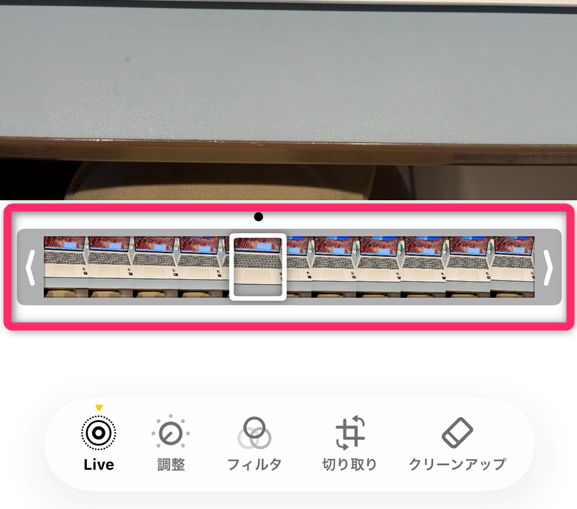
そして、撮ったあとから「一番いい瞬間」を選び直せるということ。
「誰かが目をつぶってしまった」、「タイミングが少しズレた」
そんな写真の失敗を、あとから簡単に取り戻せる。 それに気づいてから、私のiPhoneではライブフォトは常にオンになりました。
ライブフォトの大きなメリット
ライブフォトは、シャッターを押した前後の1.5秒間、 合計3秒間を記録する機能です。
ライブフォトは「短い動画を撮っている」わけではありません。
正確には、前後の複数フレームを記録し、その中からベストな1枚を選べる“写真拡張機能”です
- シャッターチャンスを逃さない
撮影後に一番良い瞬間を「キー写真」として選び直すことができます。 集合写真で誰かが目をつぶってしまっても、目を開けている瞬間に変更可能です。 - 動画としての思い出も残る
写真を長押しすると、そのときの音や動きが再生されます。 静止画では残せない「空気感」も一緒に保存できます。 - 容量も意外と増えない
実際の容量は被写体によって多少前後しますが、目安としては通常の写真1.5〜2枚分程度。連写で何枚も撮るより、結果的に容量を節約できるケースが多いです
ライブフォトの基本設定と「オート(A)」の真実
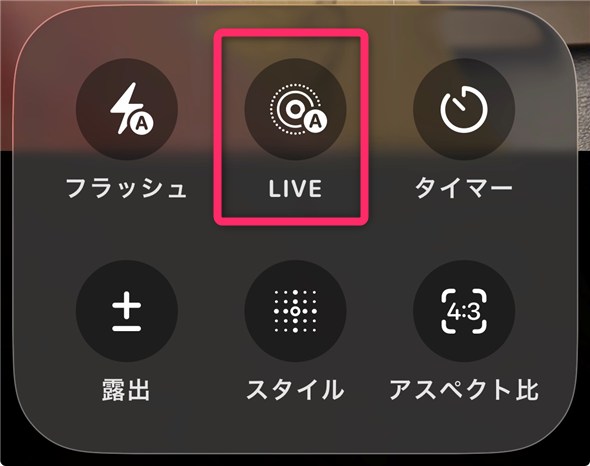
カメラアプリの画面右上にある、三重丸のようなアイコンが ライブフォトのスイッチです。
- オフ(斜線あり)
通常の静止画。シャッター音は「カシャッ」と鳴ります。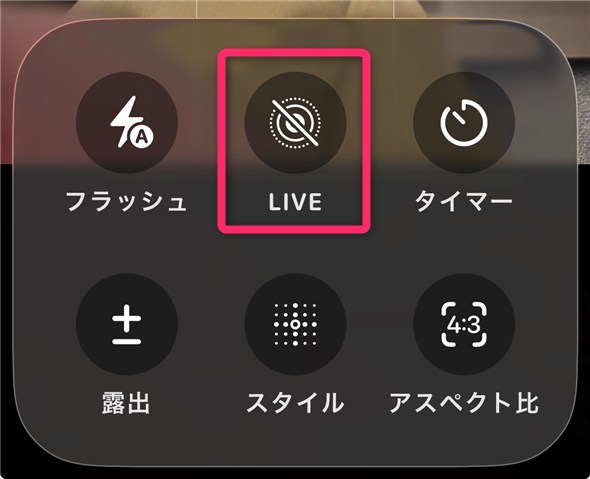
- オン(黄色)
常にライブフォトで撮影。シャッター音は電子音「ピコ」になります。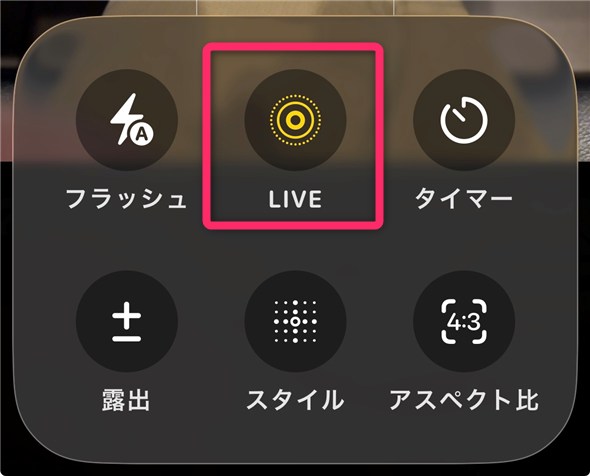
- オート(Aマーク)
基本的にはライブフォトとして撮影されますが、iPhoneが「動きがほとんどない」と判断した場合は、ライブフォトの効果が付かない静止画として保存されることがあります。
あとから「最高の瞬間」を選び出す方法
- 写真アプリのライブラリから写真を選択し、タップ
- 画面下(または右上)の「編集ボタン」をタップ
- 画面下の「Live」をタップ
- スライダーを左右に動かして、好きな瞬間を探す
- 「キー写真に設定」をタップして完了
表現が広がる!ライブフォトの特殊効果
ライブフォトの特殊効果って、名前だけだと少し分かりにくいけれど、仕組みはとてもシンプルです。
iPhoneで撮った「静止画のようで実は短い動画」という特徴を、いろんな演出で楽しめる機能です。
- ループ
映像が繰り返し再生され、短い動画のようになります。 - バウンス
行って戻ってを繰り返す、楽しい動きになります。 - 長時間露光
川の流れや夜景の光を、 一眼レフのような表現で残すことができます。
さらに一歩先へ
対応機種かつ、「ポートレート情報」を含んでいる写真に限り、撮影後でもピント位置や背景のボケを調整できます。撮影時にピントがズレていても、 編集画面で主役をタップするだけで背景をぼかせます。
iPhone 13シリーズ以降であれば、通常の写真モードで撮ったものでも(左上に「ポートレート」と表示されていれば)後からピントを自由自在に操れます。
ピント位置とボケ味を変更する手順
-
写真アプリで編集したい写真を開く
-
画面の左上に「ポートレート」または「LIVE」というバッジが表示されている写真を選んでください。
-
-
画面右上の「編集」をタップ
-
編集画面に切り替わります。
-
-
「ポートレート」アイコン(六角形のアイコン)をタップ
-
画面下部(または上部)にあるポートレートモードのアイコンを選択します。
-
-
主役にしたい部分をタップする
-
プレビュー画像の中で、ピントを合わせたい対象(人や物)を直接タップしてください。
-
タップした場所に黄色のフォーカスボックスが表示され、それ以外の背景が自動的にボケます。
-
-
ボケ具合を調整する(f値の変更)
-
画面にある**「f(絞り値)」**ボタンをタップすると、スライダが表示されます。
-
数値を小さくする(例:f2.0)ほど背景が強くボケ、大きくするほど全体にピントが合います。
-
-
「完了」をタップして保存
まとめ
今回の記事はいかがでしたでしょうか。
ライブフォトをオンにして、何気ない日常を1日1枚撮るだけでも、 数年後にはきっと大切な思い出になります。
ライブフォトは「失敗を減らすための機能」であり、写真が苦手な人ほど恩恵を受けられる機能です。
失敗を恐れず、まずはライブフォトをオンにして、 気軽にシャッターを押してみてください。
最後まで読んでいただきありがとうございました。
この記事がお役に立てたのならうれしいです。
今回の記事が良ければ、ブックマークとスターをお願いします。
また、SNSでシェアして頂けると、モチベーションが上がります。
今後も役に立つ、記事を配信していきます!


