読了時間の目安は、5分です。
こんばんは。管理人のuncleゆーさん(@UncleYusan)です。
海外旅行を計画する際、多くの人が抱くのが「言葉が通じなかったらどうしよう」という不安です。 しかし、今のスマホがあれば、まるで専属の通訳を連れているかのような快適な旅が可能です。
今回は、数あるアプリの中でも特におすすめな 「Google 翻訳」と「iPhone純正翻訳」 の2つに絞り、その詳しい使い方と、現地で困らないための設定テクニックを解説します。
Google 翻訳の使い方
世界中で最も利用されている翻訳アプリです。カメラ翻訳は、Apple純正よりも使いやすいです。
ただし、特定の言語は苦手なような、きれいに発音されなかった場合、うまく翻訳ができなかったり、端末や通信状況によっては動作が不安定になることがあります。特に中国語は苦手なように思います。
【会話モード】
- Google 翻訳アプリを起動します。
- 原文と訳文の言語を選びます。
- 画面下部の「会話」ボタンをタップします。
- 画面上の「バーガーアイコン(二)」をタップして、交互に話す設定にします。
- マイクに向かって話します。
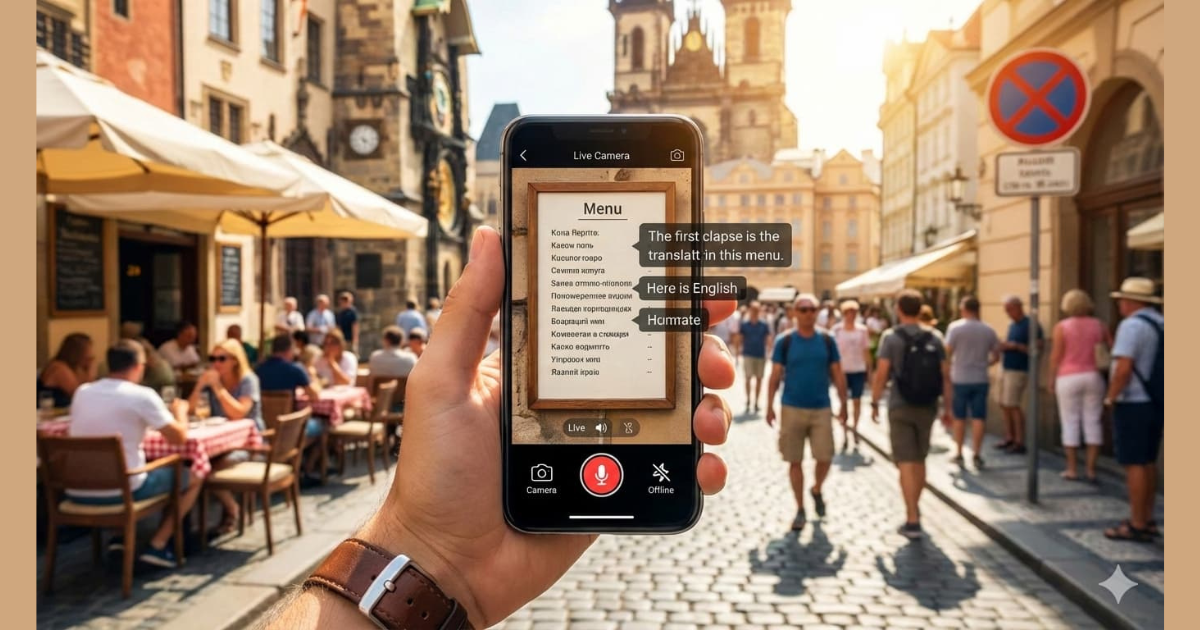
【カメラ翻訳】看板やメニューを日本語に変える
一番の魅力は、カメラをかざすだけで文字が日本語に変わる機能です。
- Google 翻訳アプリを起動します。
- 原文と訳文の言語を選びます
- 「カメラ」アイコンをタップします。
- 翻訳したい対象(メニューや看板)にスマホを向けます。
- 画面上の外国語が瞬時に日本語に書き換わります。
- じっくり読みたい場合: 画面下中央のボタンで写真を撮ると、静止画として翻訳結果を確認できます。
Apple純正「翻訳」アプリ
iPhoneユーザーなら、新しくアプリを入れなくても最初からインストールされている 純正アプリが非常に便利です。
このアプリの最大の特徴は、向かい合って座っている時に便利なレイアウトです。
中国語もGoogleに比べると誤訳は少ないように思います。
【会話モード】
- 「翻訳」アプリを開き、下の「会話」タブを選択します。
- 左上の「表示」をタップし、「対面」を選択します。
- 画面が上下に2分割され、相手側の画面には相手の向きで翻訳が表示されます。
- スマホをテーブルに置いたまま、自然な流れで会話を進めることができます。
【カメラ翻訳】看板やメニューを日本語に変える(iOS 15 以降で利用可能)
- カメラアプリを開きます。
- 翻訳したい文字に向けます。
- 文字が認識されると 黄色い枠 が出るので、右下の 「≡」アイコン(テキスト認識) をタップします。
- 表示されたメニューから 「翻訳」 を選びます。
※Apple純正「翻訳」アプリではなく、iPhoneのカメラアプリに搭載されている「Live Text(テキスト認識)」機能を使っています。
もし上記のやり方でうまくいかない場合は、テキスト認識(Live Text)がオンになっているか確認してください。やり方は以下のとおりです。
設定>一般>言語と地域>テキスト認識表示(Live Text)をオン
ネットが使えない場所に備える「オフライン設定」
海外では常にネットが安定しているとは限りません。 オフラインでも翻訳機能が使えるように、日本にいるうちに 「言語パック」をダウンロードしておきましょう。
- Google 翻訳の手順: 言語選択メニューから、利用する言語(英語、フランス語など)の横にある ダウンロードマーク(↓)をタップします。
- iPhone純正アプリの手順: 右上の「…」ボタンから「ダウンロードした言語」を選択し、 必要な言語を保存します。
知っておくと得する!翻訳精度を上げるコツ
機械翻訳をより正確に機能させるには、話し方に少し工夫が必要です。
- 一文を短くする: 「〜なので、〜してください」と繋げず、 「〜です。〜をお願いします」と短く区切ります。
- はっきり発音する: 普段の会話より少しだけ丁寧、かつ、ゆっくり話すことで マイクが正しく認識しやすくなります。
中国語を同時通訳するなら
中国語の同時翻訳(リアルタイム会話翻訳)が特に間違えやすい理由はいくつかあります。技術的にも言語的にも、中国語はリアルタイム処理が難しい部類に入ります。
中国語の同時通訳が難しい理由は、以下のとおりです。
- 声調(四声)が意味を決めるのに、マイクでは判別が難しい
- 文の区切りが曖昧で、リアルタイム処理に不向き
- 同音異義語が極端に多い
- 方言・アクセントの差が大きい
それでも中国語を翻訳したい場合は、Microsoft翻訳がおすすめです。こちらの場合、声調の認識が比較的安定で、中国語の訛(四川、東北、台湾)にも比較的強いです。また、会話モードが「相手のスマホとリンク」するため誤認識が減るからです。
※Microsoft翻訳は「相手のスマホと会話をリンクさせる方式」のため、最初の設定だけ少し手順があります。
- アプリ上部の 「吹き出し二」アイコン をタップ
- 自分の言語と相手の言語を設定
- アプリ上部の 「人型」アイコン をタップ
- アプリ下の「開始」をタップ
- 相手のアプリも開き、「人型」アイコンをタップすると、下に英字5文字が表示されるので、「参加」をタップ
これで、自分のスマホと相手のスマホが同期して、誤認識が激減します。
まとめ
今回の記事は、いかがでしたでしょうか?
最新の翻訳アプリを使いこなせば、言葉の壁はもう怖くありません。 出発前に一度アプリを開いて、自分の声で実際に練習してみてください。 使い慣れておくことが、現地での自信に繋がります。
なお、翻訳アプリは便利ですが、病院・警察・緊急時には限界があります。海外旅行時には、緊急連絡先や宿泊先の住所は、万一のために必ず日本語と現地語でメモしておきましょう。
今回の記事がお役に立てれば、うれしいです。
最後まで読んでいただきありがとうございました。
今回の記事が良ければ、ブックマークとスターをお願いします。
また、SNSでシェアして頂けると、モチベーションが上がります。
今後も役に立つ、記事を配信していきます!
