読了時間の目安は、6分です。
こんばんは。管理人のuncleゆーさん(@UncleYusan)です。
パソコンやWebサービスを使う時間の中には、「あのファイルを開いて、この設定をして、また次の作業へ…」といった、毎日同じ操作を繰り返している“作業のムダ”が必ず潜んでいます。
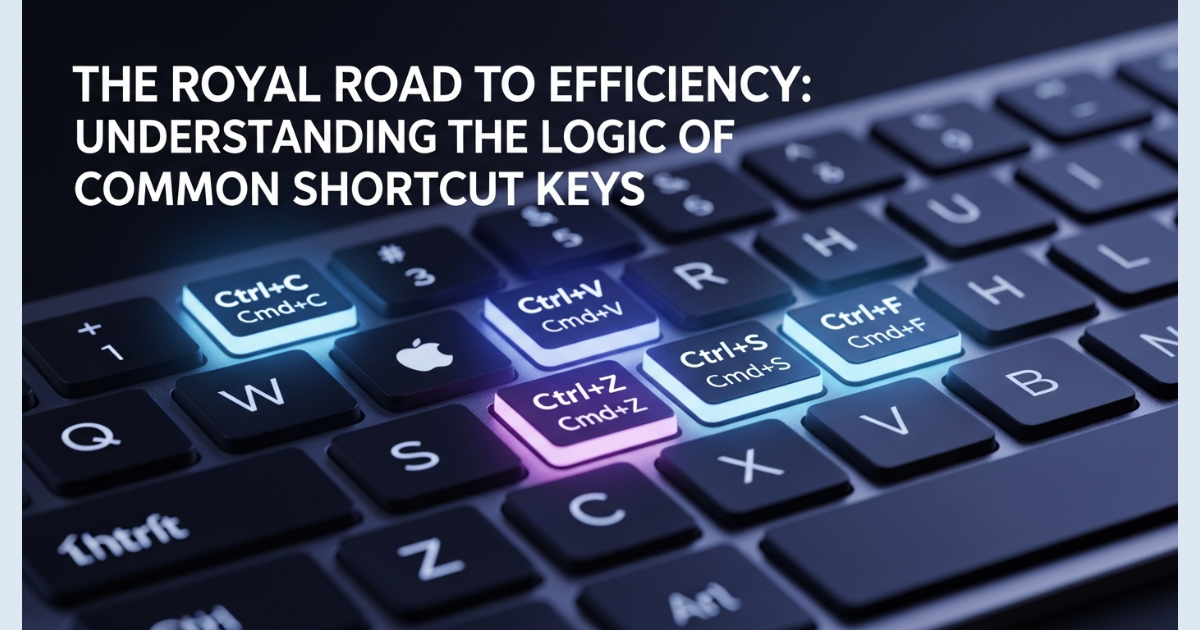
そんなムダを一気に削減する方法が ショートカットキー です。
今回は、仕事や日常でよく使う下記アプリをまとめて、本当に役立つショートカットだけ を厳選して紹介します。
-
Windows
-
Chrome
-
ChatGPT
-
Gmail
-
LibreOffice(Writer / Calc)
-
Googleカレンダー
-
Screenpresso
さらに後半では、ショートカットの共通点・法則性(覚え方のコツ)まで解説します。
Windows
基本操作
| 操作 | ショートカット |
|---|---|
| コピー | Ctrl + C |
| 貼り付け | Ctrl + V |
| 切り取り | Ctrl + X |
| 元に戻す | Ctrl + Z |
| 上書き保存 | Ctrl + S |
ウィンドウ操作
| 操作 | ショートカット |
|---|---|
|
タスク切り替え(アプリ切り替え) |
Alt + Tab |
| デスクトップを表示 | Win + D |
| パソコンをロック | Win + L |
| ウィンドウを最小化 | Win + ↓ |
| ウィンドウを最大化 | Win + ↑ |
| スクリーンショット(画面全体) | Print Screen※ |
| 指定領域スクショ | Win + Shift + S |
※クリップボードにコピーされます。画像として保存するには、ペイントなどのアプリに貼り付けてください。
作業効率化
| 操作 | ショートカット |
|---|---|
| 検索窓を開く | Win + S |
| エクスプローラーを開く | Win + E |
| 設定を開く | Win + I |
| タスクマネージャー |
Ctrl + Shift + Esc |
Chrome・Edge・Webサービス
タブ操作
| 操作 | ショートカット |
|---|---|
| 新しいタブを開く | Ctrl + T |
| タブを閉じる | Ctrl + W |
| 閉じたタブを戻す(超便利) | Ctrl + Shift + T |
| タブ切り替え(右へ) | Ctrl + Tab |
| タブ切り替え(左へ) | Ctrl + Shift + Tab |
ページ操作
| 操作 | ショートカット |
|---|---|
| ページ更新 | F5 または Ctrl + R |
| 強制再読み込み | Ctrl + Shift + R |
| ページ内検索 | Ctrl + F |
| ダウンロードリストを開く | Ctrl + J |
| 履歴を開く | Ctrl + H |
シークレットモード
| 操作 | ショートカット |
|---|---|
| シークレットを開く | Ctrl + Shift + N |
ChatGPT
入力・編集
| 操作 | ショートカット |
|---|---|
| 送信(改行せず) | Enter |
| 改行してメッセージ続ける | Shift + Enter |
| 全選択 | Ctrl + A |
| 選択部分をコピー | Ctrl + C |
| 削除して書き直すとき | Ctrl + Backspace(単語単位で削除)※ |
※削除して書き直すとき Ctrl + Backspace (単語単位でサッと削除できるので、文章修正が格段に速くなります!)
ブラウザ操作と併用
| 操作 | ショートカット |
|---|---|
| ページ内検索(ChatGPTの回答を探す) | Ctrl + F |
| 過去のタブへ戻る(比較したいとき) | Ctrl + Shift + T |
| 新しいタブで検索 | Ctrl + L → 検索ワード |
Gmail
メール作成・送信
| 操作 | ショートカット |
|---|---|
| 新規メール作成 | C |
| 作成ウィンドウを別画面に開く | Shift + C |
| 送信 | Ctrl + Enter |
| 下書きを保存 | Ctrl + S |
| 作成中メールを破棄 | Shift + Esc |
メールの移動・操作
| 操作 | ショートカット |
|---|---|
| アーカイブ | E |
| 削除 | # |
| スヌーズ | B |
| 既読にする | Shift + I |
| 未読にする | Shift + U |
ナビゲーション
| 操作 | ショートカット |
|---|---|
| 検索バーに移動 | / |
| 受信トレイへ移動 | G → I |
| 送信済みに移動 | G → T |
| スター付きに移動 | G → S |
※ご利用には「設定 → すべての設定 → キーボードショートカット → キーボードショートカットをオンにする
※Gmail はアルファベット1文字の操作が多く、慣れると爆速。
LibreOffice
Writer(文章作成)
基本文書操作
| 操作 | ショートカット |
|---|---|
| 保存 | Ctrl + S |
| 新規作成 | Ctrl + N |
| 開く | Ctrl + O |
| 印刷 | Ctrl + P |
編集関連
| 操作 | ショートカット |
|---|---|
| 太字 | Ctrl + B |
| 斜体 | Ctrl + I |
| 下線 | Ctrl + U |
| 段落中央寄せ | Ctrl + E |
| 段落左寄せ | Ctrl + L |
| 段落右寄せ | Ctrl + R |
| 段落両端揃え | Ctrl + J |
文書ナビゲーション
| 操作 | ショートカット |
|---|---|
| 文頭に移動 | Ctrl + Home |
| 文末に移動 | Ctrl + End |
| 次の単語へ移動 | Ctrl + → |
| 前の単語へ移動 | Ctrl + ← |
Calc(表計算)
セル編集
| 操作 | ショートカット |
|---|---|
| セル編集開始 | F2 |
| 行選択 | Shift + Space |
| 列選択 | Ctrl + Space |
| コピー | Ctrl + C |
| 貼り付け | Ctrl + V |
ナビゲーション
| 操作 | ショートカット |
|---|---|
| シートの先頭 | Ctrl + Home |
| シートの末尾 | Ctrl + End |
| 右端まで移動(データ範囲) | Ctrl + → |
| 左端まで移動 | Ctrl + ← |
| 上下の端 | Ctrl + ↑ / ↓ |
表作成関連
| 操作 | ショートカット |
|---|---|
| 行を挿入 | Ctrl + + |
| 行を削除 | Ctrl + - |
| オートフィルタ | Ctrl + Shift + L |
※Word や Excel と似た構造なので覚えやすい。
Googleカレンダー
表示切り替え(超重要)
| 操作 | ショートカット |
|---|---|
| 日表示 | D |
| 週表示 | W |
| 月表示 | M |
| 年表示 | Y |
| スケジュール(一覧)表示 | A または S |
| 今日へジャンプ | T |
移動
| 操作 | ショートカット |
|---|---|
| 前の期間へ移動 | K または P |
| 次の期間へ移動 | J または N |
| 選択した予定を開く | O |
予定操作
| 操作 | ショートカット |
|---|---|
| 新規予定作成 | C |
| 予定を保存 | Ctrl + S |
| イベント削除 | Delete |
Googleサービス共通の「1文字で操作」が多いのが特徴。
Screenpresso
キャプチャ関連
| 操作 | ショートカット(初期設定) |
|---|---|
| 範囲を選択してキャプチャ | Print Screen |
| スクロールキャプチャ | Shift + Print Screen |
| 直前と同じ範囲を再キャプチャ | Ctrl + Print Screen |
| 画面全体をキャプチャ | Alt + Print Screen |
編集画面
| 操作 | ショートカット |
|---|---|
| 元に戻す | Ctrl + Z |
| やり直す | Ctrl + Y |
| 保存して閉じる | Ctrl + S |
| テキスト追加 | T |
| 矢印ツール | A |
スクリーンショット作業が爆速に。
ショートカットキーの“法則性”
ここからは、「どうすればショートカットを効率よく覚えられるのか?」
という視点で、共通パターンを解説します。
Ctrl は “編集” のキー
-
コピー(Ctrl + C)
-
保存(Ctrl + S)
-
検索(Ctrl + F)
-
元に戻す(Ctrl + Z)
- やり直し(Ctrl + Y)
など、主に文書やファイルの「編集」に関わる操作でよく使われます。
Shift は「強化・逆方向・追加」
-
Shift + Enter(改行:送信を阻止)
-
Ctrl + Shift + T(閉じたタブ復活)
-
Shift + 矢印キー(範囲選択)
- Ctrl + Shift + Esc(タスクマネージャー:通常のCtrl+Alt+Deleteより直接的)
「一段パワーアップする」「逆の操作をする」「選択範囲を広げる」と覚えればOK。
Alt は「切り替え」担当
-
Alt + Tab(アプリ切り替え)
-
Alt(メニュー表示)
Winキーは OS の司令塔
-
Win + E(エクスプローラー)
-
Win + S(検索)
-
Win + L(ロック)
アプリ操作ではなく、PC 全体の操作に使われる。
Gmail・Googleカレンダーは「1文字ショートカット」が多い
-
C(Create=作成)
-
R(Reply=返信)
-
E(Archive)
-
D/W/M(Day/Week/Month)
基本は英単語の頭文字
-
Bold → B
-
Italic → I
-
Underline → U
-
New → N
-
Open → O
まとめ
今回の記事は、いかがでしたでしょうか?
ショートカットの世界は、「丸暗記の世界」ではなく“規則性を見つける世界” です。
この法則性を理解していれば、知らないショートカットでも「もしかしてこうかな?」と推測して当てられるようになります。
ぜひ、この記事で紹介したショートカットを試してみて、あなたのPC作業を爆速化させてください!
最後まで読んでいただきありがとうございました。
この記事がお役に立てたのならうれしいです。
今回の記事が良ければ、ブックマークとスターをお願いします。
また、SNSでシェアして頂けると、モチベーションが上がります。
今後も役に立つ、記事を配信していきます!
