 読了時間の目安は、4分です。
こんばんは。管理人のuncleゆーさん(@UncleYusan)です。
最新のiOS26.1にアップデートしてから、iPhoneのカメラアプリの使い方が変わって戸惑っていませんか?
「どこに設定があるのか分からない…」「あの機能はどこへ行ったの?」といった疑問を抱えている方も多いのではないでしょうか。
この記事では、最新iOSのカメラアプリのUI変更点、新機能、そしてシャッターチャンスを逃さないためのおすすめ設定や便利ワザを徹底解説します。
具体的な操作手順を交えてご紹介するので、この記事を読み終える頃には、あなたのiPhoneカメラがもっと使いこなせるようになっているはずです!
大きな変更点
iOS 26.1でカメラアプリはどのように変わったのでしょうか?主な変更点を5つご紹介します。
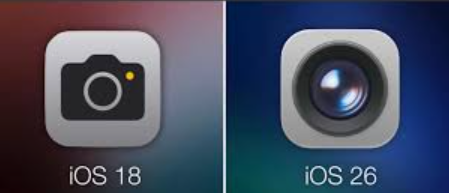
アイコンと第一印象の“シンプル化”
「アプリのアイコンが刷新され、より直感的なデザインになりました。(機種によってはレンズ型などに変更)
そして、アプリ起動時のUIも大幅にシンプル化され、メインモードが「写真」と「ビデオ」に集約されました。
これにより、撮影に迷うことなく集中できるデザインになっています。。
モード切替は“スワイプ”中心に
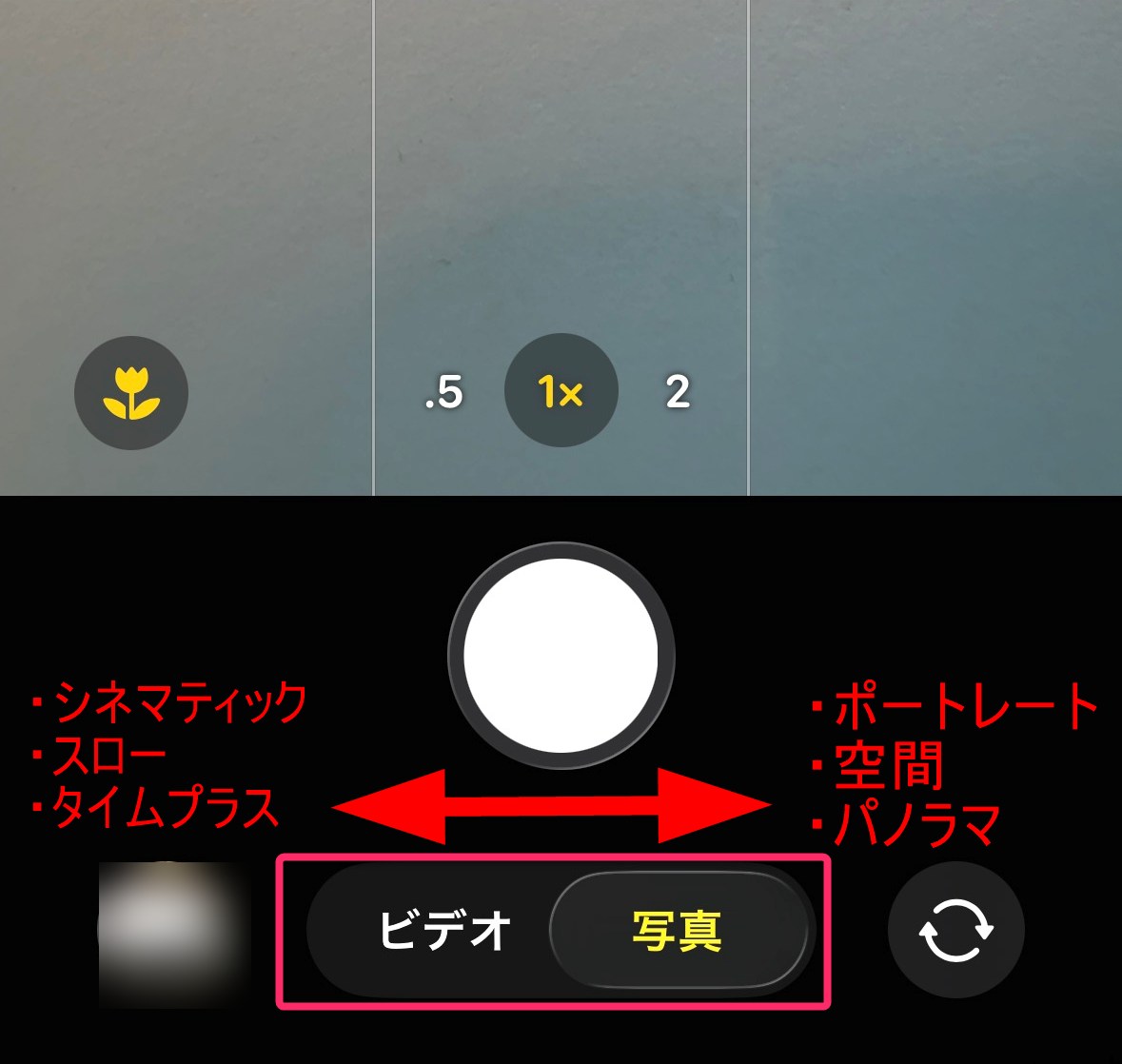
「「ポートレート」や「パノラマ」といった撮影モードは健在ですが、常に表示されているわけではありません。
モードを切り替えるには、画面下部のタブ(写真/ビデオ)を左右にスワイプするか、画面全体を左右にスワイプします。
UIがすっきりした分、このスワイプ操作に慣れることが、スムーズな撮影の鍵となります。
詳細設定(タイマー/フラッシュ等)は下から表示に移動
「これまで画面上部にあった詳細設定(フラッシュ、LIVE Photos、タイマーなど)が、画面下から上にスワイプして表示する形式に変更されました。これにより、片手でも親指で操作しやすくなっています。
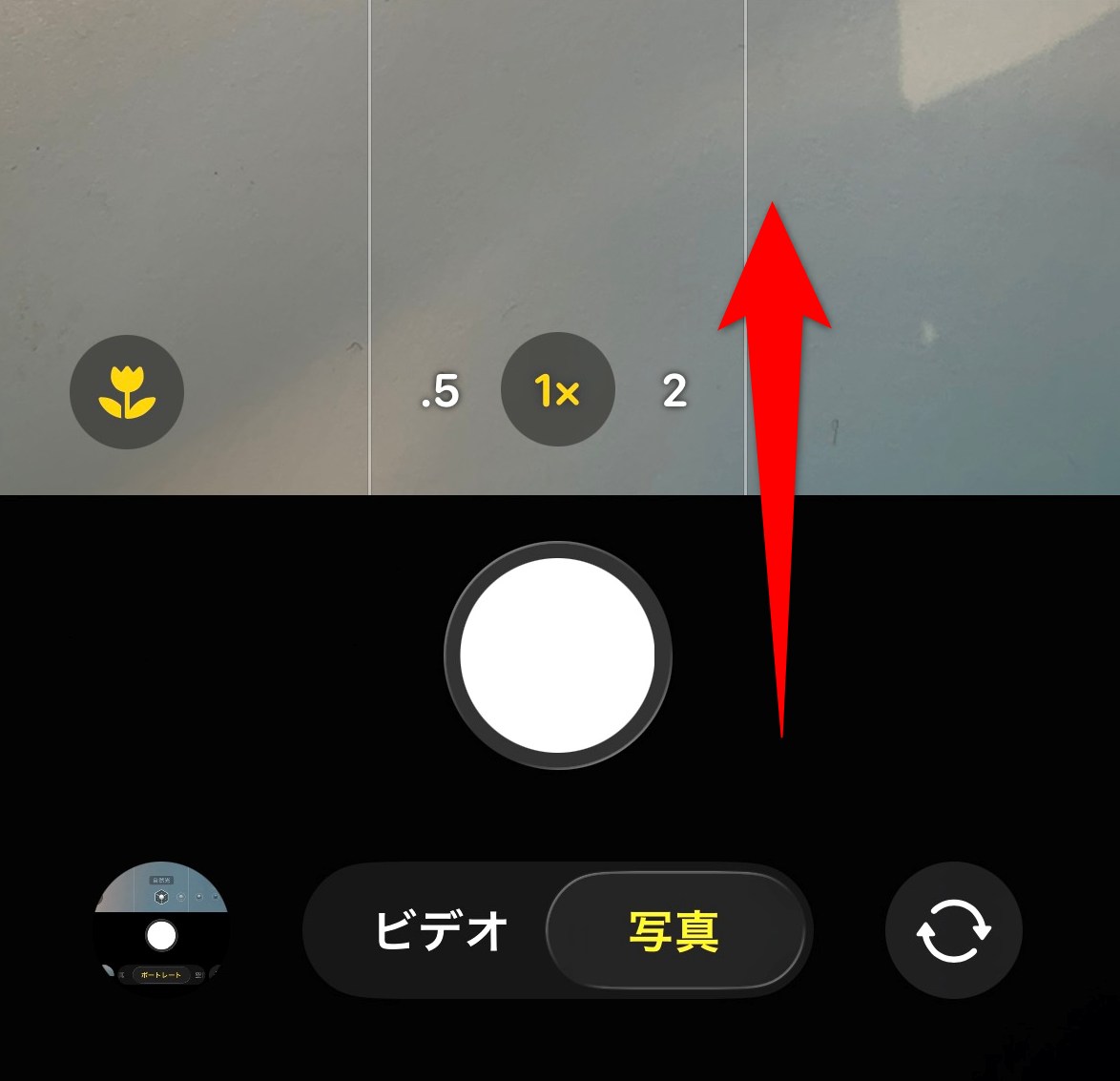
もちろん、画面右上の6点アイコンをタップして同じメニューを出すことも可能です。お好みの方法でアクセスしてください。
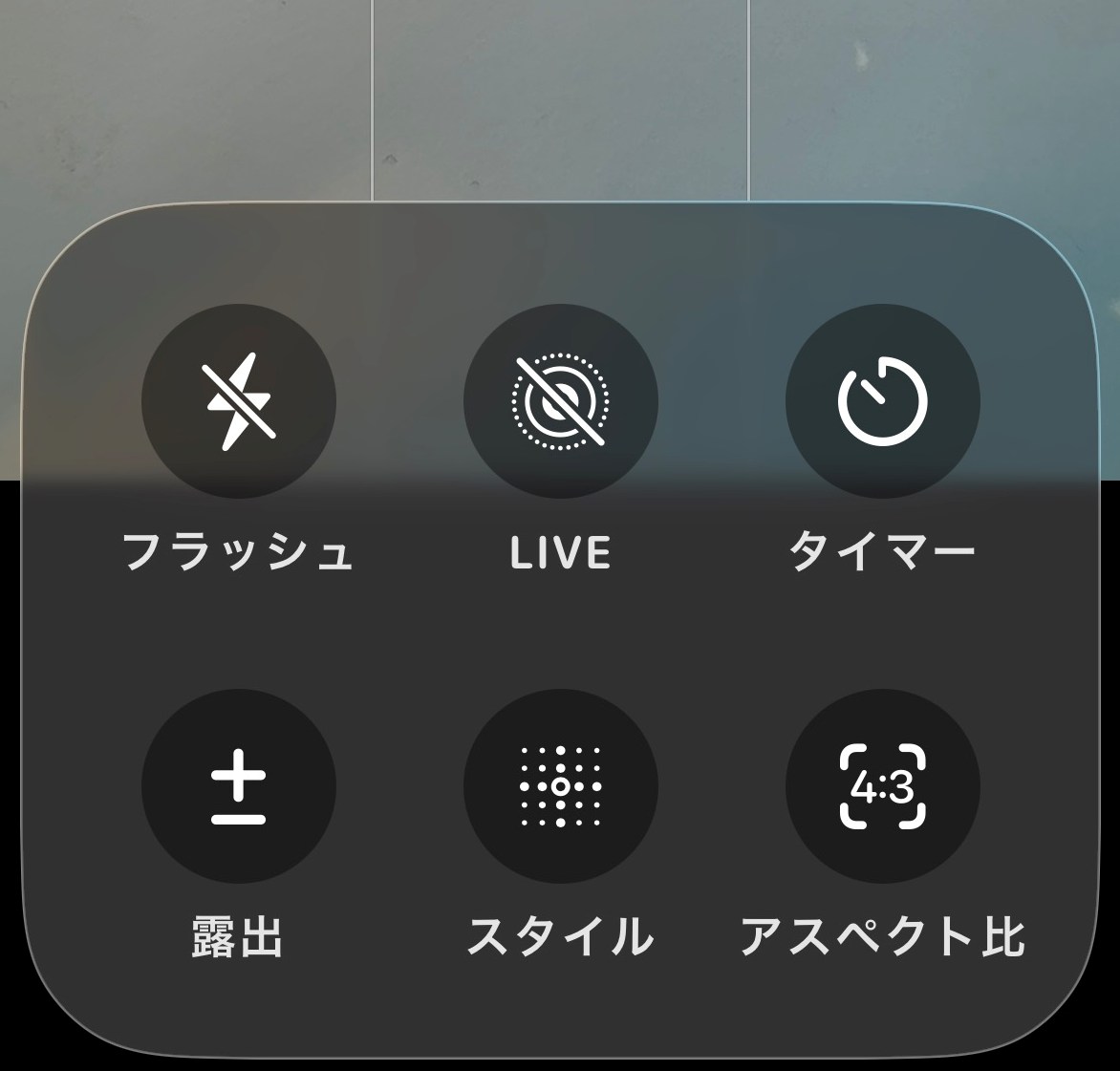
スライドアップメニューからは、「フラッシュ」「LIVE Photos」「タイマー」「露出補正」「写真スタイル」「アスペクト比」といった設定項目を選択できます。
解像度・フレームレートがアプリ内で切替可能に
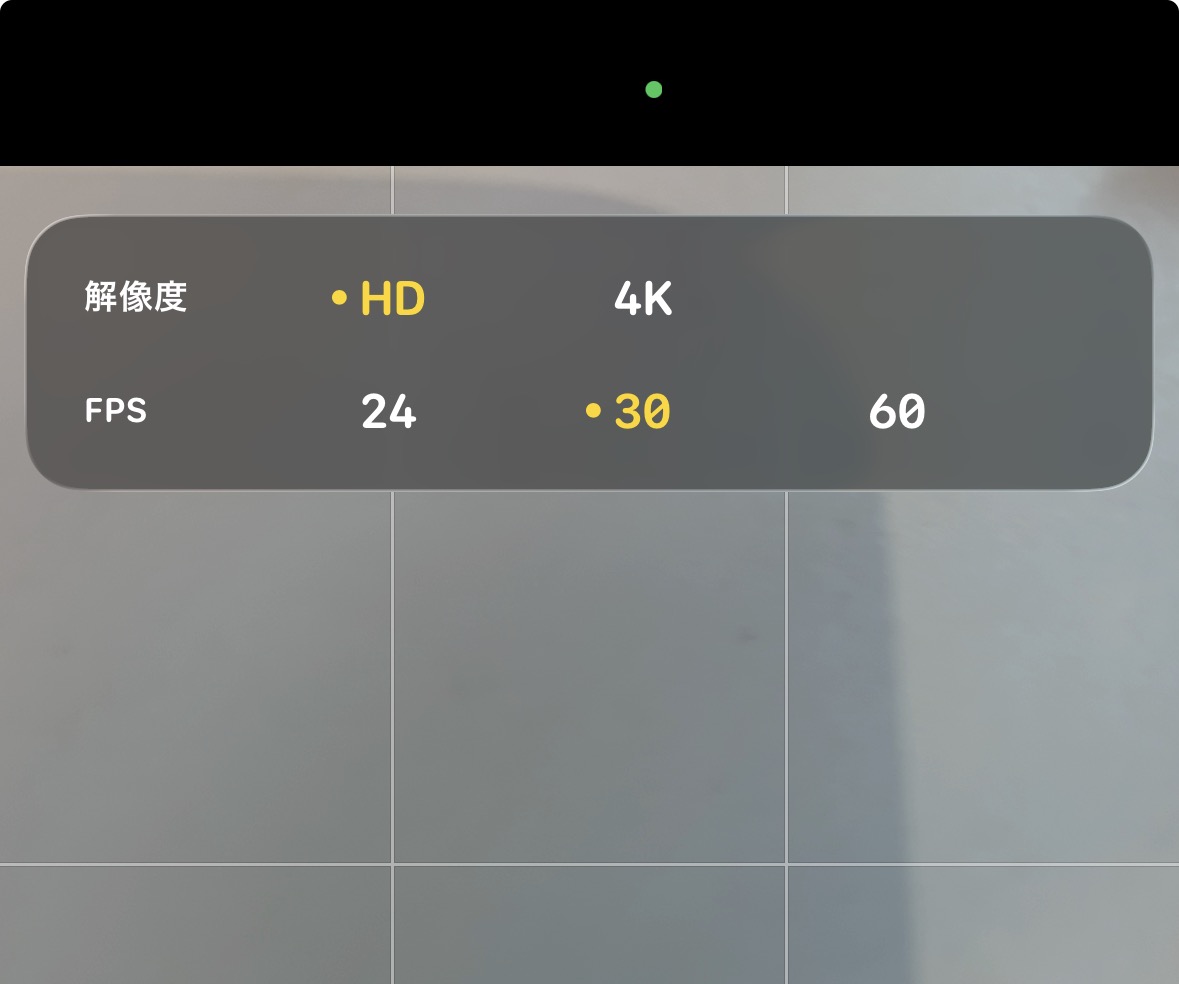
動画撮影時の解像度(例:HD、4K)やフレームレート(例:30fps、60fps)が、カメラアプリの画面内で直接切り替えられるようになりました。
画面左上(または右上の設定アイコン内)に表示されている解像度やフレームレートをタップするだけで変更できるため、いちいち「設定」アプリに戻る手間が省け、よりスムーズな撮影が可能になります。
連写・クイック動画への切替
シャッターボタンの操作で、「連写」と「クイック動画撮影」に素早く切り替えられるようになりました。
-
シャッターボタンを左にスライド : 写真の「連写(バースト)モード」が開始されます。動きの速い被写体や決定的な瞬間を捉えたい時に便利です。
-
シャッターボタンを右にスライド : 写真モードからすぐにビデオモードへ移行し、動画撮影が開始されます。急いで動画を撮りたい場合に非常に役立ちます。

動画撮影中に静止画を撮る
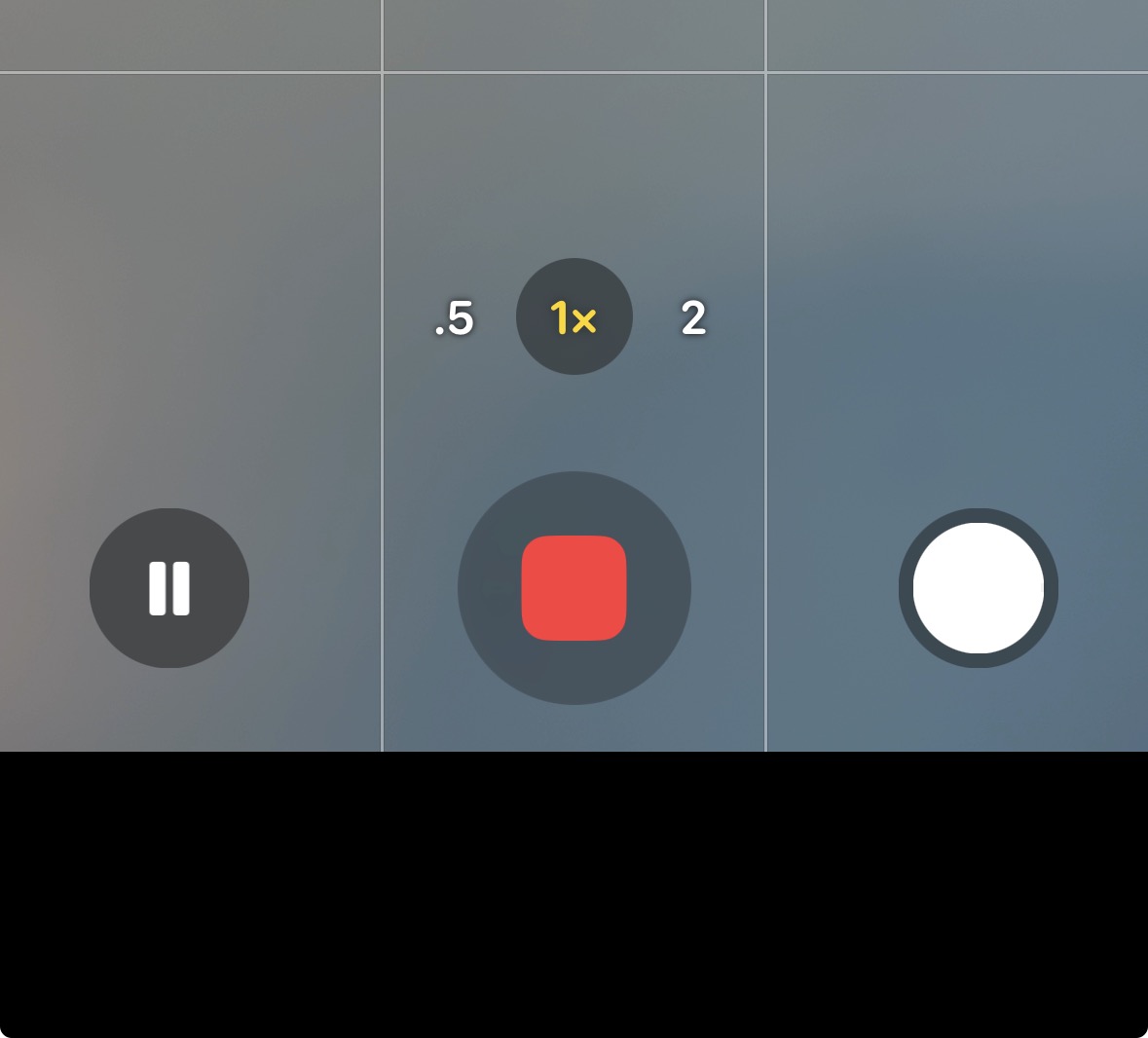
動画を撮影しながら、同時に静止画を撮ることも可能です。動画録画中に、画面右側に表示される小さな白い丸(静止画シャッターボタン)をタップしてください。
動画撮影を中断することなく、高画質な静止画を保存できます。また、この時のシャッター音は鳴らないため、周囲を気にせず撮影できるのも大きなメリットです。
レンズ汚れ検知(クリーニングヒント)
iPhoneのカメラレンズに汚れが付着していると、自動で検知して「レンズをクリーニングしてください」というメッセージを表示してくれる機能が追加・強化されました。
この表示は「設定」アプリでON/OFFを切り替えることができます。
これにより、レンズの汚れに気づかず写真や動画の画質が低下するのを防ぎ、常にクリアな撮影をサポートしてくれます。
おすすめ設定
ここからは、「設定」アプリの「カメラ」項目から変更できる、おすすめ設定をご紹介します。
あなたの撮影スタイルに合わせてカスタマイズし、より快適なカメラライフを送りましょう。
フォーマット(高効率 vs 互換性優先)
フォーマットは、以下の基準で選択しましょう。
-
高効率(HEIF/HEVC):ファイルサイズを抑えたい人向け。iPhone内で使うならおすすめ。
-
互換性優先(JPEG/H.264):Windows/Androidへ頻繁に共有するならこちら。
「設定を保持(カメラモード)」はオフ(推奨)
「「設定を保持」の中にある「カメラモード」は、初期設定で「オン」になっていることが多いですが、これを「オフ」にすることをおすすめします。
「オフ」に設定すると、カメラアプリを起動した際に常に「写真」モードで立ち上がるため、「撮りたい!」と思った時にすぐに静止画撮影に移れます。
ただし、普段から動画を頻繁に撮影する方は、「オン」にしておくと、最後に使ったビデオモードで起動するため便利です。あなたの使い方に合わせて選びましょう。
構図(グリッド・水平ツール)はオン(推奨)
「構図」をオンにすると画面にグリッドと水平線が出て、三分割法に基づく構図や水平の確認が簡単になります。特に風景や俯瞰撮影に効果的です。
実践テクニック
新しい機能を使った、おすすめの実践テクニックは以下のとおりです。
ボリュームボタンでシャッター
物理ボタン(+/−いずれでも)でシャッターが切れます。手ブレを抑えたい片手撮影で便利です。
音声シャッター
声でシャッターを切る「音声コントロール」機能を活用しましょう。
「はいチーズ」などの合図で、iPhoneに触れずにシャッターを切ることができます。
集合写真や、両手が塞がっている状況での撮影に非常に便利です。(※この機能は「設定」アプリの「アクセシビリティ」>「音声コントロール」で有効にする必要があります。)
詳しい設定方法はこちらの記事をご参照ください!
フレームレート使い分け(動画)
通常は30fpに、動きが速い被写体は60fpsに設定します。
4K×60fpsはファイルが大きくなるので注意が必要です。
連写で決定的瞬間を捕る
シャッターボタンを左スライドで連写を活用し、スポーツやペットの決定的瞬間を撮影しましょう。
スライドで動画に移行
シャッター右スライドで滑らかに動画撮影を開始。素早く動画に切り替えられるので見逃しを防げます。
レンズ汚れ表示が出たらすぐ拭く
表示に従って柔らかい布で優しくクリーニングしましょう。
まとめ
今回の記事はいかがでしたでしょうか。
今回の記事では、最新iOS26.1のカメラアプリの大きな変更点から、具体的なおすすめ設定、そして今すぐ使える実践テクニックまで、幅広くご紹介しました。
新しいカメラアプリは、「表示の簡素化」と「主要な設定へのアクセス改善」に重点が置かれており、より直感的で素早い操作が可能になっています。
この記事で紹介した基本をマスターし、ご自身のおすすめ設定や実践テクニックをぜひ試してみてください。少しの設定変更や操作のコツで、写真や動画のクオリティは格段に向上するはずです!
最後まで読んでいただきありがとうございました。
この記事がお役に立てたのならうれしいです。
今回の記事が良ければ、ブックマークとスターをお願いします。
また、SNSでシェアして頂けると、モチベーションが上がります。
今後も役に立つ、記事を配信していきます!
