この記事は、5分で読めます。
こんばんは。管理人のUncleゆーさん(@UncleYusan)です。
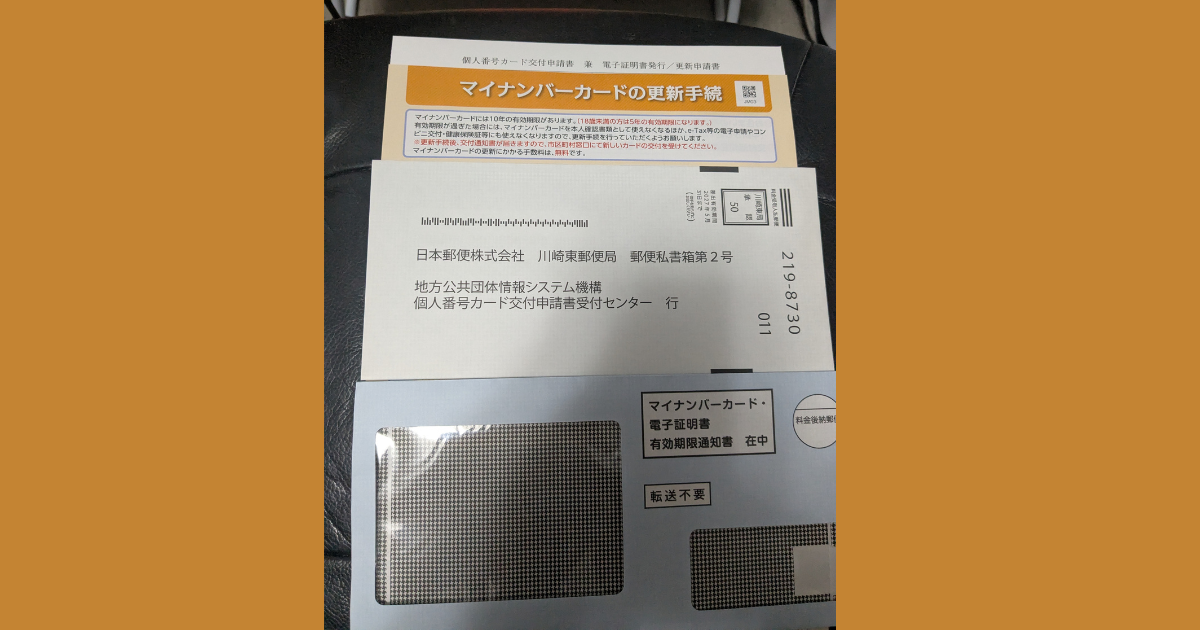
ポストに見慣れない青い封筒が。「何だろう?」と思って手に取ると、そこには「マイナンバーカード有効期限通知書」の文字が…。
2016年1月から始まったマイナンバーカード。作成してから早10年がたとうとしていることになります。
e-TAXでの認証確認や健康保険証などとしても使っているマイナンバーカード。更新しないわけにはいきません。
そこで今回は、マイナンバーカードの更新手続きを紹介します。
青い封筒とのご対面
まずは、すべての始まりであるこの青い封筒から。これは、有効期限が切れる3ヶ月前くらいに、地方公共団体情報システム機構(J-LIS)というところから届きます。
封筒を開けてみると、以下の書類が入っていました。
- リーフレット(マイナンバーカードの更新手続き)
- 有効期限通知書
- マイナンバーカード交付申請書
- 返信封筒
有効期限通知書とマイナンバーカード交付申請書は、あわせて1枚になっており、真ん中にミシン目が入っており、切り離すことができます。
これらの書類には、更新手続きに必要な「申請書ID」が記載されており、この申請書IDが後でめちゃくちゃ重要になるので、絶対捨てないようしましょう。
ここで、自分のカードの有効期限を再確認。カードの表面に書いてある日付が「カード本体」の有効期限です。私の場合、発行から10回目の誕生日が迫っていました(18歳以上で発行した人は10年、18歳未満だと5年となります)。
そして、もう一つ大事なのが「電子証明書」の有効期限。これはe-Taxなどに使うもので、年齢に関わらず発行から5回目の誕生日で期限が来ます。
私の場合はカード本体と電子証明書の期限が同時期だったので、まとめて更新することにしました。
どの方法でやる?
さて、同封されていたパンフレットを読むと、更新の申請方法は、以下の4とおり。
- スマートフォン
- パソコン
- 証明用写真機
- 郵送
パンフレットには、「半分以上の人がスマートフォンやパソコンからの申請なんだって!」と記載されていました。
申請には、顔写真(データ)が必要になります。スマホなら、写真が撮れ、そのまま送信できるので、簡単と思い、「スマートフォンでの申請」に決めました!
スマホ申請、5分で完了?
ということで、いよいよスマホで申請手続きに挑戦です。
- スマートフォン
- 有効期限通知書(QRコードと申請書IDが書いてある紙)
- 自分の顔写真データ
- QRコードを読み取る!
- 氏名とメールアドレスを登録
- メールアドレスに届いたURLをタップ
- 生年月日の入力
- 顔写真データのアップロード
- 確認画面で確認のうえ、登録
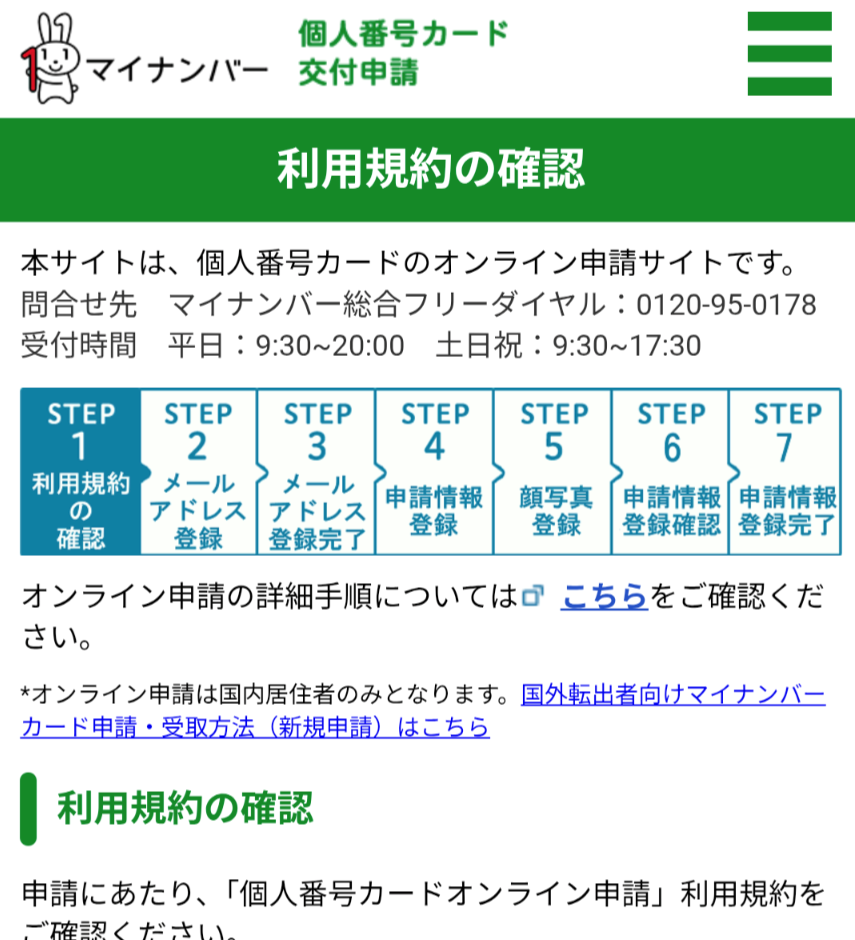
まずは、通知書や交付申請書の紙にあるQRコードをスマホのカメラで読み取ります。
すると、申請用のウェブサイトに飛ぶリンクが表示されたのでタップすれば、以下の画面に飛びます。あとは、指示どおり進めていけばOK!
生年月日は、「西暦」?「和暦」?
登録したメアドに、「申請手続きのご案内」というメールが届きました。
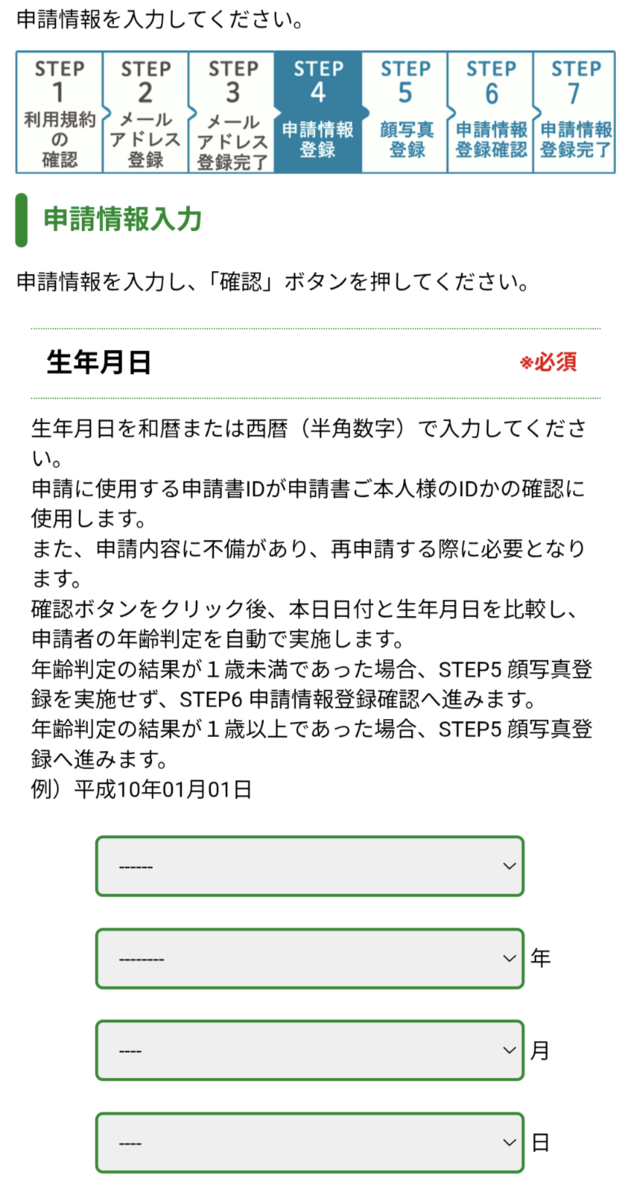
その本文にあるURLをタップすると、生年月日を入力する画面がでてきます。
この時、「西暦」か「和暦」を選択できるようになっています。
最初、マイナンバーカードに表記される生年月日に関して、選択できるようになったのかと思ったのですが、そうではなさそうです。
マイナンバーカードに関しては、あくまで、日本国籍の人は、「和暦(「元号)」で表記。外国籍の人のみ、「西暦」で表記されるようです。
ここでは、あくまで申請書IDが本人のものであるかを確認するために生年月日を入力させるわけですが、入力しやすいように選択できるようにしているみたいです。
運命の顔写真アップロード!
生年月日の入力後、いよいよ入力顔写真の登録画面です。私は「6ヶ月以内に撮影したもの」という規定を守るため、このタイミングでスマホで自撮りしました。
背景が無地になるように白い壁の前に立ち、真顔でパシャリ。何度か撮り直して、一番マシな写りのものを選びました(笑)。
これが意外と一番時間がかかったかもしれません。
「電子証明書」✓入れるの?入れないの?どっち
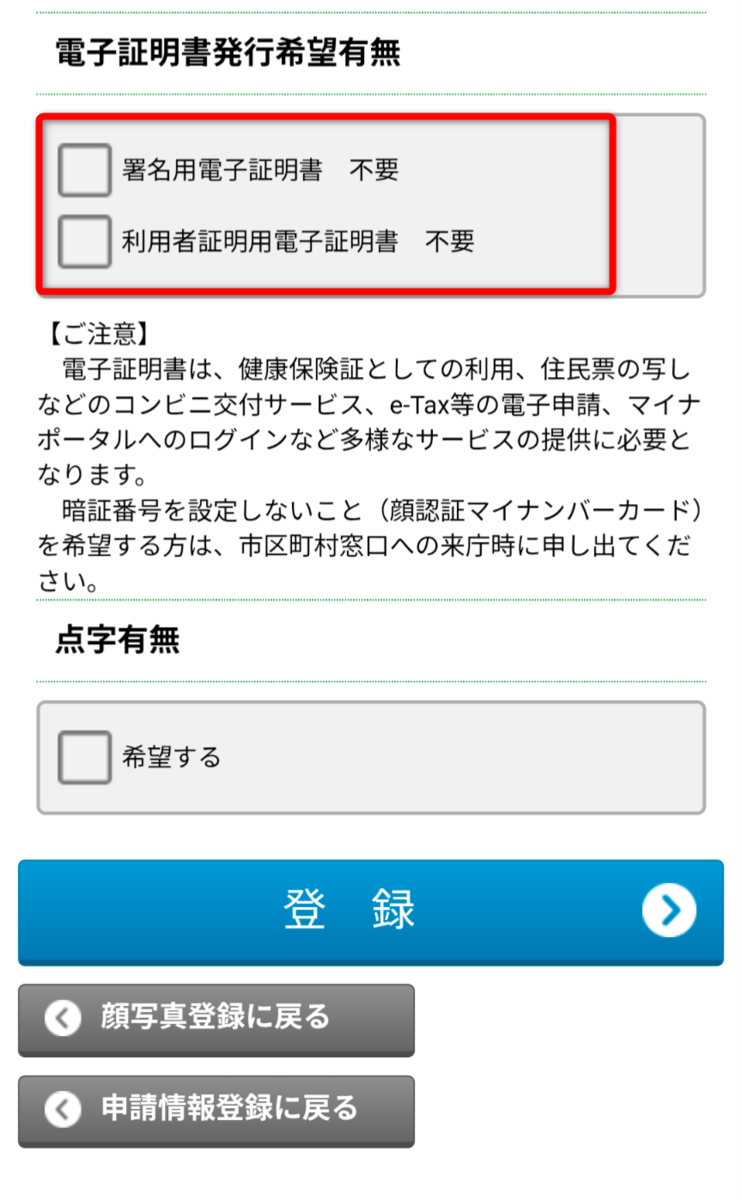
顔写真を登録したら、「電子証明書発行有無」というチェック項目がありました。
「署名用電子証明書」と「利用者証明用電子証明書」の2つが記載されています。
「署名用電子証明書」は、インターネット上で電子文書を送信する際に、本人であることを証明し、文書の改ざんを防ぐために使用されます。
一方、「利用者証明用電子証明書」は、インターネットサイトなどにログインする際に、本人であることを証明するために使用されます。
これを希望しないと、e-Taxや健康保険証としての利用ができなくなってしまいます。
もちろんどちらも「希望する」するので、チェックをつけて・・・???。
と思いきや、よく見ると、それぞれの用語のあとに、「不要」の文字がありました。どうやら不要な場合のみチェックを入れるようです。
多くの人が希望するであろうとの判断の上、手間を減らそうとした配慮かと思いますが、こうした書き方では、「希望する人」でもうっかりチェックを入れてしまった人もいるのではないでしょうか?
冒頭に説明書きとして、「希望しない方のみチェックを入れてください」の一文を入れ置けばよかったのにと思った次第です。
まとめ
今回の記事は、いかがでしたでしょうか?
今回は、「マイナンバーカード」の更新手続きについて紹介しました。
入力内容の最終確認画面が出れば、間違いがないかチェックして「申請」ボタンをポチッ。すると、すぐに「申請受付完了」のメールが届きました。
かかった時間は、体感で10分程度。顔写真で悩まなければ、本当に5分で終わっていたかもしれません。
この後は、約1ヶ月後くらいに届く「交付通知書」を待ち、届いたらそれを持って役所に行って受けることになります。
最後に、これから更新を迎える人のために、よくある質問をまとめておきます。
【簡単Q&A】
Q1. 更新手数料はかかるの?
A1. 無料です! ただし、カードを紛失している場合は再発行手数料がかかるので注意してください。
Q2. 有効期限が過ぎちゃったらどうなる?
A2. 身分証明書として使えなくなったり、健康保険証として利用できなくなったりします。でも、期限が切れた後でも更新手続き自体は無料でできるので、気づいたらすぐに手続きしましょう!
Q3. 暗証番号を忘れちゃったら?
A3. 住民票のある市区町村の窓口で再設定が必要です。ロックがかかる前に手続きしましょう。
Q4. どうしても本人が受け取りに行けない場合は?
A4. 病気や入院など、やむを得ない理由がある場合に限り、代理人による受け取りも可能なようです。ただし、必要な書類が増えて手続きが複雑になるので、詳しくは市役所に確認してみてください。
最後まで読んでいただきありがとうございました。
今回の記事が良ければ、ブックマークとスターをお願いします。
また、SNSでシェアして頂けると、モチベーションが上がります。
今後も役に立つ、記事を配信していきます!
