この記事は、3分で読めます。
こんばんは。管理人のuncleゆーさん(@UncleYusan)です。
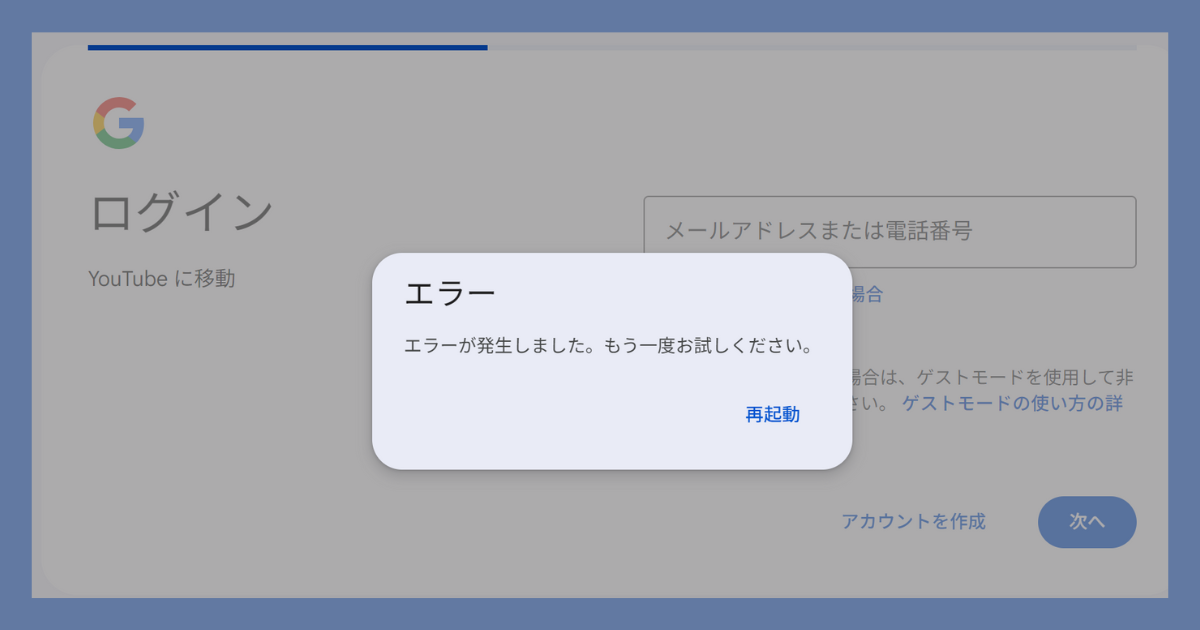
今週の日曜日に、外出中にPCでYouYubeを見ていたら、突然、再生できなくなりました。いったんYouTubeのPCアプリを閉じてから再起動させると、googleアカウントでのログインを求めてきました。
ログインID(メールアドレス)を入れてログインしようとしたところ、エラーメッセージがでてしまいました。
原因と対処法をネットで検索したみた
このような場合の原因と対処法をネットで検索してみたところ、以下のことがわかりました。
- セキュリティ上の理由によるアカウント保護: Googleは、アカウントの安全を保つため、不審なアクティビティを検知した場合などに再認証を求めることがある。 (例えば、いつもと違う場所からのログイン、新しいデバイスからのアクセス、またはパスワードの変更などがあった場合など)
- アプリやブラウザの一時的な不具合: アプリやブラウザに保存されているキャッシュ(一時データ)やCookieに問題が生じると、ログイン状態が不安定になることがある。この場合、キャッシュの削除やアプリの再インストールが有効な解決策。
- ソフトウェアのバージョンが古い: 使用しているYouTubeアプリや、Chromeブラウザ、あるいはOSのバージョンが古いと、正常に動作しない場合がある。
- ネットワーク接続の問題: インターネット接続が不安定だと、YouTubeのサーバーに正常に接続できず、認証エラーが起きる可能性がある。
- Google側のシステム障害: まれに、GoogleやYouTube側のサーバーで一時的な障害が発生し、ログインできなくなることがある。
それぞれ確認してみました。一番可能性が高いのは、「2」だったので、キャッシュの削除やアプリの再インストール試みてみましたが、改善しませんでした。
スマホアプリは問題なし
PCを一通り確認した後、スマホではYouTubeが見れるのか気になりました。スマホアプリを起動させると、YouTubeは問題なく見ることができました。
先ほどあげた「考えられる原因」とはいずれも違うのでないかと思いました。
PCアプリのダウンロード先に問題が
ここまで来て、PCアプリのインストール先がEdgeであることが判明。
Windowsの場合、YouTubeアプリは、ChromeやEdgeでYouTubeを開き、アプリのインストール画面からインストールできます。
私の場合、どういうわけかEdgeからしていました。というのも普段、ブラウザーはChromeしか使っていないからです。Edgeからダウンロードした経緯はなぞです。
そこで、いったんEdgeからインストールしたアプリを削除したうえで、Chromeからアプリを再インストールしてみました。すると、PC上でもYouTubeを無事みることができるようになりました。
Google AI Studioに尋ねてみた
この結果に関して、Google AI Studioのチャットで尋ねてみると、納得できる回答がみつかりました。回答の内容を要約すると以下のとおりです。
- Microsoft Edgeから「アプリ」としてインストールした場合、それは、通常のアプリではなく、プログレッシブウェブアプリ(PWA)である。
- PWAとは、ウェブサイトを、あたかもPCにインストールされた通常のアプリのようにデスクトップやタスクバーに置き、独立したウィンドウで開けるようにする技術である。
- PWAは、その実態としてはウェブサイトをEdgeのブラウザエンジンで動かしている。 そのため、Edge自体のアップデート、キャッシュやCookieの問題、あるいはEdgeの拡張機能との競合などが原因で、今回のような認証エラーを引き起こすことがある
要は「Edge自体のアップデート、キャッシュやCookieの問題などが原因でエラーが発生する」といういうのです。
これまでに対策として行った「キャッシュやCookieの削除」は、いずれもChromeのほうでした。Edgeのほうはなにもさわらずでした。
そこで、Edgeの設定を思い切ってリセットしてから、EdgeからPCアプリをダウンロードして、ログインを試みたところ、こちらでも無事ログインができ、YouTubeをみることができました。
まとめ
今回の記事は、いかがでしたでしょうか。
今回は、YouTubeを見ていたら、突然、再ログインを求めてきたので、ログインしようとしたらエラーメッセージが出てしまった時の話を紹介しました。
今回の教訓から、こうい症状が再度でた場合、私は以下の手順で対処するつもりです。
- アプリのインストール元を確認する
- アプリを削除の上、アプリのインストール元から再インストールをする
- 上記でもうまくいかない場合、キャッシュやCookieを削除する
キャッシュやCookieを削除してもうまくいかない場合は、ブラウザーの設定をリセットすることになりますが、リセットしてしまうと再設定が大変なので、できるだけ避けたいところです。
Edgeは普段使わないので、時間短縮のため、設定をリセットしました。
今回の記事がお役に立たのなら、うれしいです。
最後まで読んでいただきありがとうございました。
今回の記事が良ければ、ブックマークとスターをお願いします!
また、SNSでシェアして頂けると、モチベーションが上がります!
今後も役に立つ、記事を配信していきます。
