ぎゃああぁぁぁっ! やっちまっただよ!!
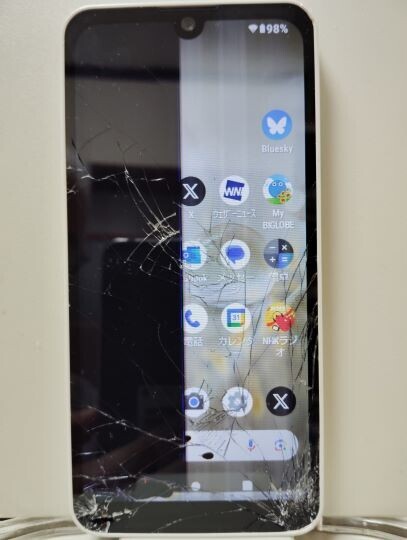
落っことして画面に亀裂が入ったスマホを、使えるもんでそのまま使い続けていたら、だんだんヒビが広がって、ついに画面の左半分だか5分の2だかがブラックアウトしてしまった!
これまで使って来た2代のスマホ(京セラ製、ファーウェイ製)が、いずれも機械的には頑丈だったので、悪慣れして扱いがだんだん雑になっていた。発覚直前には尻ポケットに入れていた。かつては必ずカバンにしまうか、せいぜい胸ポケットに入れていたのに。
いらんことを言うと、これまで2代のスマホを処分した理由は、いずれもバッテリーが著しく劣化したためだった。このスマホも(シャープ製AQUOS wish)も購入から約2年を経て、そろそろバッテリーが怪しくなり始めてはいたのだが、まだまだ使おうと思っていたので痛い。
なによりスマホなしでは1日も過ごせぬほど、自分の日常がスマホに依存していたことに今さら気づいた。SNSは我慢するとして、固定電話を解約しちゃったから電話が使えないし、日雇いバイトの管理はスマホアプリで行っている。それからテザリングが使えないと、たいへん不便だ。
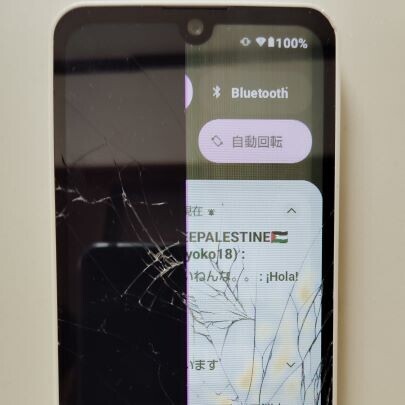
スマホ依存からの脱却はなんとか考えるとして、とりあえずは代替機を早急に入手して乗り換えるしかないと思った。幸い画面の「自動回転」が使えたし、画面が映らない部分もタッチパネルは生きていた。こういう限られた条件の下でサバイバルを試みるのって、なんだか人間を奮い立たせる部分ありません?
代替機は、ちょっと考えてAmazonで注文した。画面破損が発覚したのは出先で、名古屋駅前を経由することが可能だったため、どこか家電量販店でSIMフリーの端末を買うという手もあった。しかし、これまでスマホは通販ばっかりで買っていたため店頭で買った経験が薄かったことと、情けない話だが十分な現金の持ち合わせがなかったことにより断念した。クレジットカードは持っていたが、クレカで買うならAmazonで買っても同じだ。
Amazonにしたもう一つの理由は、何のお勧めで表示されたか安価な端末の在庫が豊富だったのを見た記憶があったからだ。
検索して、最上位に表示されたXiaomi機を即決で選んだ。こんなの。
たまたま41% OFFとのことで、即決にしては安い物が選べた方だろうと思う。あとから探したら、もっと安い物はあったが(ブログタイトルに偽りあり)、この商品は在庫数も多かったし、在庫が多いということは届くのが遅延する可能性も少しは低いんじゃないかと希望的観測。
楽観にたがわず、商品は翌日午後の、わりと早い時間に届いた。このあたり、Amazonには謎の信頼感ある。謎とつけ加えたのは、伝えられる労務形態に疑問を呈さずにはいられないからと、いつもの言い訳。
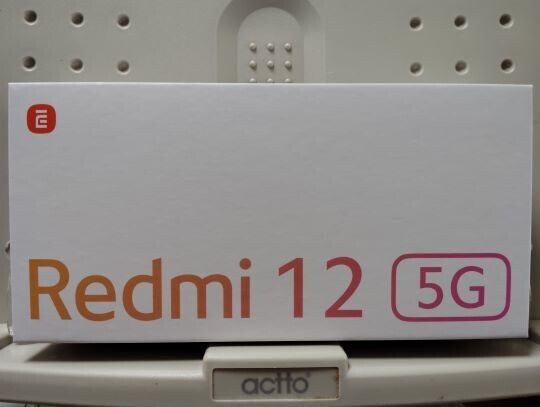
開封の儀を写真撮影することはできなかったので(タブレットを使うとか、やりたきゃ方法はいくらでもあったけど、乗り換えを優先した)、あとから撮ったパッケージだけ示す。シャオミ機自身で撮ったものである。
最初に載せた、画面が破損したスマホの写真も、シャオミ機で撮った。
言いたかないけど国産機は、少なくともピンボケしないという一点では中華スマホに負けてないか? 内部で何かいじってるのかも知れないけど。
以下、立ち上げ時にやったことの自分用メモである。こういうことを記録しておくと、あんがい後で自分の役に立つことがあるので。機会あるたびに書いていますが、弊ブログの主目的は自分用メモです。
- 試供品として、ソフトカバーとSIM取り出しピンがついていた。電源アダプターとUSB-Cケーブルは、持ち合わせのものが使えた
- 電源を入れると言語、地域の選択画面、次いで使用条件が表示された。SIMを挿入しないとなにやら不具合が生じる可能性があるという警告画面が出たので、いったん電源を切って先代機から移し替えた
- 生体認証が、先代AQUOS機と先々代ファーウェイ機の指紋認証から、顔認証に変わった。あんまり心の準備をしないままに初期登録を行ったが、一瞬で終了し、電源ボタンを入れると即座に認証してくれるようになったので、これまでよりストレスフリーで快適になった
(ここでまたぞろ言わなくていいことを言う悪癖が出る。先代SHARP AQUOS機の指紋認証は、HUAEWI機に比べ明らかに時間がよけいにかかっていた。特にちょっとでも指が水に濡れていたりすると、たちまち認識不能になりPIN入力を要求された。国産機、ここでも中華機に負けてないか? シャープは今は台湾資本だけど - 「OKグーグル」の音声登録も求められたので、応じた。個人的には今のところ音声認識使わないけど
- ただし旧端末とケーブル接続しても、データの引き継ぎが始まらなかったことには、ちょっとめげた。引き継いでほしくないアプリや情報まで引き継がれるのはイヤだからまあいいかと、ポジティブに考えることにした
- まずはGoogleとMicrosoftにログインした。これでGmailとHotmailも読めるようになった
- テザリングができることも確認した。「auと契約している場合はオプションで許可を求める必要があります」のようなメッセージが表示されたが、うちはauじゃないので無視したらつながったらしい
- 以下のアプリは、Playストアからダウンロードした。順不同。まだあったかも知れない
My Biglobe(スマホ課金情報表示用)
dropboxアプリ
ウェザーニュース
X(旧ツイッター)アプリ
ツイキャスアプリ
PayPay
らじるらじる
LINE
Zoom
Bluesky
追記:Yahoo! 乗換案内 - いくつかのアプリはログインが必要だったので、ログインした。ブラウザー経由のためログインだけ必要だったのはAmazon、はてな、それに新聞社で唯一サブスクしているasahi.comだったかな
- いちばん手こずったのは連絡帳だった。前述の画面の「自動回転」機能を使って、手動でン十件ほど移動した。もう使わない連絡先は、移動しなかった。恥ずかしながらリアルで使用する電話番号は、あまり多くない方だと思っていたが、これが一番手間かかった (追記:アプリがあった。今、気づいた。そりゃあるか
- Googleに連絡先のオンライン保存機能があったので表示させてみたら、むかし契約していた今と違う携帯会社のサポート連絡先が4件ほど出てきた。今はどれも役に立たないから消した
- あと大きな残件は日雇いバイト管理アプリのダウンロードだが、今日(9/19)事務所に行く用事があるから、その折に解決できるはず (追記:こちらもplayストアからダウンロードできた。すなわち、だいたい解決。めでたい
- 細かいところではFacebook、Instagram、Threadsあたりのダウンロードがまだ。放っといてもいいけど
- そうそう、セキュリティーソフトはどうしよう? ESETのライセンスが残っているはずだけど、「セキュリティ」というアイコンもあるのだ
- プレインストールされていた使うあてのないアプリのアイコンが多数あるけど、こいつらもどうしよう?将来的には使うかもしれないからせめてフォルダー(グループ?)にまとめられればいいんだけど、やり方がわからない。先代機では簡単にできたはずだったので、ちょっと調べてみよう (追記:「他のアイコンの上にドラッグ&ドロップすればよい」と言われた
- ヘルプのアイコンがあったので試しにとタップしたら、auのHPへのショートカットだった。テザリングを試した時もauの文字が表示されたし、おそらくauに納品した型落ち品が安売りされていたのだろうと想像した
- 破損対策として、液晶保護フィルム+レンズ保護フィルムというのがAmazon「よく一緒に購入されている商品」として表示されたので、ポチってしまった
- 今Amazon検索したら、SHARP AQUOSにもソフトカバーも保護フィルムもあったのだった。購入時に気づいていれば、数百円の出費で2万円近い損失が予防できたかも知れなかったのだ! そういうことは、たいてい後になって気づくのが私の常である。ちなみに先々代HUAWEI機は、どちらも試供品としてついていた
