またしても自分用メモです。こういうことを記録しておくと後で本当に役に立つので。
目次
スポンサーリンク
電話帳は古いスマホからvcfファイルにエクスポートした
前回拙記事のコメント欄で、電話帳の引っ越し方法について 胃もたれ沢 吐瀉夫(id:tosakax)さんから次のサイトをご教示いただきました。ありがとうございました。
ところが、すみません、やってみたのですが、うまくいきませんでした。古いスマホの「端末処理」-「アカウント」から「Google」を指定しても、リンク先のような項目が表示されなかったのです。
おそらく私の古いスマホの Android のバージョンが古すぎたのだと思います。
傍証として項目名が「アカウント」ではなく「アカウントと同期」としか表示されませんでした。
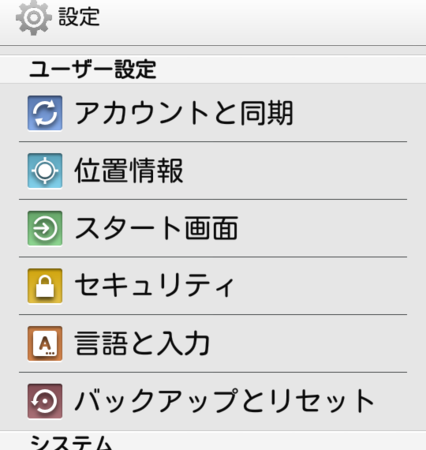
しかしこれをきっかけにいろいろいじっているうちに、うまくいきそうな方法を偶然見つけた。
電話帳の右下のメニューボタン(・が縦に三つ並んだボタン)をクリックしたところ、「インポート/エクスポート」という項目があった。
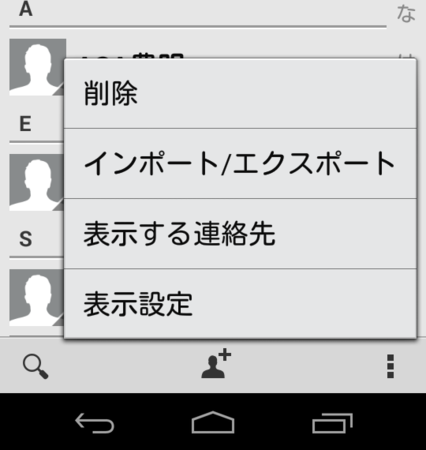
それをタップすると、次のようなメニューが表示された。
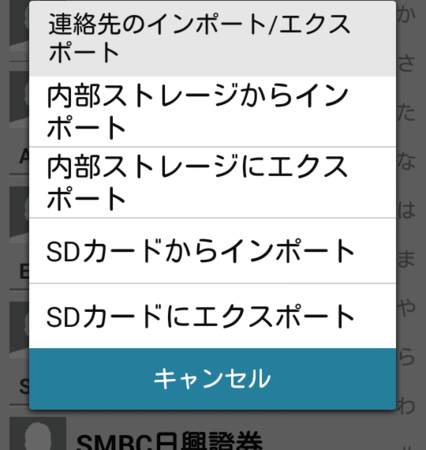
一番上の「連絡先のインポート/エクスポート」をタップすると、電話帳の内容が vcf ファイルとして内部フォルダに保存された。どこのフォルダに保存されたんだったっけ? 忘れた。
とにかくスマホとパソコンをマイクロUSBケーブルで接続し、vcf ファイルをパソコンにコピーした。
そして、新しいスマホとパソコンを接続するソフト「HiSuit」を起動した。
「連絡先」という項目があったような気がしたのだ。右端にあった。オレンジのボタンだ。前回の拙記事に貼ったホーム画面のスクショを再掲。
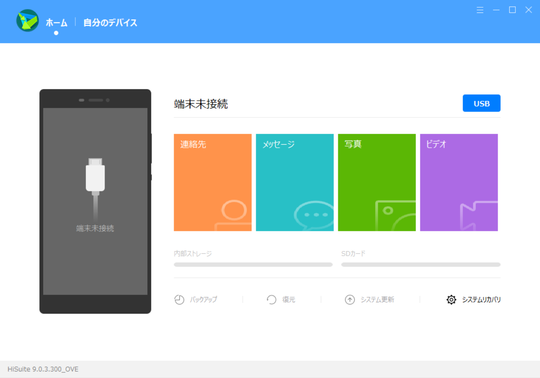
「連絡先」のボタンをクリックして、表示されたダイアログボックスから保存した vcf ファイルを指定した。
インポートはしてくれたが、わわわわわ、データが化けた!
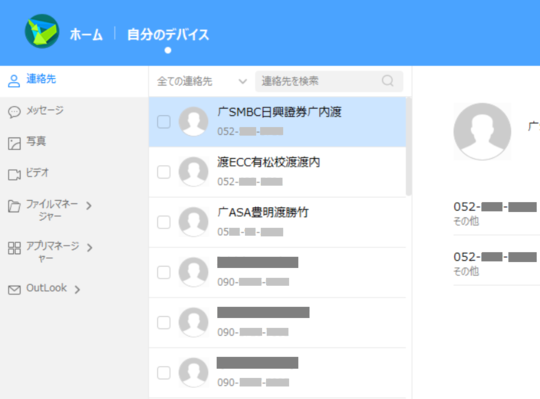
スマホ本体の「連絡先」をタップしてデータを確認すると、「敬称」「姓」「ミドルネーム」「名」「姓のよみがな」「ミドルネームのよみがな」「名のよみがな」と、7つも項目があった。そして「敬称」「ミドルネーム」と「ミドルネームのよみがな」にゴミが入っていたのだった! vcf ファイルの項目名のマッチングミスだろう。敬称はともかく日本人にミドルネームなんてねーよ!
幸い肝心の「電話番号」はじめ、その他のデータは正常にインポートされていた。
ちょっと面倒だが、「敬称」「ミドルネーム」および「ミドルネームのよみがな」に入ったゴミを手動で削除したところ、正常に表示されるようになった。
手作業で電話帳を移転することも覚悟したから、不完全でもここまで自動でやってくれたら大助かりである。
なんでもやってみなきゃダメだということだろう。
ウイルス対策ソフトをESETに乗り換えた
新しいスマホにはウイルスバスターがプリインストールされていた。アクティベートするとたぶん30日とか限定で無料なのだろう。
有料のウイルス対策ソフトとして、ESET の5台分ライセンスを持っている。ちょうど1台だけ未使用で、あと2年くらい有効期間がある。それに乗り換えようと思った。
ESET は確か Playストア からダウンロードしちゃダメで、キヤノンITソリューションズのサイトからダウンロードしなければならなかったような。
自ブログを検索したら、記録を残していた。やっぱりブログは自分を助けてくれる。
ただし4年前とはサイトのデザインが変わっていた。役に立つかわからないけど今回もスクリーンショットを採ったので、ブログに貼って記録として残しておく。
キヤノンITソリューションで検索して、製品一覧から ESET を探した。正式な製品名は「ESETセキュリティ ソフトウェアシリーズ」と言うようだ。
おなじみの不気味の谷の人が出てきたら、スクショには写っていないが画面の下の方にある「最新版をダウンロード」というボタンをタップする。
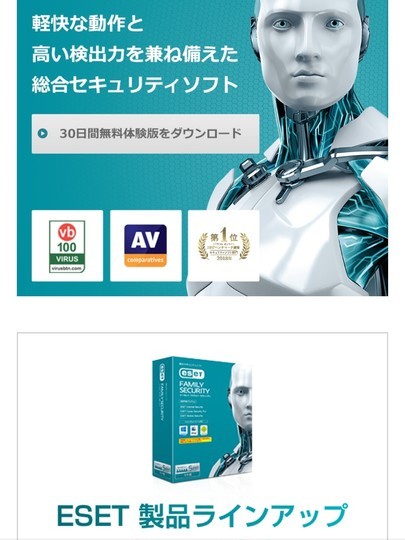
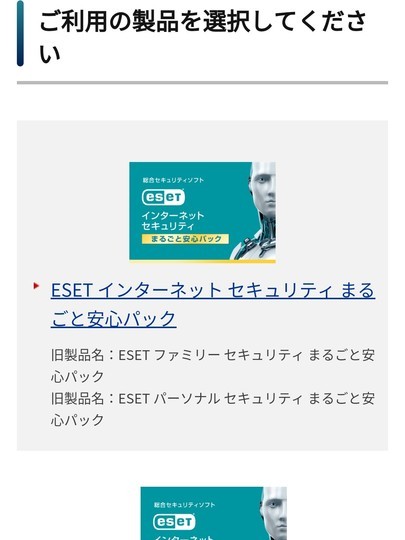
私が購入したのは、やはりスクショには全部写っていないが上から2番目の「ESETインターネットセキュリティ」というのだったはずだ。
「Windows向けプログラム」「Mac向けプログラム」「Android向けプログラム」「Android向けプログラム お子様のデバイス利用を安全・適切に保つ」とボタンが表示される。
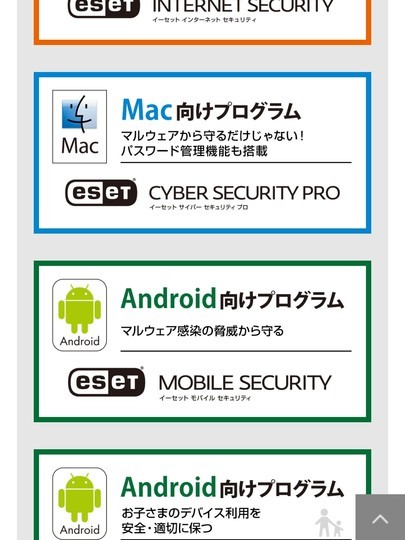
Android向けが2つあるが、うちに子どもはいないから1つ目のほうでいいはずだ。
あとは指示に従ってダウンロードし、インストールすればよかったはず。

ライセンス取得画面で「所有ライセンスを使います アプリケーションのアクティブ化」を選択、記録してあった製品認証キーを入力した。なくしたらえらいことだ。

アクティベート完了!
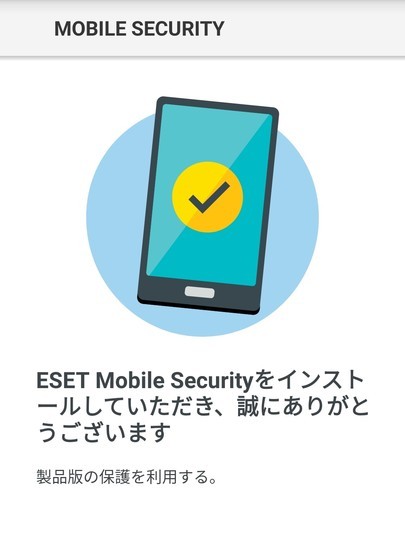
アクティベート直後の画面。このあと初回の検査が始まったりして、この画面は再び見られなくなった。ある意味貴重なスクショである。
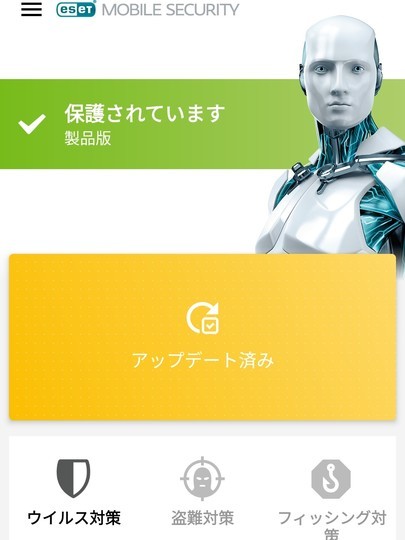
指紋認証によるロック解除がえめちゃ快適だった!
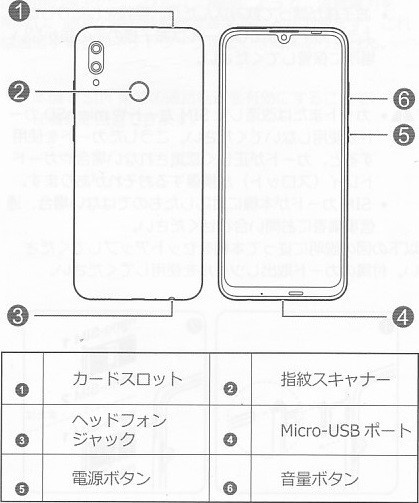
古いスマホにはついていなかった機能で「指紋スキャナー」というのがあった。
「HUAWEI nova lite3 クイックスタートガイド」よりP26「各部の名称」をスキャンして貼る。
スマホの「設定」を見ていたら、「セキュリティとプライバシー」のサブメニューに「PINの設定」と「指紋ID」というような項目があり、赤い●が表示されて注意喚起れていた。
今見ると「指紋ID」はあったが「PINの設定」は見当たらない。なくなったのか、記憶違いだったのか?
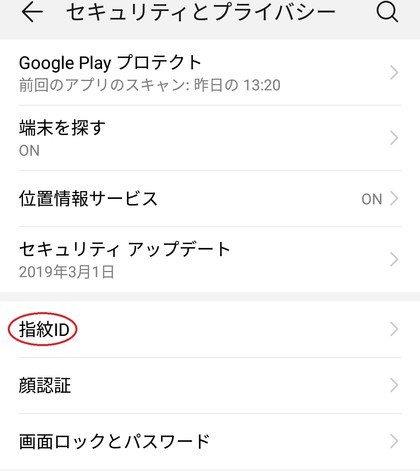
PINはWindows10パソコンにもあるので迷わなかったが、指紋IDはやったことがなかったのでやってみた。
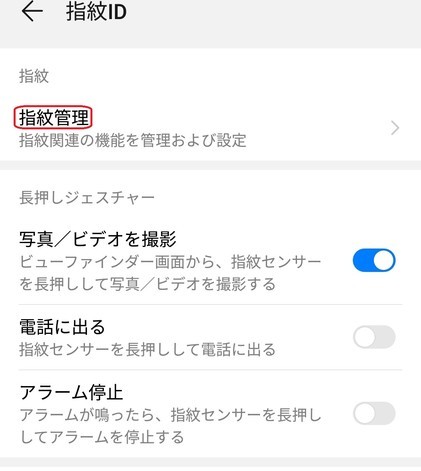
新しい指紋を登録する画面が表示されて、指紋スキャナーに指を押しつけろと指示された。
左手の人差し指でやってみた。指の選択は、たぶん間違っていなかったと思う。登録変更はできるみたいだけど。
かなり念入りにぐりぐり回せと指示された。指全体の指紋を登録するためだろう。指を動かすごとに、画面上に表示される指紋の面積が広がっていって面白かったが、スクショを採るのを忘れた。つかそんなことを考える余裕がなかった。
ネットで検索すると、こちらのサイトの「4. 指紋認証を設定する」に載っているスクショが、私の記憶にかなり近かった。
登録成功後、使ってみると、これがめちゃ快適! 指紋センサーへのタッチ一発でロックが解除できるのだ!Σ(゚Д゚;
スマホをヘンな持ち方していて角度が変わっていたりすると、たまに認識エラーになることがあるが、だいたいほぼ一発でロック解除してくれる。つかロック解除にいちいち PIN 入力は面倒臭いんよね。
ただし、どうしても認識してくれなかったら PIN でロック解除とのことだった。あと電源OFF にしての再起動時には PIN が必要だった。
それで思い出した。2年半ほど前に、パソコンの指紋認証がうまくいかなくて苦労したことがあった。簡単に言うと「指紋認証リセットにはPINが必要」↔「PINを入力するには指紋認証が必要」みたいなデッドロックに陥ったのだった。
わずか2年半ほどの間に、技術もそれほどまでに進化していたということか? 「早すぎ」というのがどれくらいと問われた答えが約2年半だとしたら、待てない時間ではないかも知れない。そんな質問をする奴もいまいが。
スポンサーリンク
