レビュー
折りたたみスマホが気になるので「Pixel 10 Pro Fold」で色々試してみた
2025年10月24日 08:15

いま最もワクワクするスマホといえば、折りたたみスマホでしょう。普段は閉じて使い、必要な時だけ開いて大画面にできるのが醍醐味です。製品としても誕生から数年が経過して成熟が進み、相当こなれてた製品になっていることでしょう。……恐らくは。
というのも、筆者はまだ折りたたみスマホを自腹で買ったことがありません。端的に言えば高いからです! お値段はおよそ20万円台中盤。15万円級のハイエンドスマホはそこそこ買ってきた身ですが、そこから10万円アップはなかなかキツい。
ですが今回、新製品レビューにかこつけて、Googleの最新折りたたみスマホ「Pixel 10 Pro Fold」を短期間ながらお借りできました。そこで「普通のスマホではできず、Foldだからこそ味わえる機能」がないか、それこそ重箱の隅を突きまくるつもりで検証してみました。
なお基本スペックなどは発表時の記事でご確認ください。本項では、筆者が気になってしょうがなかったところだけ、言及しておりますのであしからず。
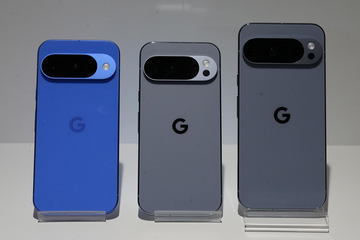
グーグル「Pixel 10 Pro」登場 新フラッグシップスマホは写真コーチ
2025年8月21日 01:00

Pixel 10 Pro Foldで気になる6つのポイント
Q1.開いた画面だと電子書籍を楽しみやすい?
A1.コミックはバッチリだが雑誌は厳しい
最初のうちは勘違いしていましたが、折りたたみスマホは1つの画面が折りたたんだり開いたりすることで、大きくなったり小さくなったりする訳ではありません。2つの異なるサイズのディスプレイが搭載されていて、端末を閉じているなら小画面を、開いているときは大画面(こちらのみ折り曲げられる)を使うという構造が基本になります。ただ小画面と言ってもPixel 10 Pro Foldは6.4インチにもなりますが。

で、この大画面なら電子書籍を迫力あるビッグサイズで楽しめるのではないか? 多くの人が期待するところでしょう。Pixel 10 Pro Foldの大画面は8インチ。10インチ級タブレットには負けますが、かといって一般的なスマホよりは圧倒的に大きいです。
筆者はU-NEXTの電子書籍サービスでコミックを頻繁に購入しているので、まずはその動作をチェック。これがなかなかグッドでした。1つの画面に2ページ分表示できるので、見開き演出をしっかり味わえ、それでいて(老眼が絶賛進行中の)筆者の目でも吹き出し内セリフも読み取れました。気になる箇所だけピンチイン/ピンチアウトで拡大すればいいので、とにかくサクサクとページをめくれます。
活字中心の小説・ビジネス書については、一般スマホでも特に閲覧ストレスは少ないでしょうから特段言及しません。ただ、見開き表示できる、つまり文字表示数が多いのはやはり快適です。

同じくU-NEXTには雑誌読み放題サービスもあるのですが、こちらの表示はなかなか厳しいと言わざるを得ません。1ページを画面全体に表示しようとする文字が小さすぎ、かといって読み取れるサイズにすると1ページを読むために何度も何度もドラッグ操作が必要になります。

もう1つ、よく使っているのがhontoアプリなので、念のため、こちらも試してみましたが、結果はほぼ同じでした。
雑誌読み放題はノートPCやタブレットに任せ、Pixel 10 Pro Foldでは、新書に近いサイズ感でもともと出版される書籍を読むのが良さそうです。


Q2.文字入力ってどうなの?
A2.タブレットとほぼ同じで心配なし PC風の両手QWERTY入力は無理
大画面における文字入力は、Androidタブレットのそれとほぼ同じです。筆者は普段Pixel TabletでGboardを使っていますが、ほとんど差を感じませんでした。
現状、Gboardにはキー配置のスプリット表示モードがあります。両手で本体をホールドし、左右の親指を動かすだけで、ほぼ全てのキーを無理なく操作できます。


ある程度画面が大きいので、ケータイ風・フリック入力ではなく、両手を使ったQWERTY入力に期待する方もいるでしょうが、流石に無理だろうというのが筆者の意見。さすがに画面が小さすぎ、ShiftやEnterにあたる操作がかなり窮屈です。

Q3.動画見るとき、半開きにすれば立て掛けスタンドが不要?
A3.不要です!
実は、筆者が一番気になっていたのがこの部分。正直、この機能のために本稿を書いているといっても過言はありません。端末を開ききるのではなく、それこそノートPCっぽく半開きにしたらどうなるか。ただ、その状態で別に仕事するのではありません。動画視聴の際、市販のスタンドなどを使うことなく、ベストなポジションに固定できるのでは?

結論から言いますと、筆者が望む挙動には辿り着きました。ただ全ての動画アプリで自動とはいかず、手動操作を絡めてお膳立てが必要になるケースがあります。
まずはYouTube。これは圧倒的でした。動画を再生し、半開きにするだけで上側に動画、下側に再生コントロールパネルが表示されます(ライブ配信ならチャットの表示もOK)。画面遷移がとにかくスムーズで、アプリ開発レベルで配慮がなされているとみられます。
U-NEXTもこれに近い挙動でした。動画を再生すると、全画面表示へ移行。そして半開きにすると、YouTube同様、下画面に再生コントロールボタンや再生位置バーがうまいこと収まります。


続いてABEMA。こちらは半開きにしても、なんらかの自動変更は起こりません。手動で全画面表示にすると、画面中央の折り目の部分に表示されてしまいます。これだとむしろ見にくいくらい。なおAmazon Prime Video、TVerもほぼ同じで、半開きの検知は行なわれていない模様です。

自動変更されないアプリの場合、分割スクリーン機能を使って何か別のアプリを同時起動すると、現象を緩和できます。アプリアイコンを長押しして「分割」を選ぶか、あるいはホームボタンアイコンを短く上にスワイプした際に表示されるタスクバーから目的のアイコンをドラッグ&ドロップすると、2つのアプリを同時に起動できます。この機能を使うと、ちょうど画面の折れ目が境になるようなかたちでアプリが並ぶので、具合が良いです。
と言う訳で、最近スマホで動画を視聴する時間が増えたという方、新幹線の席のテーブルでスマホをちょこんと設置して動画を見たい方には、この半開きモードが刺さると思いますよ。

Q4.Google Meet中に端末を開閉したらどうなる? ビデオ通話が途中終了する?
A4.通話継続。映像・音声が瞬断する感覚もなし

端末の開閉によって大画面・小画面が切り替わる以上、アプリの利用中に開閉が行なわれると、例えば強制終了するとか、なんらかのトラブルが発生しそうなものです。
ただ、そこはだいぶ工夫がなされています。前述のYouTubeで動画を再生中、端末を開閉しても音声の途絶はなし。再生ボタンを押し直すことなく、再生は継続されます。これはU-NEXT、Amazon Prime Video、TVerも同様。
若干特殊だったのはABEMAでした。見逃し・アーカイブ配信の類は音声途絶がないのですが、リアルタイム配信されている「チャンネル」の視聴中に端末を開閉すると、音声が一瞬止まったり、数秒ながら動画の巻き戻しが発生していました。ストリーミング処理の関係でしょう。
端末開閉時のアプリの挙動は、スマホ本体設定の「ディスプレイとタップ」内にある「折りたたみ時もアプリの使用を継続」の項目次第。デフォルトで選択されている「上にスワイプして継続」であれば、ここまで解説したとおりになります。動画再生だけに目を向けると「常時」がほぼ同じ挙動(確認なしに再生継続)、「継続しない」だと端末を閉じるとそれだけで再生停止します。
では、ビデオ会議アプリのGoogle Meetならどうなるか? 予想の付いた方もいるでしょうが、これがまぁ見事なまでのスムーズさで通話継続します。画面が一瞬ブラックアウトしそうなものですが、その感覚はほぼなし。また人間同士の会話であれば、音声の途切れが発生しているか、判別がつかないほどです。


ですので、Pixel 10 Pro FoldのユーザーにGoogle Meetのビデオ通話がかかってきたら、まずは閉じ状態で応答し、ハンズフリーで会話しながら席に戻って、そこから開き状態にした端末をテーブルにおいて通話継続……といったフローがあり得ます。ちなみに、ここでも端末を半開きにすれば、一部の操作アイコンが下画面に大ぶり表示されるオマケも付いてきます。
開閉操作の際、不意に指がかかって何らかのアイコンをタップしてしまうことには注意しなければなりませんが、この快適さは想像以上。ここまで突っ込んだ操作は店頭デモ機では試せないでしょうが、なにかの機会に是非一度ご体験いただきたいです。

Q5.折りたたみスマホならではのカメラ機能ってある?
A.デカいサブ画面で自撮りできる 半開きモードでの長時間動画撮影も
撮影性能の高い背面カメラの真横に、どーんと大きな6.4インチ画面が配置されているのも、Pixel 10 Pro Foldの特徴です。かつてのフィーチャーフォン(ガラケー)時代にはカメラ+サブディスプレイが当たり前でしたが、これがパワーアップして復活しているのだからなんとも不思議。

正直、筆者はほとんど自撮りをしないタイプなのですが、ここまで存在感あるものをスルーするのはスマホ道にもとる。ということで、ちょっとだけ試してみました。
ここで軸となるのは「背面カメラセルフィー」機能です。カメラアプリを立ち上げると右側に、PixelスマホでもPixel Tabletでも見たことのないアイコンが鎮座しています。ここで「背面カメラセルフィー」を選択すると、背面カメラ横側のディスプレイが点灯し、ファインダーになります。

下の画像をご覧ください。1枚目は自撮り用カメラ、2枚目が「背面カメラセルフィー」で撮った画像になります。光源を気にせず、手持ちでサクッと撮りました。画像のEXIF情報を覗いてみると、自撮りカメラで撮った方は画素数900万・2,600×3,466ドット、そして背面カメラで撮った画像は1,200万・3,000×4,000であることが確認できます。大きく撮れればその分、編集加工の余地が広がるだろうというのが、まずは利点でしょうか。


写りについては、正直よく分かりません! すいません。ですが自撮り時に光学5倍ズームを思う存分効かせられるのは、特筆すべきかもしれません。腕の長さを考えると、使い道は限られますが……。
背面カメラセルフィーを実際に試すと、端末のサイズ感ゆえ、どうしても両手持ちとなります。重さはそれほどではないものの、重心的にどうしても片手持ちはしにくいのです。自撮りを綺麗にとるにはアングルが重要とも聞きますし、ここは賛否が分かれそうです。

筆者がカメラ周りでむしろ可能性を感じたのは、半開きモードにおける動画の撮影です。スタンドなしでテーブルに置き、あとは一度ボタンを押すだけで動画を録画し続けられる。ペットの愛くるしい姿だったり、日常の風景をVlog的に収めるのに役立つかも? ただしカメラの高さを調整するのはまた別の話で、最終的には三脚が必要でとなると、じゃあフツーのスマホでいいじゃん?という話になるかもしれませんが。

Q6.車載用マグネットスタンドに取り付けたい 重くて無理かなぁ?
A.折りたたみ状態なら恐らく平気 ちなみに258g
我が家の車には、ディーラー純正カーナビが一応付いていますが、それでも最近はGoogle マップ版カーナビ機能の利用頻度が爆増してます。施設データはもちろん、新しい道に関するデータ更新も素早く、利用しない手はありません。というか純正カーナビは発売から7年が経過し、有料地図更新サービスはすでに終了してしまいました。
となると、スマホを市販の車載ホルダーで固定して使うのが、コスト的も有利。車のダッシュボードなり、エアコン吹き出し口にとりつけるやつですね。
Pixel 10世代では、このあたりの事情が好転しました。もともと対応していたワイヤレス充電機能が、ここにきてQi2へと刷新。その結果、マグネット(磁力)で固定するタイプの車載ホルダーが使えるようになりました。ここは前モデルにあたるPixel 9 Pro Foldと比べて明確にパワーアップした点です。
そしてQi2対応ということは、広く市中に流通するiPhone向けMagSafe対応周辺機器が使い回せます。

Qi2対応のホルダーは、構造がシンプルです。スマホを左右から締め付けて固定する必要はなく、着脱も簡単。それでいてPixelでもiPhoneでも使えるので、魅力はさらにアップします。
いまのところ筆者は、サンワダイレクト(サンワサプライ)の「200-CAR116」という吸盤型ホルダーにPixel 10 Proを組み合わせて使っています。使い始めてから約1カ月、300km程度の走行ではありますが、少なくとも磁力の弱さで走行中に脱落した経験はありません(ダッシュボードへの吸盤貼付ミスした例はあり)。

Pixel 10 Proが重さ207g、対するPixel 10 Pro Foldが258gとかなり違いはあります。とはいえ、Pixel 10 Pro Foldで試してもそこまで問題はありませんでした。ただ、これはあくまで筆者の事例。利用するホルダーの組み合わせにもよるので、利用にあたっては十分注意してください。

使うほどに発見あり。コツコツ貯金して、いつかは買いたい
今回のレビューは、筆者が気になる機能「だけ」を検証する、割り切ったものとなりましたが、いかがだったでしょうか?
折りたたみスマホを半開きにして動画視聴するモードについて、存在はもちろん前から知っていました。しかし、ここ数年で自宅・外出先を問わず動画に触れる機会が急増。その身からすると、改めて利便を実感します。
動画を視聴しながら、なにか別のアプリを操作したいときにも、Pixel 10 Pro Foldの大画面が威力を発揮します。例えばライブ配信を見ていて、意味の知らない単語を聞いていたブラウザーで即座に調べたり……というようなシチュエーションです。すべての動画アプリがバックグラウンド再生をサポートしてくれていればいいですが、そう上手くはいきません。分割スクリーン機能が、そうした現状を打破してくれます。

Pixel 10 Pro Foldの試用期間は10日間ほどだったのですが、折りたたみスマホはやっぱり使っていて楽しい、実にワクワクさせてくれる端末であることが再認識できました。冒険したい、新鮮な感覚を味わいたいなら、最有力の1台ではないでしょうか。
ただ筆者、Pixel 10 Proを買ったばかりでして、流石に手が出せません。コツコツ貯金しておき、セールかなにかのタイミングを見計らって入手したいものです。
最後にワンポイントアドバイスを。Pixel 10 Pro Foldの指紋センサーは画面内でなく、端末側面の電源ボタンになります。配置の向きとして、右親指と左人差し指の指紋を登録しておけばさし当たって問題ないですが、端末を開いた状態でのロック解除を考慮すると、右人差し指も登録しておくといいですよ。


1976年埼玉県生まれ。学生時代から趣味でパソコンに親しむ。大学卒業後の1999年に文具メーカーへ就職。営業職を経験した後、インプレスのウェブニュースサイトで記者職に従事した。2003年ごろからフリーランスライターとしての活動を本格化。おもな取材分野は携帯電話、動画配信、デジタルマーケティング。「INTERNET Watch」「ケータイ Watch」「AV Watch」「Web担当者Forum」などで取材レポートを執筆する。近著は「動画配信ビジネス調査報告書 2021」(インプレス総合研究所)、「BtoB-EC市場の現状と販売チャネルEC化の手引2020」(共著、インプレス総合研究所)。