
Excel関数を使って数式が作れるようになるための第1のハードルは、「関数の直接編集」です。一度作った数式をキーボードで直接編集をし、または追加・削除する練習を繰り返します。数式を編集する練習をすることによって、数式の計算過程が徐々に理解できるようになり、他人が作った数式を読んだり、二重、三重の入れ子の数式を作ったりすることができるようになります。関数を用いた数式の編集を練習するのに最も適した関数は「ROUND関数」です。
そこで今回は、ROUND関数を用いた数式に計算を追加する方法、パーセンテージの表示形式にすることや単位の換算を前提として桁数を決定する方法、オートSUMの関数と組み合わせる方法などについて出題します。
目次
問題文のあとに簡単な操作方法を解説していますが、静止画では、わかりにくいと思いますので、最後に動画を載せています。ぜひご覧ください。
- 1.計算の追加と編集
- 2.単位の換算と四捨五入は無関係
- 3.計算式をROUNDで囲む練習
- 4.ROUNDの外側と内側に演算がある事例
- 5.パーセント表示にすることを前提とする四捨五入
- 6.単位の換算とROUNDの桁数
- 7.入れ子
- 8.動画版はこちら(無料)
1.計算の追加と編集
(1)四捨五入してから2倍する
問題
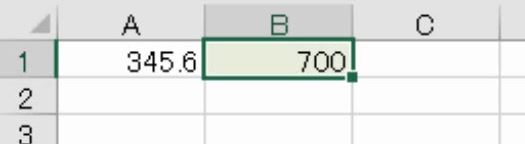
セルA1の値の1の位を四捨五入してから2倍しなさい。また、数式の検証で正しく計算できていることを確認しなさい。
解説
ROUND関数を用いてセルA1の値を四捨五入します。1の位を四捨五入しますから、桁数は-1です(参考:【Excel】ROUND関数の桁数は「小数点の位置」を0として考えると分かりやすい)。
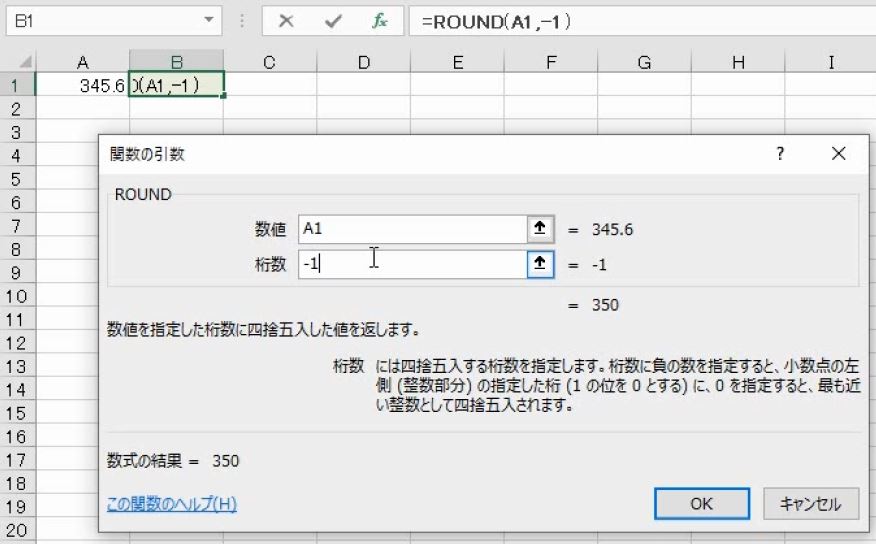
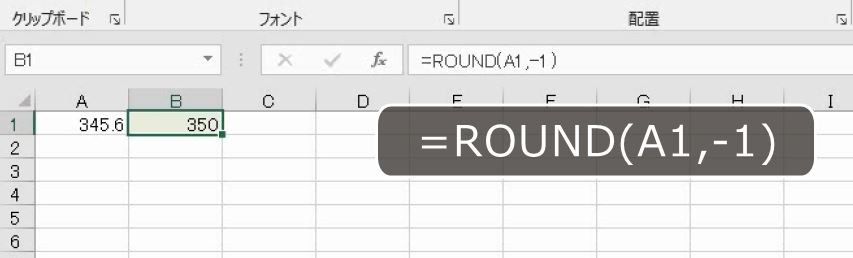
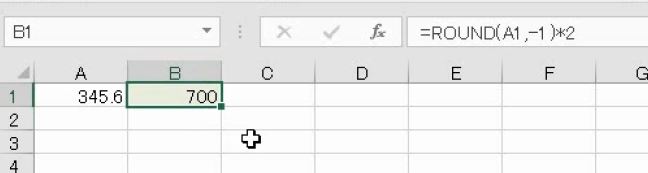
350となります。数式は「=ROUND(A1,-1)」です。
この結果を2倍するには、かっこの後に「*2」と入力します。
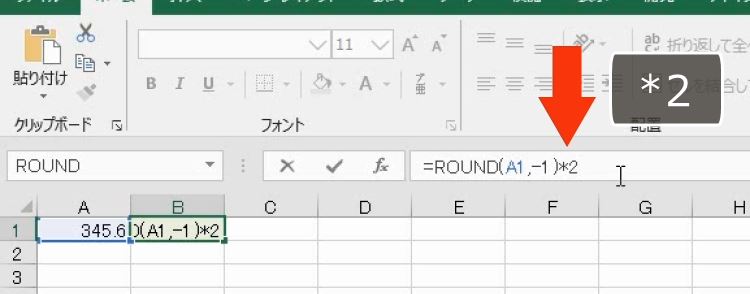
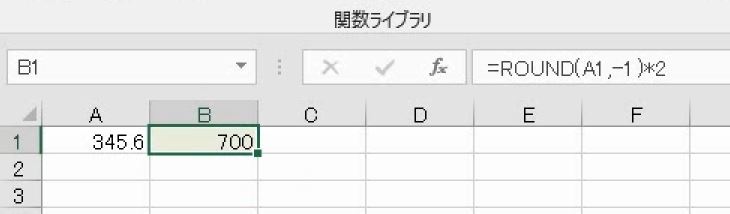
700になります。
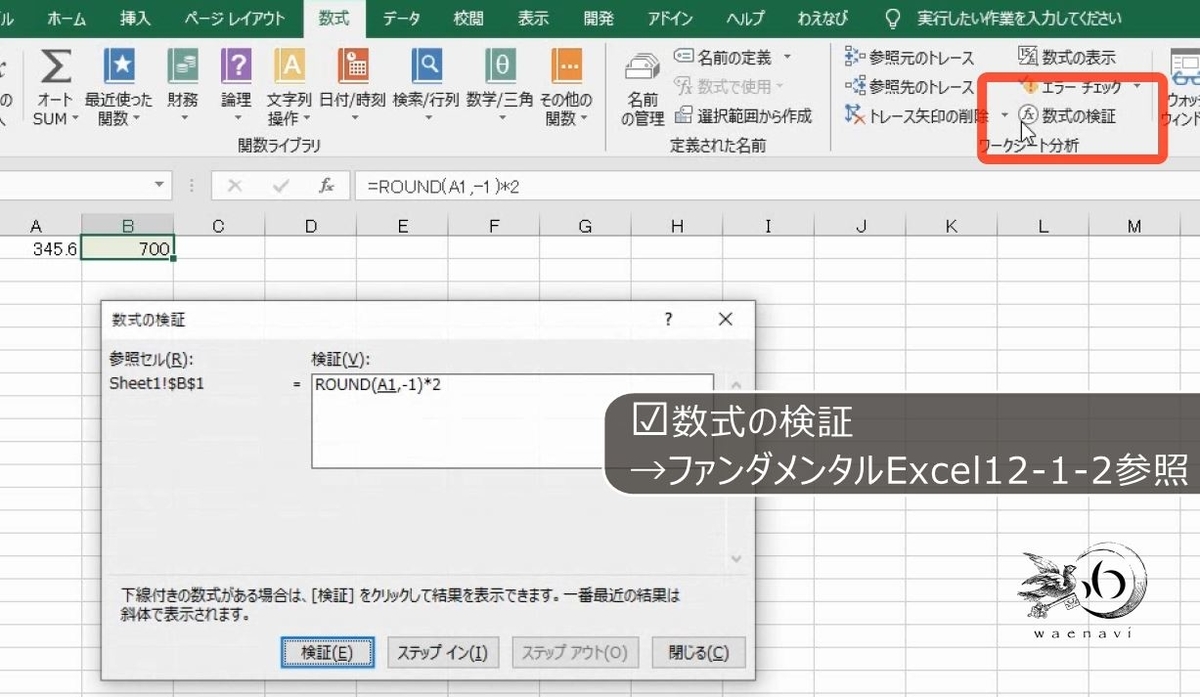
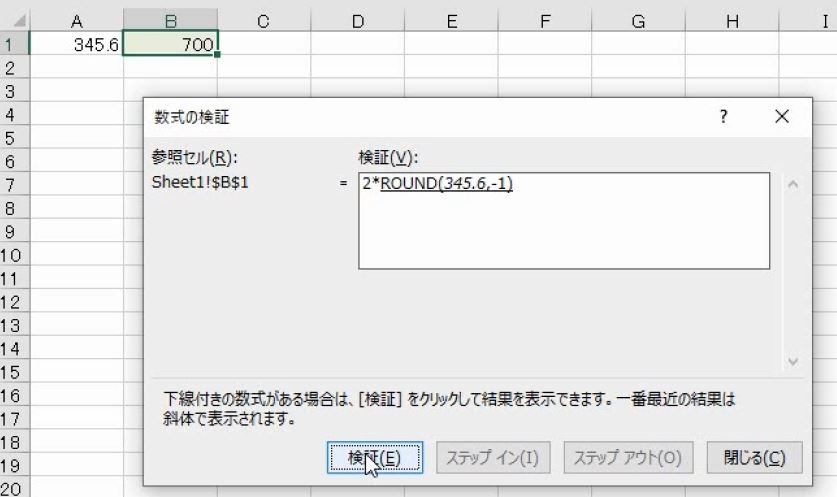
数式の検証のボタンをクリックします(参考:【Excel】ROUND関数と表示形式の違い、数式の検証で計算が合わない原因を見つける練習)。
検証のボタンを押します。
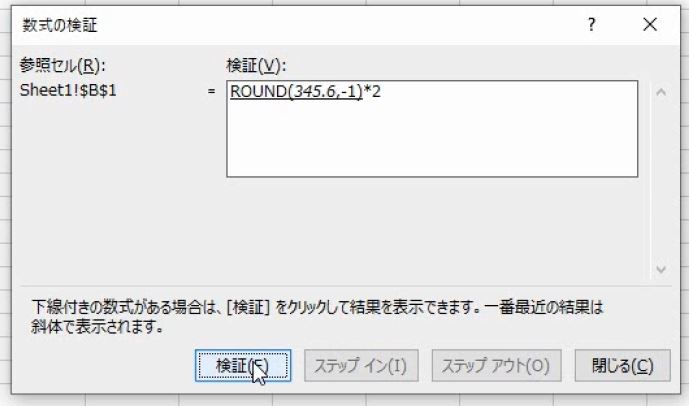
345.6が四捨五入され350になった後で、2倍されて700になる様子が確認できます。
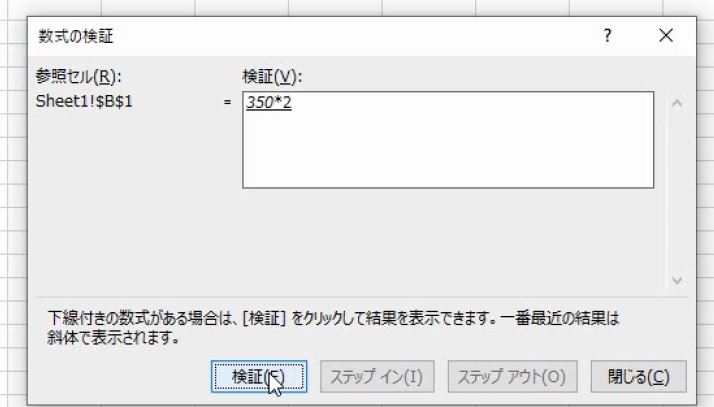
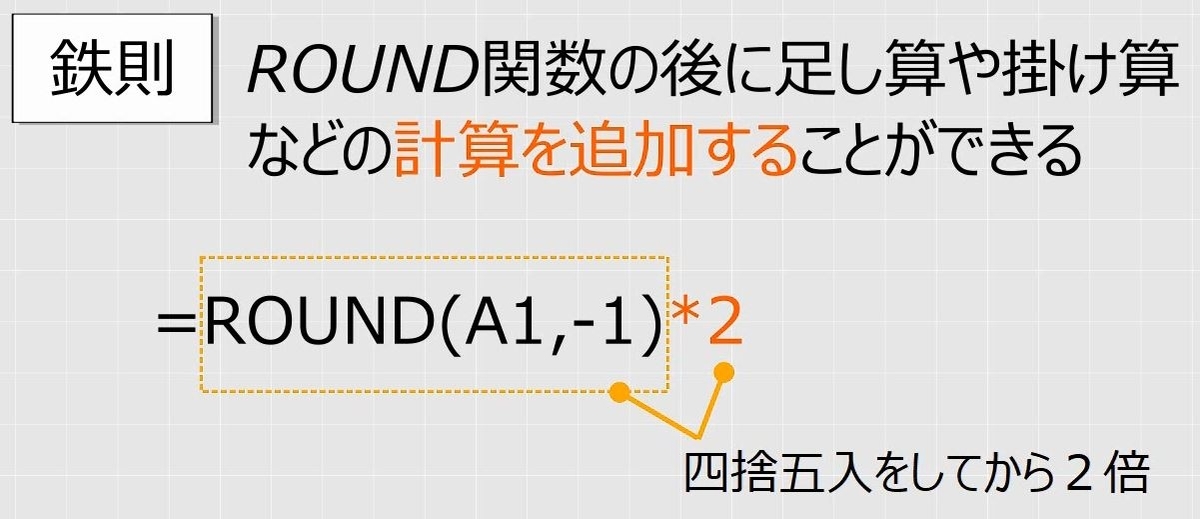
ROUND関数の後に足し算や掛け算などの計算を追加することができます。ROUNDとかっこはひとかたまりの物です。その処理が終わってから外側にある計算をします。
別解
ROUNDの前に2を掛けることもできます。
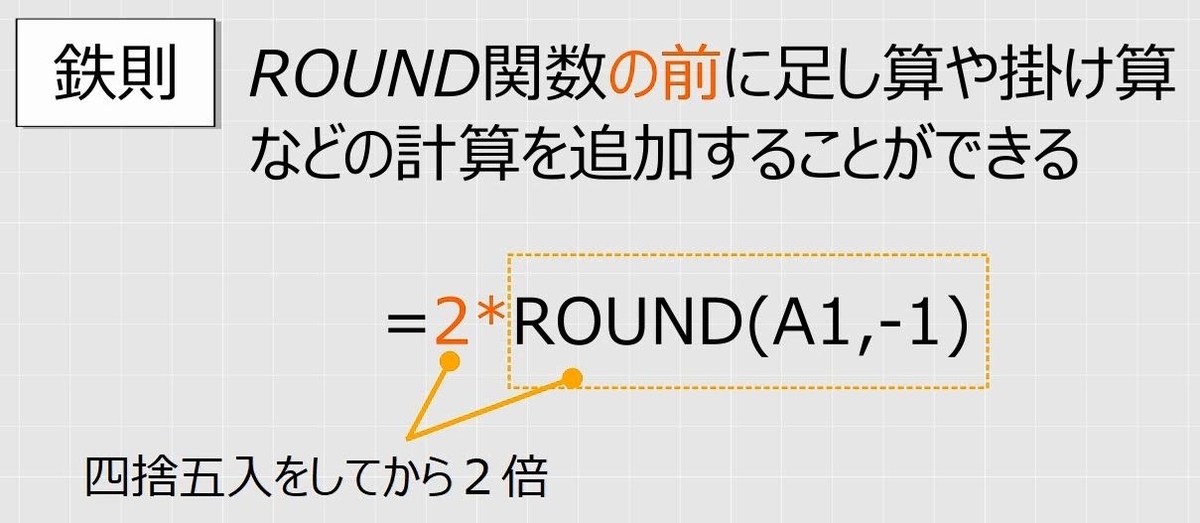
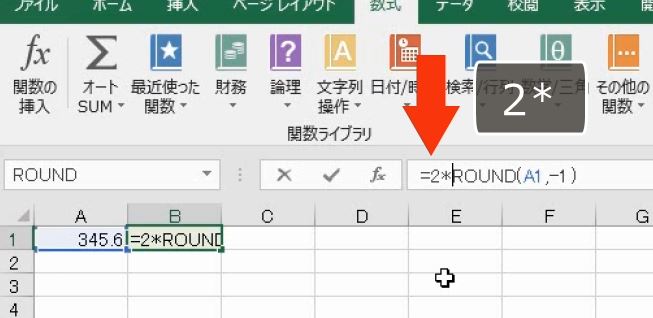
イコールとROUNDの間に「2*」と入力します。
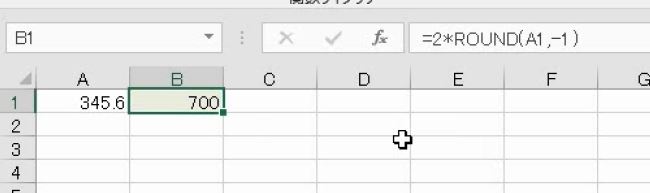
700になります。
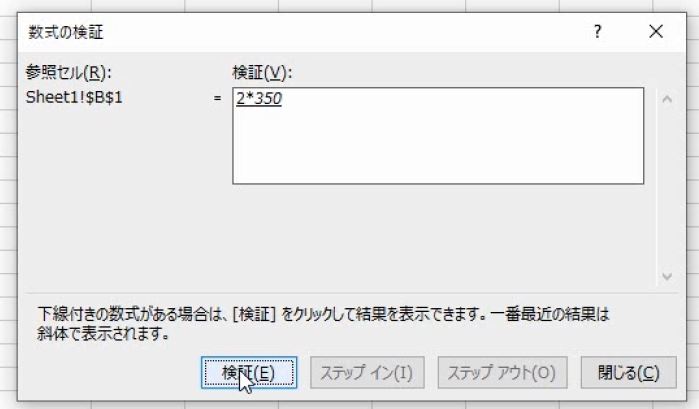
数式の検証のボタンをクリックします。検証のボタンを押します。
345.6が四捨五入され350にする処理が先に計算され、それが、2倍されて700になる様子が確認できます。
(2)セル番地をROUNDで囲む練習
問題
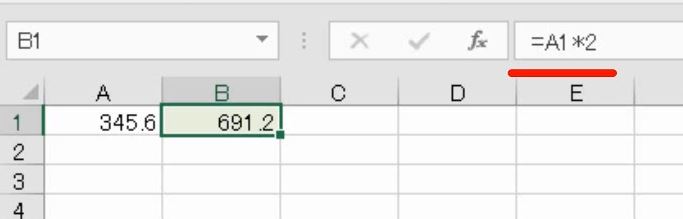
設問(1)で四捨五入をせずに2倍してしまった。四捨五入してから2倍する式に修正しなさい。
解説
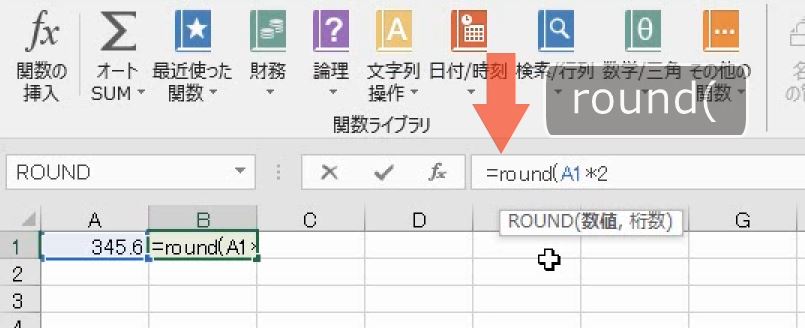
単純に2倍すると小数になります。2倍する前にセルA1の値を四捨五入するのであればその前後にROUND関数を追加しなければなりません。
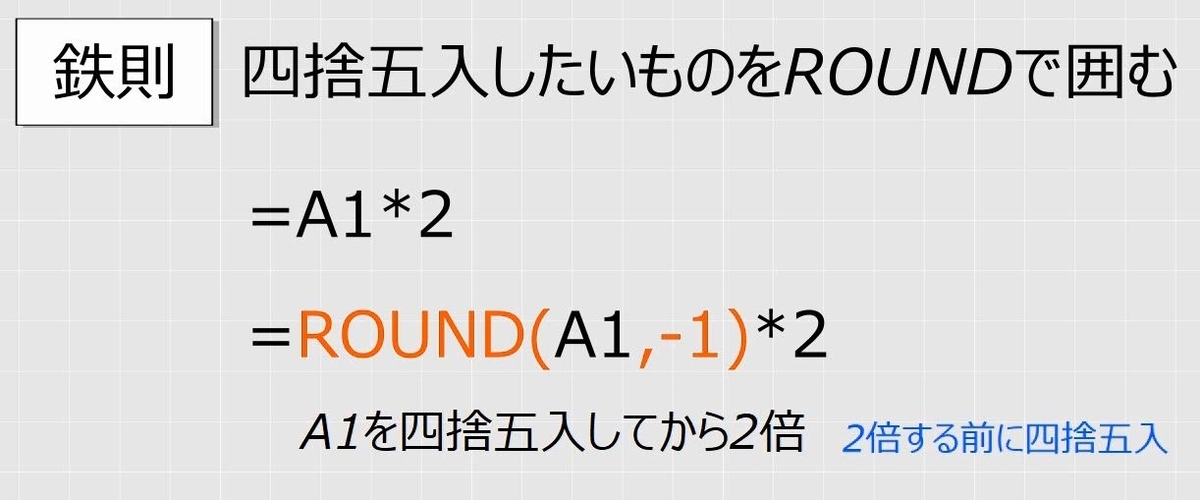
A1の左側に「round(」と入力します。
A1の右側に「,-1)」と入力します。
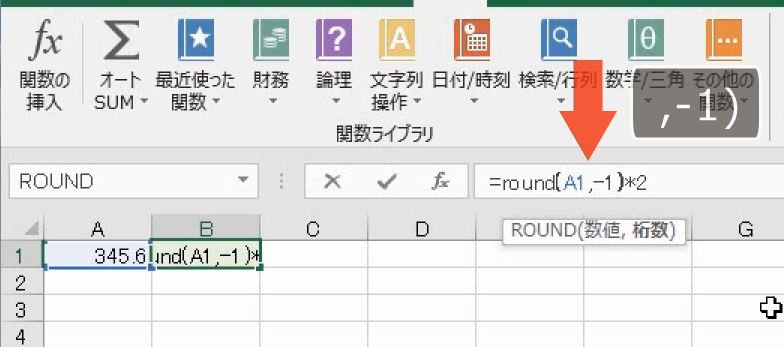
これで四捨五入をしてから2倍する計算になります。
(3)ROUNDの計算結果に文字列を連結する
問題
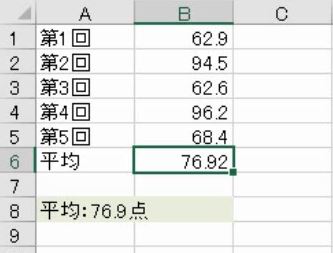
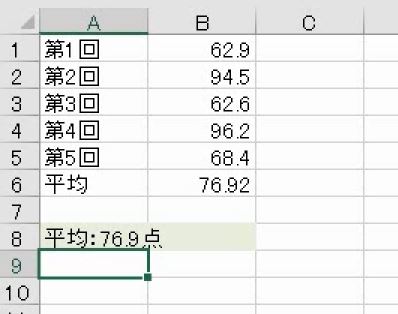
セル範囲B1:B5の平均を求めた。セルB6の値を参照して、セルA8に「平均:~点」という形式で表示しなさい。ただし、小数第2位を四捨五入する。
解説
小数第2位を四捨五入します。ROUND関数で、桁数は1です。
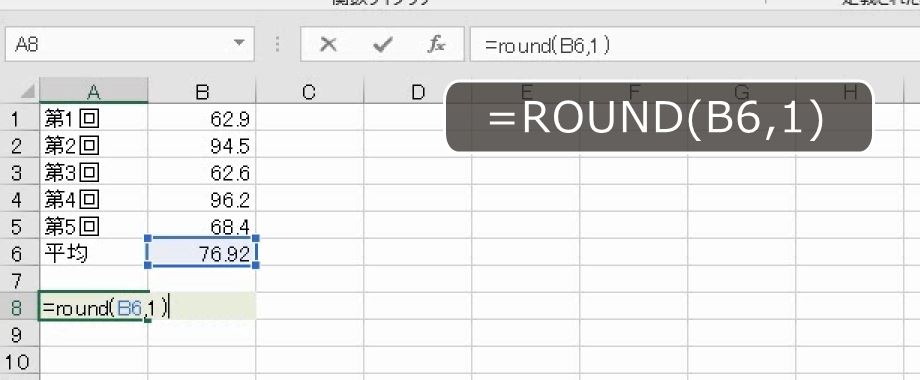
ROUNDと括弧の中身は一体のものなので、これに文字列を連結するにはROUNDの前か、かっこの後に追記します。
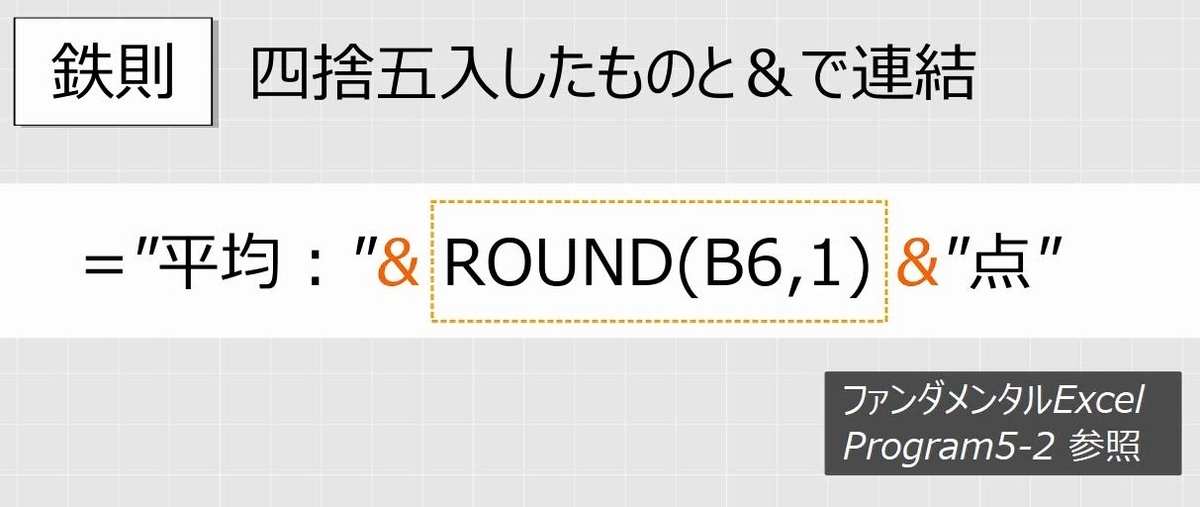
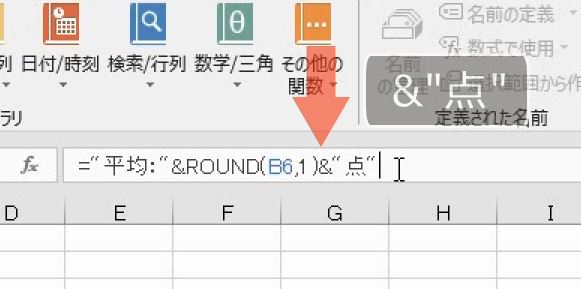
イコールとROUNDの間に「"平均:"&」と入力します。
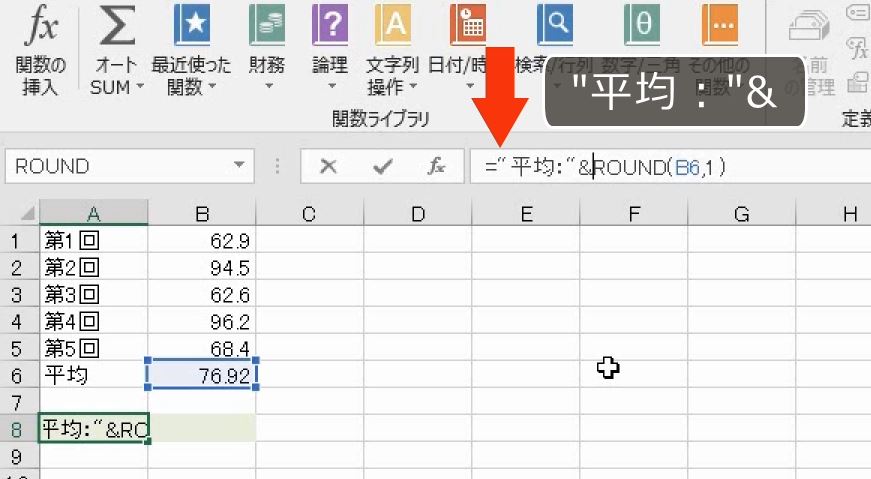
これで「平均:76.9」となります。
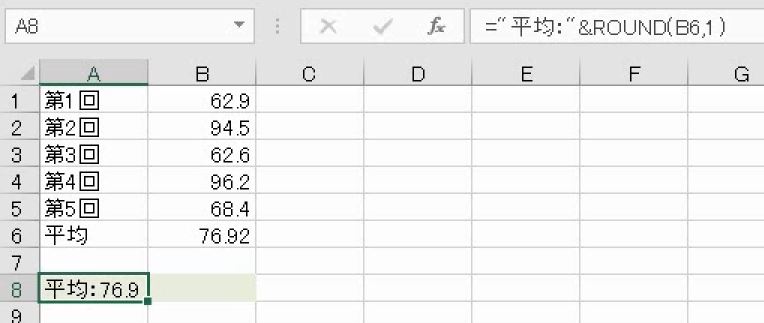
さらに、かっこのあとに「&"点"」と入力します。
2.単位の換算と四捨五入は無関係
(1)キロメートルの換算
問題
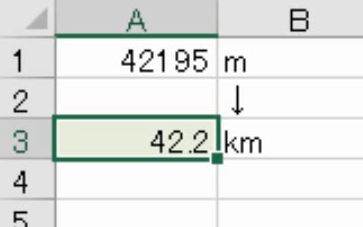
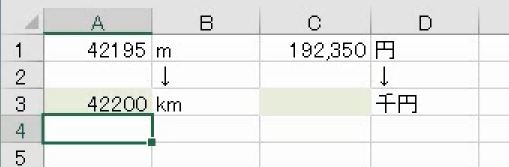
セルA1に入力されている値の10の位を四捨五入しなさい。また、kmに換算して42.2としなさい。
解説
ROUND関数でセルA1の値を四捨五入します。10の位を四捨五入するので、桁数は-2です。
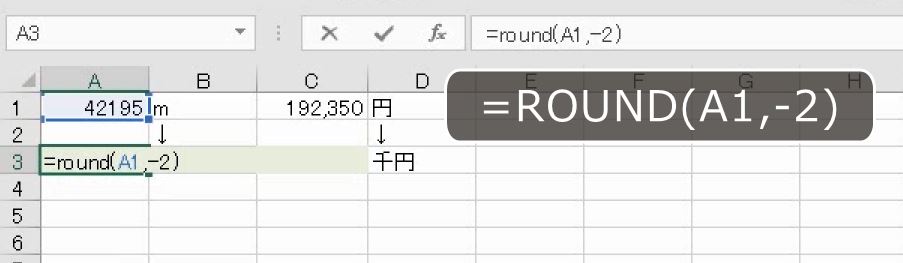
これで42200となります。
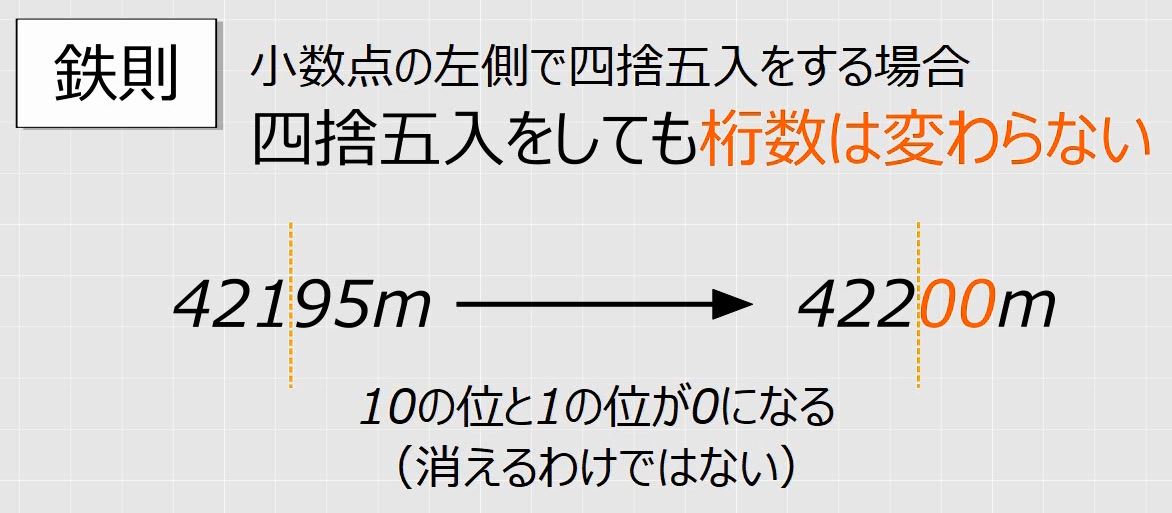
ところで、10の位を四捨五入すると、10の位と1の位が0になりますが、消えるわけではありません。
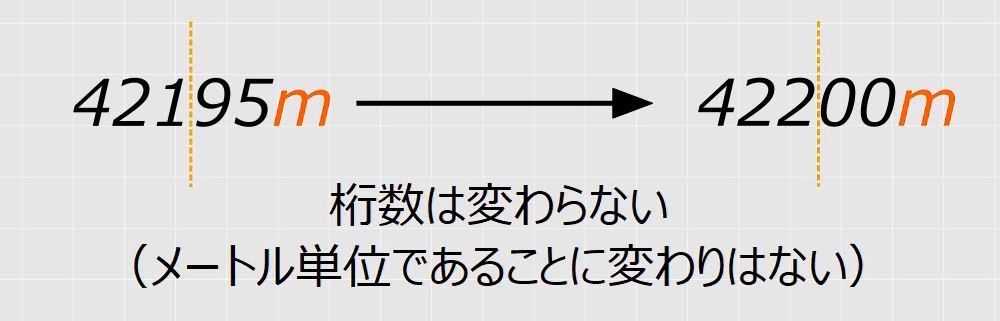
つまり、桁数は変わりません。
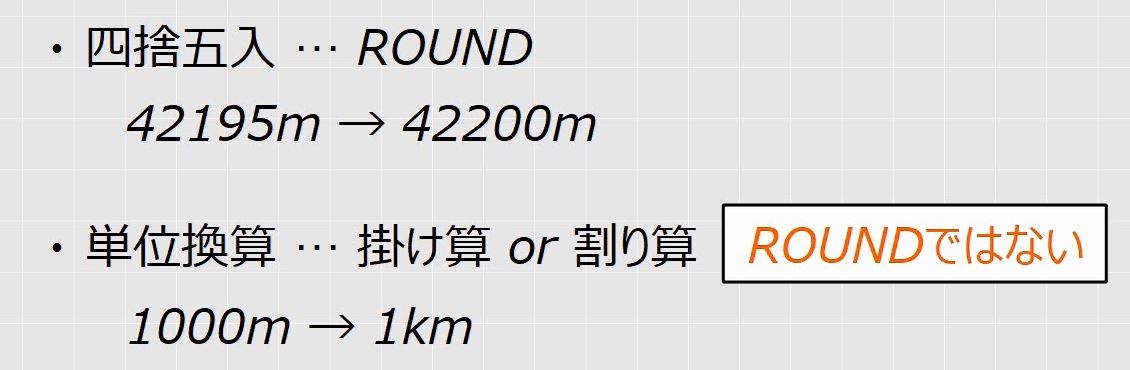
メートルをキロメートルにする、平方メートルを坪に換算するなど、単位を換算するのと、四捨五入は無関係です。
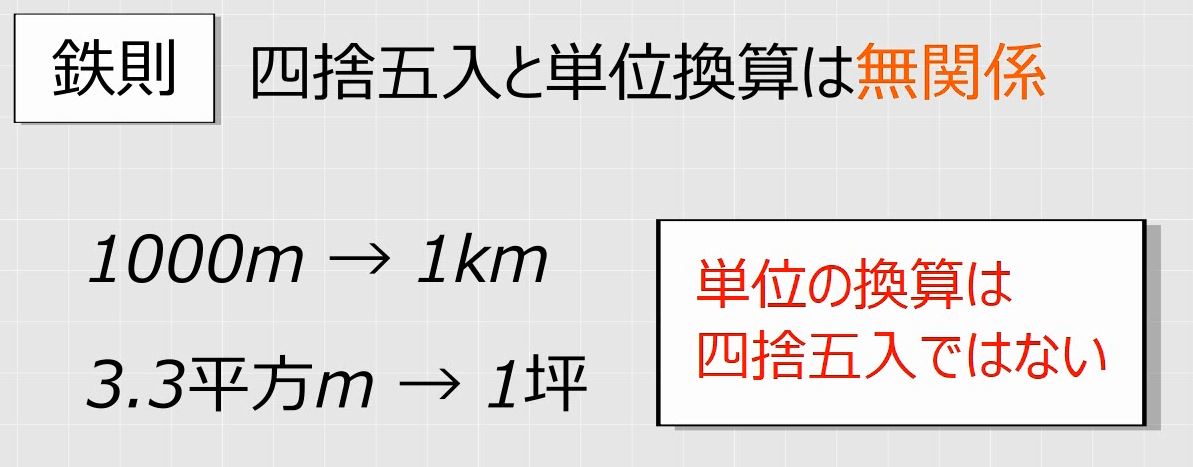
四捨五入はROUNDですが、単位の換算は掛け算または割り算です。全くの別物です。
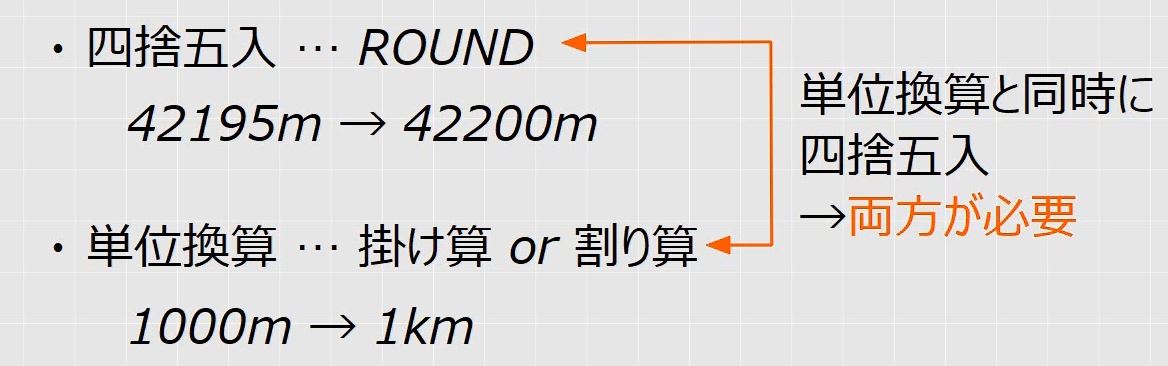
単位の換算をするのと同時に四捨五入をするのであれば、ROUNDと掛け算割り算の両方が必要です。
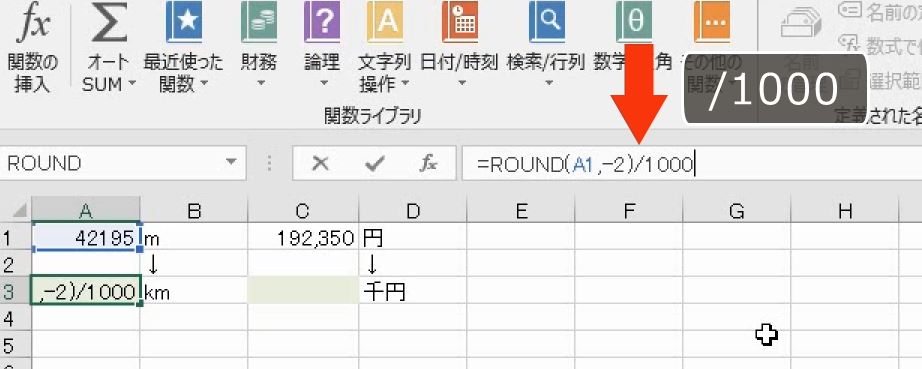
メートルをキロメートルにするためには1000で割ります。ROUNDのかっこの後に「/1000」と入力します。
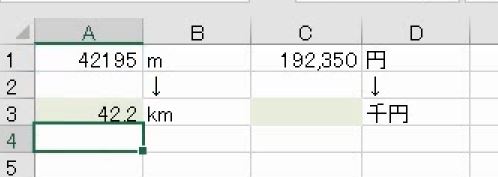
これで完成です。
(2)千円単位
問題
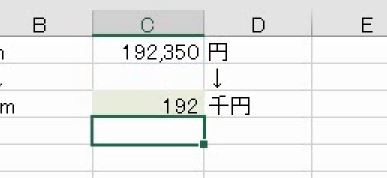
セルC1に入力されている金額の1000円未満を四捨五入して、単位を千円単位にしなさい。
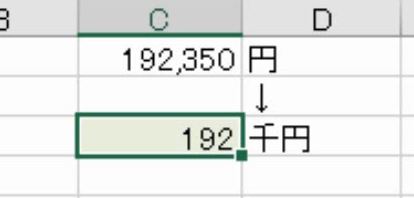
解説
ROUND関数でセルC1の値を四捨五入します。1000円未満を四捨五入するので、桁数は-3です。
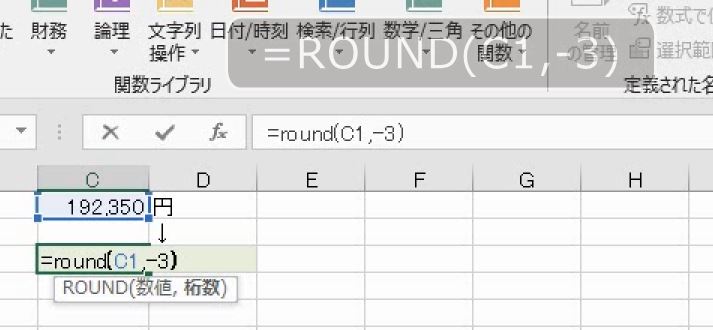
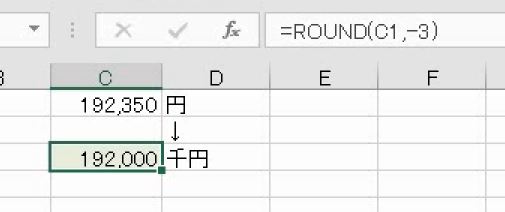
これで192000となります。
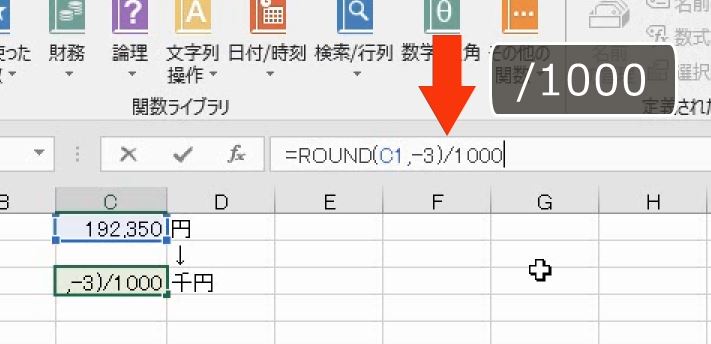
単位を換算するには1000で割ります。「/1000」と入力します。
3.計算式をROUNDで囲む練習
(1)2倍してから四捨五入
問題
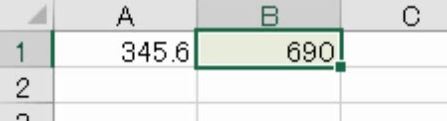
セルA1を2倍してから、1の位を四捨五入しなさい。また、数式の検証で正しく計算できていることを確認しなさい。
解説
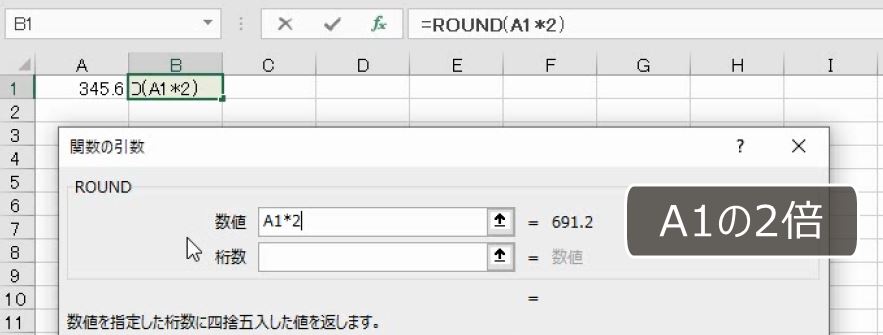
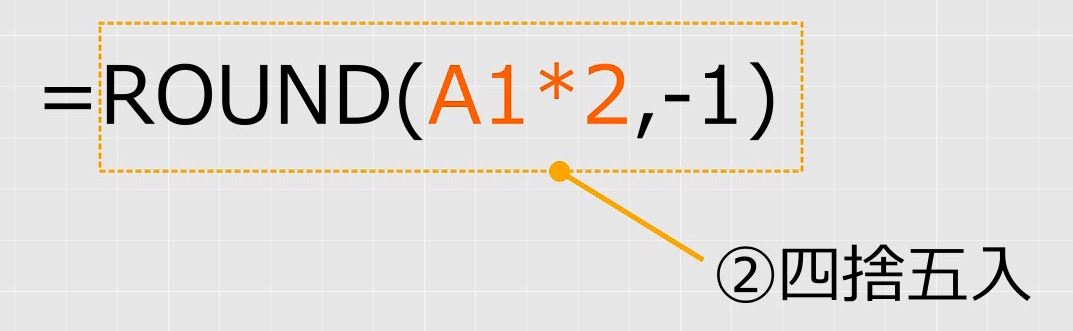
ROUNDの画面を表示します。数値はA1*2です。セルA1の値を2倍すると691.2です。
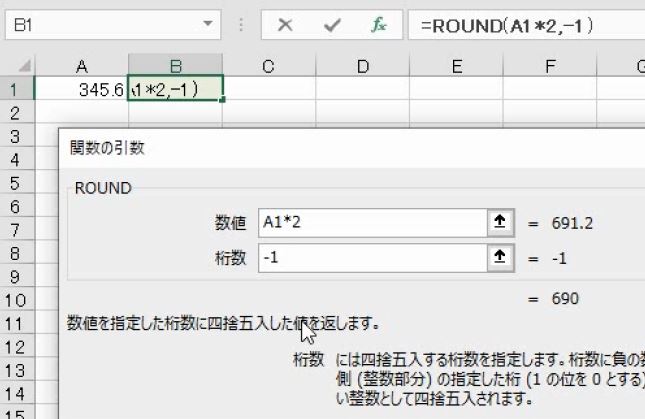
1の位を四捨五入するので、桁数は-1です。690になります。
数式の検証のボタンを押します。
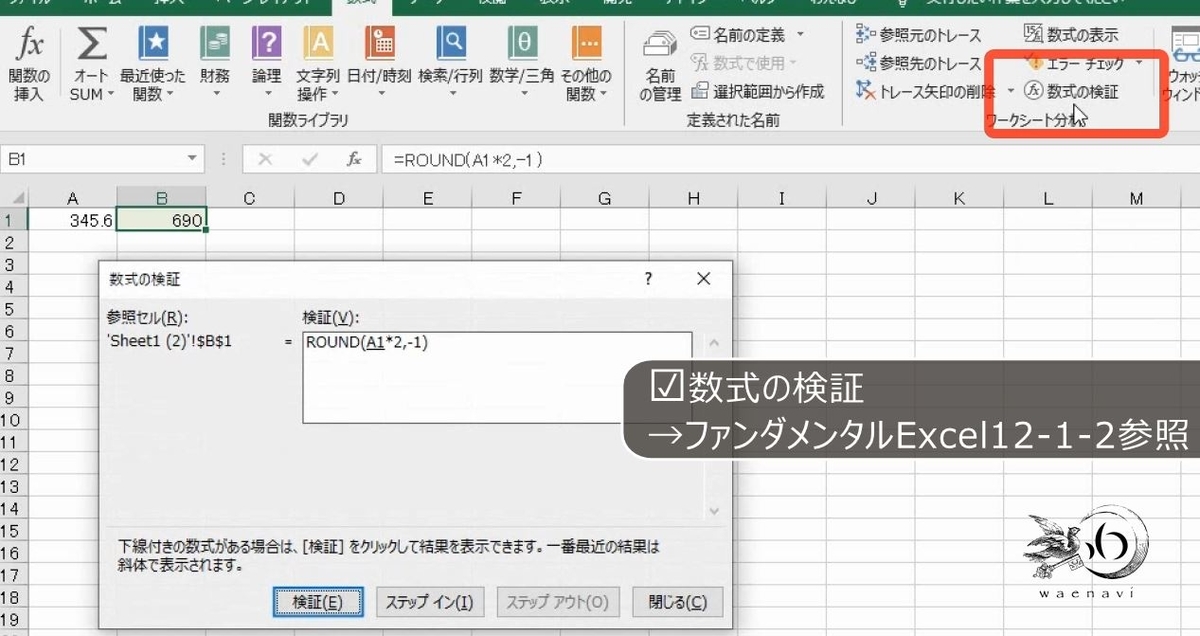
検証のボタンを押します。ROUNDの中ではじめに345.6の2倍が計算されます。
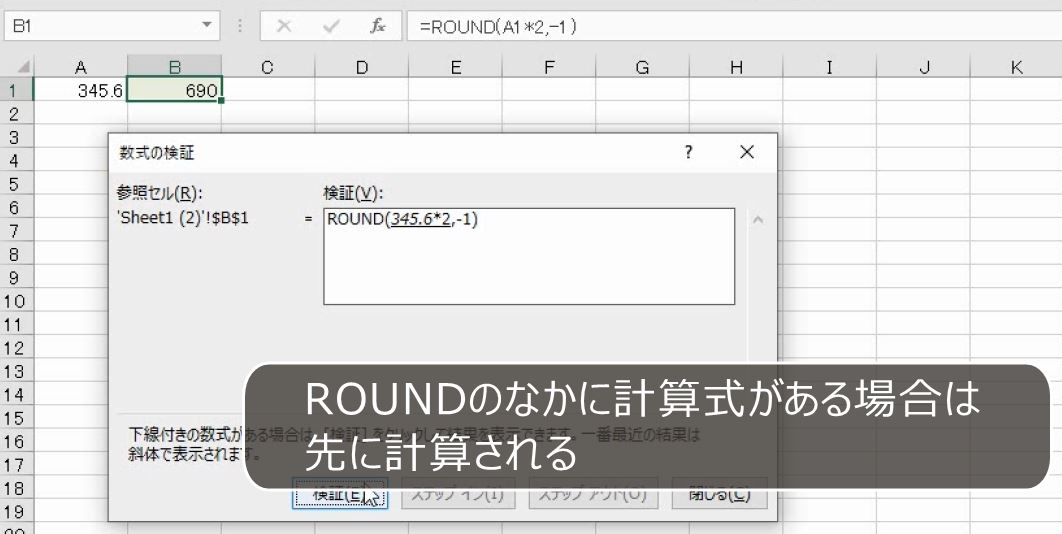
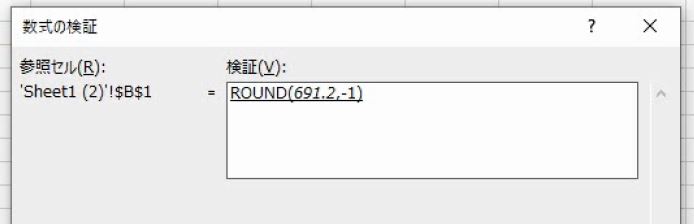
それが四捨五入されて690になります。
この式は、ROUNDの中に2倍の計算があります。セルA1を2倍した値が四捨五入の対象なので、2倍してから四捨五入をします。
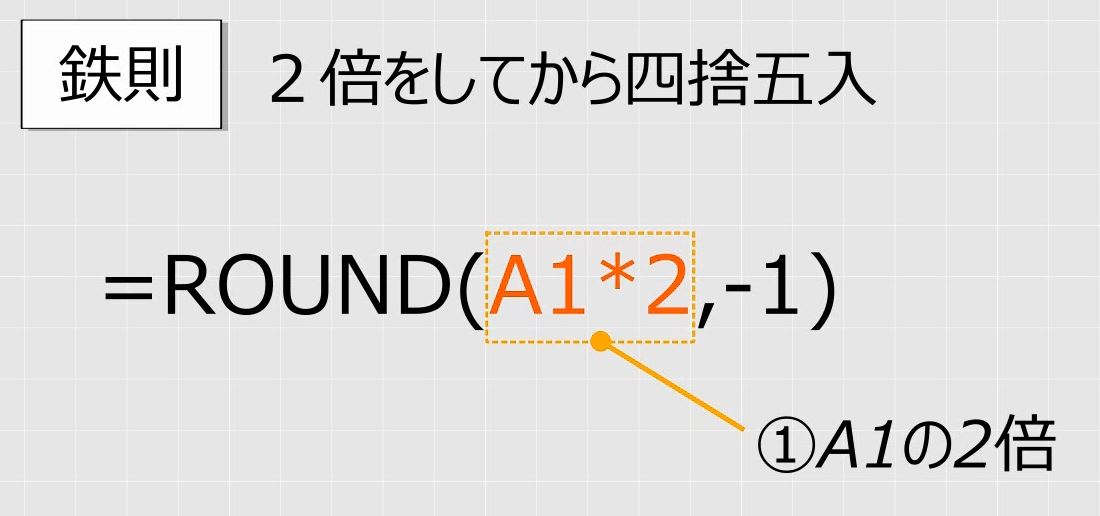
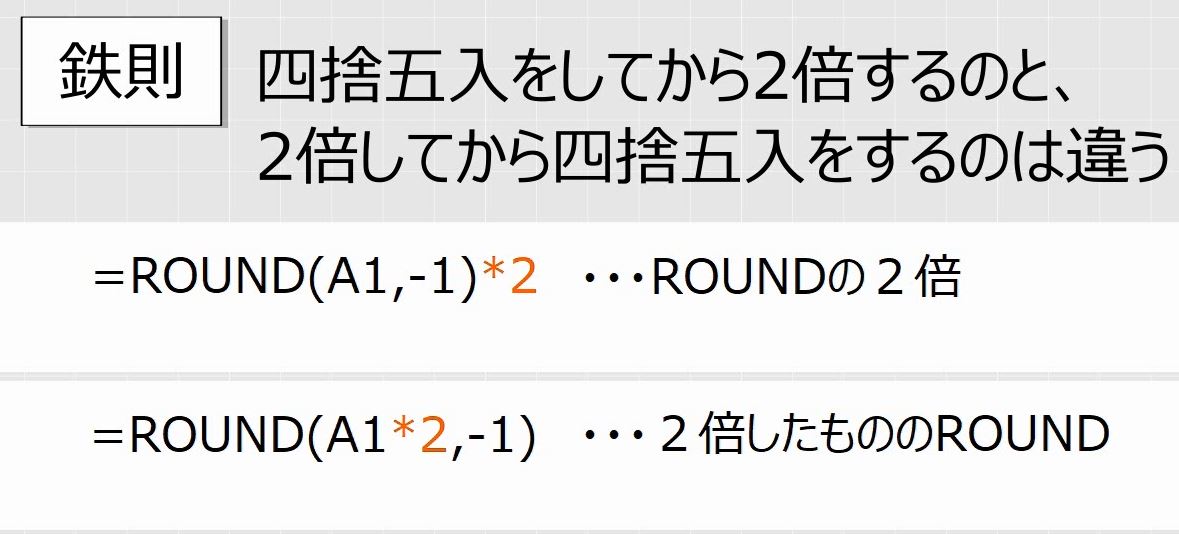
四捨五入をしてから2倍するのと、2倍してから四捨五入をするのは計算式が違います。
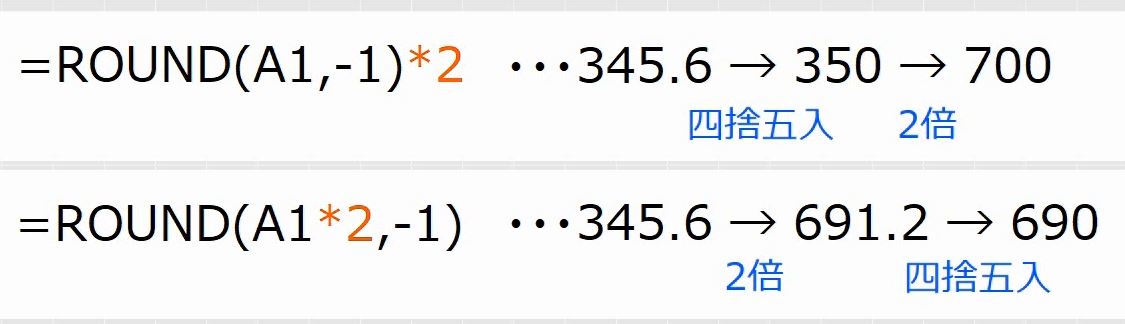
そして、計算結果も異なります。違いを理解して入力しなければなりません。
(2)割引価格の四捨五入
問題
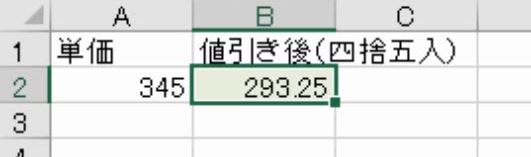
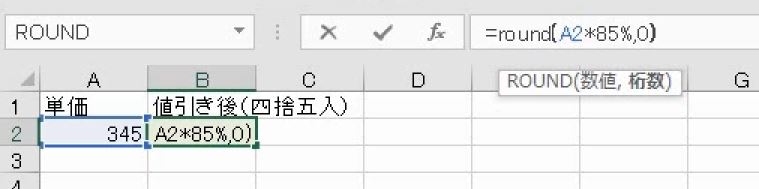
セルA2の値を15%引きする式を入力した。この計算結果を四捨五入して整数値にしなさい。また、数式の検証で正しく計算できていることを確認しなさい。
解説
15%引きなのでセルA2の値に85%を掛けています。
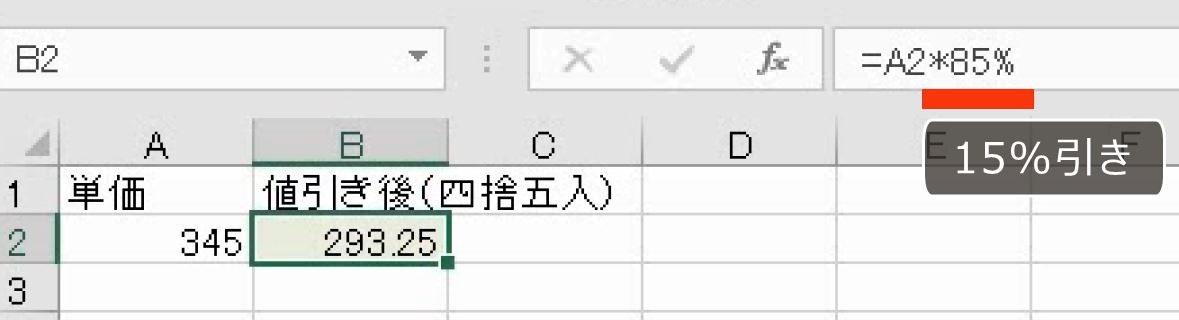
既にイコールから始まる数式が入力されていて、その計算結果を四捨五入するので、ROUND関数の不足している部分を補います。
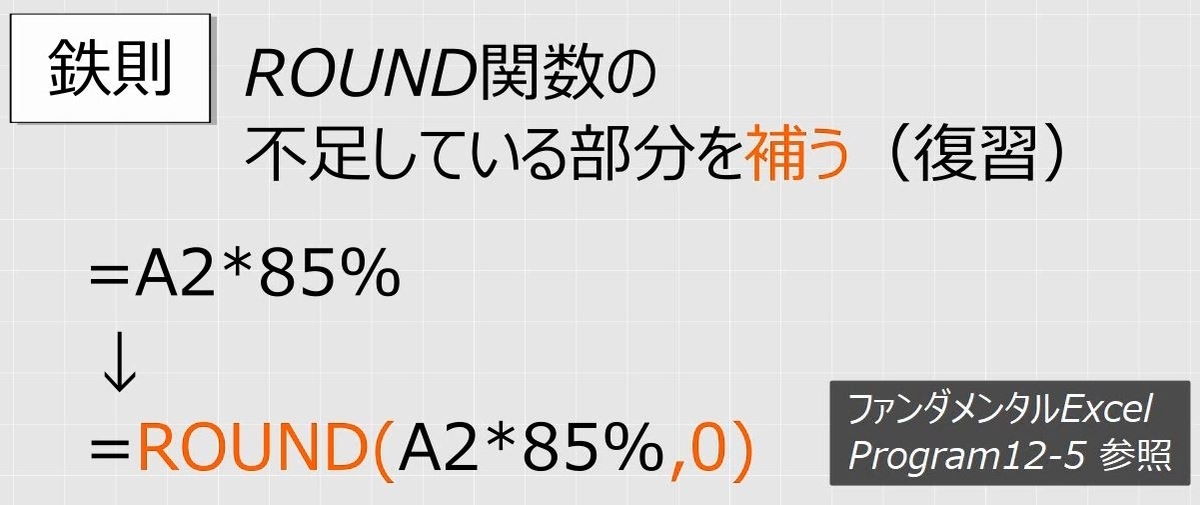
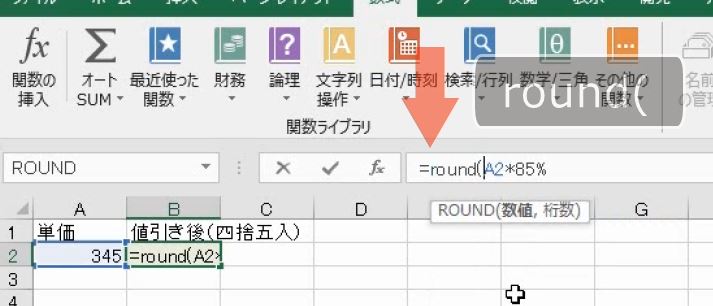
イコールとA2の間に「ROUND(」と入力します。
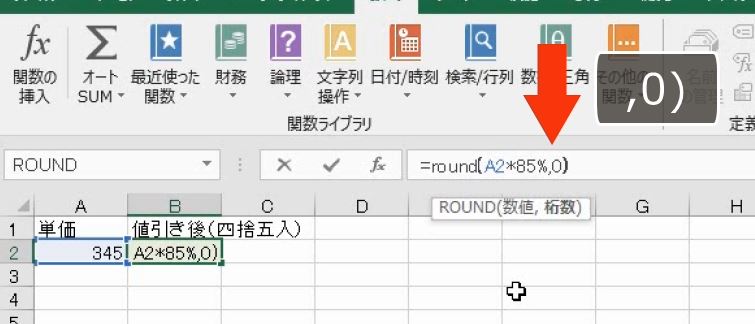
85%のあとに、「,0)」と入力します。整数値にするので桁数は0です。
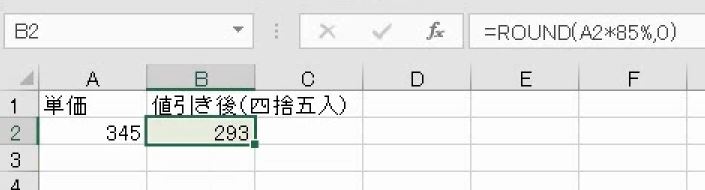
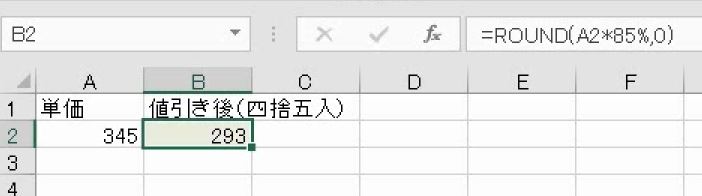
293となりました。
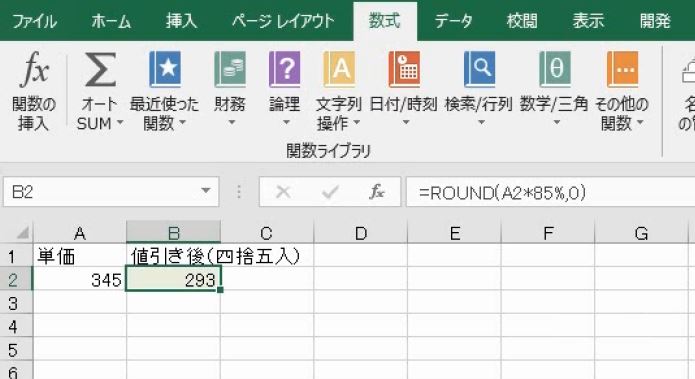
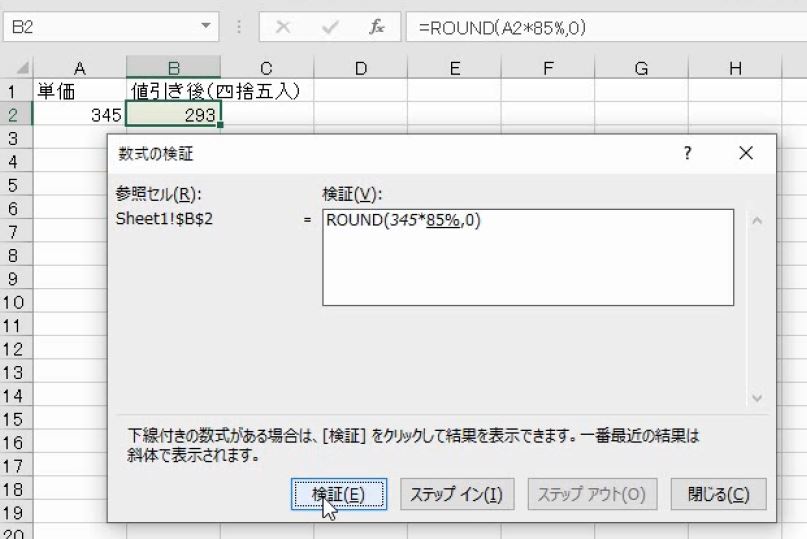
それでは確認してみましょう。数式の検証のボタンをを押します。さきに345の85%が計算されます。
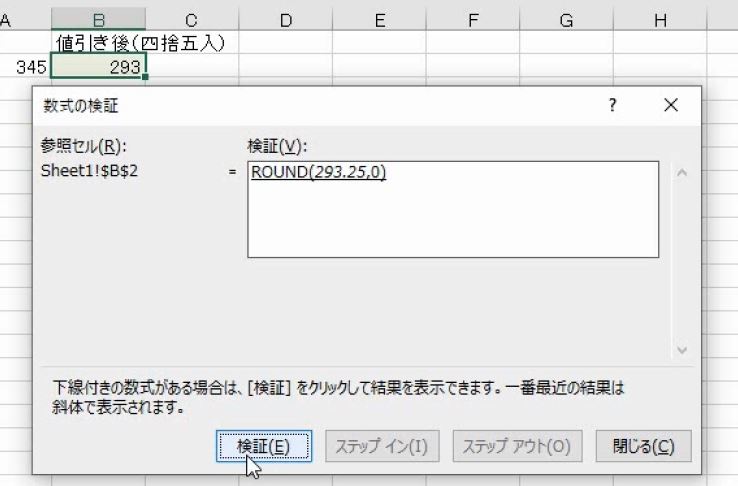
その結果、293.25となり、四捨五入で293となります。
(3)ROUNDの直接入力
問題
設問(2)の計算式を直接入力する練習をしなさい。
解説
計算結果を四捨五入する処理は極めて重要です。しっかりと練習しましょう。
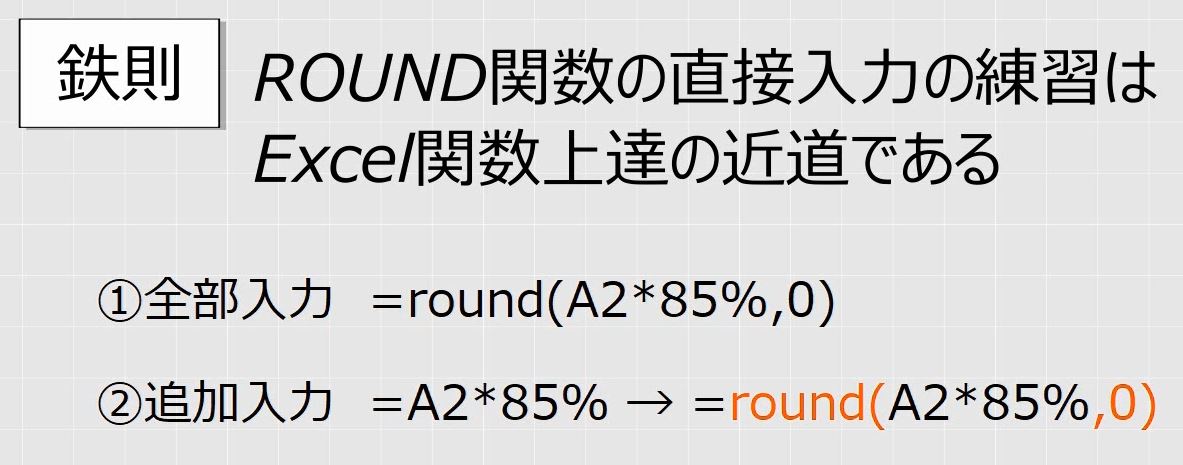
まず、ROUND関数を入力します。ROUND関数の引数は数値と桁数です。
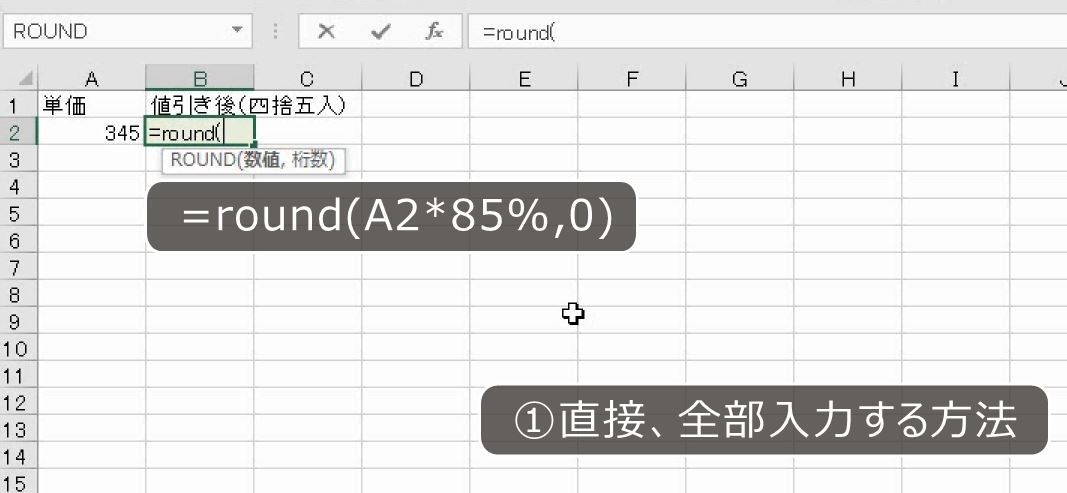
四捨五入の対象となる数値はセルA2の85%です。カンマの後に桁数を入力します。桁数は0です。
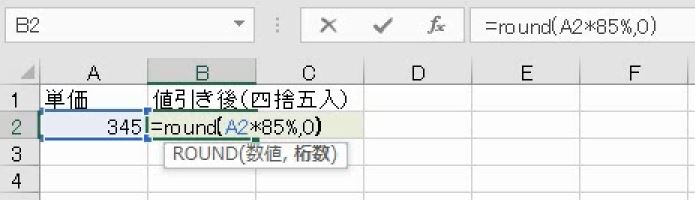
今度は、85%を求める式を入力します。
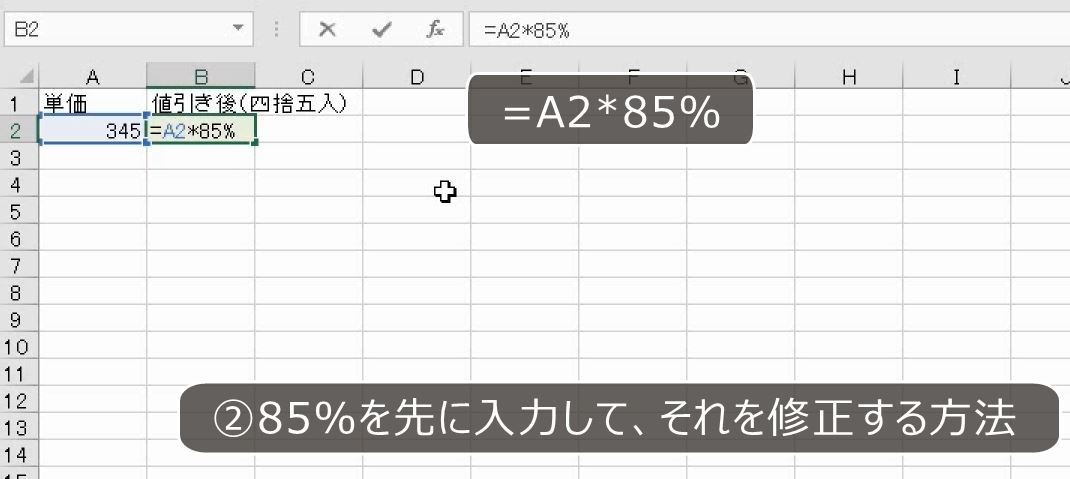
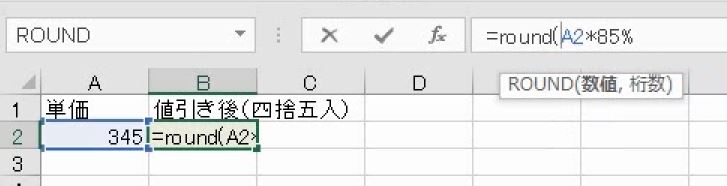
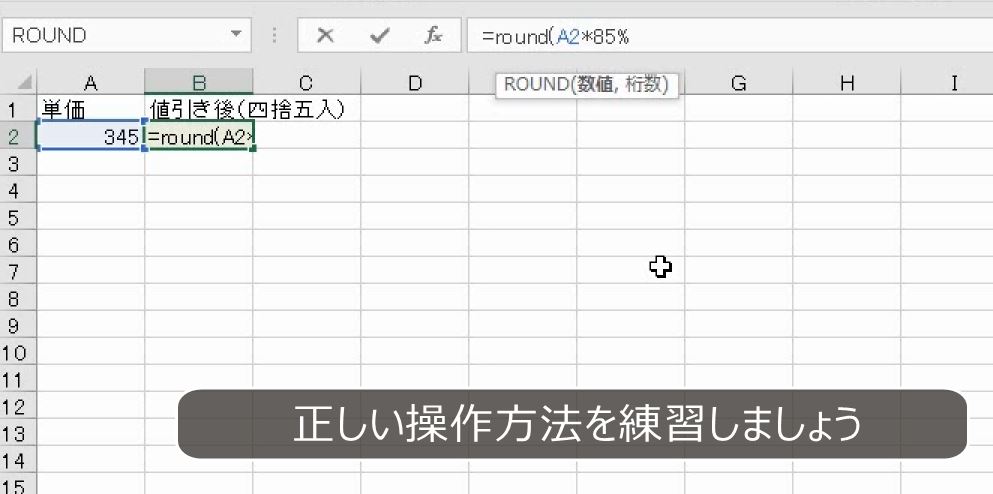
この計算式を四捨五入する場合は、前後にROUND関数を記述します。イコールの後に「round(」と入力します。
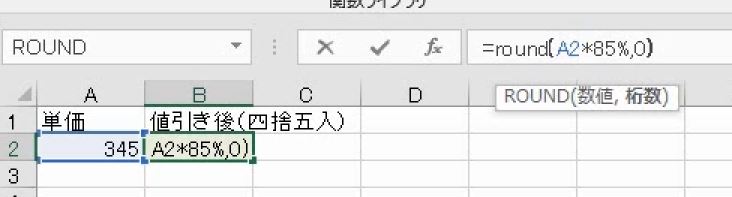
85%の後にカンマと桁数を入力します。
この入力方法を繰り返し練習します。
(4)修正は必ずキーボードで直接入力せよ
問題
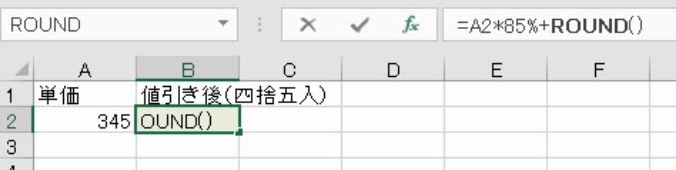
設問(2)で、「=A2*85%+ROUND()」という数式を入力した。この操作は正しいと言えるか。
解説
すでに計算式が入力されている場合、その計算結果を四捨五入しようとして、ROUND関数挿入の画面を表示するのは間違いです。
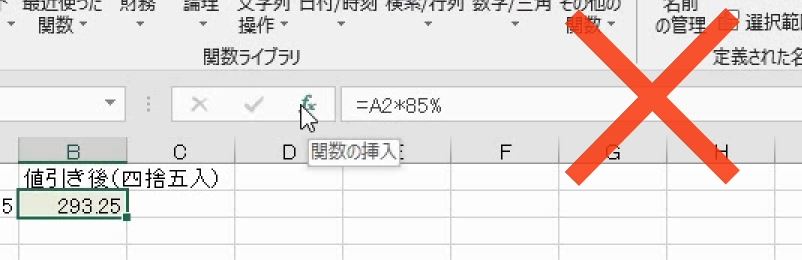
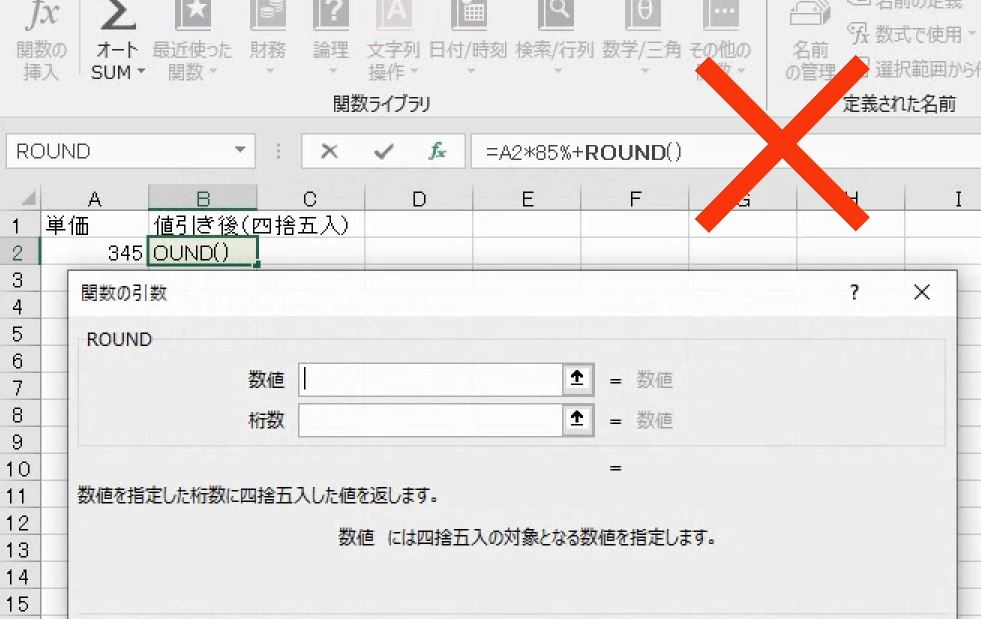
計算式が入力されているセルで関数の挿入のボタンをクリックすると、その数式の後に足し算で追加されます。

計算式をROUNDの中に入れる場合、このような操作を絶対にしてはいけません。
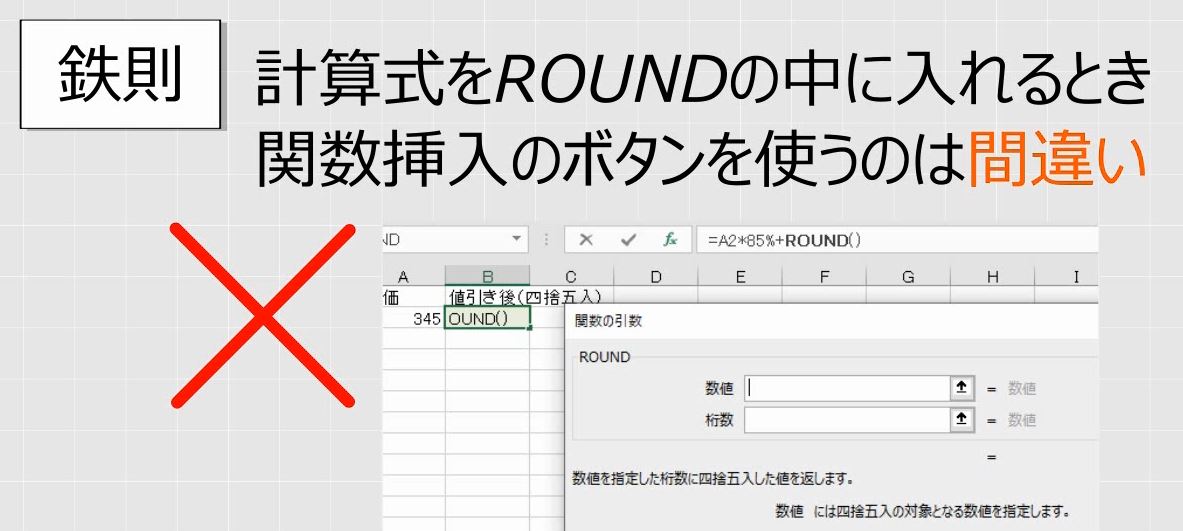
ROUND関数で囲む場合は必ず直接入力をします。
4.ROUNDの外側と内側に演算がある事例
問題
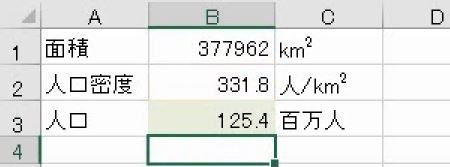
面積が337962km2、人口密度331.8人/km2の国があるとする。
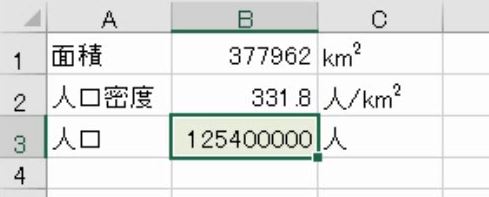
(1)人口は約何人か、10万人未満を四捨五入した値を求めなさい。
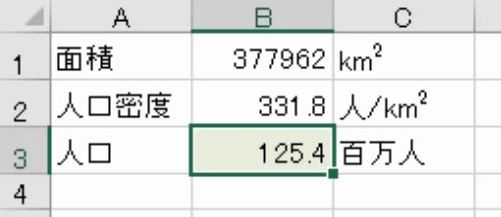
(2)単位を「百万人」にしなさい。
解説
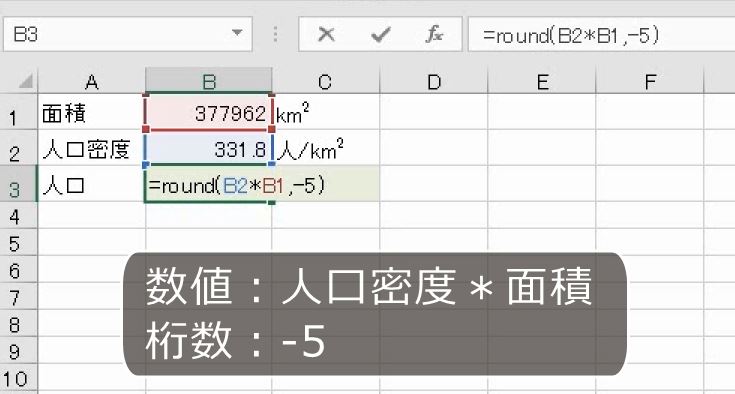
人口密度は人口を面積で割ったものなので、面積を掛けると人口が求められます。
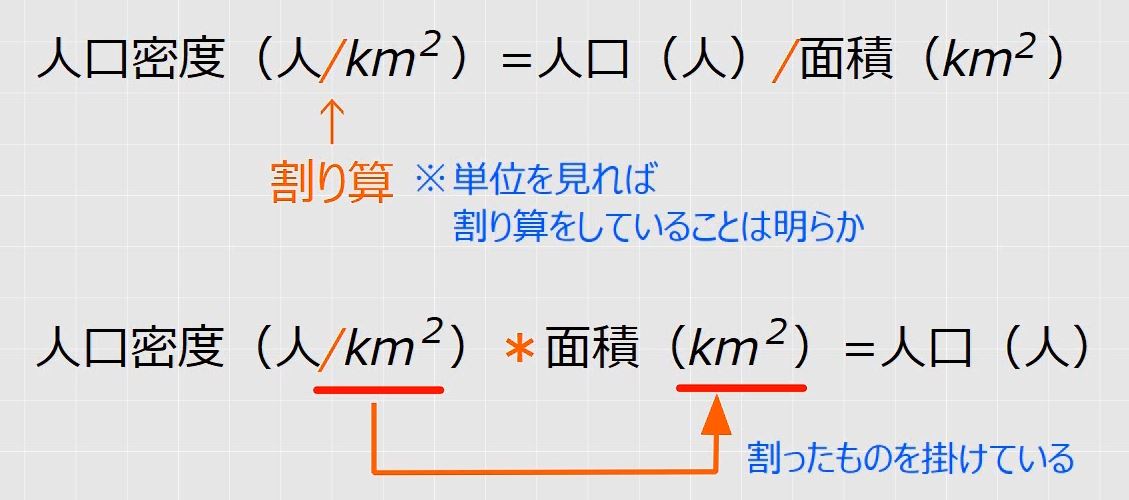
この計算結果を四捨五入をするのでイコールの後にROUNDを記述します。
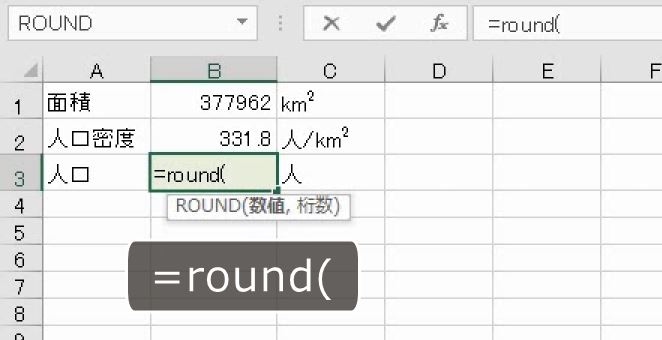
10万人未満を四捨五入するので、桁数は-5です。
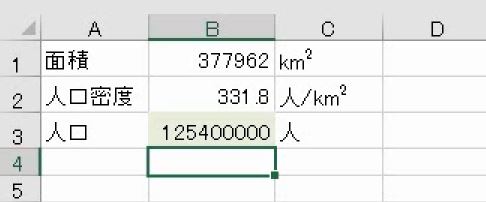
1億2540万人となります。
百万人単位に換算するので、1000000で割ります。四捨五入をした結果を割ればいいのでかっこの後に記述します。
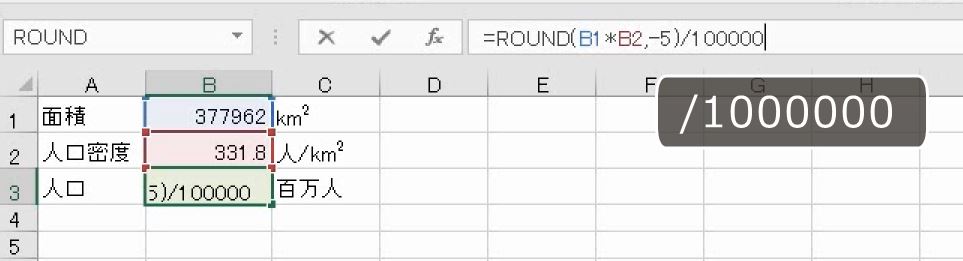
これで完成です。
5.パーセント表示にすることを前提とする四捨五入
(1)元の数を100としたときの指標
問題
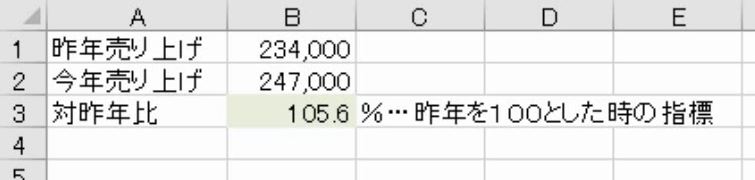
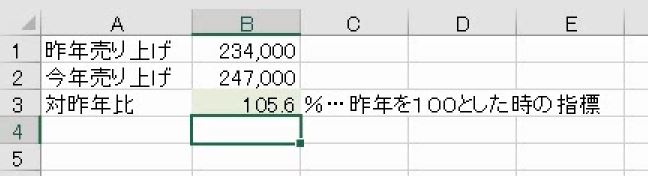
次の図で昨年売り上げを100としたときの昨年比を求めたい。ROUNDを用いて小数第1位までの四捨五入で求めなさい。
解説
昨年との比較を百分率で表すには、今年を昨年で割ればよいです。
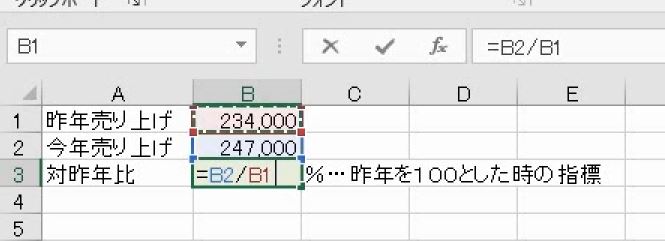
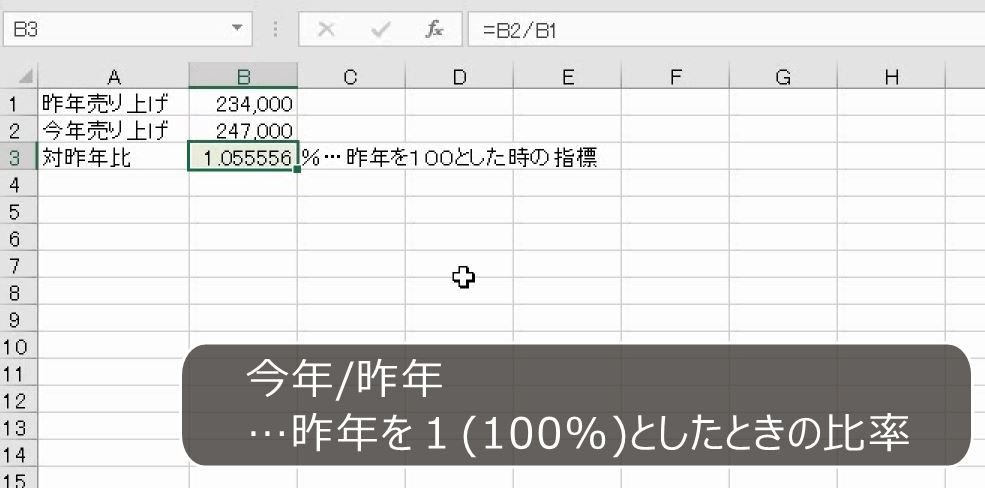
ところで、この数値は昨年の売上を1=100%として表した数値なので、100とするには100倍しなければなりません。
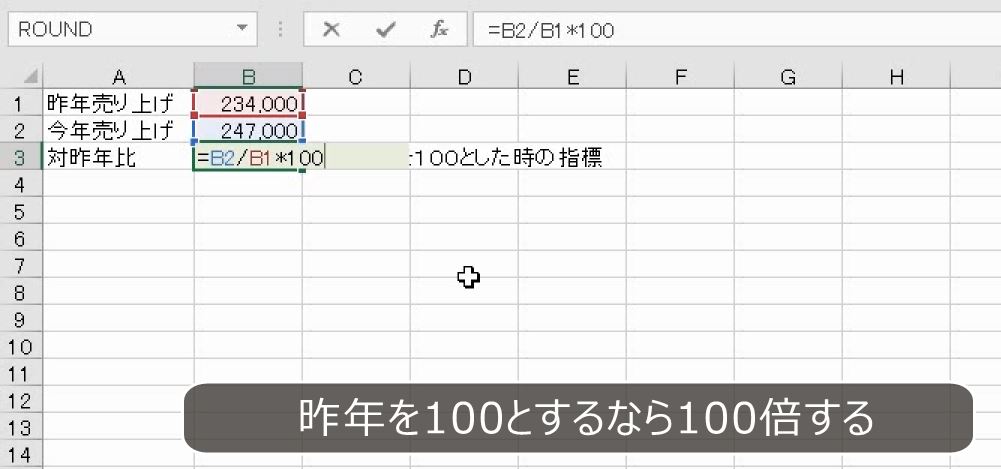
昨年を100として、105.55ということは売上が上がっているということです。
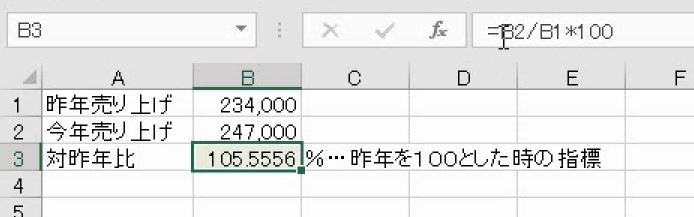
これを、小数第1位までの値にするにはROUNDが必要です。
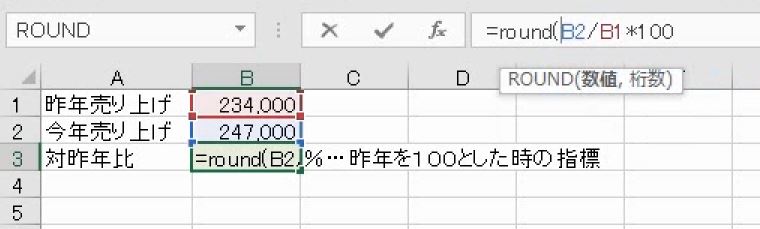
桁数は1です。
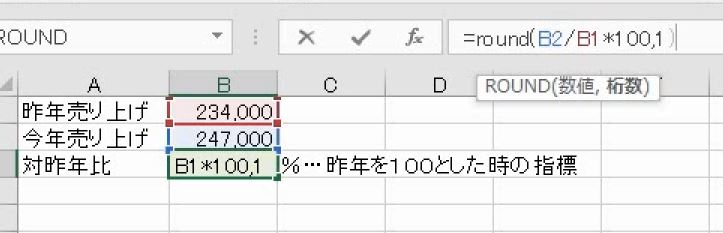
これで105.6となります。
(2)パーセンテージ
問題
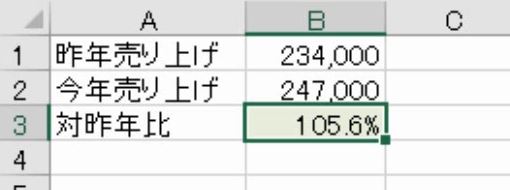
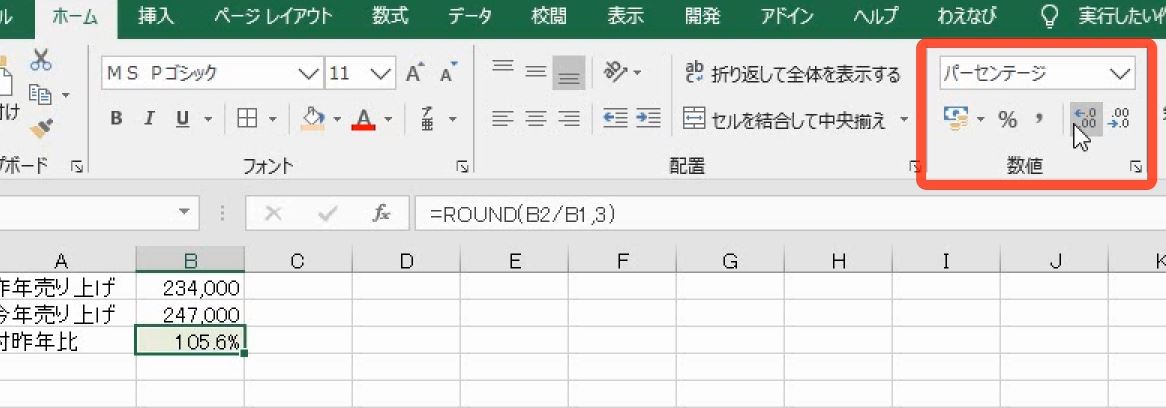
次の図で昨年比をセルB3に求めたい。パーセンテージにしたときに小数第1位までの四捨五入となるようにROUNDを用いて求めなさい。
解説
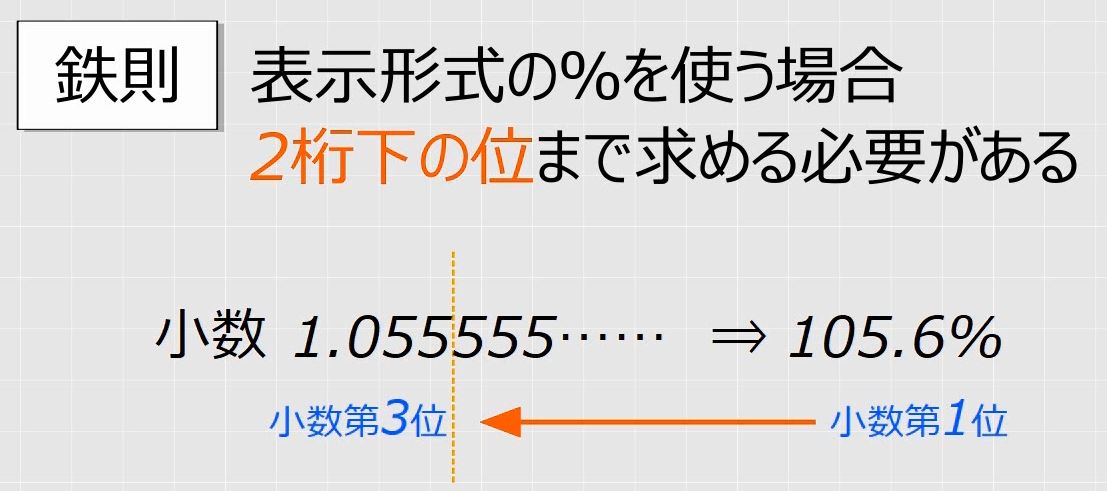
今年を昨年で割ります。パーセンテージで考えると105.6%となります。これは小数第4位を四捨五入することになります。
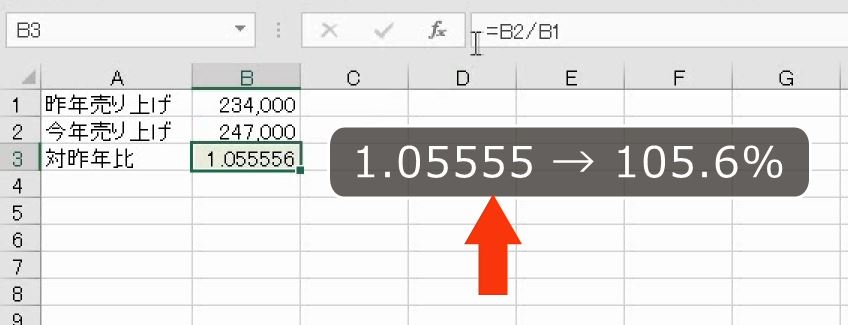
ROUNDで、桁数を3にします。
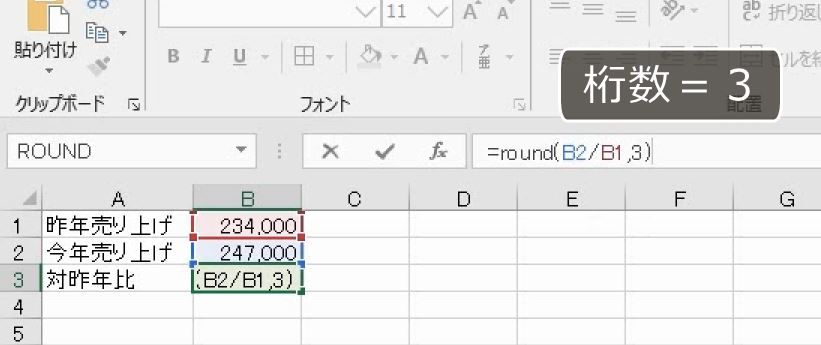
1.056となります。パーセンテージの表示形式にします。さらに、小数点以下表示桁数を増やします。これで105.6%となります。
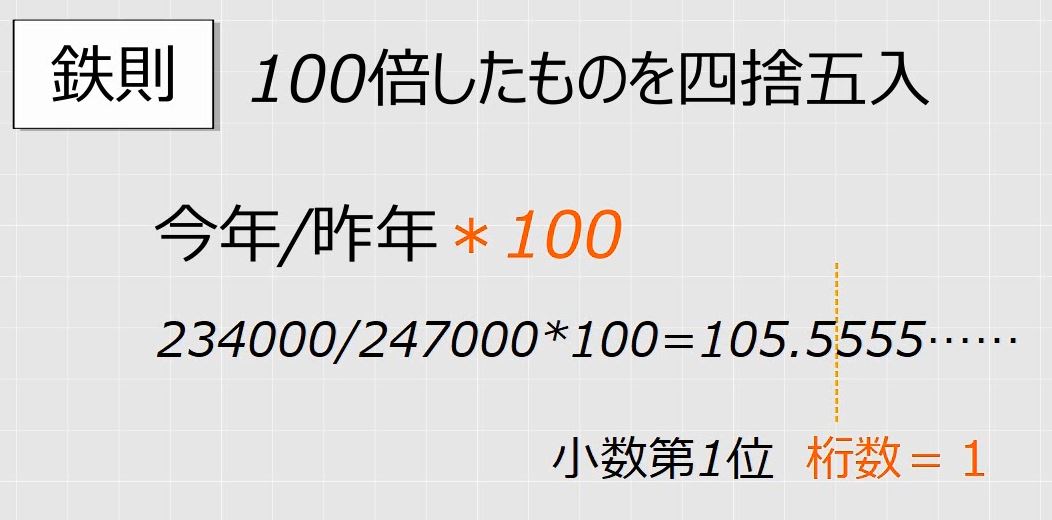
100倍してから四捨五入をする場合、その小数第1位を四捨五入すれば105.6です。
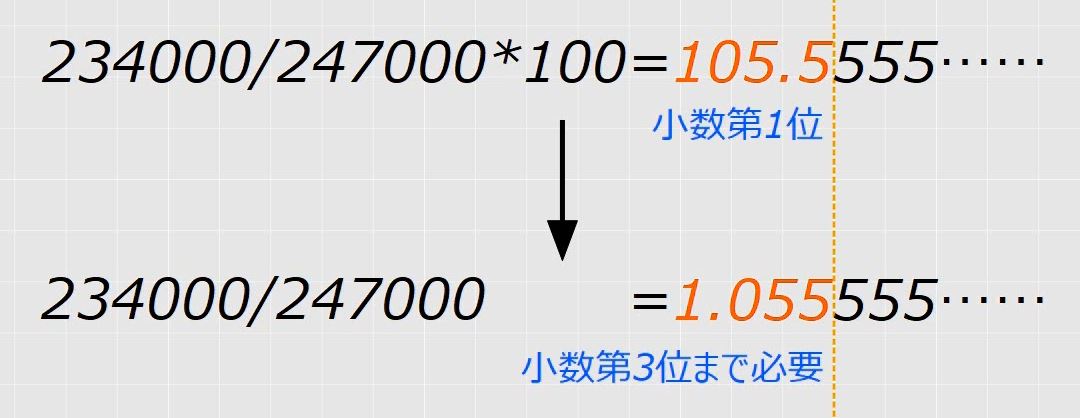
しかし、100倍せずに四捨五入をして、パーセンテージにした時に小数第1位までにする場合、100倍をしていないのですから、その2つ下の桁の小数第3位まで求めなければなりません。
その結果、パーセンテージにした時に100倍の表示となり、小数第1位までの値となるのです。
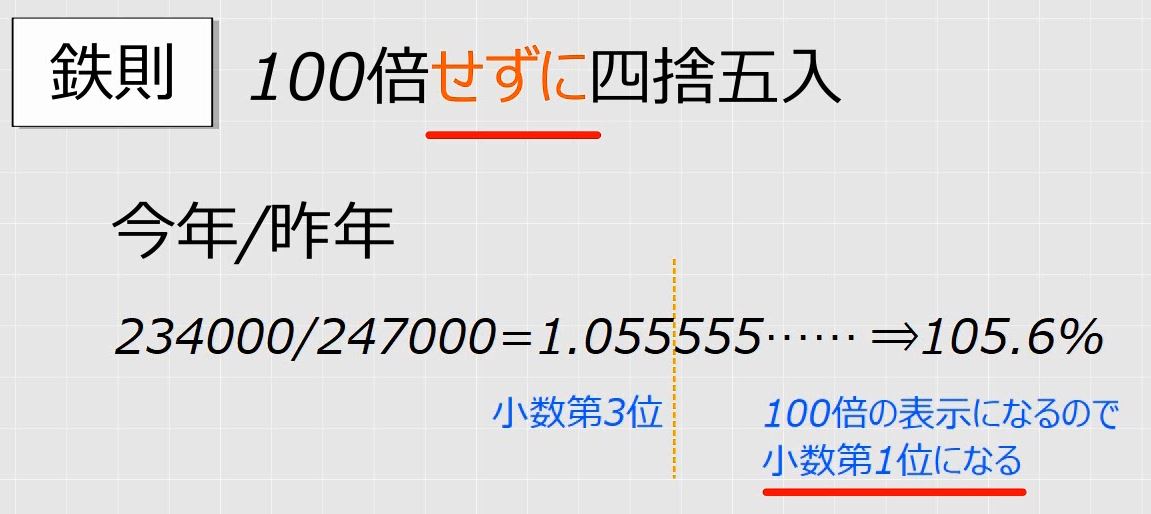
このように、表示形式のパーセントを用いることがあらかじめわかっている場合は、2桁下の位で四捨五入するのを間違えないようにします。
(3)パーセントが0になる
問題
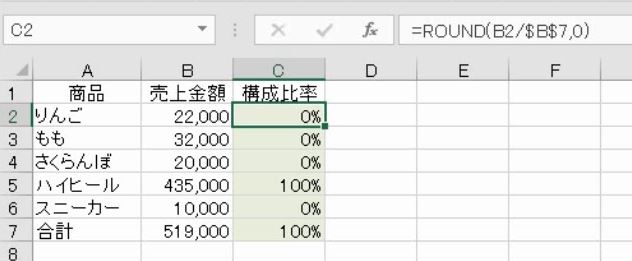
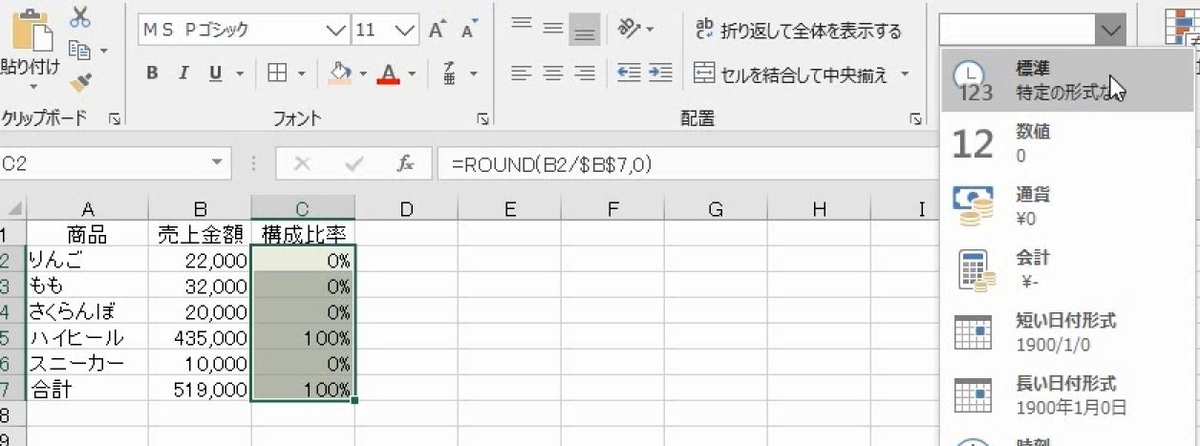
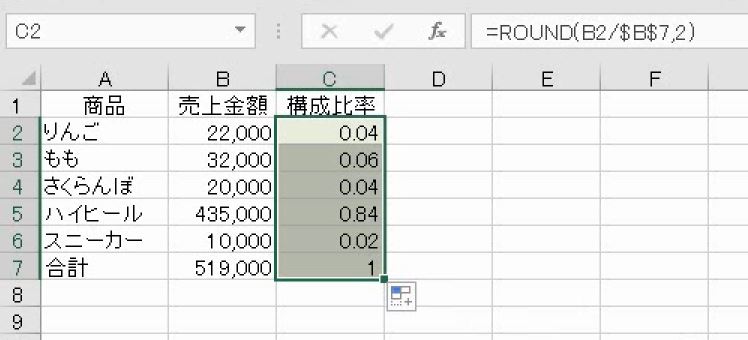
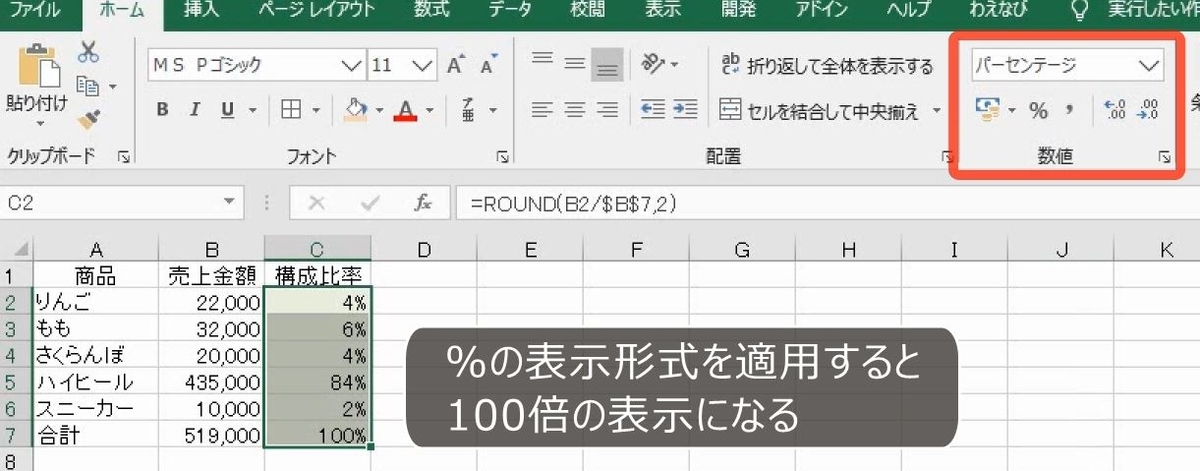
次の図で各商品の売上金額とその合計を求めた。ROUND関数で売上構成比率を求め、パーセンテージの表示にしたところ、ハイヒール以外すべて0%になってしまった。このようになる原因を述べたうえで、正しい構成比率を整数値で求めなさい。
解説
ROUND関数で、構成比率を求める割り算の結果を、桁数0で四捨五入しています。これは間違いです。
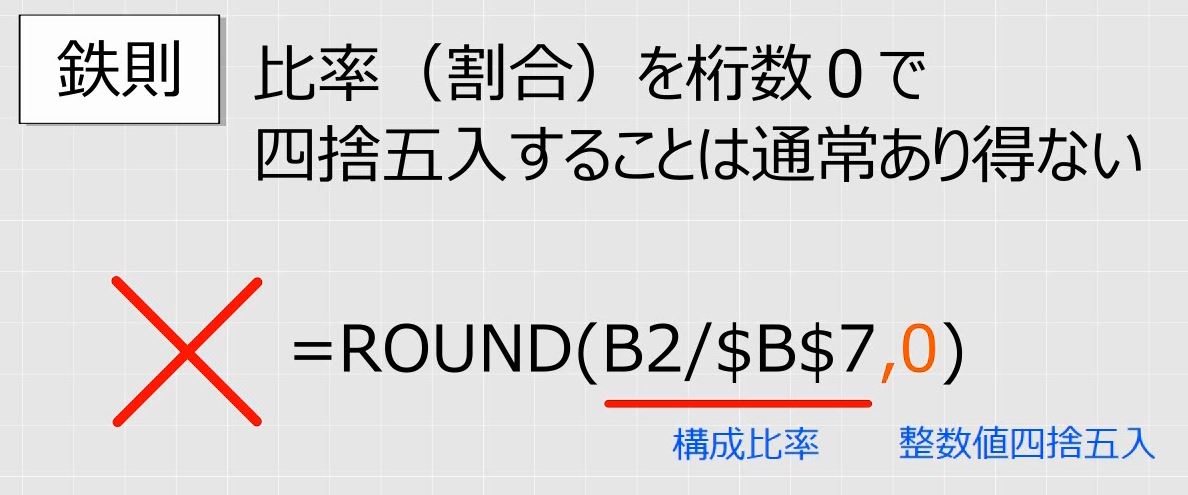
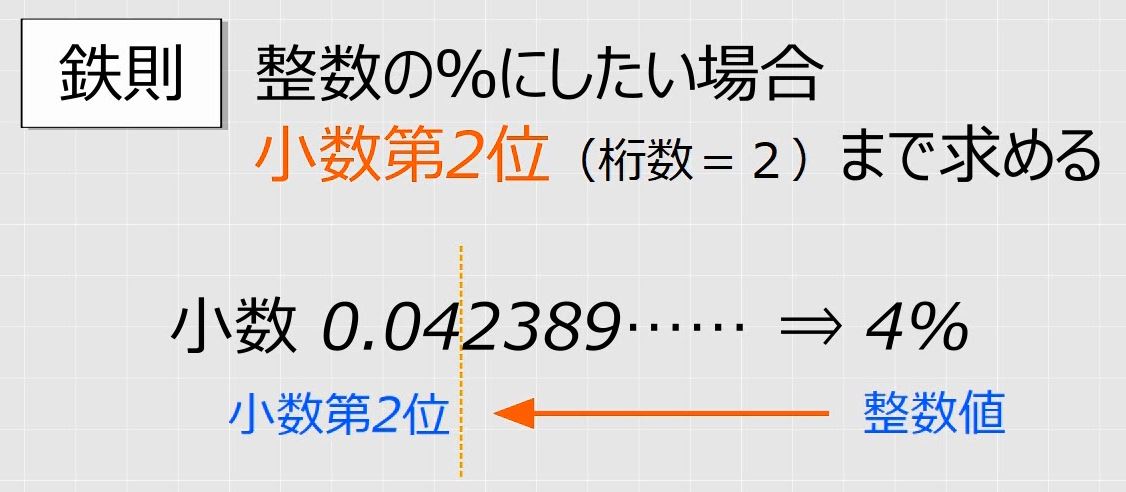
パーセンテージは100倍にして表示する表示形式なので、整数値ではなく小数第2位の小数を求めなければなりません。
表示形式を標準にします。
そして、数式を消してもう一度やり直します。
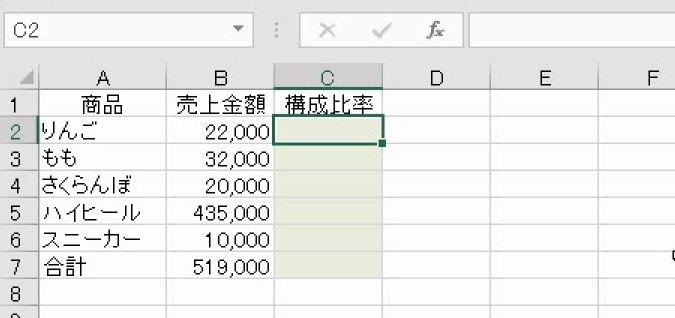
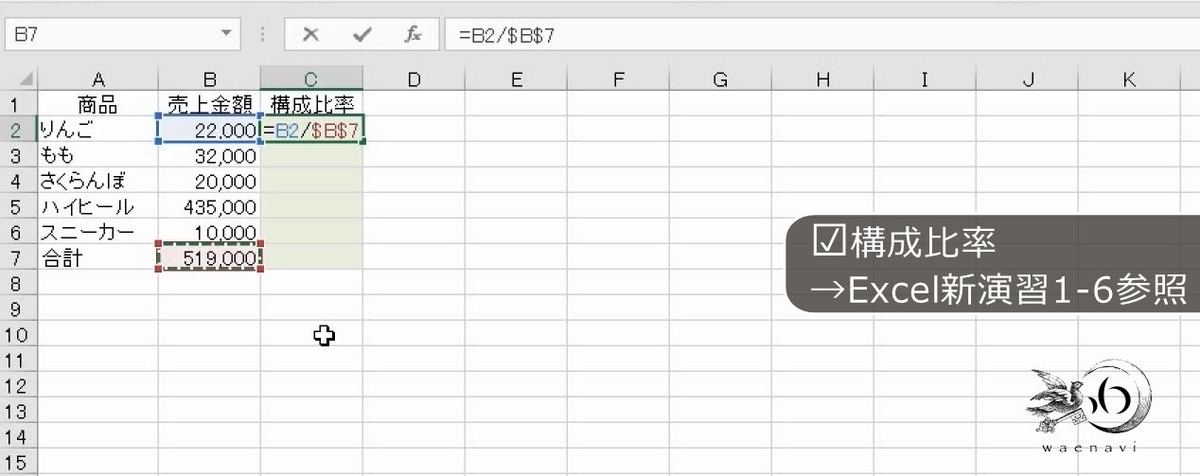
まず、構成比率は各売上金額を合計で割ります。合計は絶対参照です。
ROUNDで四捨五入をします。桁数は0ではなく、2です。
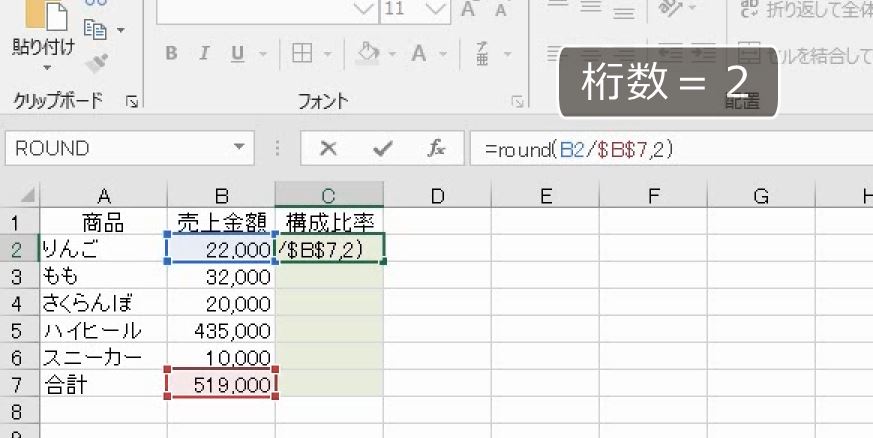
これで小数第2位までの小数値となります。
パーセンテージの表示形式を適用すると100倍されるため、結果として整数値となります。
6.単位の換算とROUNDの桁数
問題
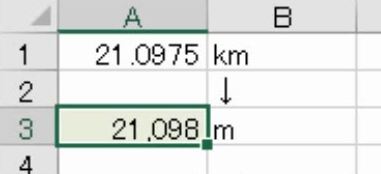
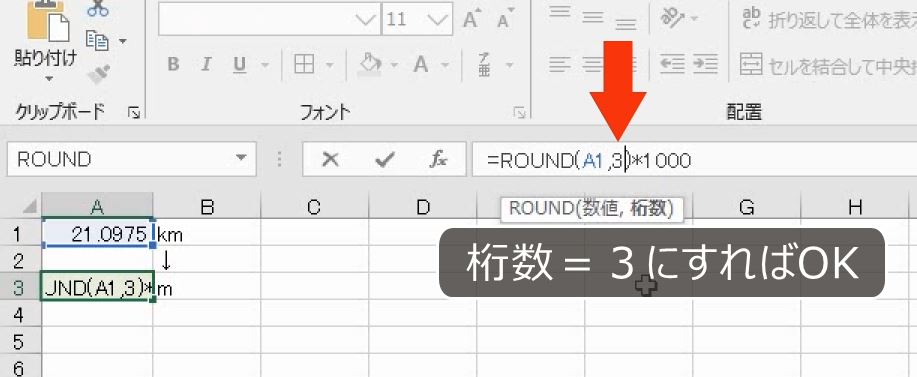
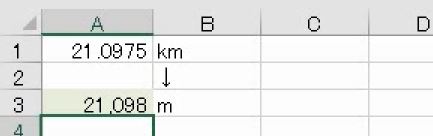
21.0975kmをmに換算してカンマ桁区切りの表示にしなさい。また、ROUND関数を用いて整数値にしなさい。
解説
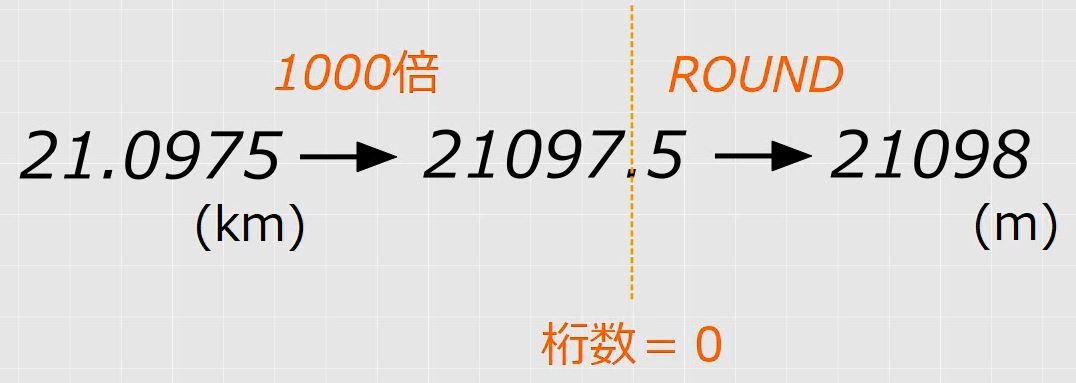
kmをmにするには1000倍します。小数になります。
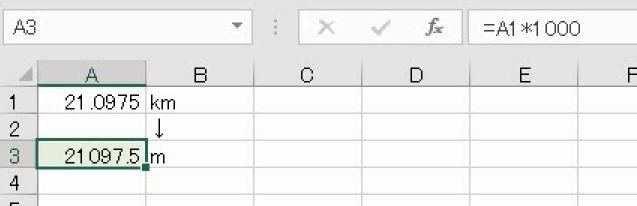
カンマ桁区切りにすると整数値となります。これは表示上整数になっているだけで、小数部分が消えたわけではありません。
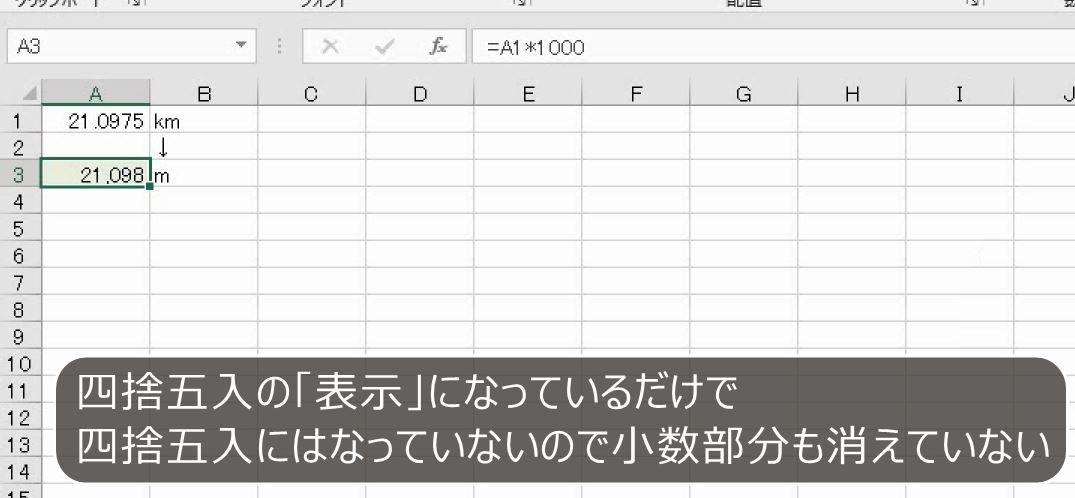
小数点以下桁数を増やせば表示されます。
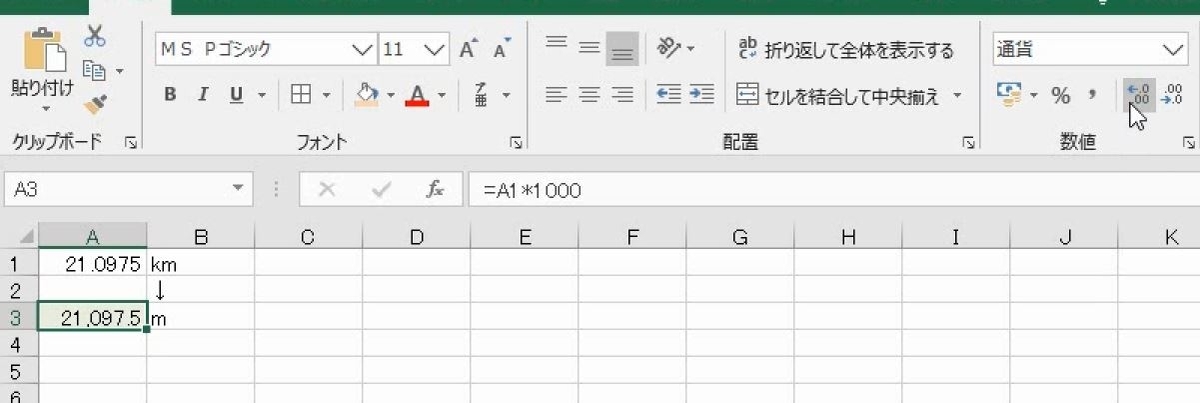
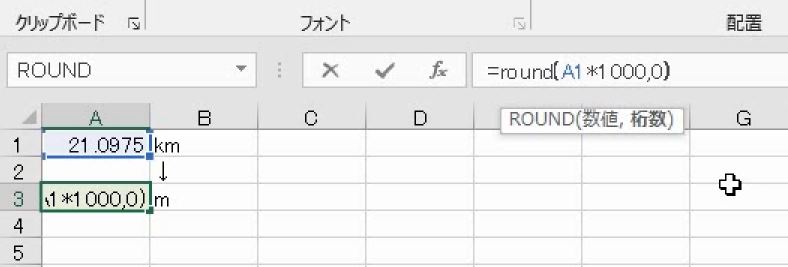
ROUNDで四捨五入をします。桁数は0です。
表示は21098で変わりませんが、小数点以下を表示すると0になっています。
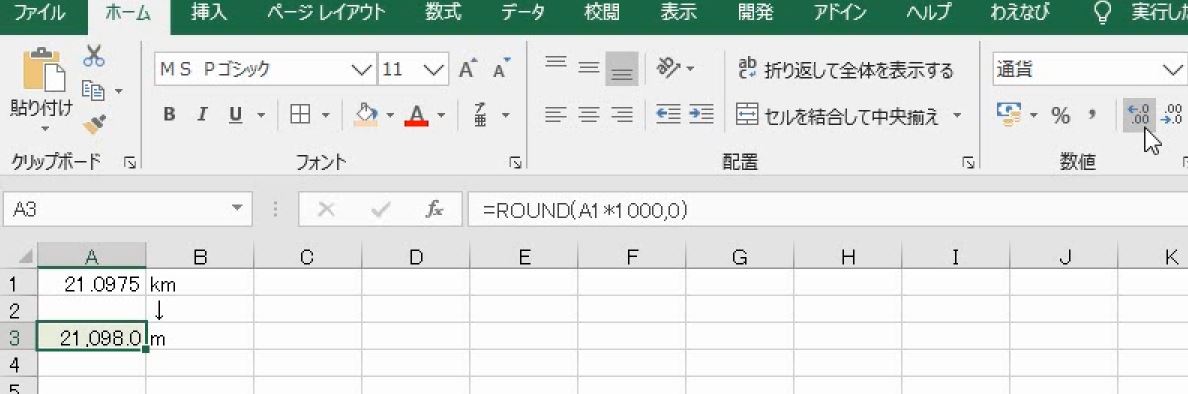
1000倍してから整数値にします。
別解
kmを四捨五入して整数値にします。
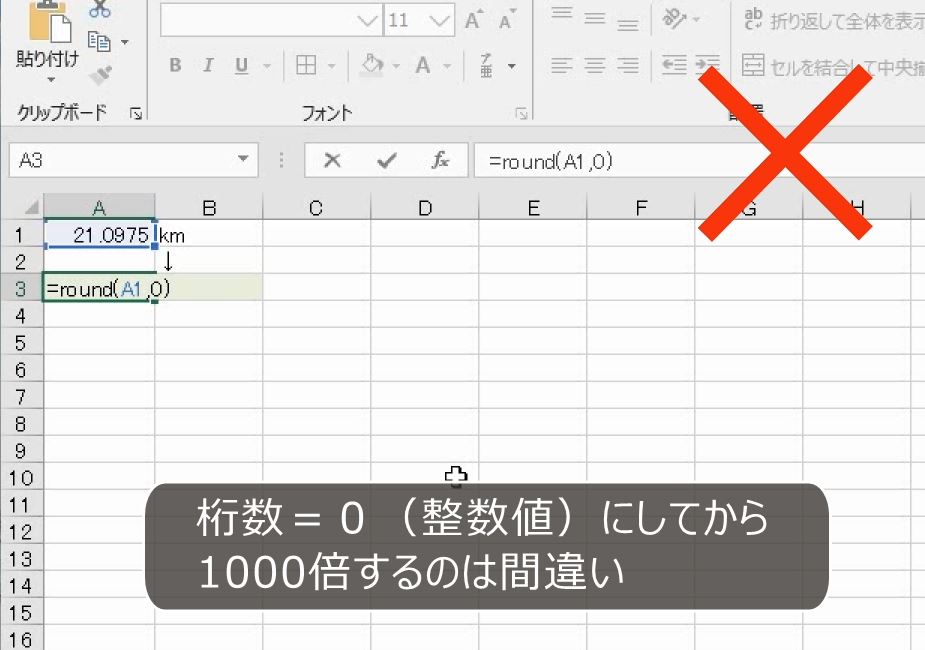
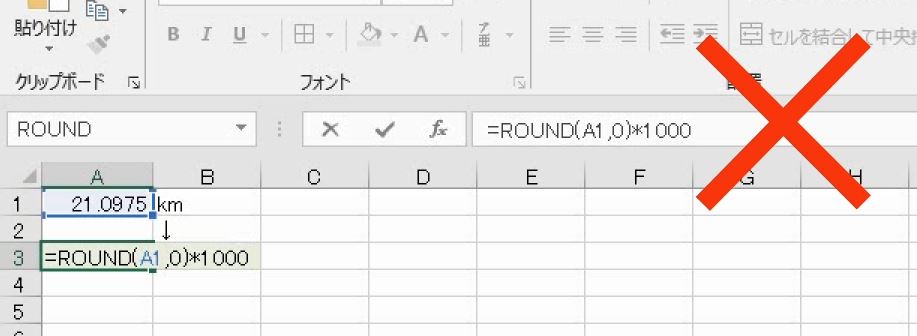
これを1000倍するのは間違いです。
1000倍して整数値にするということは、1000倍する前の値は1000分の1、つまり小数第3位まで求めなければなりません。
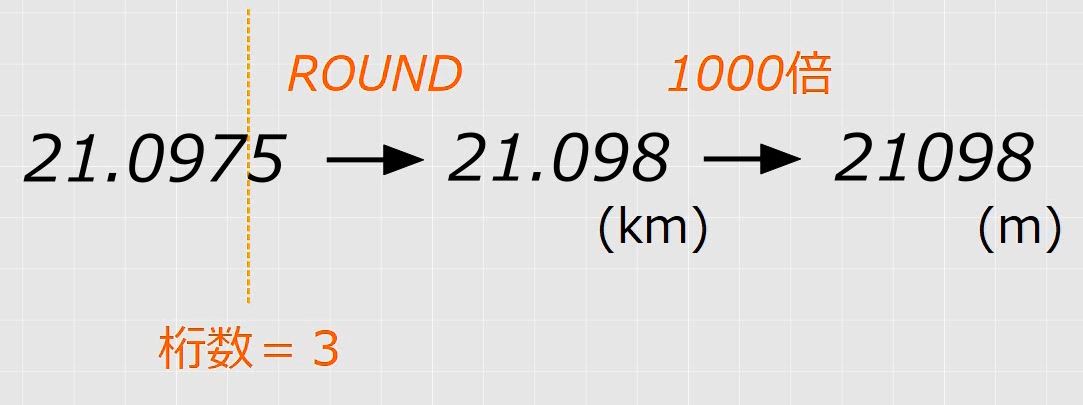
桁数を3にすれば正しい答えになります。
7.入れ子
(1)AVERAGEとROUND
問題
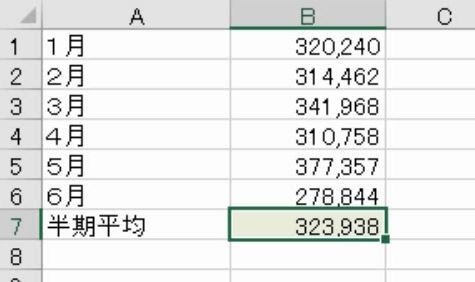
6か月間の平均を求めて、ROUND関数を用いて整数値にしなさい。
解説
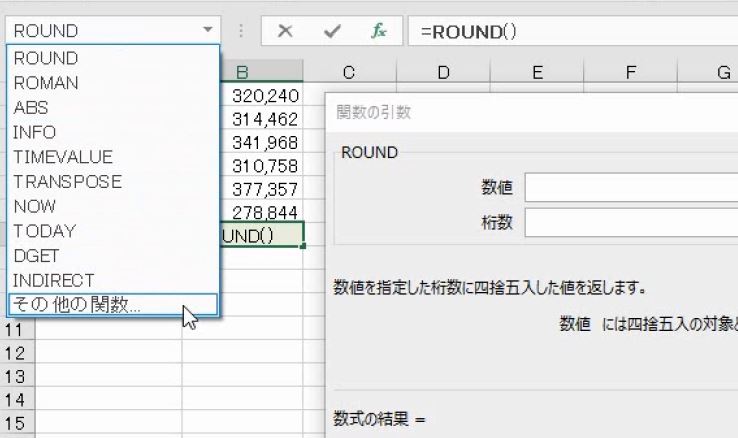
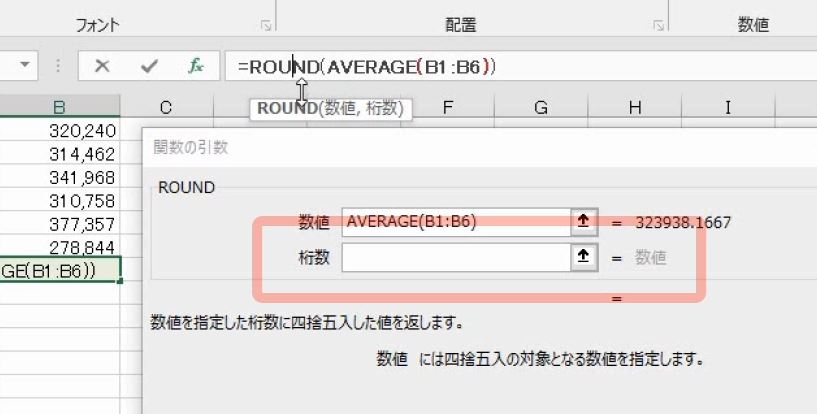
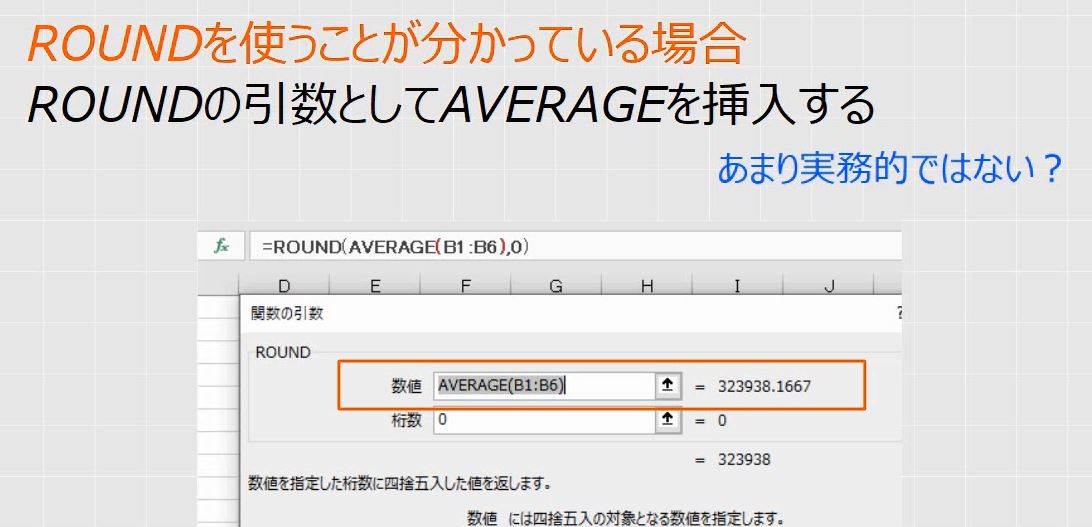
ROUND関数の画面を表示します。数値は6か月間の平均です。ここにAVERAGE関数を入れます。
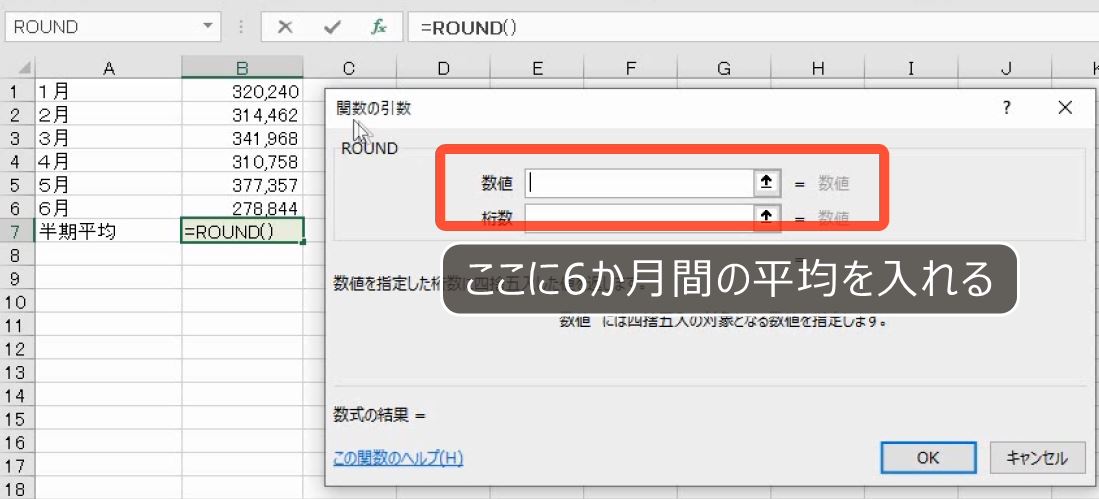
その他の関数でAVERAGEを入れます。
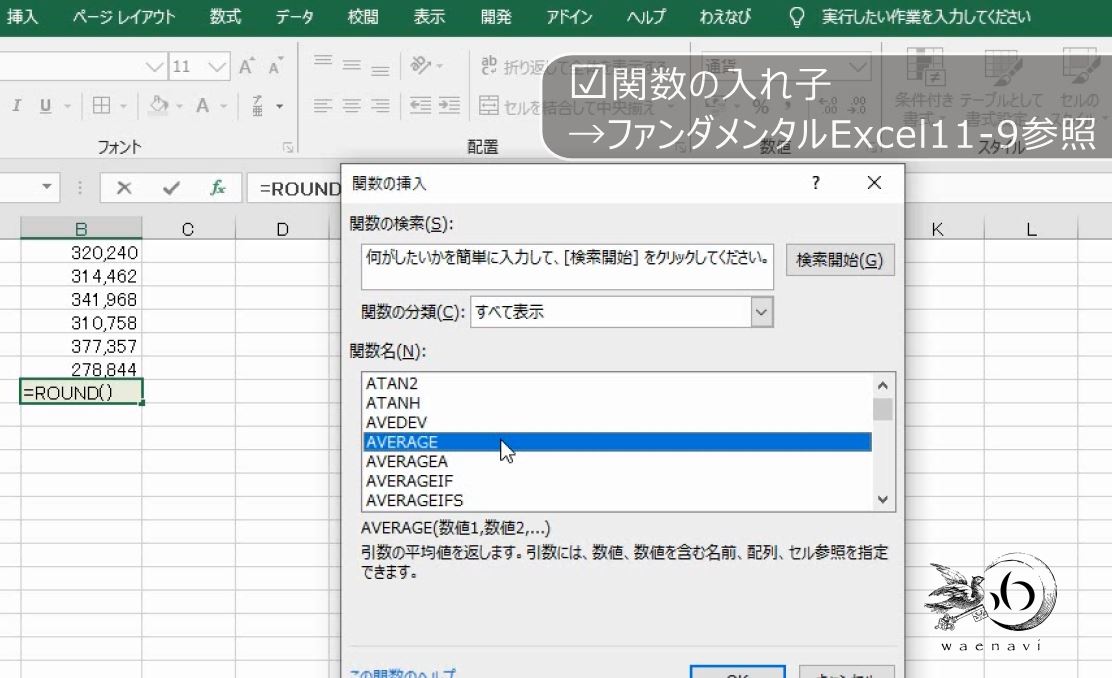
B1:B6になっていることを確認します。
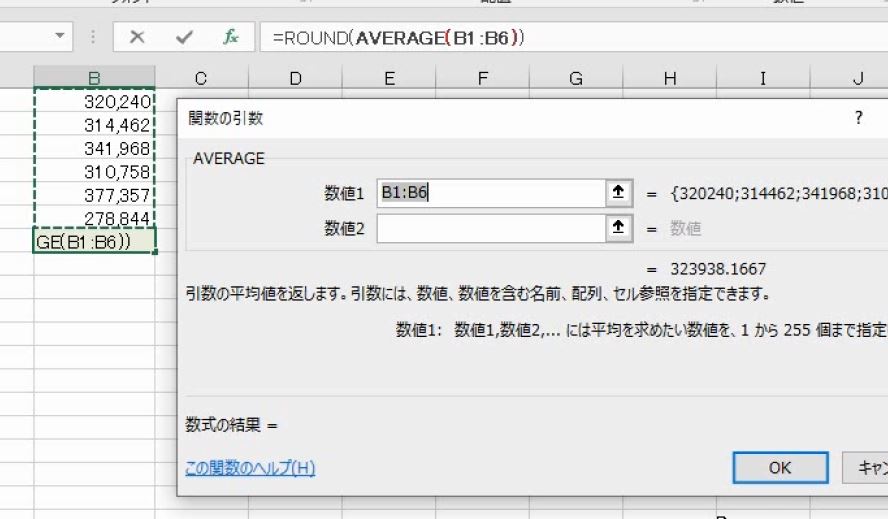
ここでOKボタンを押さず、数式バーのROUNDの部分をクリックします。
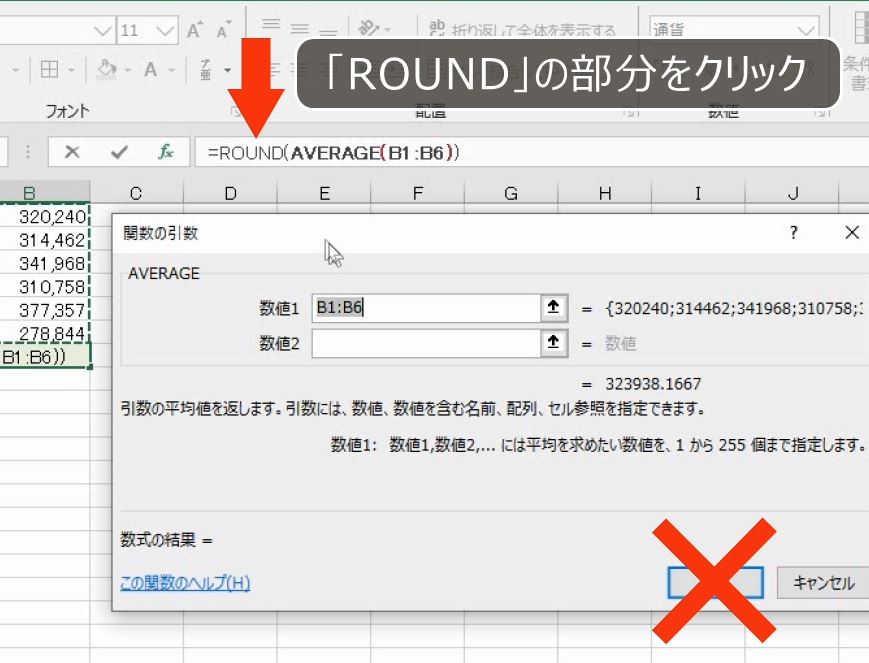
ROUNDの画面に戻ります。
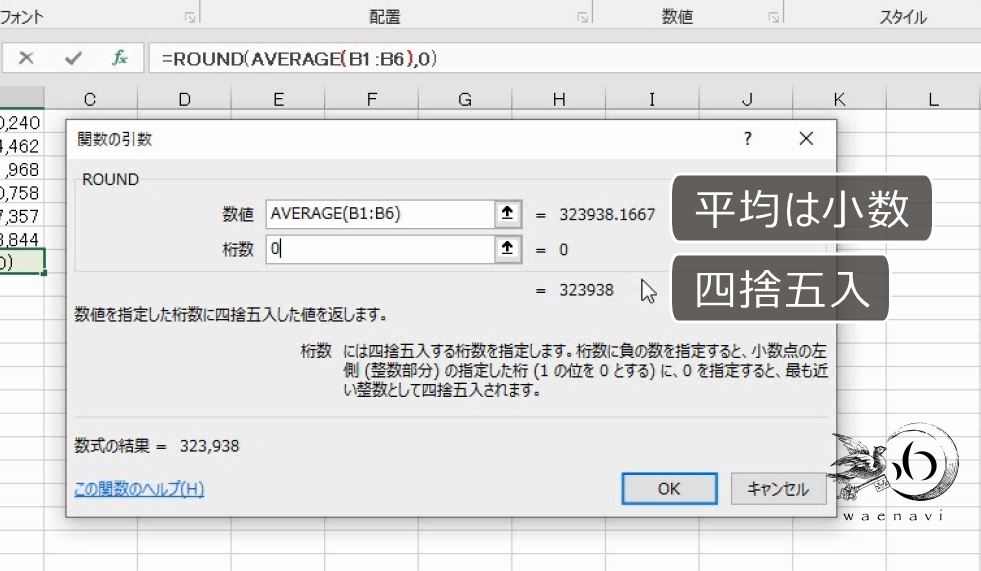
桁数を0にします。平均値は小数ですが、ROUNDによって整数値になっていることが分かります。
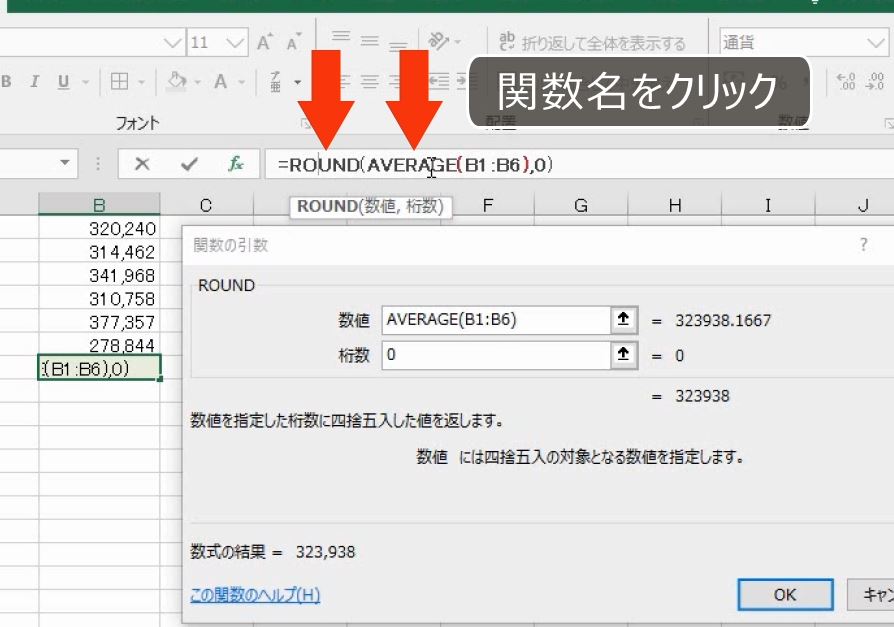
関数の入れ子の場合、関数名をクリックすることによって画面を切り替えることができます。
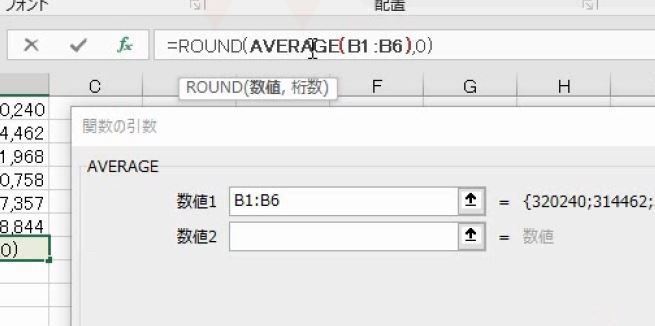
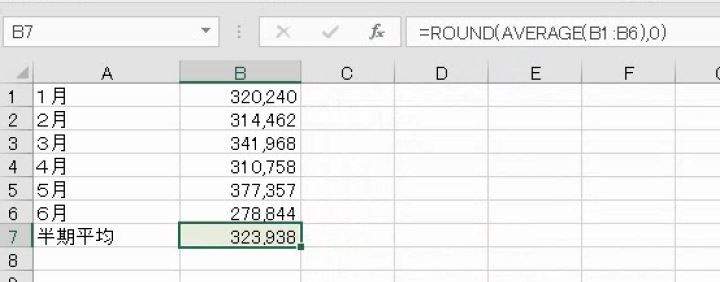
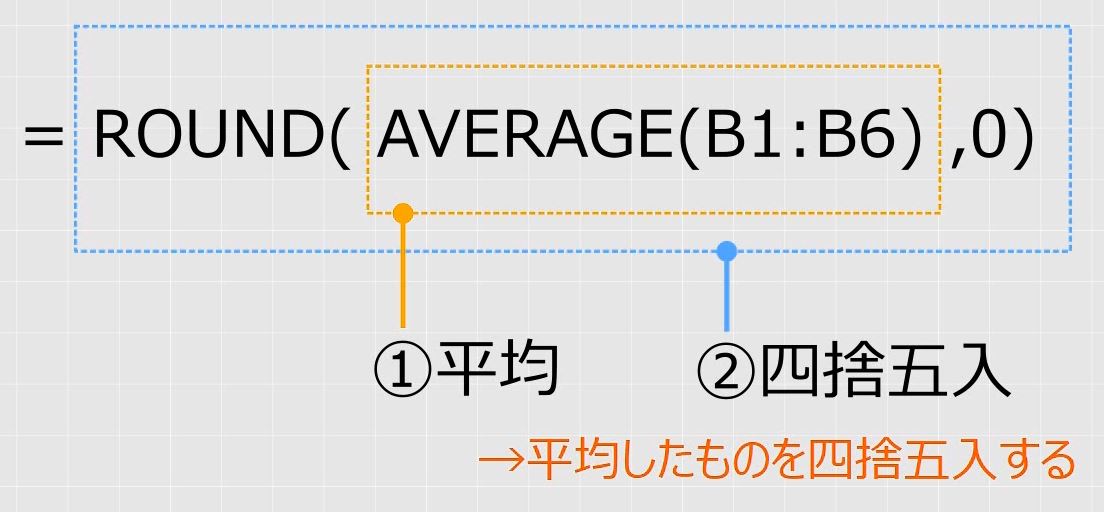
ROUNDのなかに、平均の関数が入っています。これで平均の四捨五入になります。
この操作は、はじめからROUNDを使うことが分かっている場合の操作方法です。
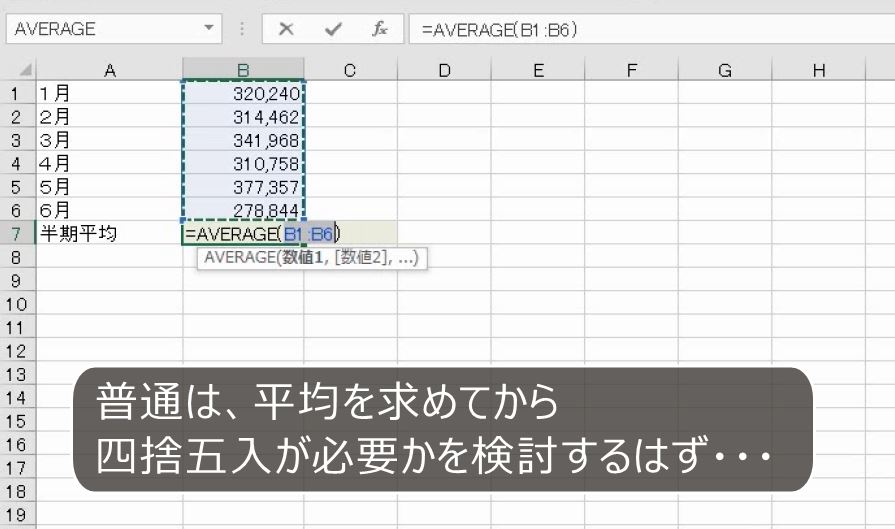
はじめに6か月の平均を求めたとします。
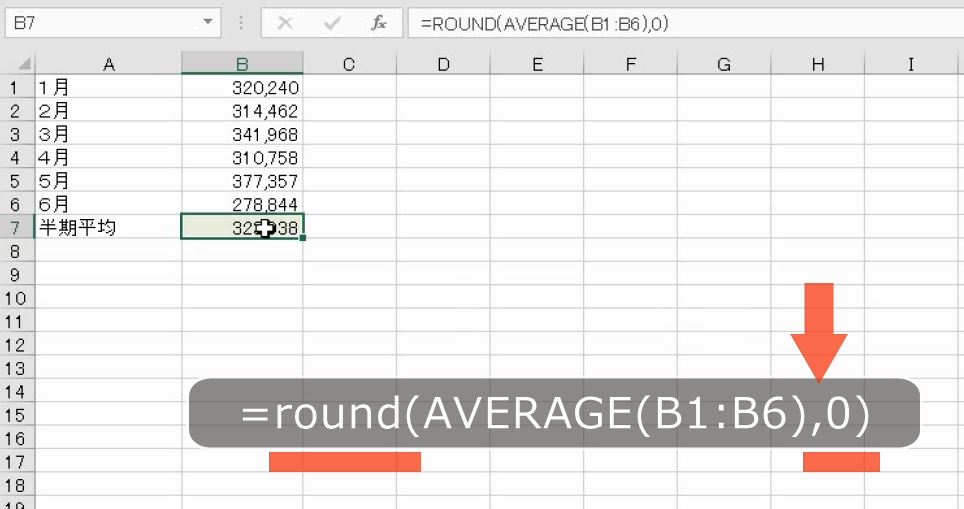
これを四捨五入する場合は、ROUNDを直接入力したほうがはやいです。イコールの後に「ROUND(」と入力します。平均の後に「,0)」と入力します。
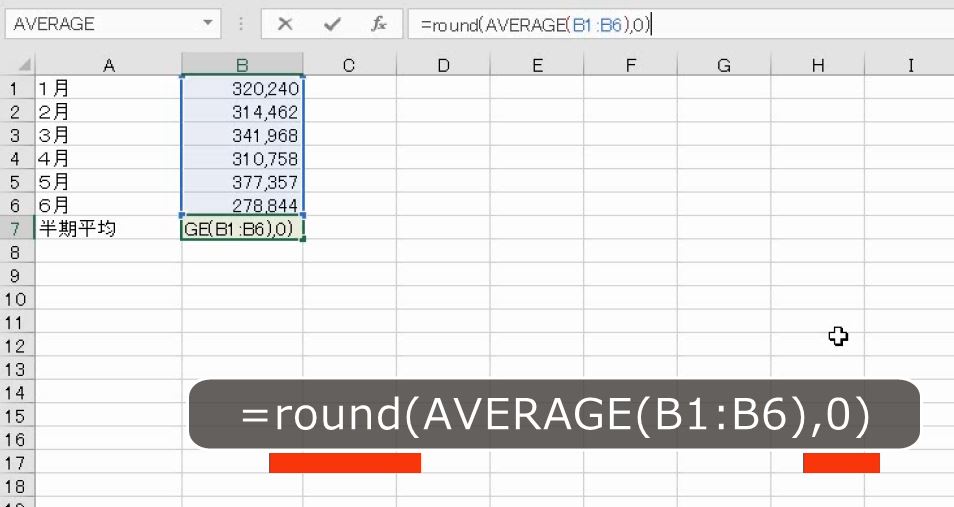
カンマを入力するのを忘れてはいけません。
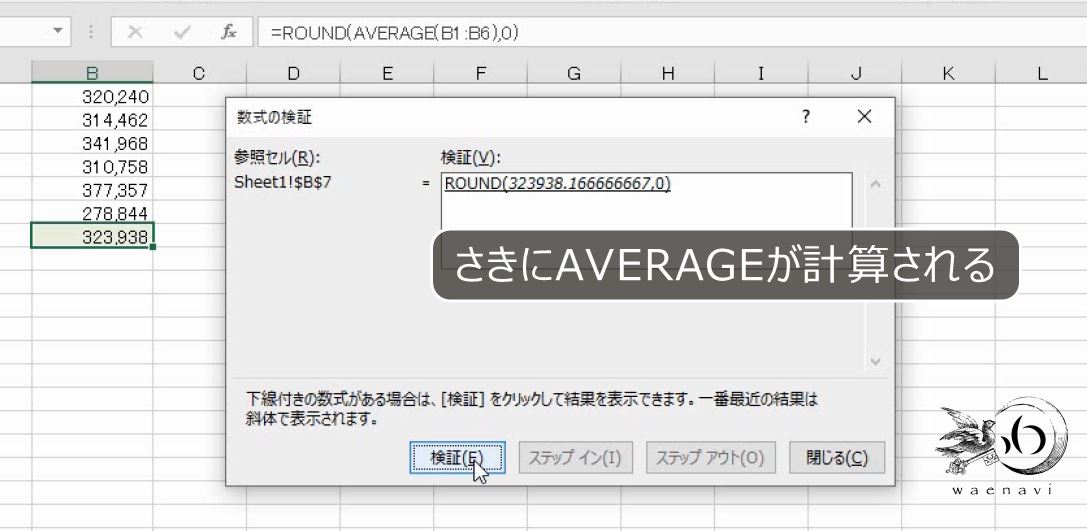
数式の検証で確認してみましょう(参考:【Excel】ROUND関数と表示形式の違い、数式の検証で計算が合わない原因を見つける練習)。ROUNDのなかにAVERAGEがあるときはさきに、AVERAGEが計算され、そのあとで四捨五入されています。
(2)SUMとROUND
問題
6か月間の合計売上目標が200万円だったとする。目標達成率を求めて、パーセンテージの表示形式にしたときに小数第1位の値になるようにROUND関数を用いて四捨五入しなさい。
解説
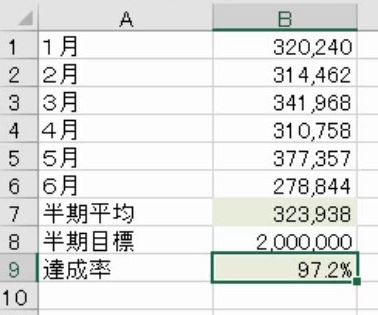
目標達成率は実績を目標で割ります。実績とは6か月間の売上合計です。
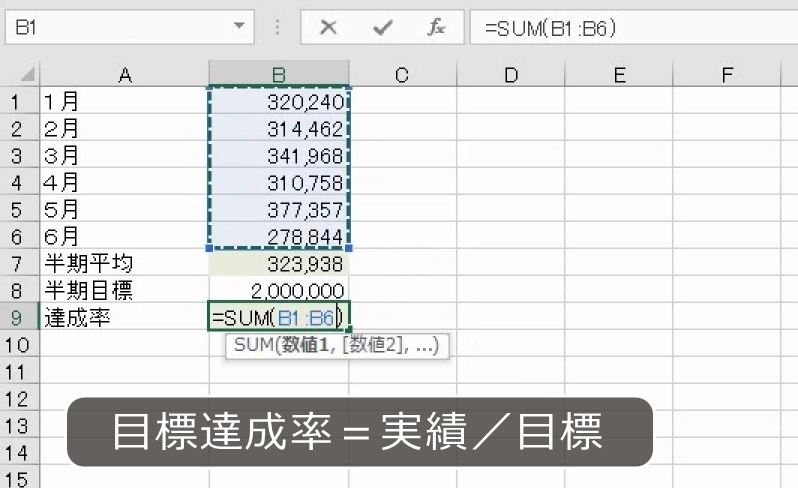
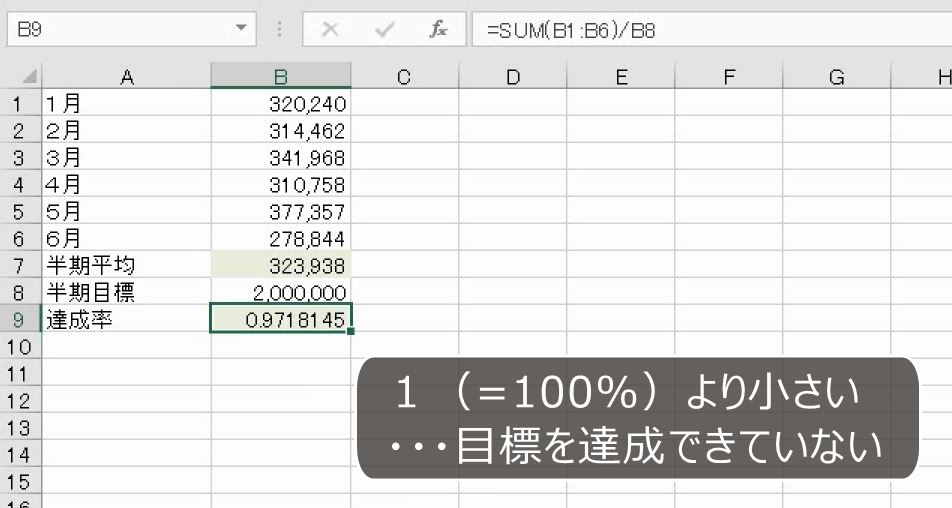
これを目標で割ります。1=100%を切っているということは目標を達成していないということです。
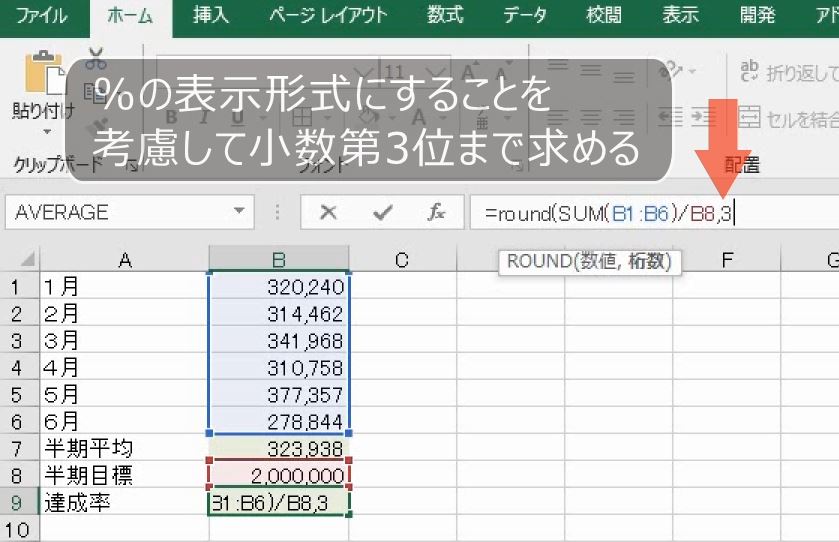
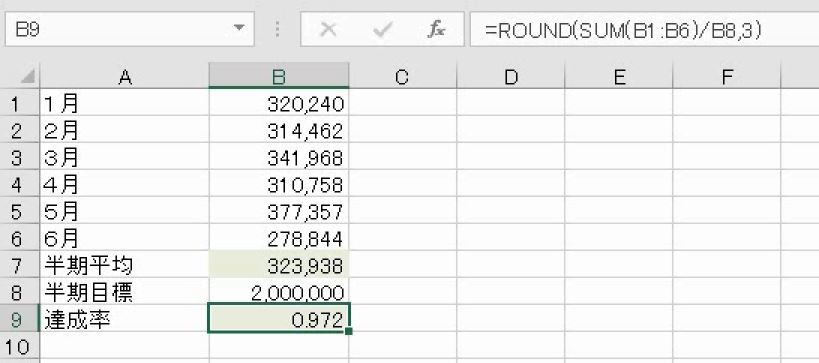
四捨五入をしましょう。イコールの後に「ROUND(」と入力します。パーセンテージの表示形式にしたときに小数第1位の値になるようにするには、小数第3位まで求める必要があります。したがって桁数は3です。
ROUNDのなかに、合計を目標で割る式が入っています。
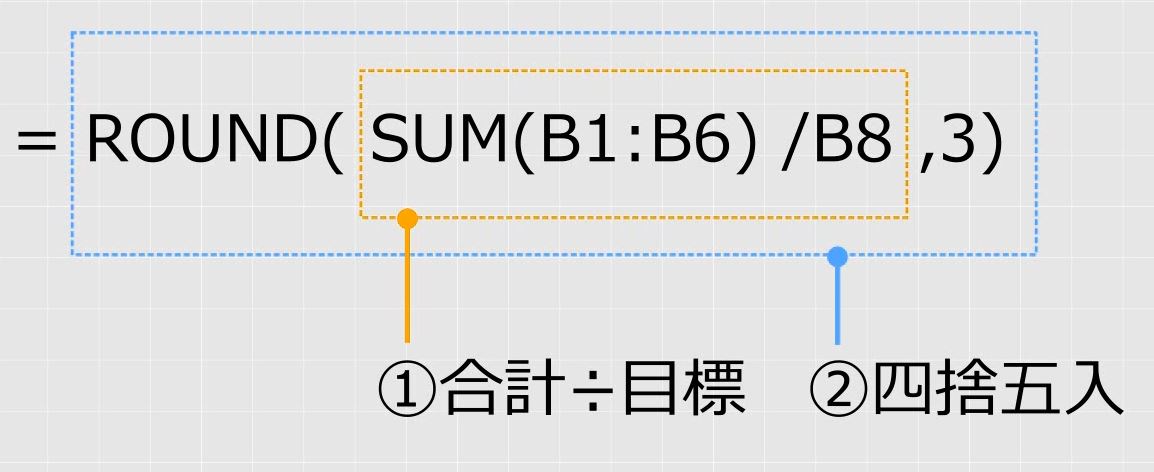
0.972となります。
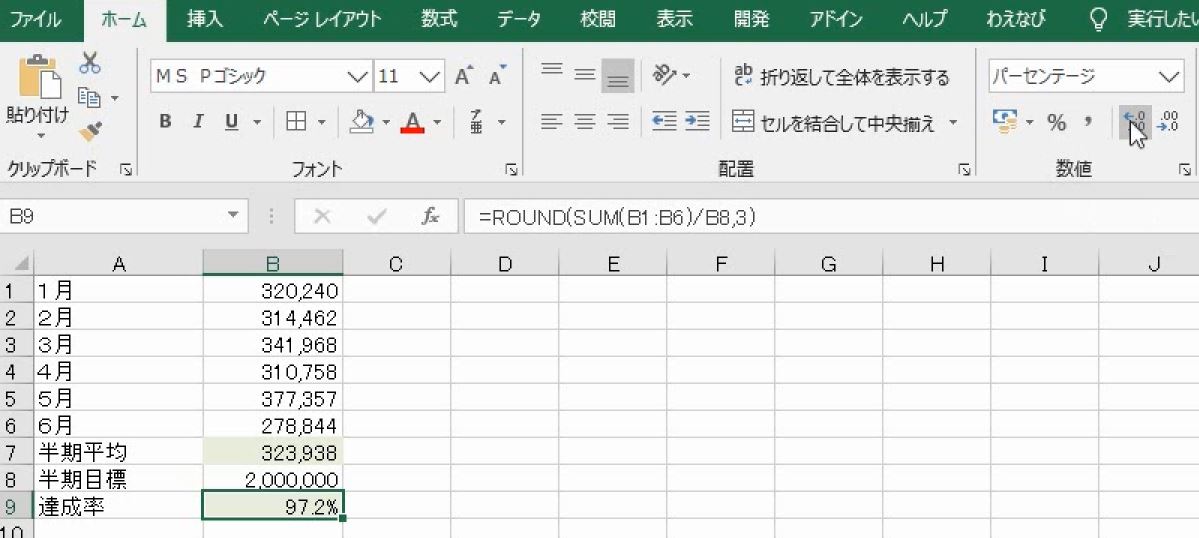
パーセンテージ、小数第1位の表示にします。97.2%となります。
(3)ROUNDの上限
問題
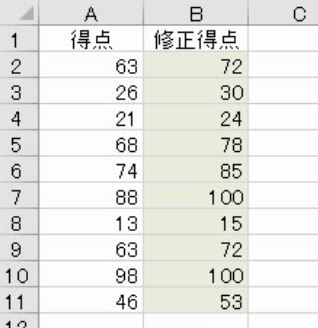
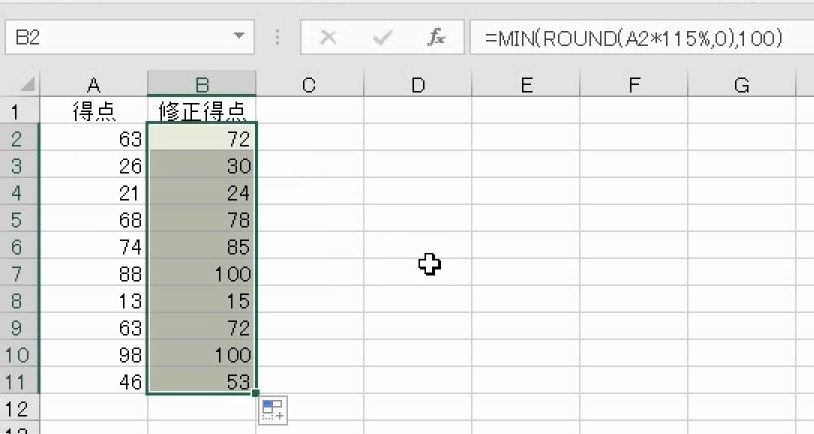
A列に得点を入力した。得点の15%分を加点しなさい。ただし、1点未満の端数は四捨五入とし、四捨五入をした結果、100点を超える場合は100点にしなさい。
解説
とりあえず15%分を加点してみましょう。115%をかけます。小数になったり、100点を超えたりしています。
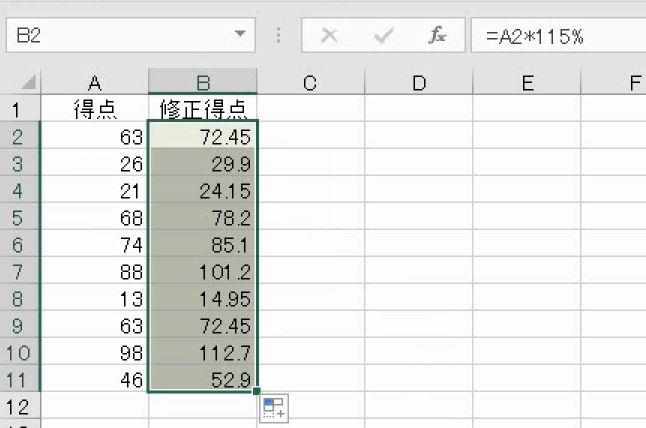
ROUNDで四捨五入をしましょう。桁数は0です。
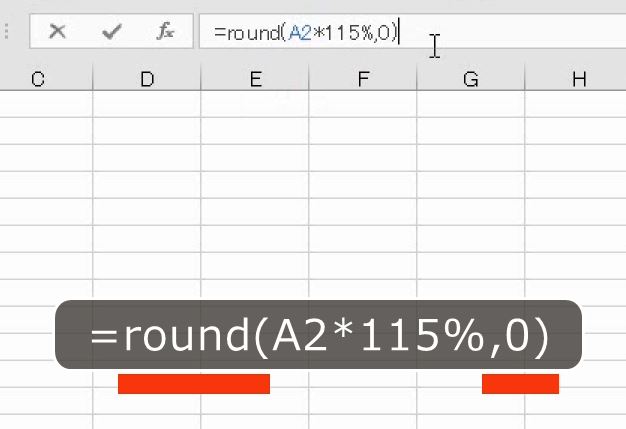
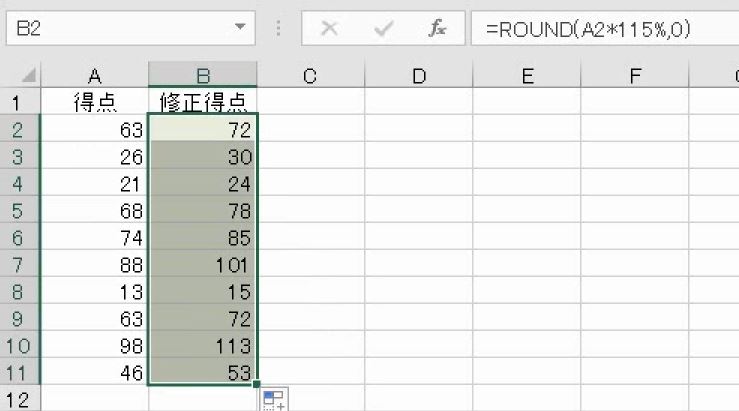
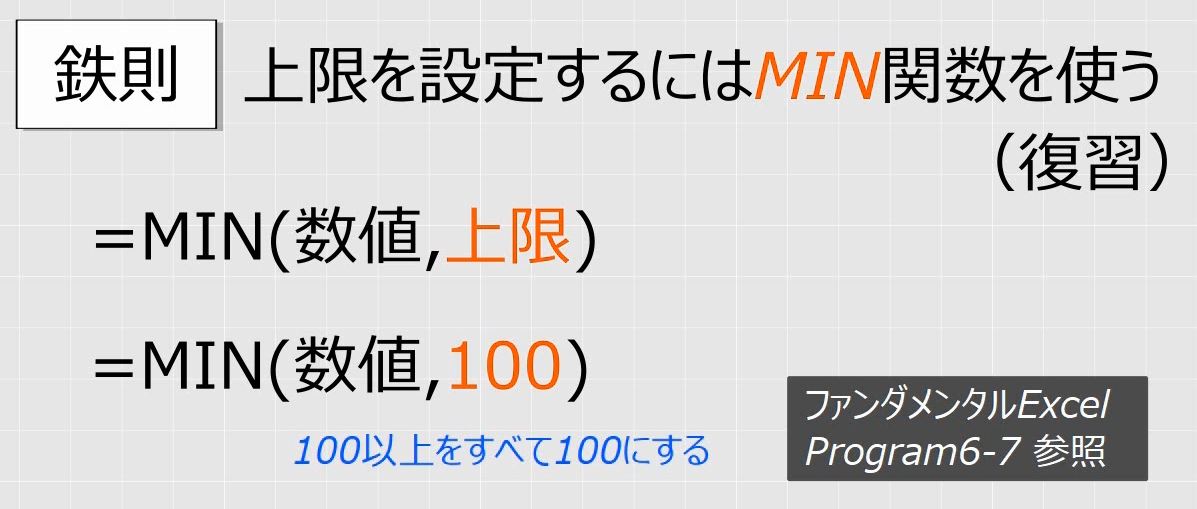
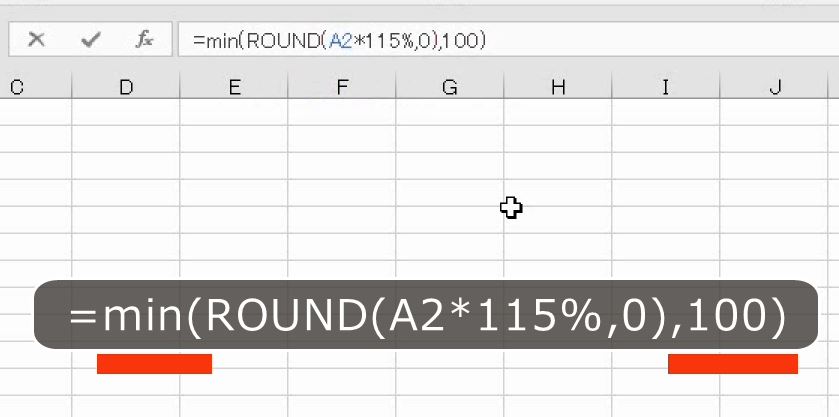
100点を超える場合に一律100点とするには、MIN関数で上限を設定します(参考:【Excel関数】最大なのに下限のMAX、最小なのに上限のMIN)。
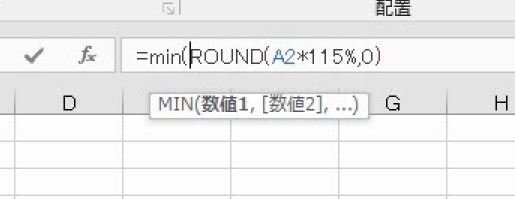
その数値がROUNDであるということはMIN関数の中にROUNDが入るということです。
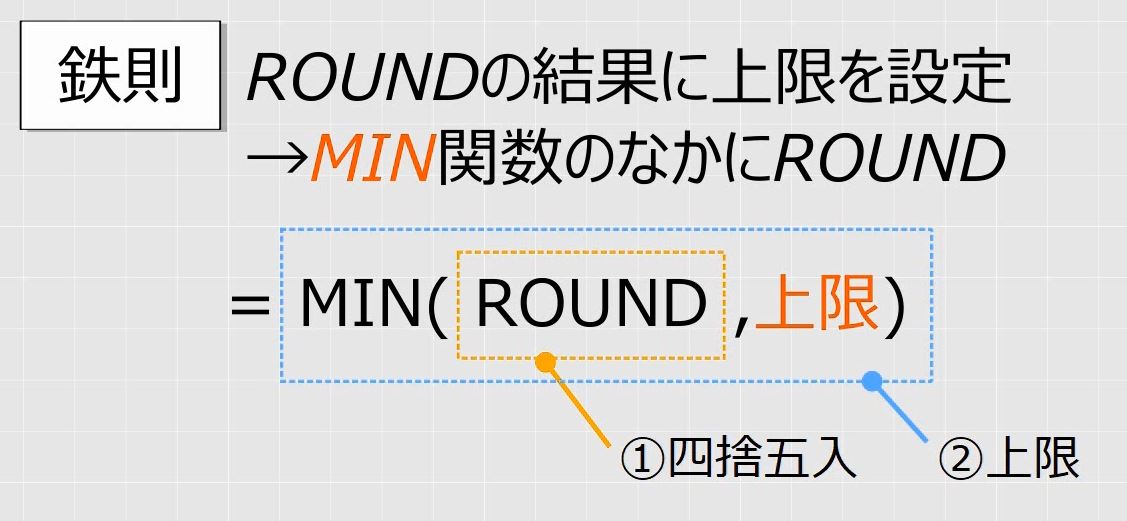
イコールの後に「min(」と入力します。
最後に「,100)」と入力します。
(4)ROUNDの下限
問題
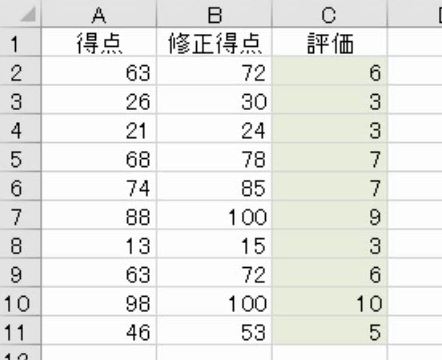
得点を10で割って、小数点以下を四捨五入しなさい。ただし、四捨五入をした結果、3以下となる場合は3にしなさい。
解説
とりあえず10で割ります。
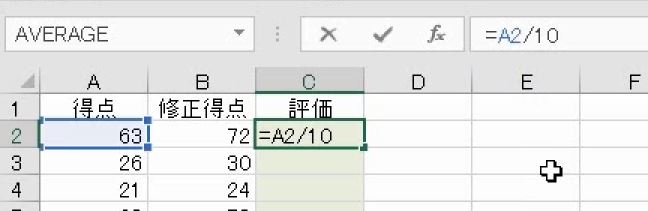
ROUNDで四捨五入をしましょう。桁数は0です。
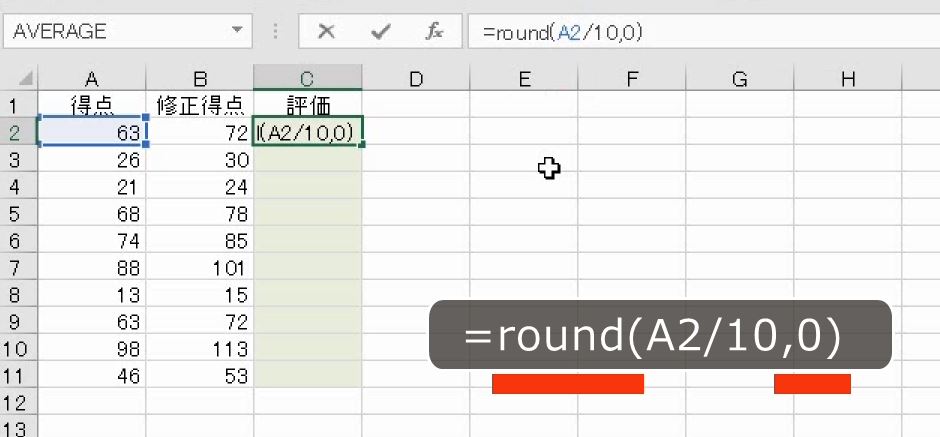
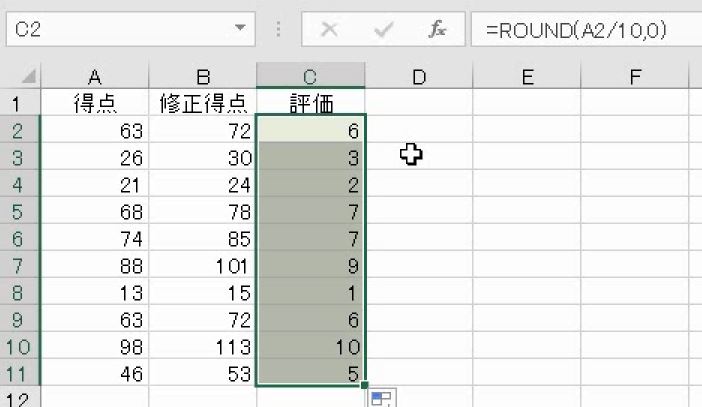
下限はMAX関数で設定します。
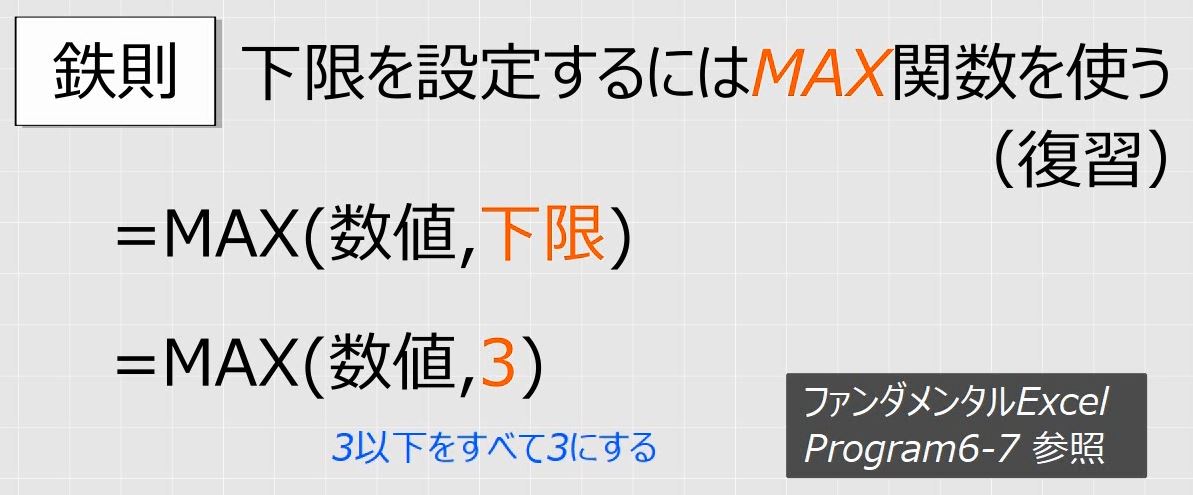
その数値がROUNDであるということはMAX関数の中にROUNDが入るということです。
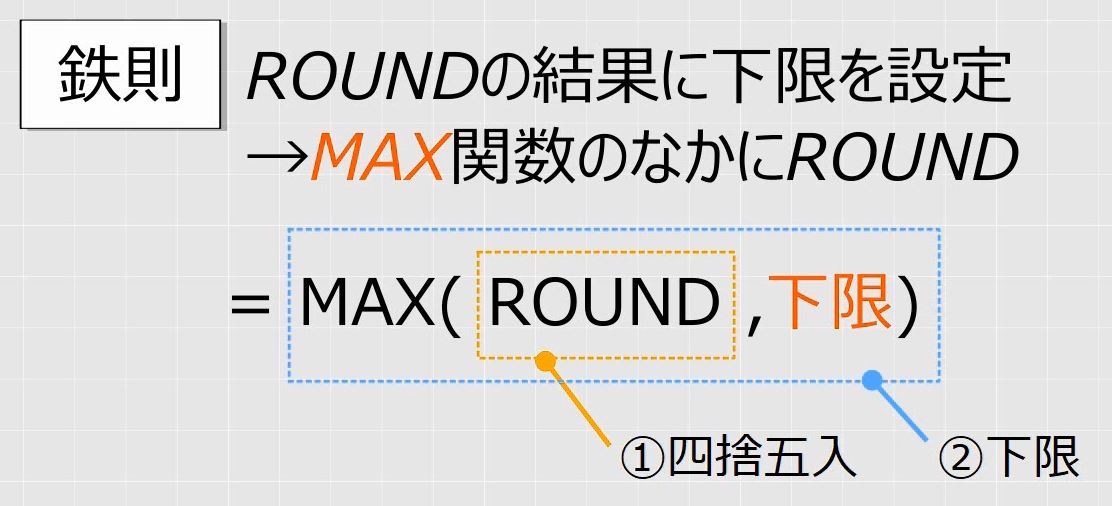
イコールの後に「max(」と入力します。
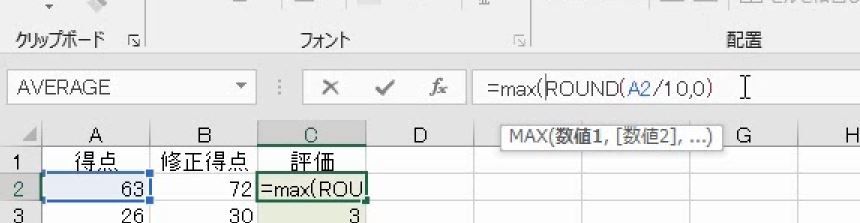
最後に「,3)」と入力します。
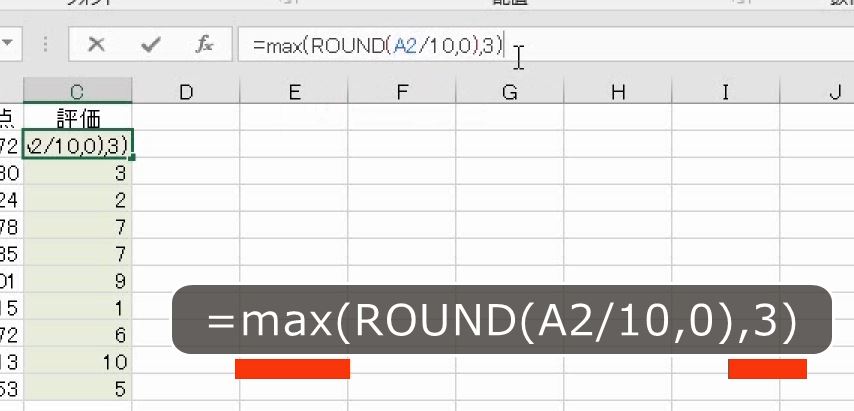
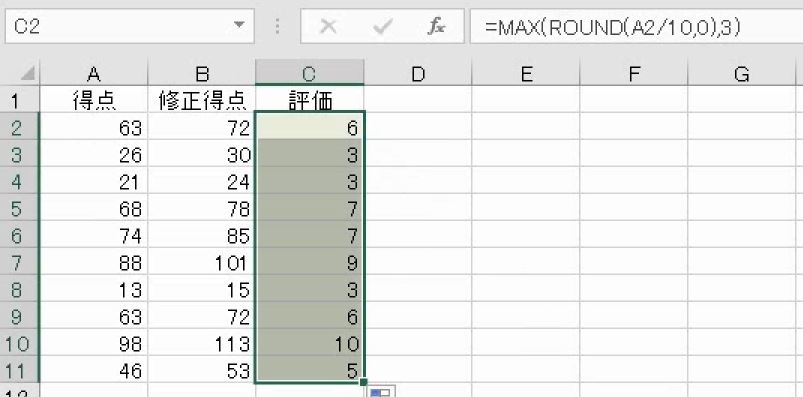
解説は以上です。
8.動画版はこちら(無料)
この記事は、わえなび実力養成講座「ファンダメンタルExcel」Program 12-8、12-9、12-10、12-11 のYoutube動画を書き起こして、加筆修正したものです。
- ファンダメンタルExcel 12-8 ROUNDを用いた数式1(計算の追加と編集)【わえなび】(ファンダメンタルExcel Program12 ROUND関数を用いた端数処理)
- ファンダメンタルExcel 12-9 ROUNDを用いた数式2(計算式の四捨五入)【わえなび】(ファンダメンタルExcel Program12 ROUND関数を用いた端数処理)
- ファンダメンタルExcel 12-10 ROUNDを用いた数式3(パーセントと単位の換算)【わえなび】(ファンダメンタルExcel Program12 ROUND関数を用いた端数処理)
- ファンダメンタルExcel 12-11 ROUNDを用いた数式4(入れ子)【わえなび】(ファンダメンタルExcel Program12 ROUND関数を用いた端数処理)
