
グラフは数量の大小関係や変化を図形で表したものです。「数量を図形にする」というのがものすごく大事です。数量が無いところからいきなりグラフは描けません。数量さえあればたくさんの種類のグラフを作ることができます。グラフを描くときには、まずどのような数量があって、図形にすることによって何を表現したいのかを事前に考えておくことが重要です。
グラフの作り方は簡単ですが、グラフが作れるだけでは意味が無いということを理解しなければなりません。
そこで、今回は、グラフを作成する方法と、グラフを作ったあとのサイズの調整、削除、コピー、印刷について出題します。
- グラフの基本操作、挿入と削除のトレーニング、作成範囲と印刷範囲
- グラフの作り方を勉強したい初心者に何を説明するべきか?
- 「見やすい」「分かりやすい」とかいう以前の問題
- 棒グラフ・折れ線グラフ・円グラフの使い分けと種類の変更
- 何を比較して何を主張するために、どの範囲を選択するのか
- 正しい範囲選択をしたのに項目名が認識されないときの対処方法
- グラフの編集は「グラフ要素の選択」を最初に練習すべきである
グラフまとめ グラフを作成するための「理論」を本気で勉強すべきである
目次
問題文のあとに簡単な操作方法を解説していますが、静止画では、わかりにくいと思いますので、最後に動画を載せています。ぜひご覧ください。
- 1.グラフの挿入
- 2.表とグラフの連動
- 3.グラフの削除
- 4.グラフの複数選択
- 5.グラフのコピー
- 6.バージョンによってグラフの操作画面が異なる
- 7.グラフの作成範囲
- 8.グラフの印刷とシートの印刷
- 9.印刷範囲の設定
- 10.影を付ける
- 11.グラフの白黒印刷とシートの白黒印刷
- 12.動画版はこちら(無料)
1.グラフの挿入
問題
次の表について、縦棒グラフを挿入しなさい。さらに、折れ線グラフを挿入して、横に並べなさい。


解説
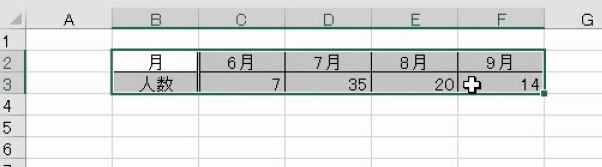
B2:F3を選択します。
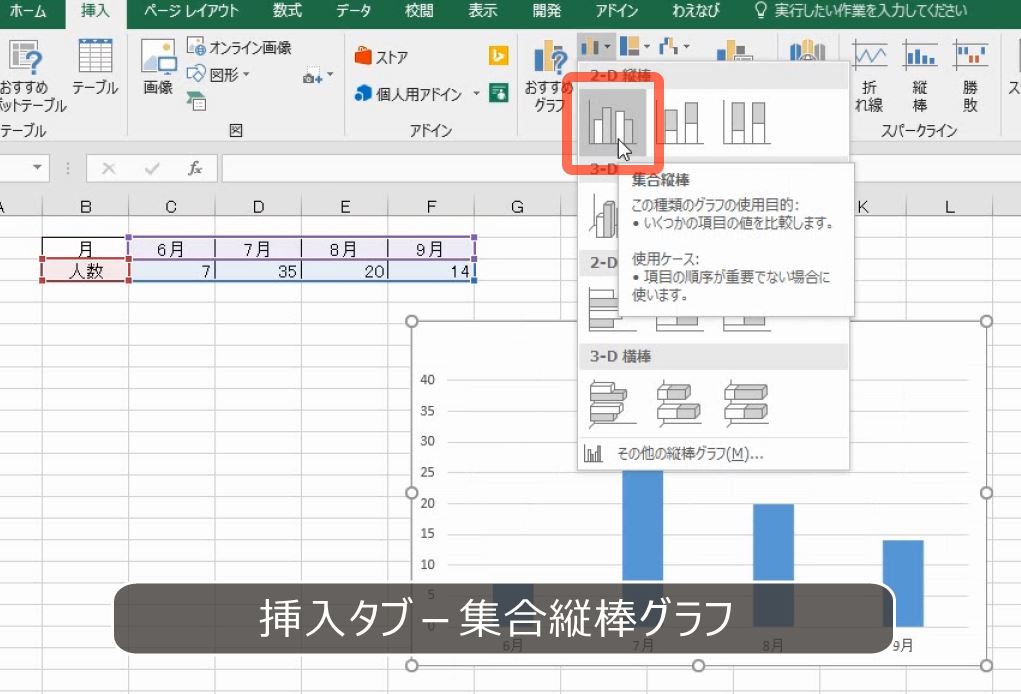
「挿入」タブ→「グラフ」の中から「集合縦棒グラフ」を選びます。
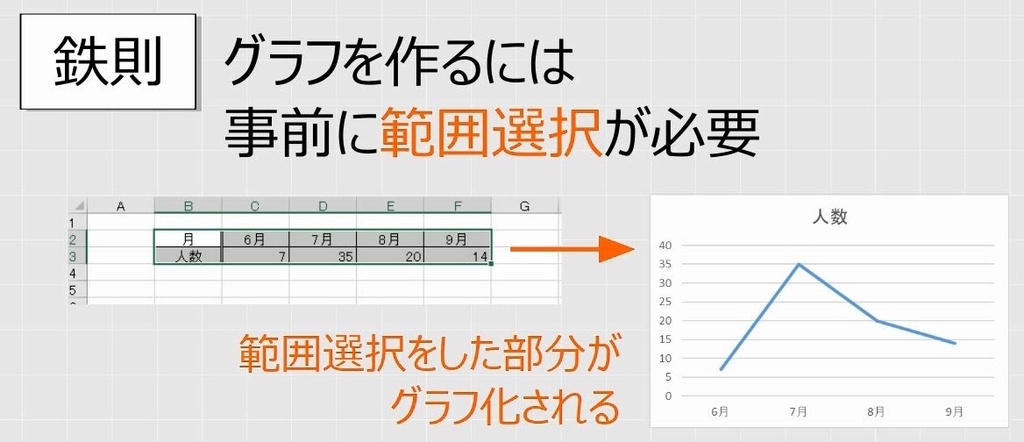
グラフを作るには、事前に範囲選択が必要です。範囲選択をした部分がグラフになります。
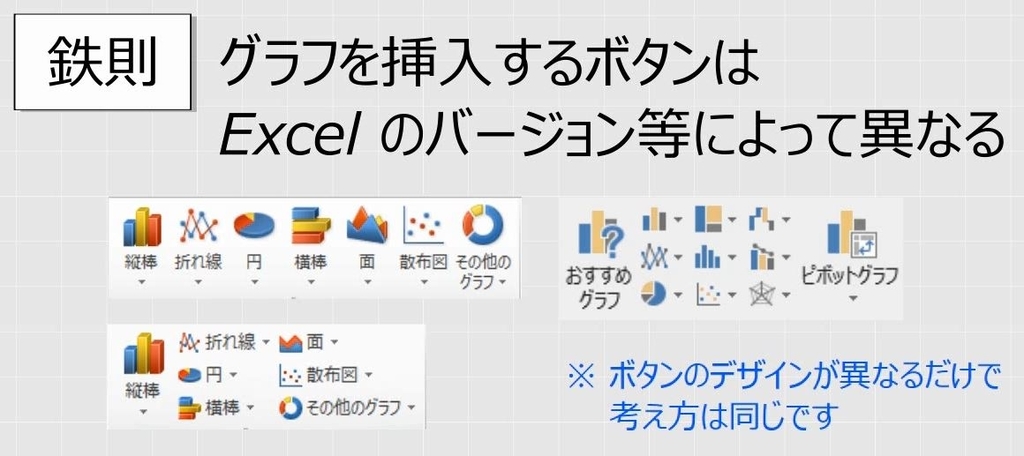
また、グラフを挿入するボタンはExcelのバージョンによって異なります(後述)。
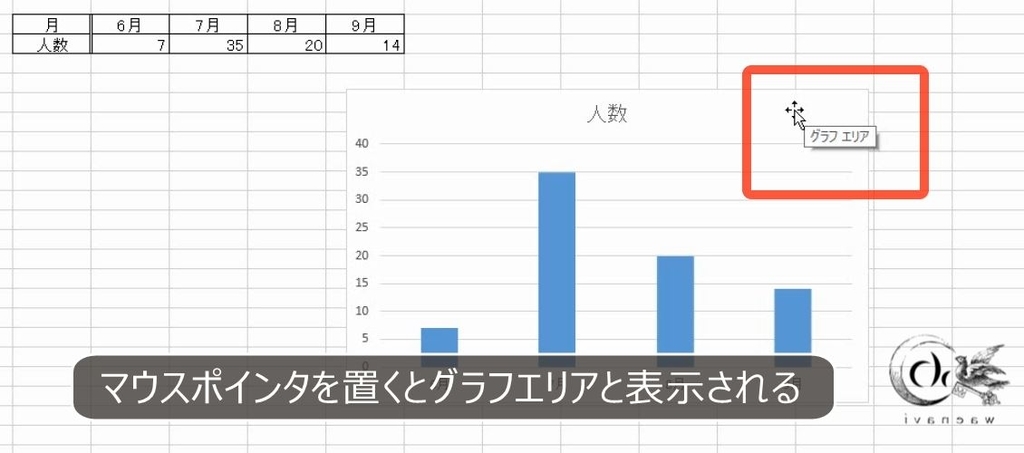
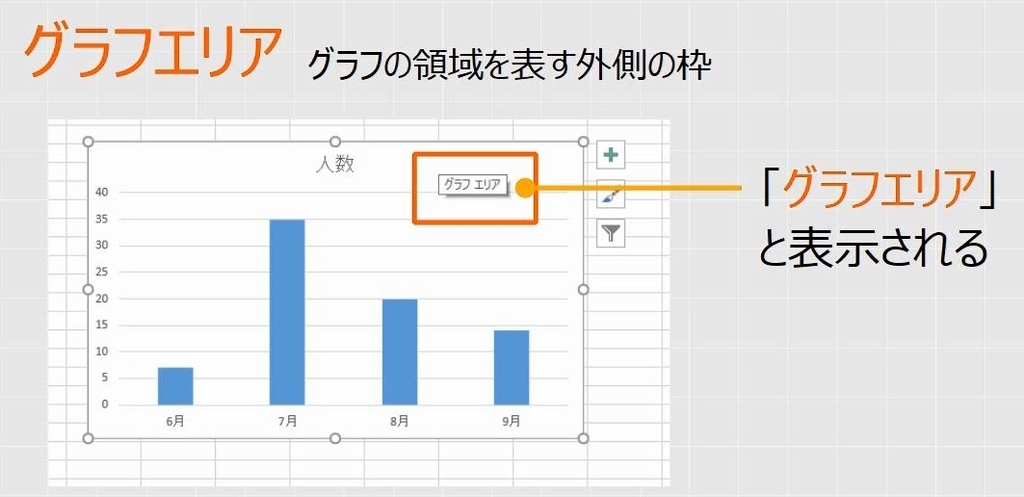
外側の余白の部分にポインタを置くと「グラフエリア」と表示されます。
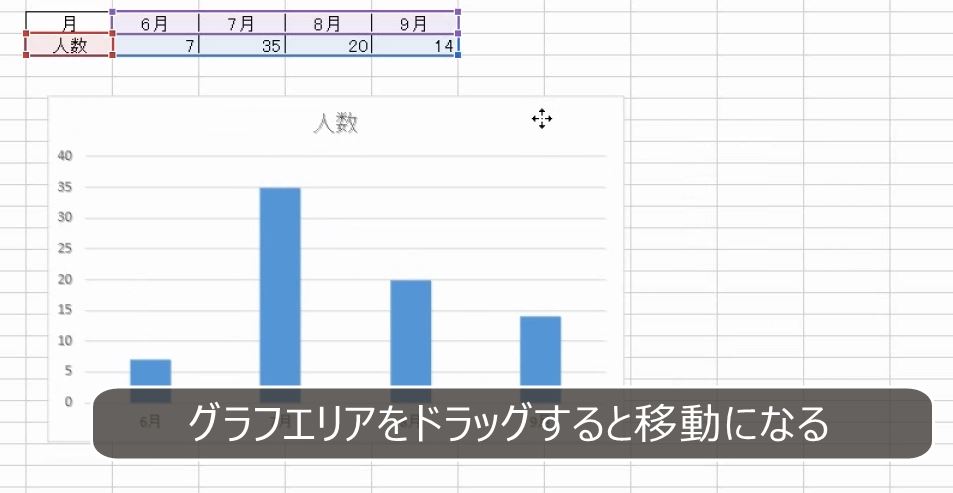
そのままドラッグすると移動することができます。
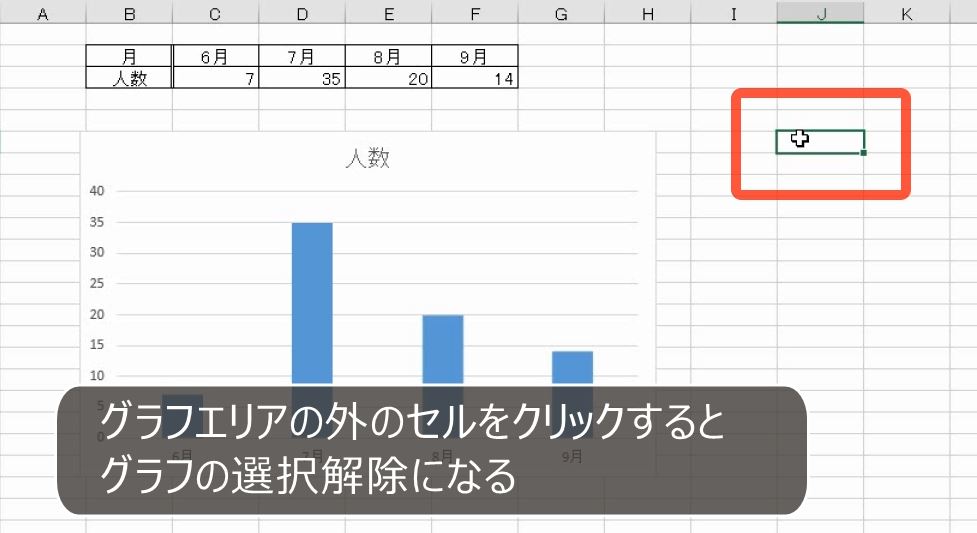
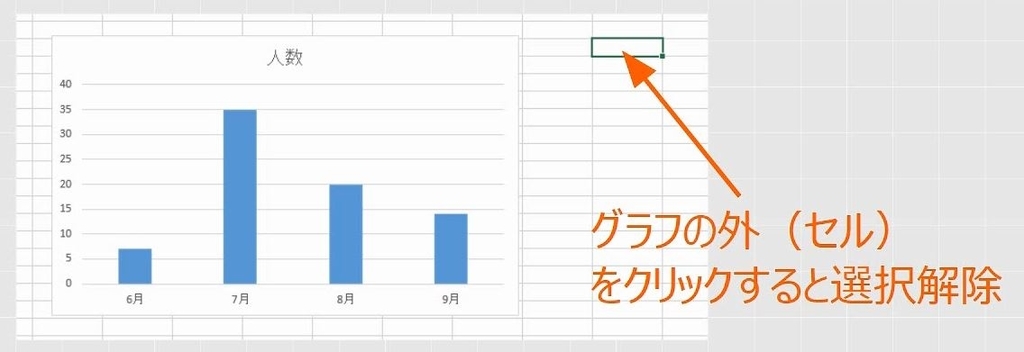
グラフの外をクリックすると選択の解除になります。
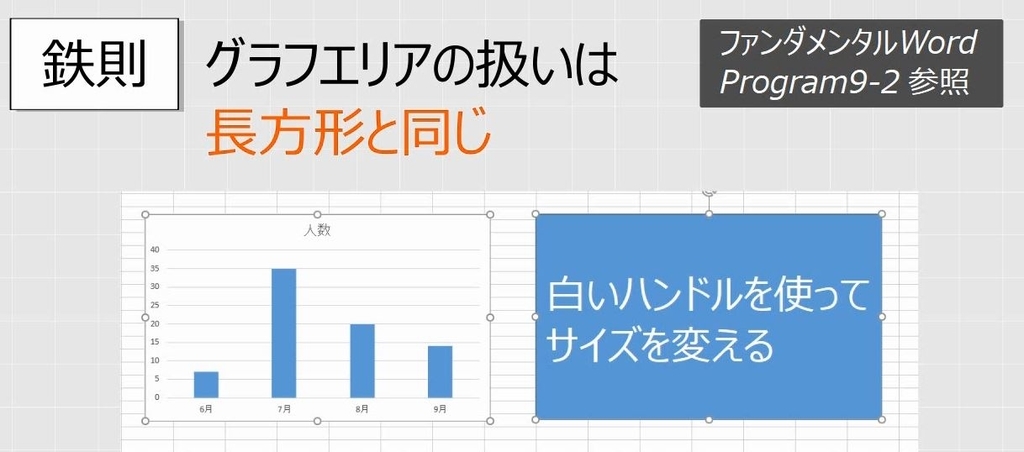
グラフの領域を表す外側の枠のことを「グラフエリア」といいます。
外側の白い余白の部分をクリックします。
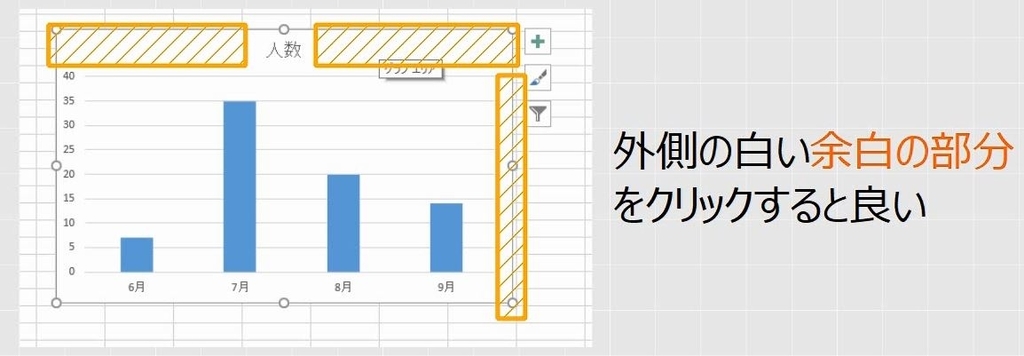
グラフエリアをクリックすると選択、グラフの外をクリックすると選択の解除になります。
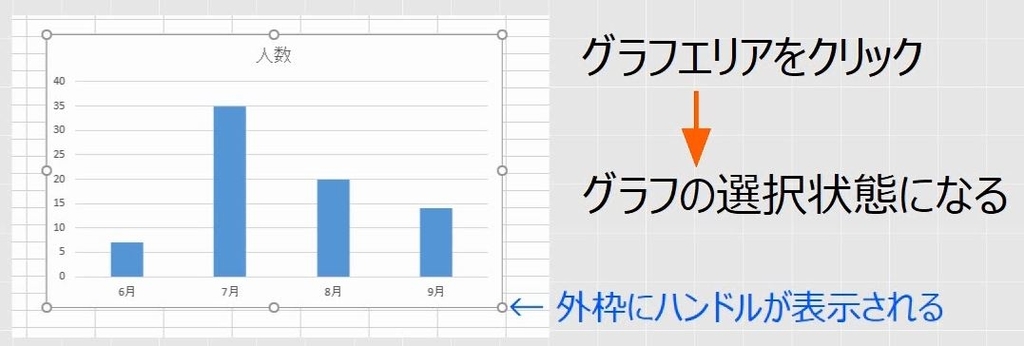
外側にはハンドルが表示されます。これを動かすことでサイズを変えることができます。
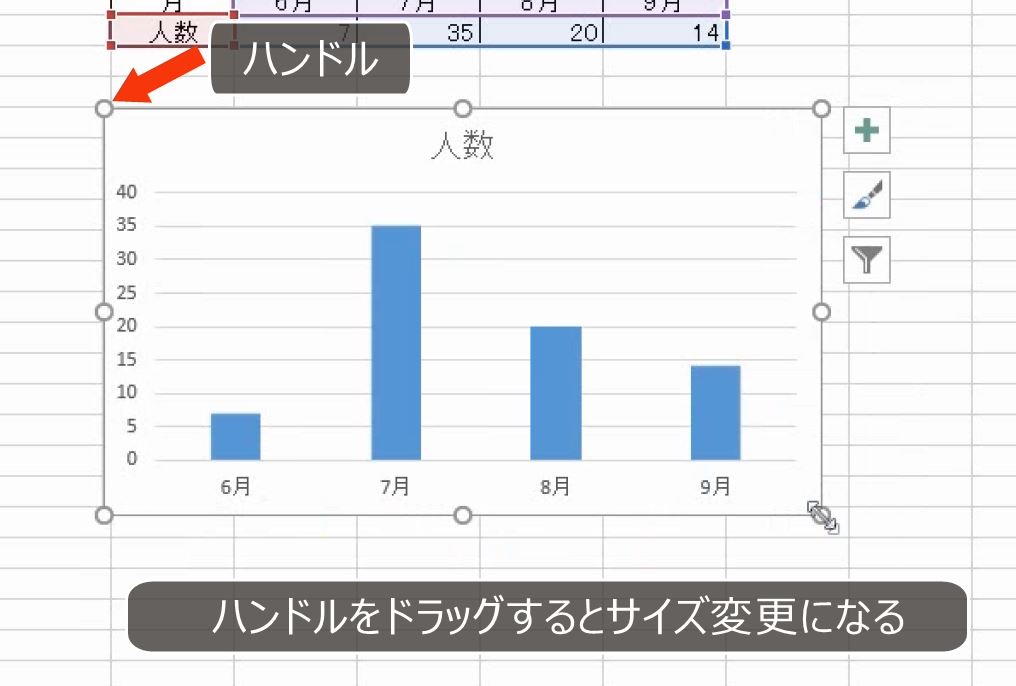
グラフは長方形を描いているのと同じです。操作方法も長方形と同様です。
もう一度、B2:F3を選択します。
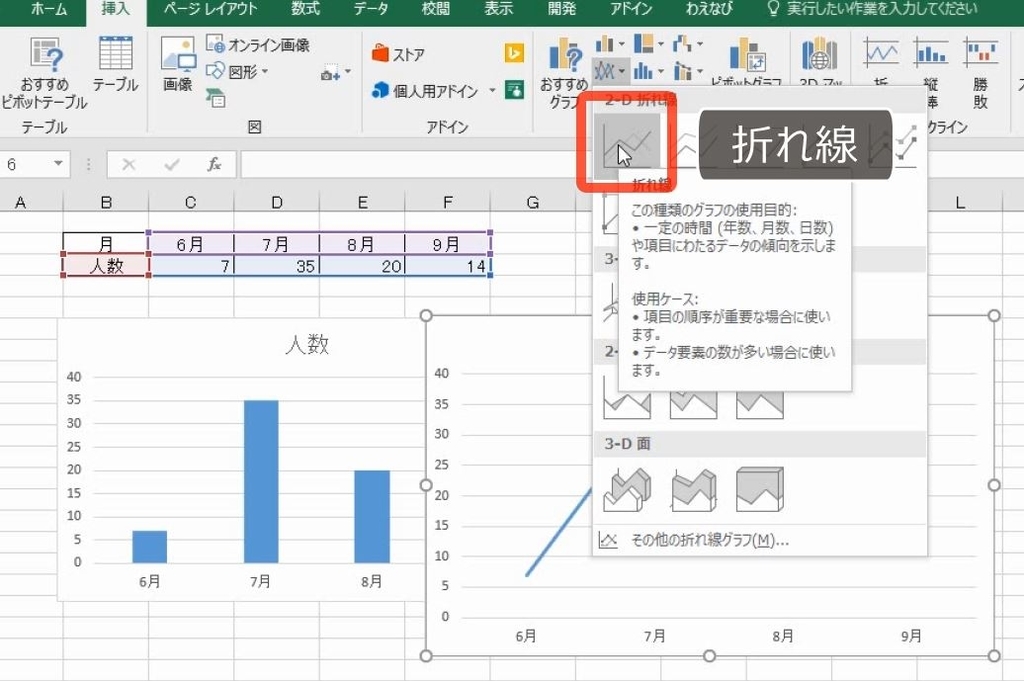
「挿入」タブ→「グラフ」の中から「折れ線グラフ」を選びます。
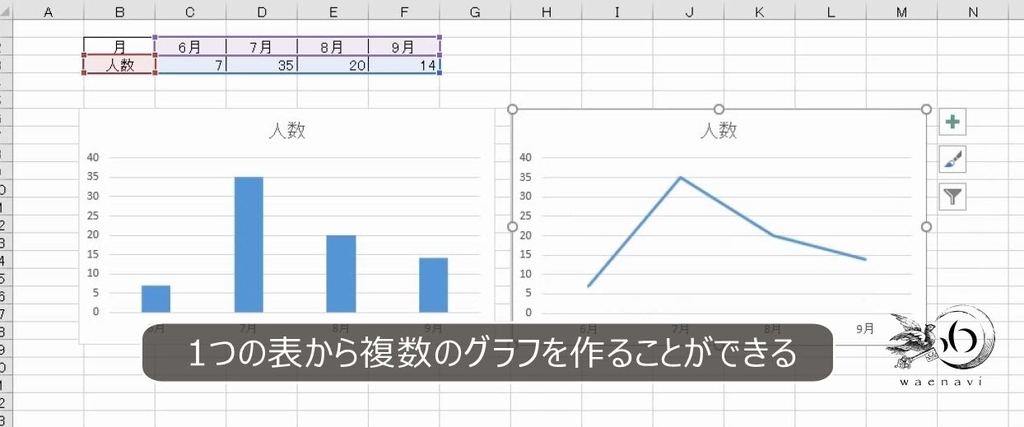
ドラッグで移動します。サイズを調節します。これで完成です。このように1つの表を用いて複数のグラフを作ることができます。
2.表とグラフの連動
問題
セルE3の値を「10」にしなさい。また、「20」に戻しなさい。
解説
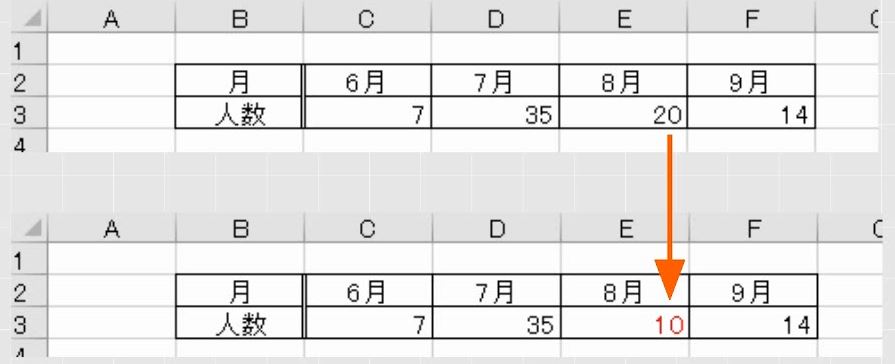
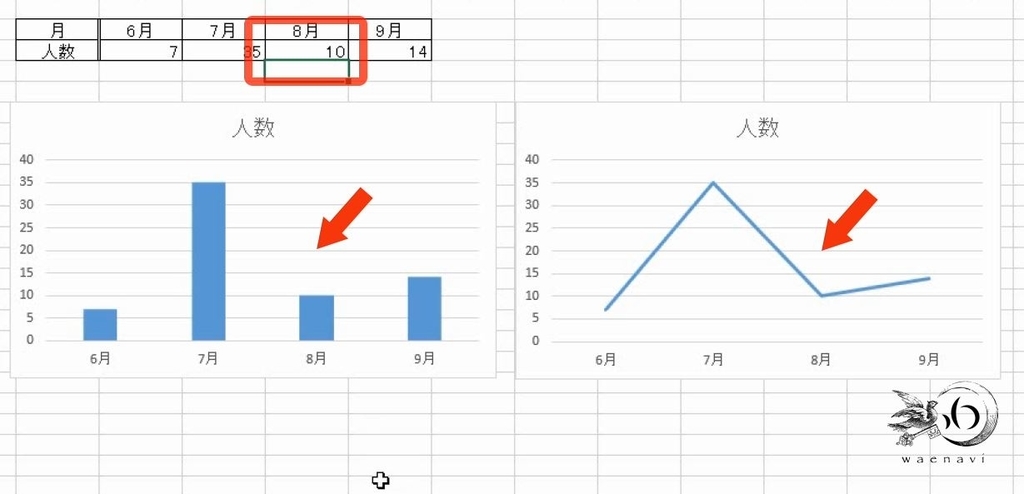
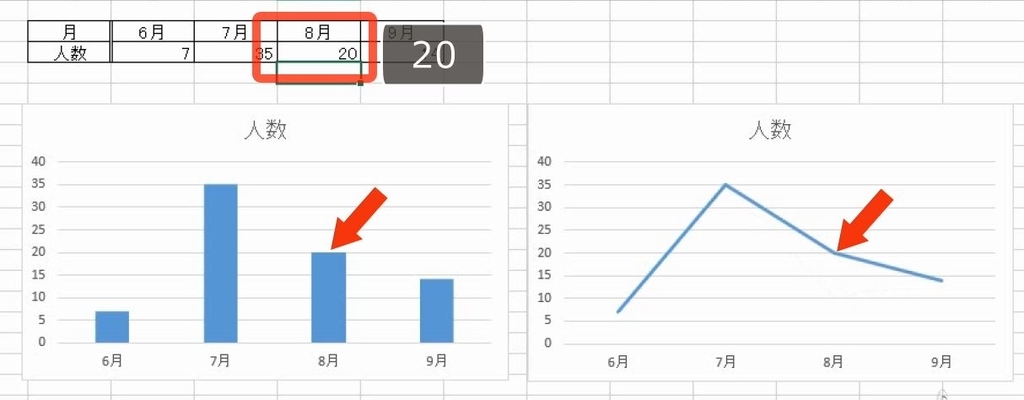
E3の値は20です。縦棒グラフも折れ線グラフも、20を示しています。

10に変えます。連動して両方のグラフも10になりました。
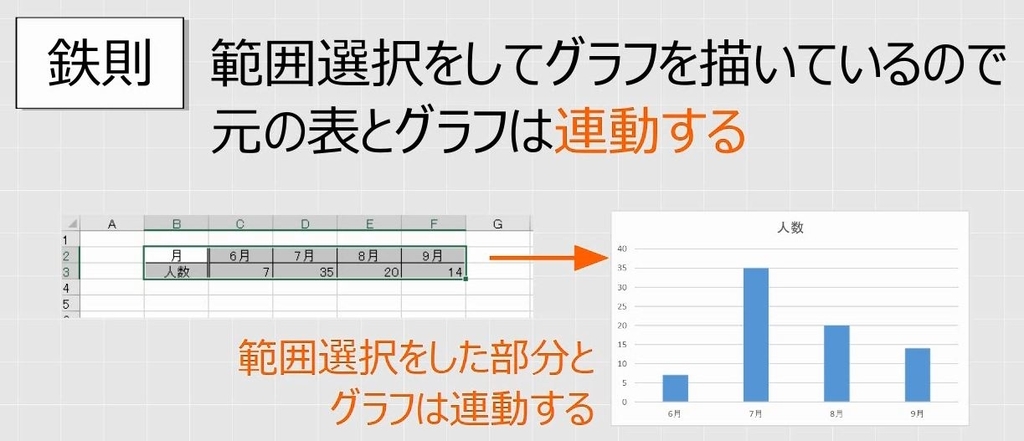
初めに範囲選択をしてグラフを挿入すると、元の表とグラフは連動します。
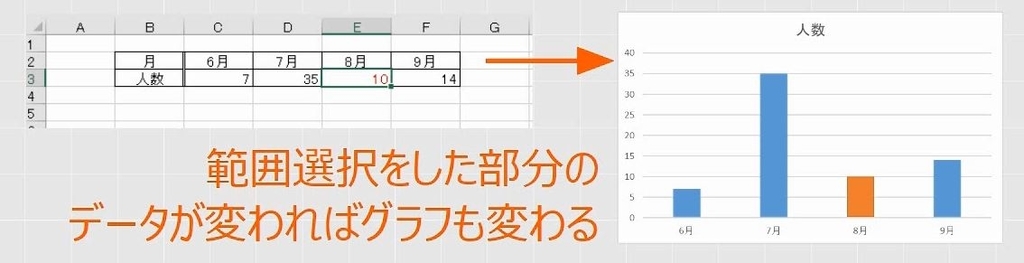
元のデータを変えるとそれに伴ってグラフも自動的に更新されます。
20に戻します。
3.グラフの削除
問題
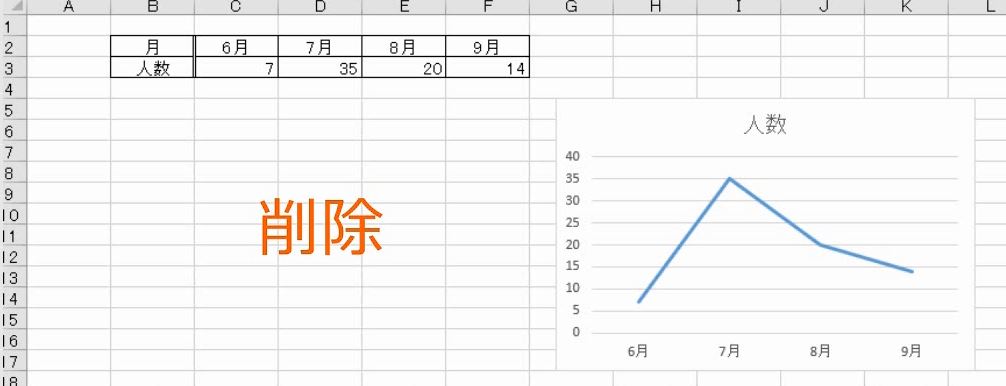
縦棒グラフだけを削除しなさい。
解説
縦棒グラフを選択します。グラフエリアが選択されていることを確認します。
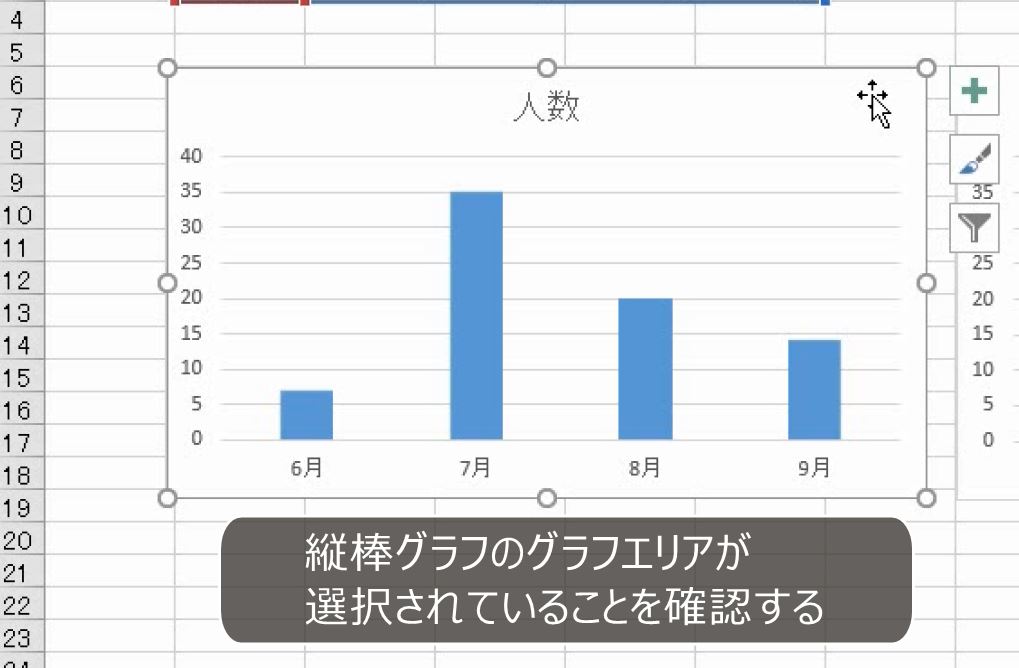
Deleteキーを押します。グラフの削除になります。

4.グラフの複数選択
問題
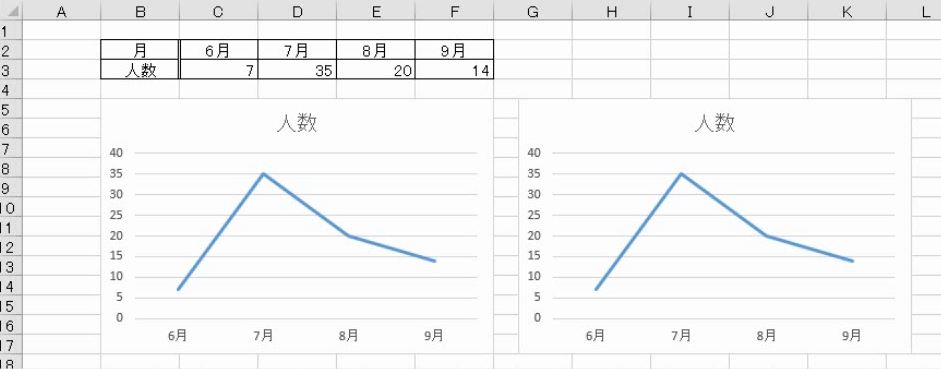
折れ線グラフをもう1つ挿入しなさい。また、折れ線グラフを2つ同時に削除しなさい。
解説
もう一度、B2:F3を選択します。
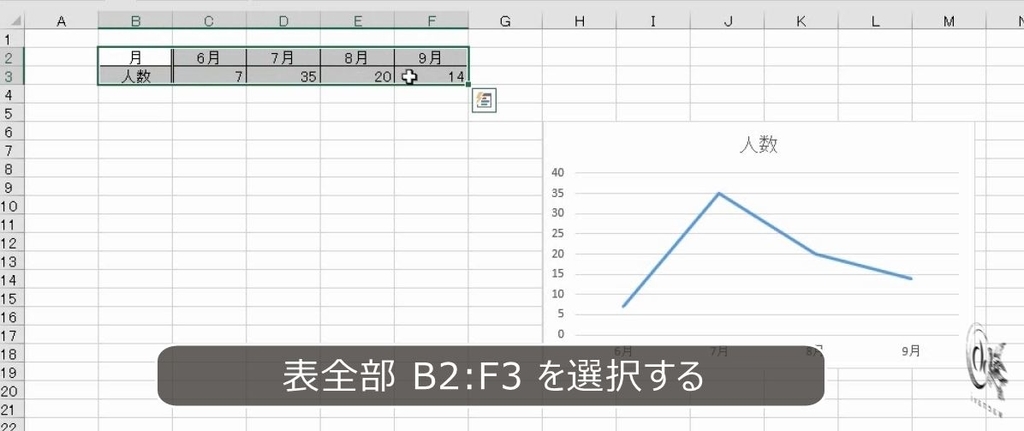
「挿入」タブ→「グラフ」の中から「折れ線グラフ」を選びます。
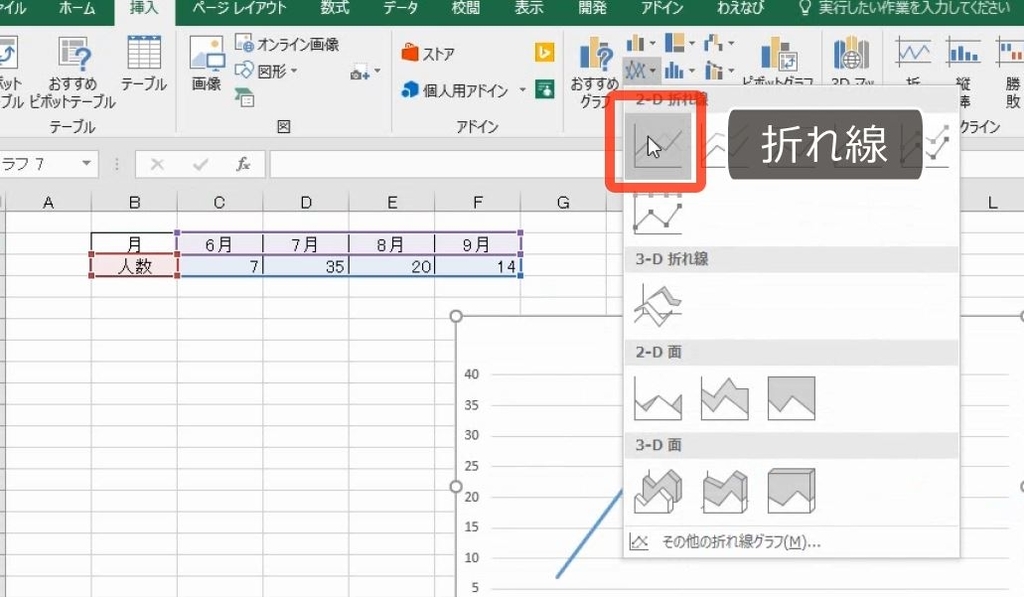
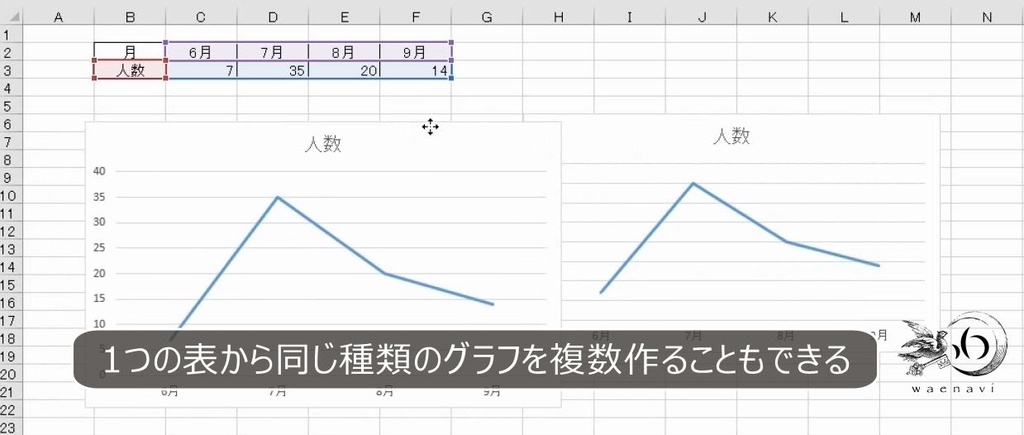
1つの表に対して同じグラフを何回も作ることができます。
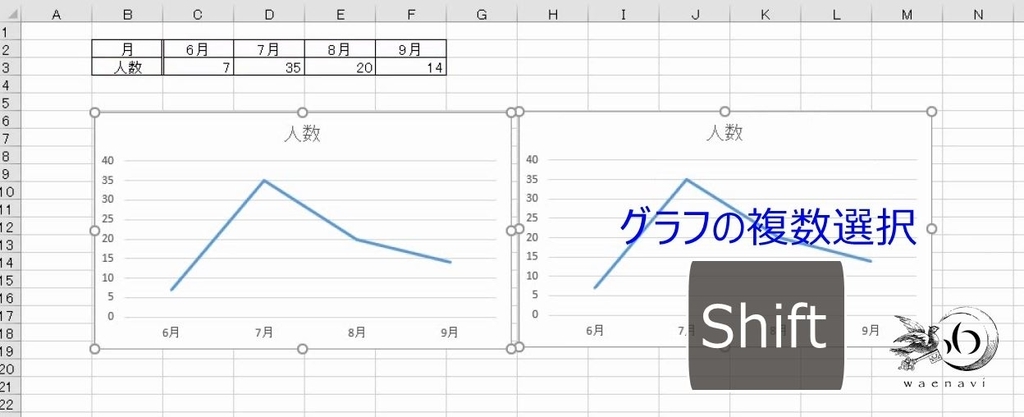
1つのグラフを選択して、Shiftキーを押しながら2つ目のグラフを選択します。
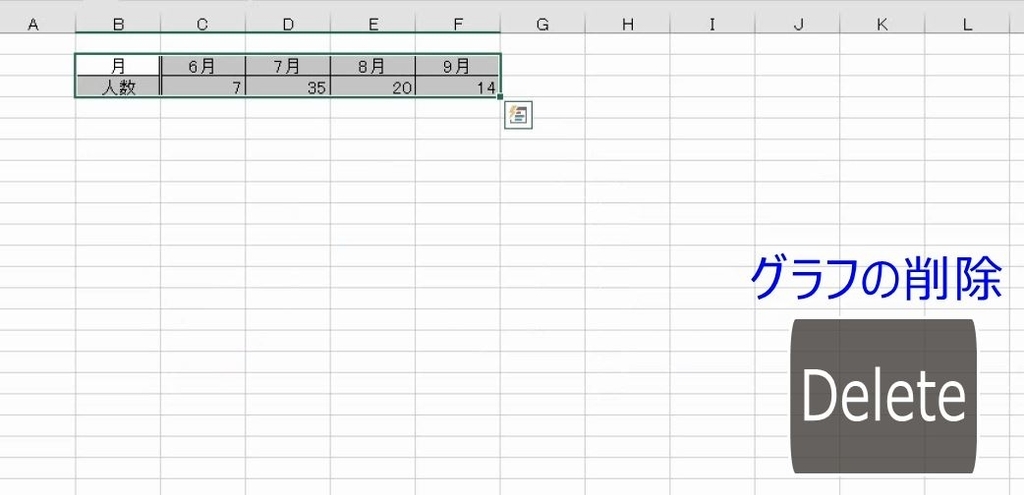
Deleteキーを押せば、2つとも消えます。
5.グラフのコピー
問題
さきほどの問題で円グラフを挿入しなさい。
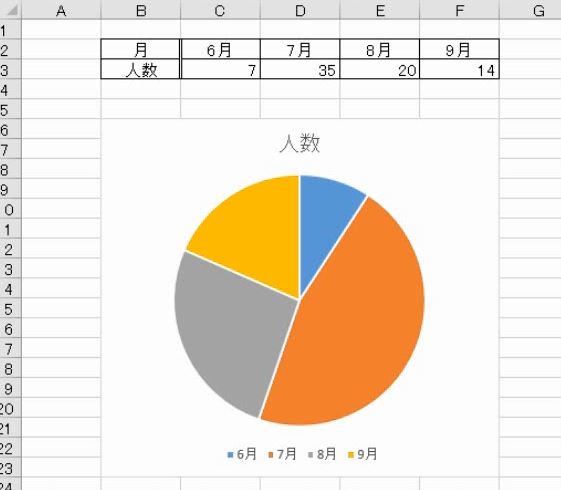
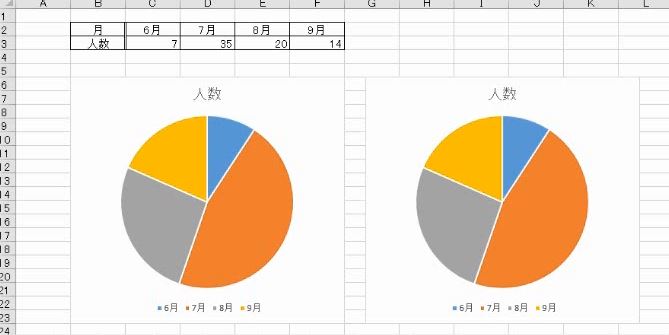
さらに、円グラフをコピーしなさい。また、円グラフを1つ削除して、コピーの操作を繰り返し練習しなさい。
解説
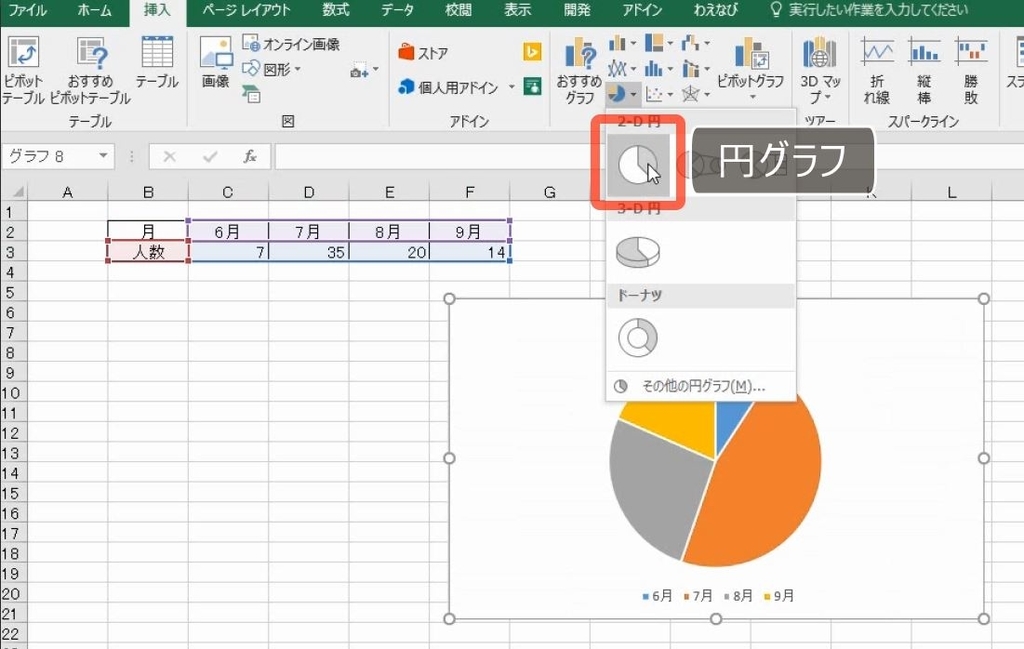
B2:F3を選択します。
「挿入」タブ→「グラフ」の中から「円グラフ」を選びます。これで完成です。
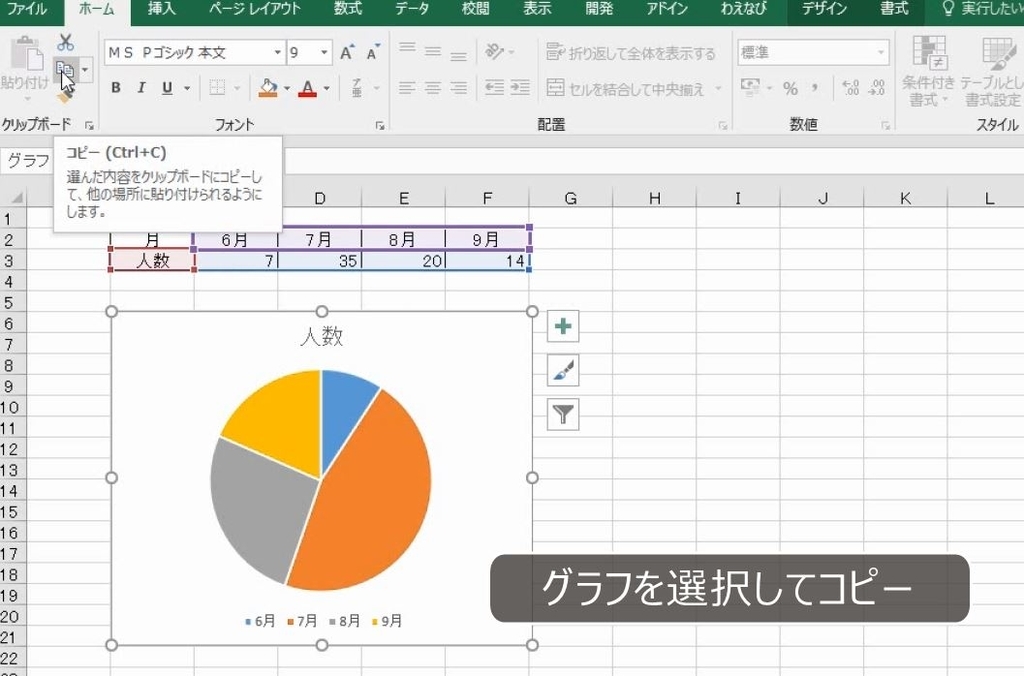
グラフを選択します。グラフをコピーします。
貼り付けるときは必ず選択を解除します。
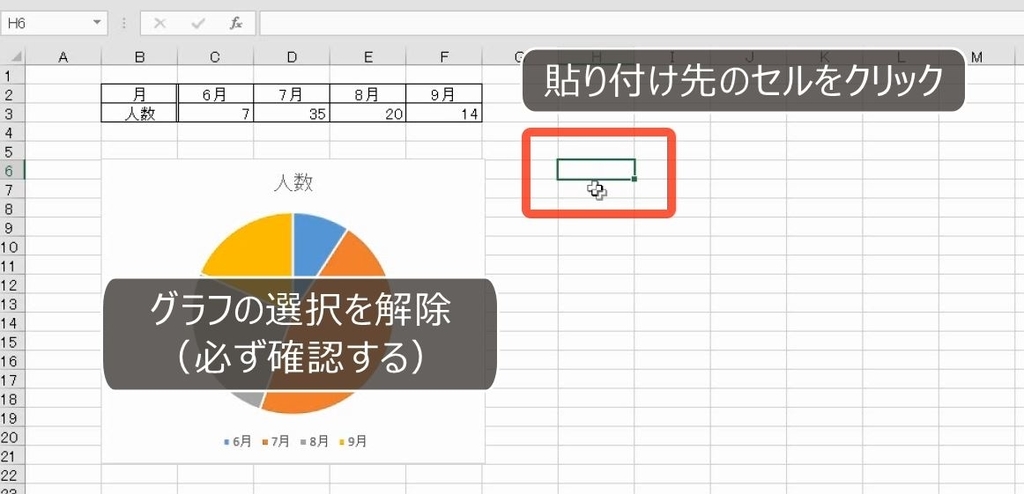
貼り付けます。(貼り付け先として指定したセルH6を左上端として貼り付けとなります)
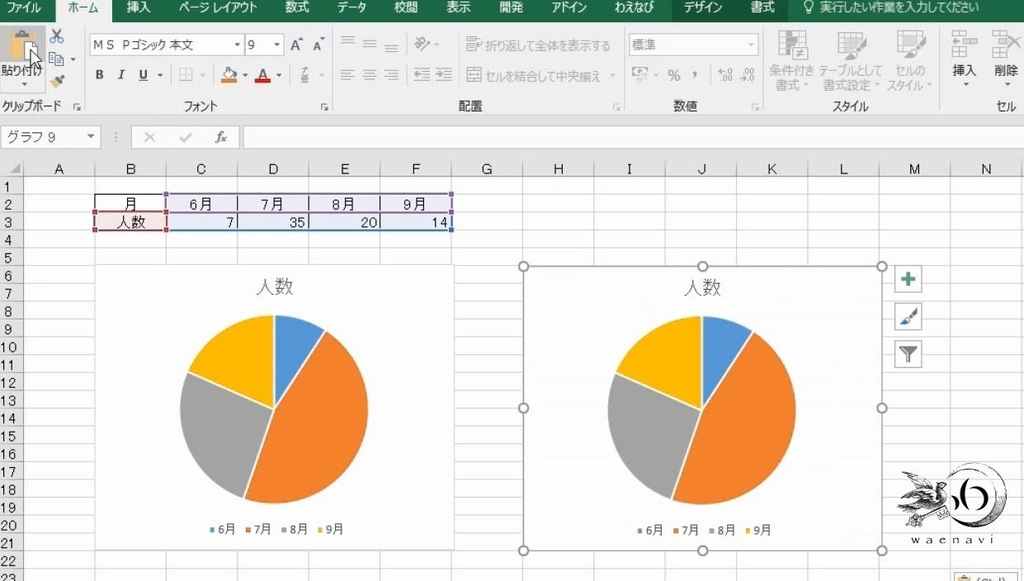
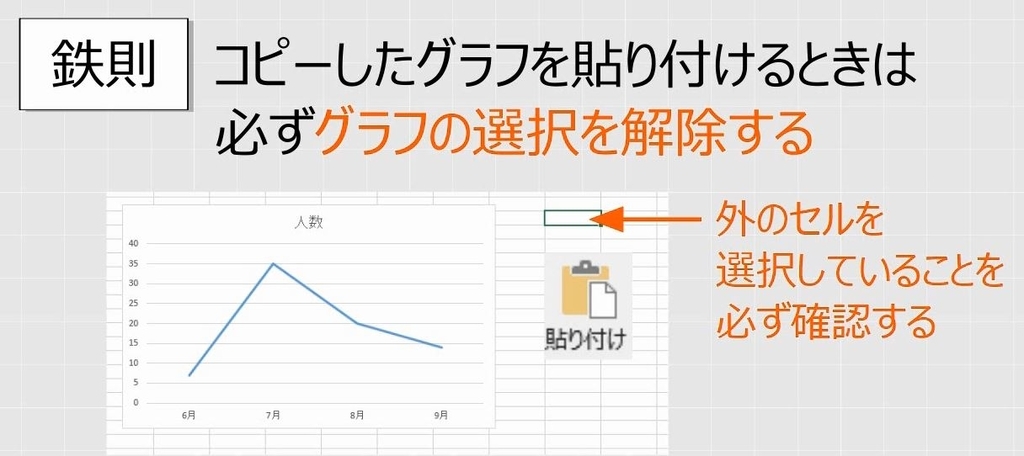
コピーしたグラフを貼り付けるときには必ず選択を解除し、グラフの外のセルを選択していることを確認します。
別解
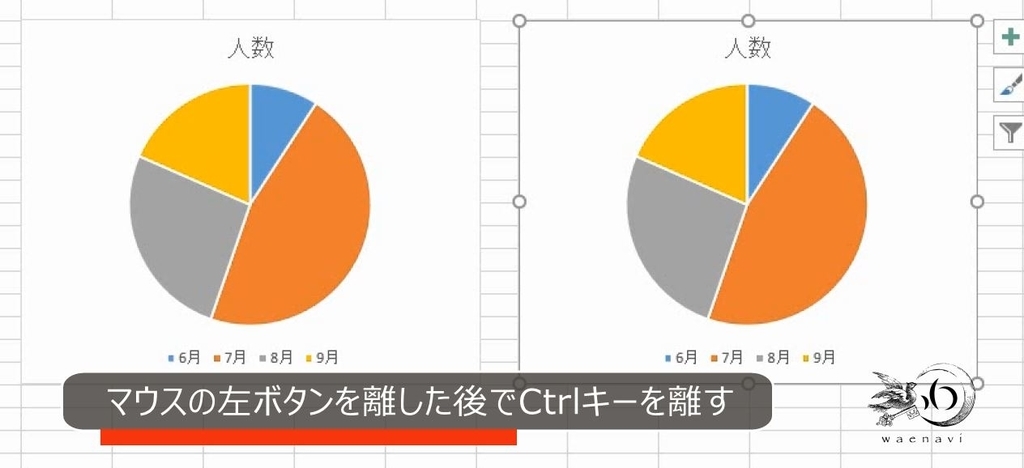
グラフを選択します。図形と同じように、グラフエリアをCtrlキーを押しながらドラッグするとコピーになります。
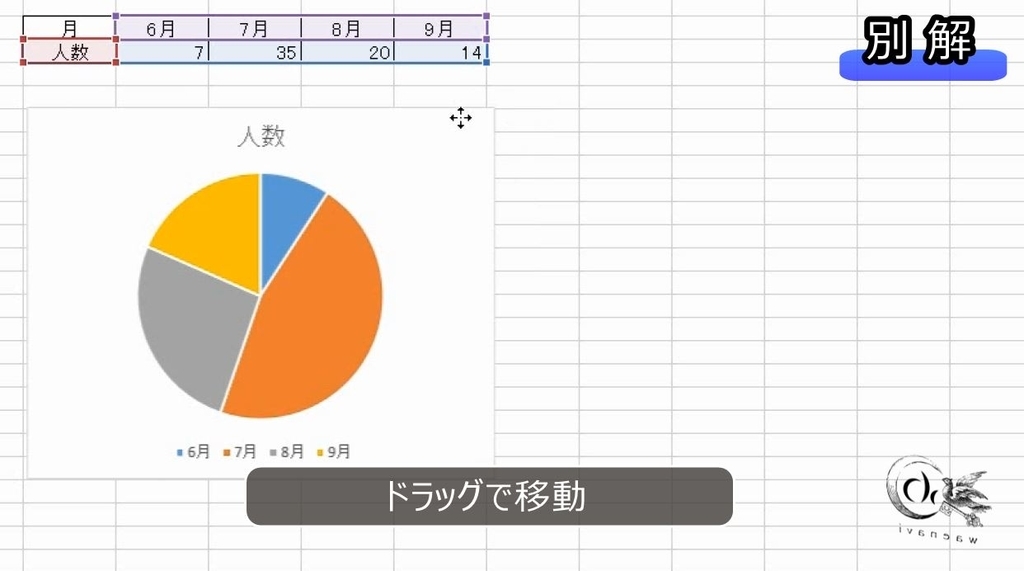
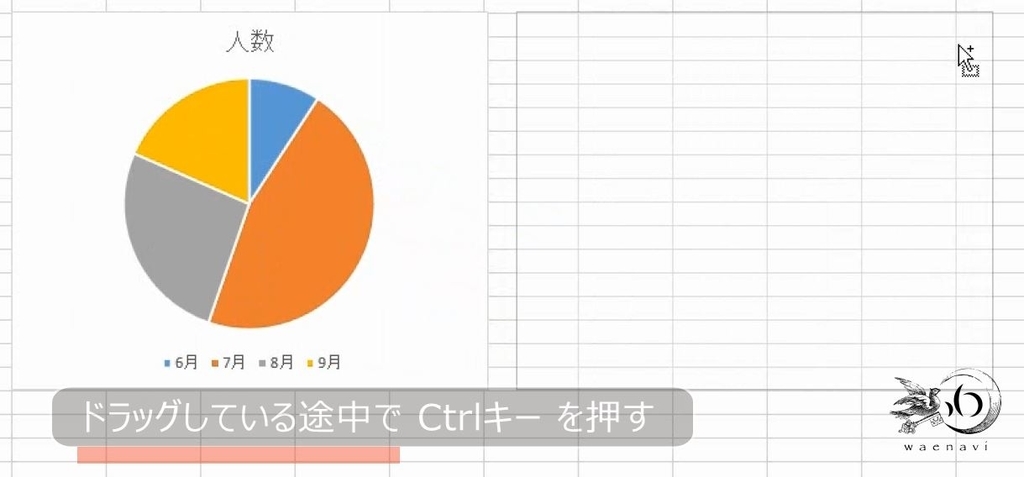
ドラッグをしている途中でCtrlキーを押します。
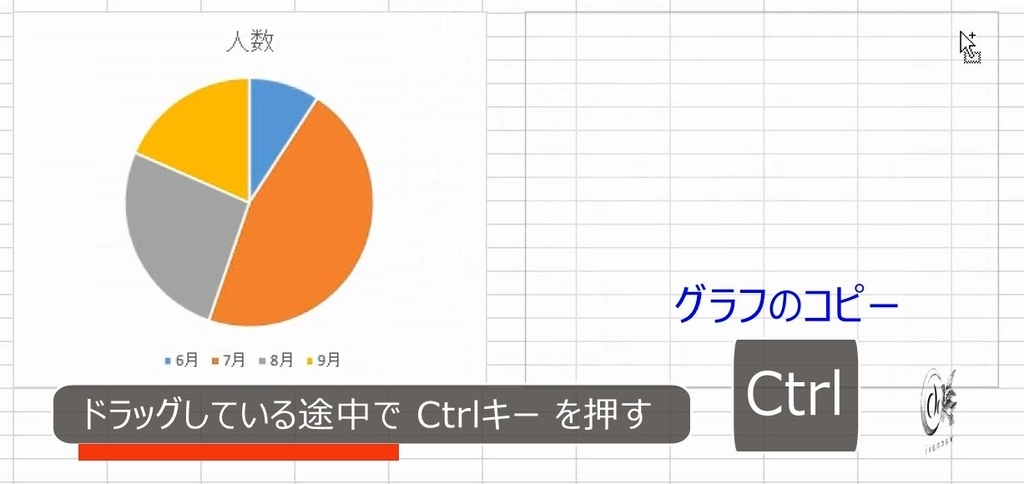
ドラッグが終了し、グラフがコピーされたことを確認してからCtrlキーを離します。
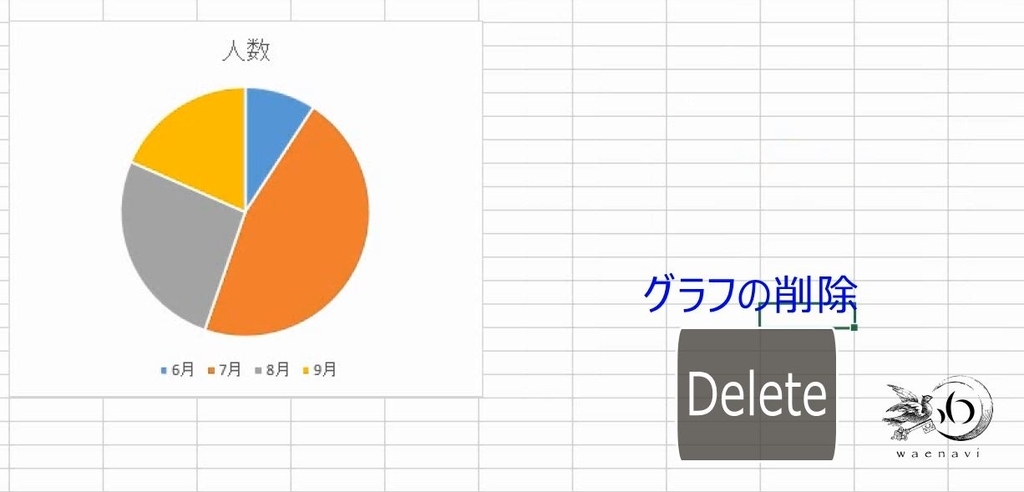
右のグラフを削除します。
グラフを選択します。Ctrlキーを押しながらドラッグします。慣れるまで何度も繰り返し練習しましょう。
6.バージョンによってグラフの操作画面が異なる
問題
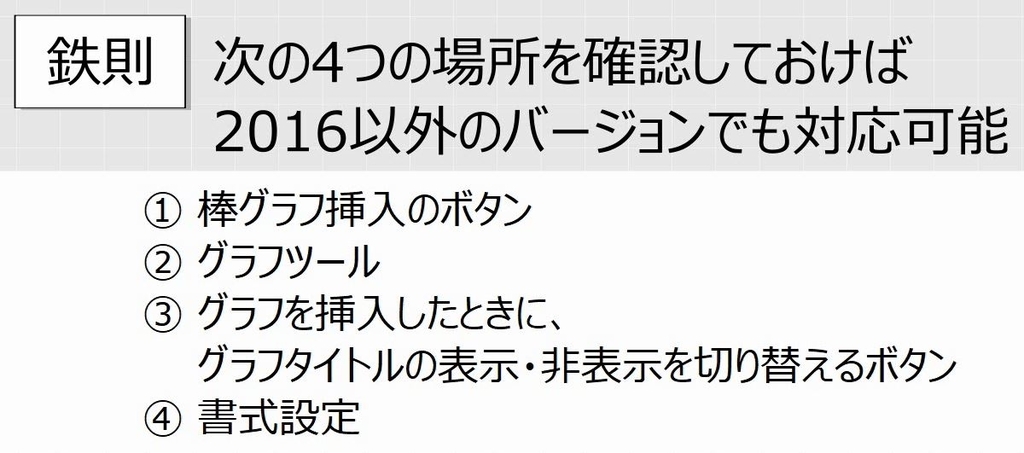
現在使用しているExcelで、次の4つの場所をそれぞれ確認しなさい。
- 棒グラフ挿入のボタン
- グラフツール
- グラフを挿入したときに、グラフタイトルの表示・非表示を切り替えるボタン
- 書式設定
解説
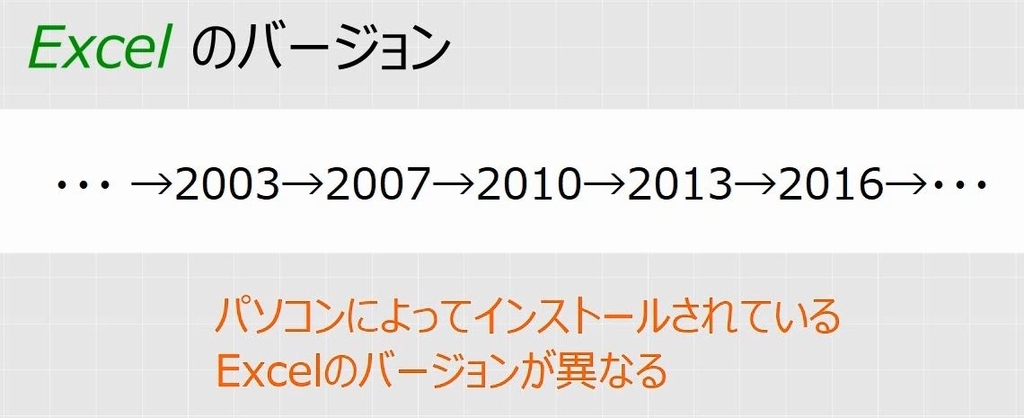
Excelにはバージョンがあり、パソコンによってそのバージョンが異なります。ここではExcel2016バージョンを用いて解説しますが、バージョンの違いを理解すればほかのバージョンでも対応可能です。
上が2010、下が2016です。挿入タブを見てみます。グラフを挿入する部分のボタンが少し違いますが、棒グラフや円グラフなど基本的なボタンは必ずありますので、確認しておきましょう。
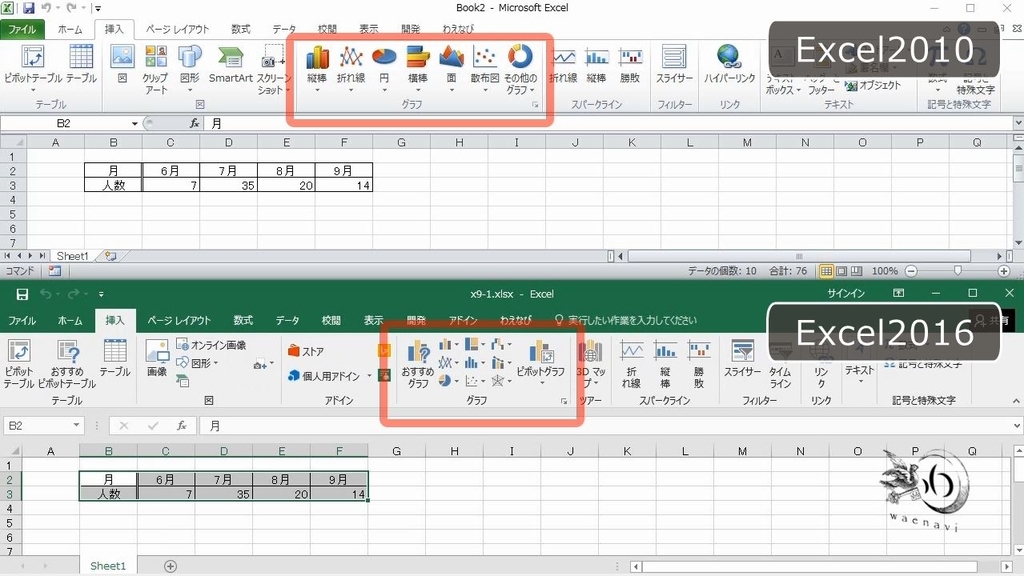
注意点1:バージョンによってグラフのボタンが少し異なることに注意します。

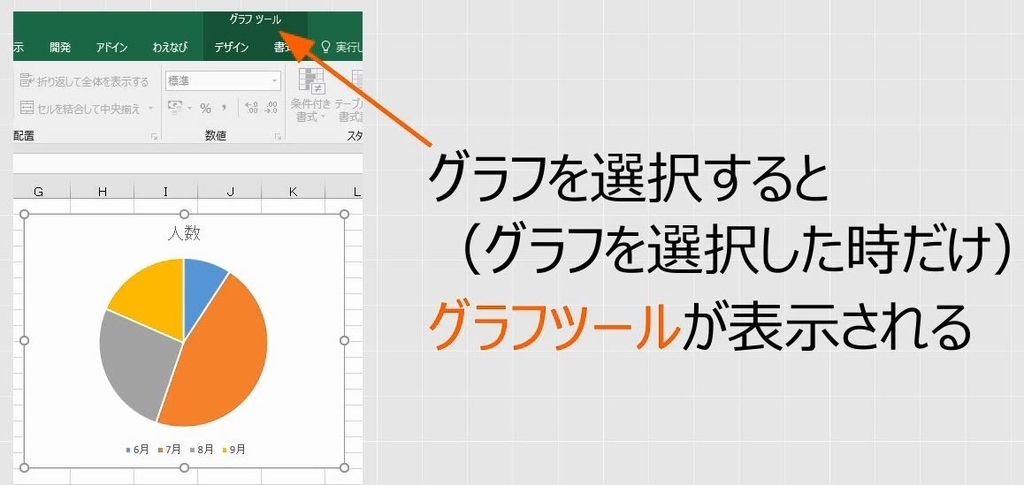
次に、縦棒グラフを挿入します。縦棒グラフをクリックします。グラフツールが表示されます。
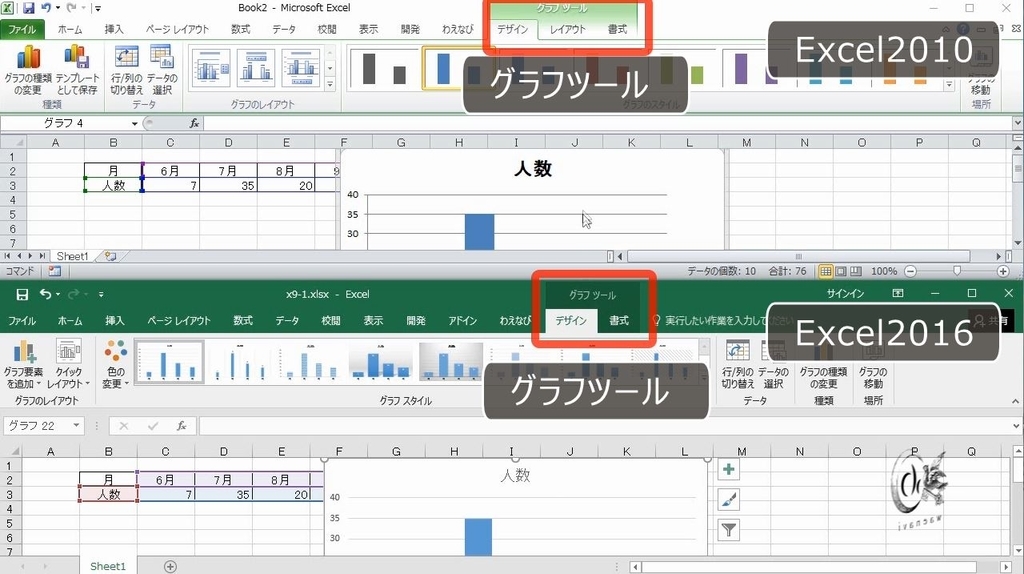
グラフの外をクリックすると、グラフツールが消えます。
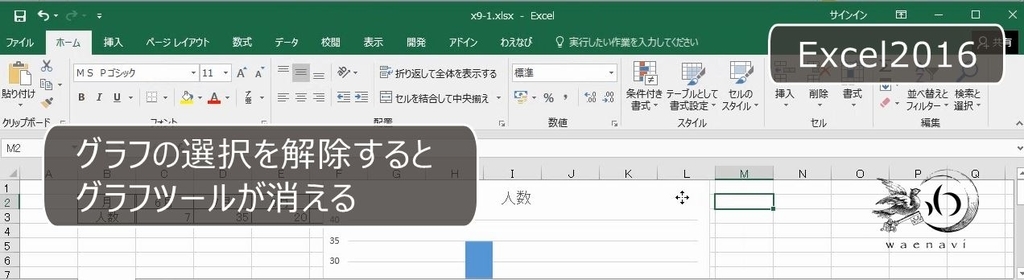
グラフエリアの内部をクリックするとグラフツールが表示されます。グラフツールはバージョンによって異なります。
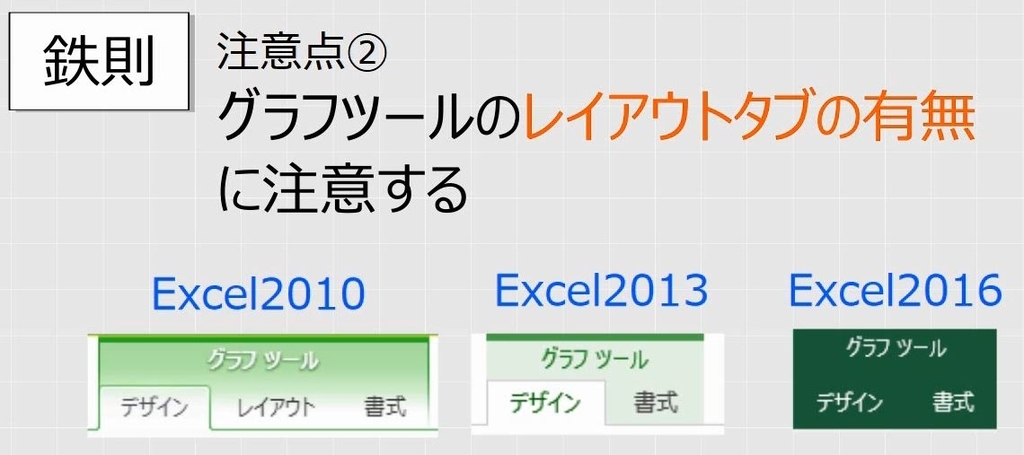
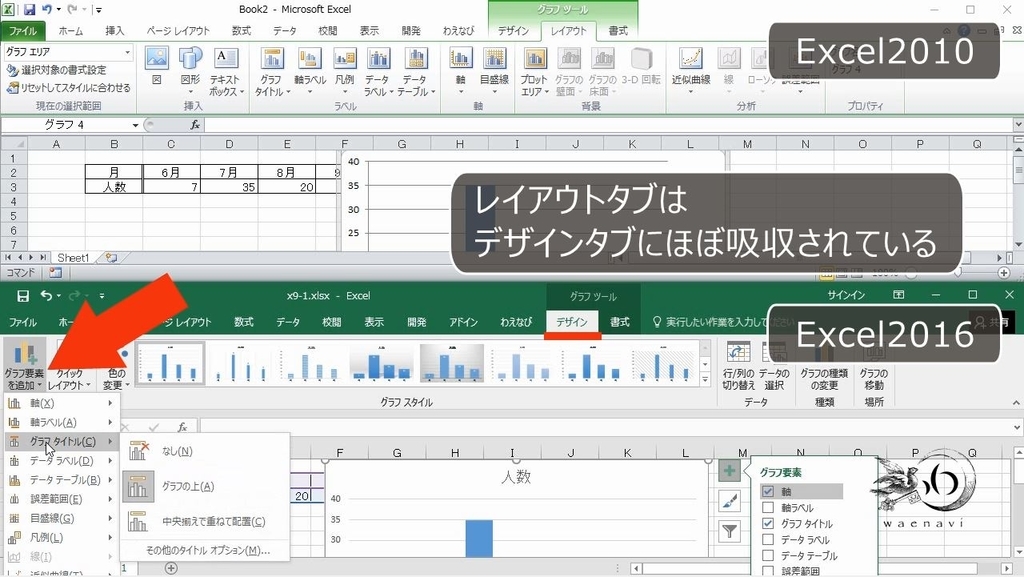
注意点2:バージョンによってグラフツールにレイアウトタブがあったりなかったりすることに注意します。
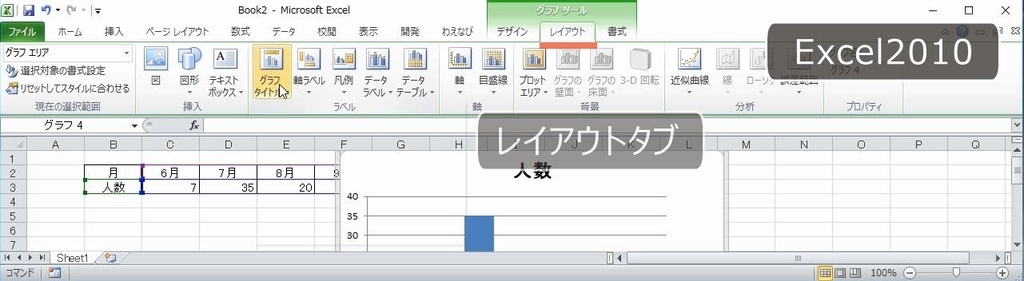
2010バージョンにはレイアウトタブがあります。2013や2016はデザインと書式だけです。バージョンによってグラフツールにレイアウトタブがあったりなかったりすることに注意します。
2010バージョンのレイアウトタブにはグラフを構成するパーツが用意されています。
グラフタイトルの表示・非表示はここで切り替えます。
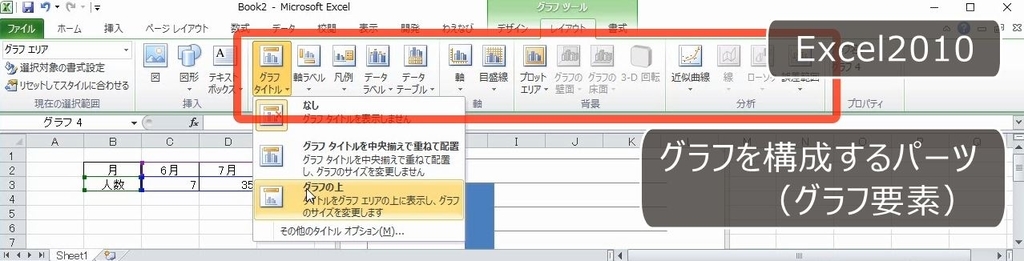
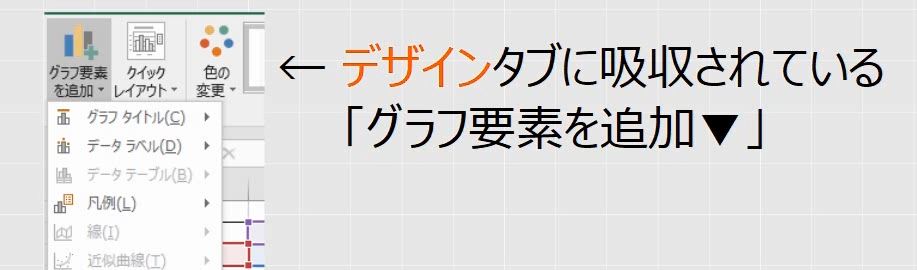
2016バージョンにはこれがないため、デザインタブに吸収されています。
注意点3:グラフ要素(グラフを構成するパーツ)の表示・非表示を切り替える方法が異なることに注意します。
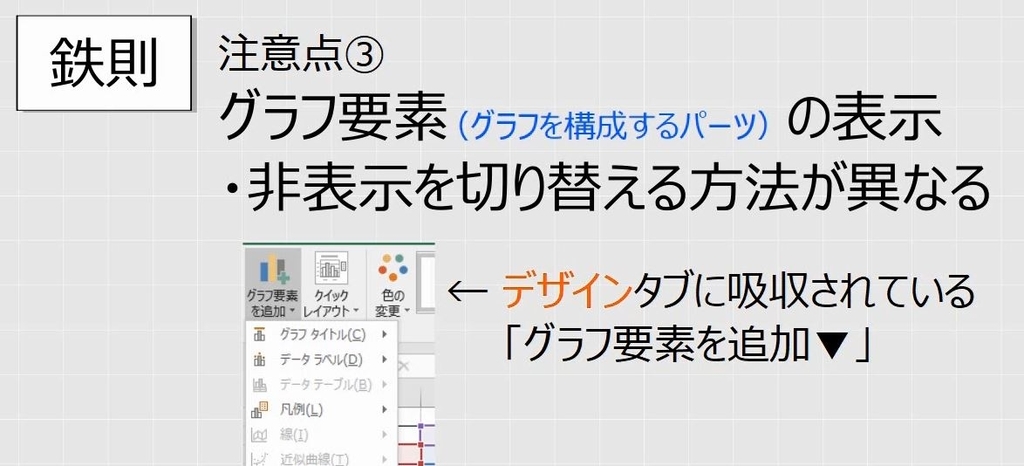
レイアウトタブがあればそのなかに、なければデザインタブにあります。
次に書式タブにします。
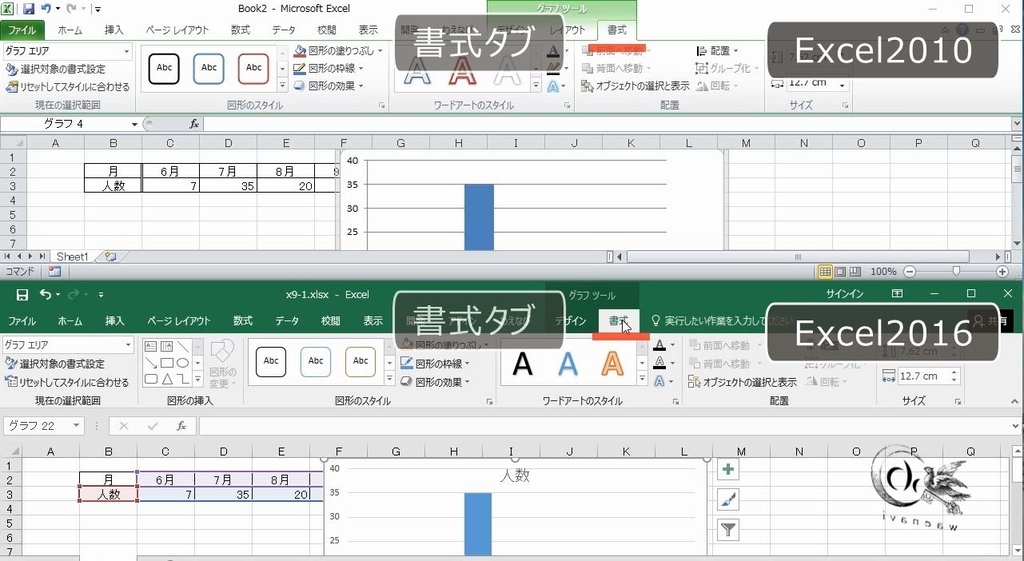
左端に選択対象の書式設定のボタンがあります。これを押します。
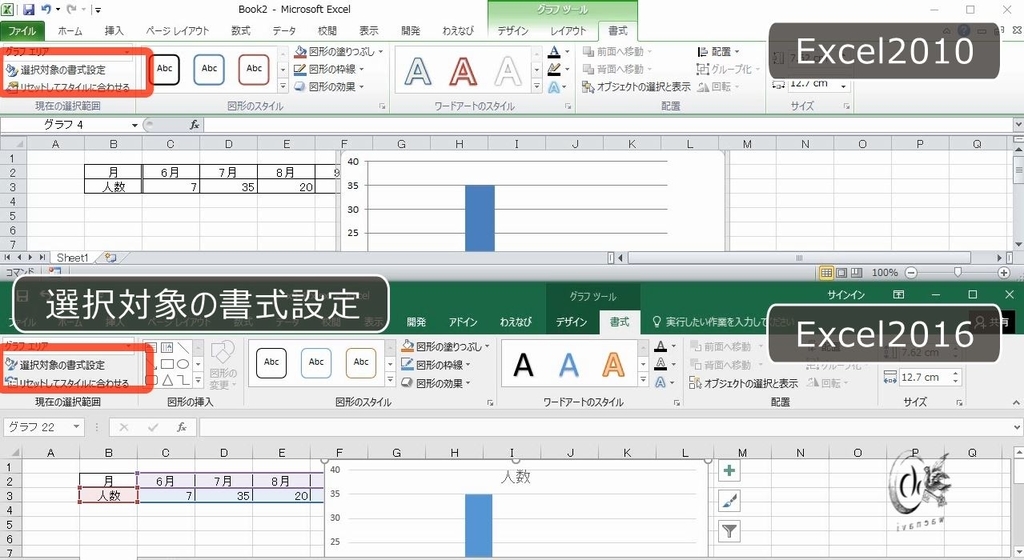
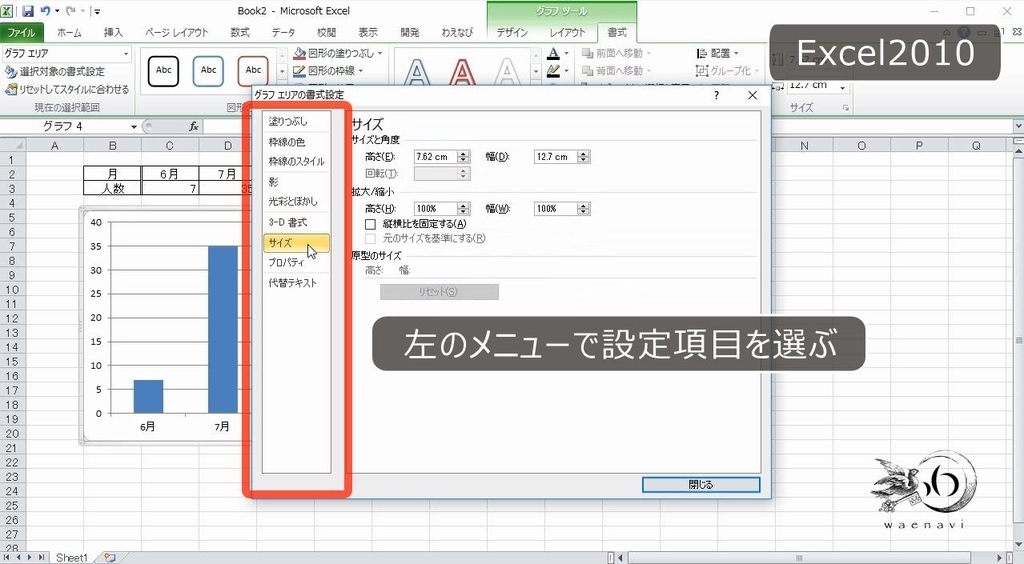
2010バージョンでは別の画面が表示されます。書式設定の画面です。左側のメニューを選択しながら、右側の画面で設定します。
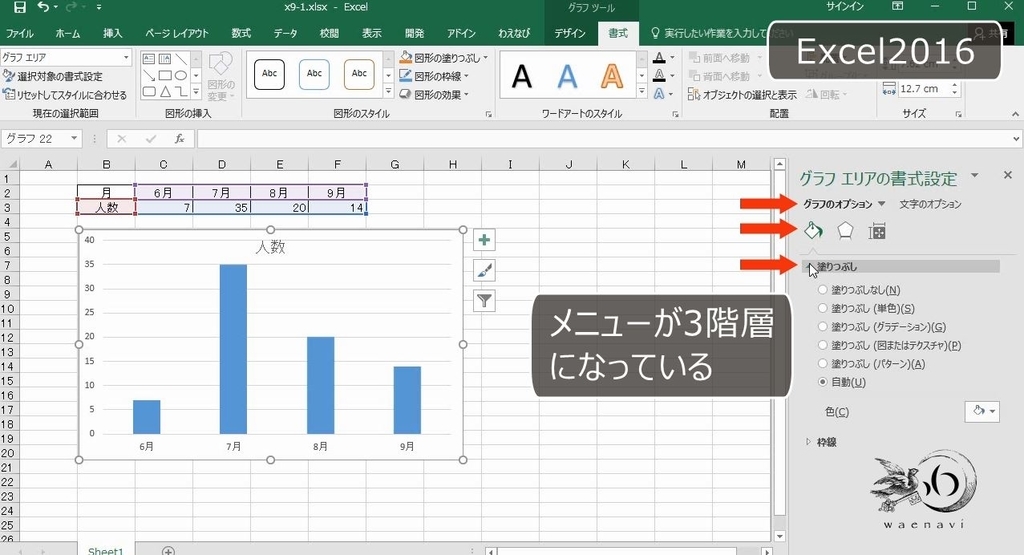
2016バージョンでは右側に表示されます。メニューが3段階になっています。上から順番に選んでいきます。
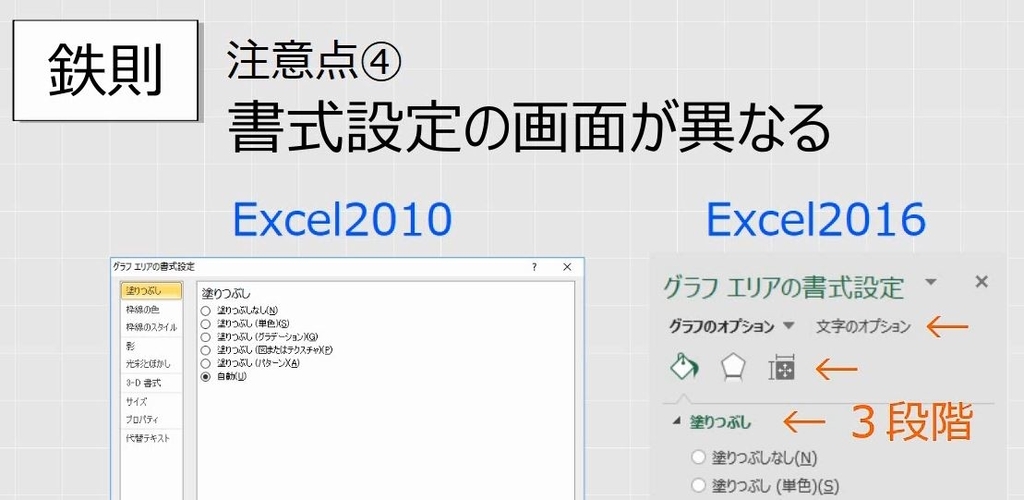
注意点4:書式設定の項目はほぼ同じですが、画面が異なることに注意します。
エクセルがどのようなバージョンであっても、グラフを書くときには、まず、これらの場所を確認してから操作します。
7.グラフの作成範囲
問題
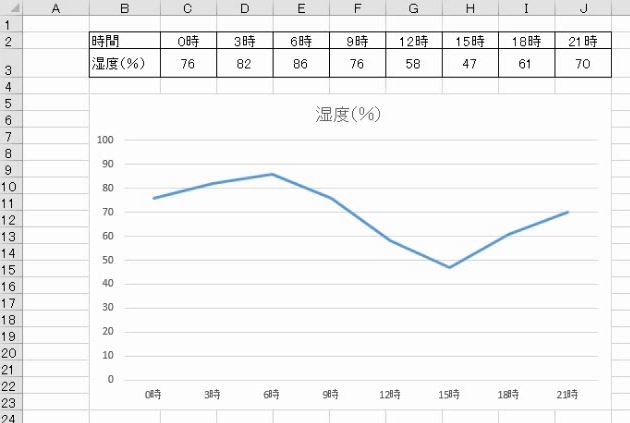
B2:J3の表を用いて、折れ線グラフをB5:J23に作成しなさい。
解説
表を選択します。

折れ線グラフを作成します。
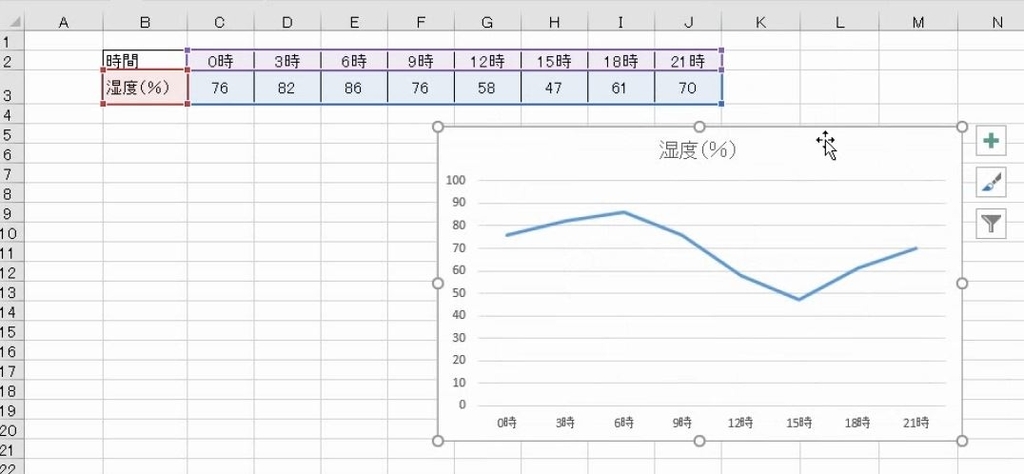
グラフエリアをドラッグします。このときAltキーを同時に押すと、セルの線にそって移動します。セルB5の右上に合わせます。
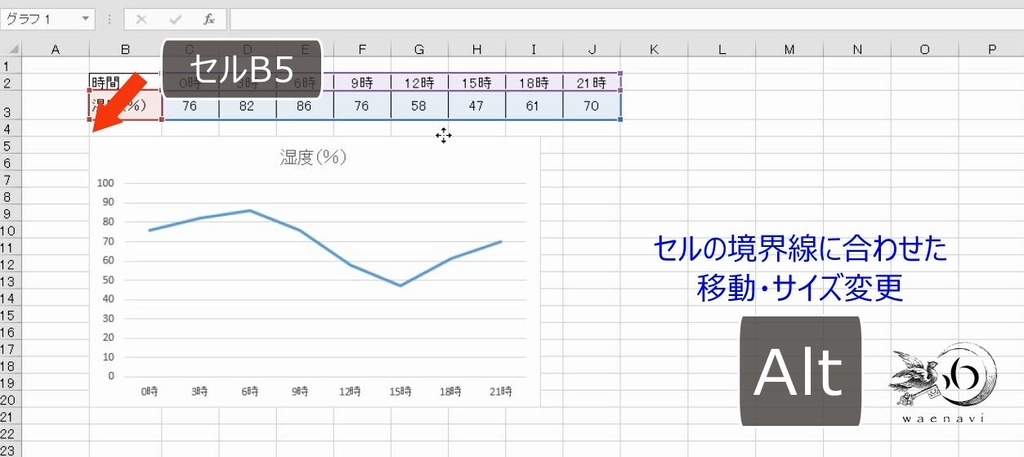
グラフエリアをセルの境界線に合わせるには、Altキーを使います。

右下のハンドルをドラッグで動かします。
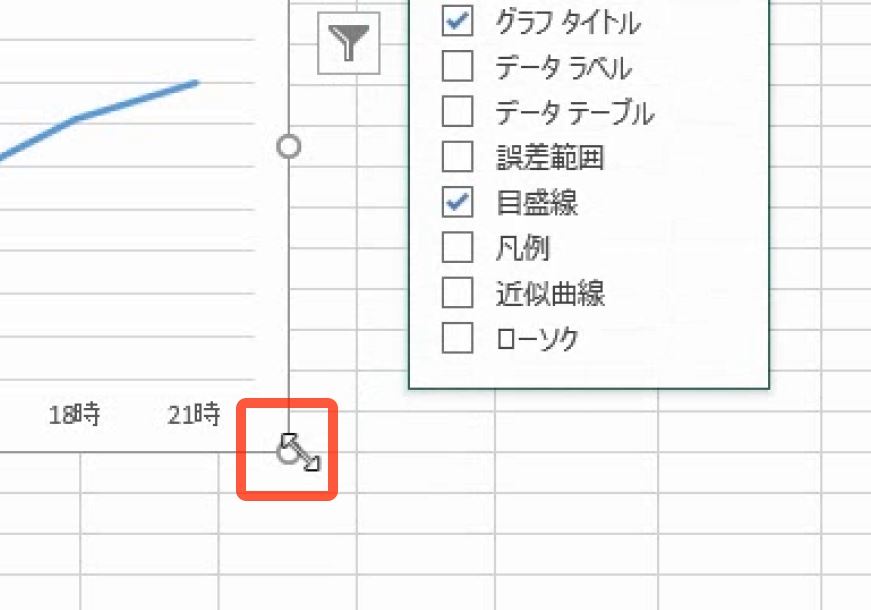
このときもAltキーを同時に押すと、セルの線に沿ってサイズが決まります。セルJ23の左下にあわせます。これで完成です。
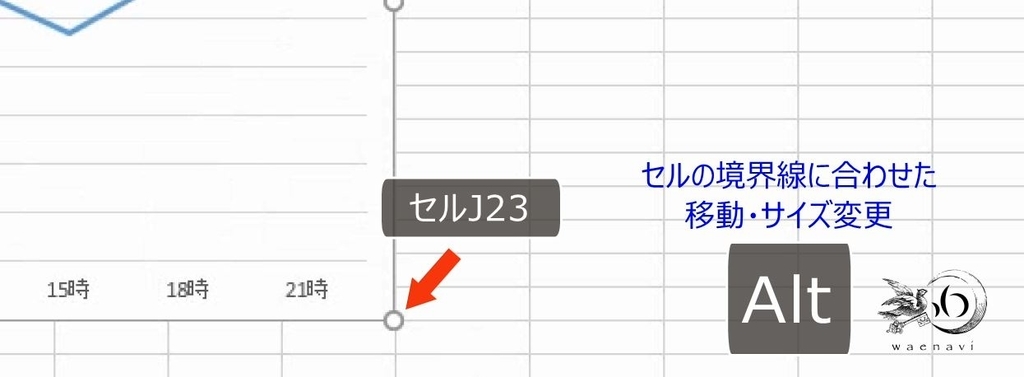
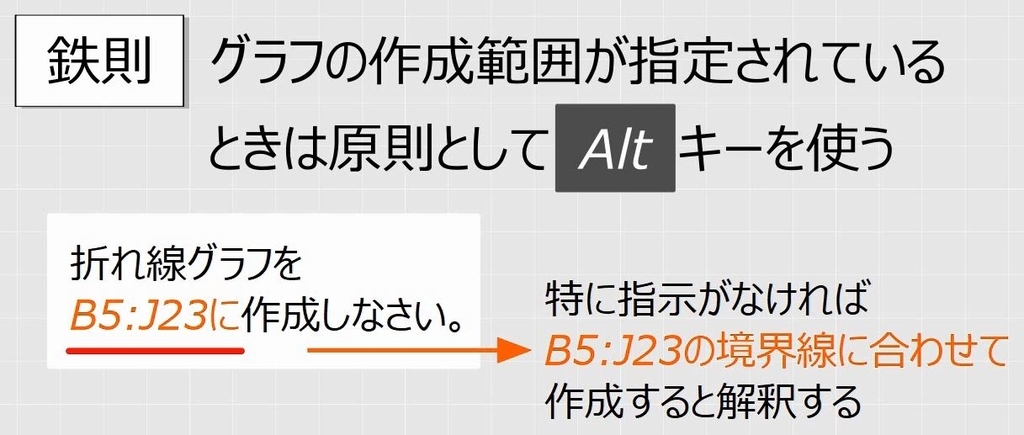
グラフの作成範囲が指定されているときは原則として、Altキーを用いてセルの境界線に合わせます(検定試験対策)。
8.グラフの印刷とシートの印刷
問題
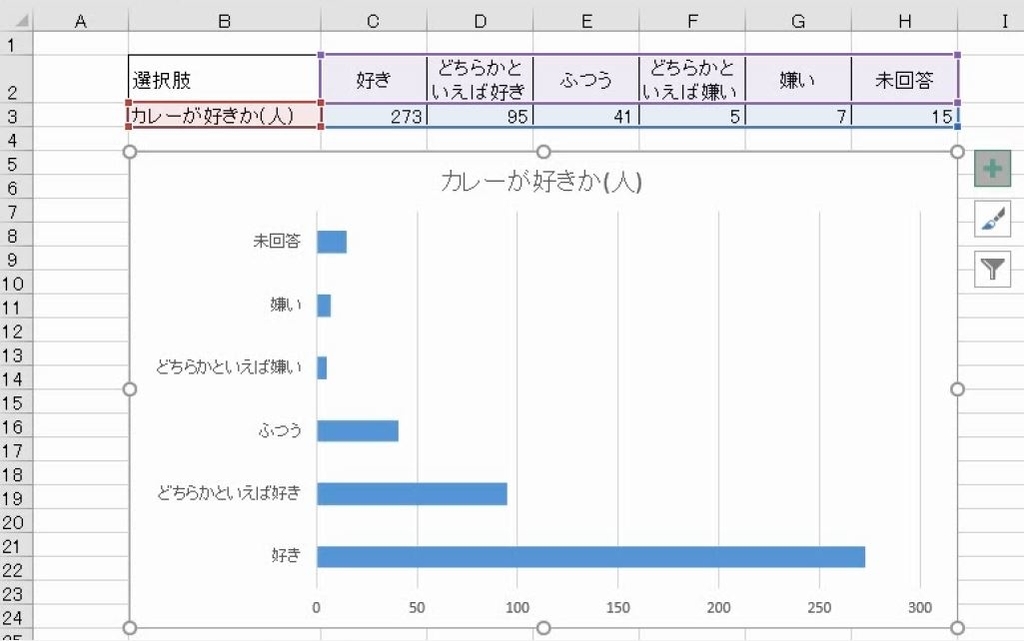
表と横棒グラフがあります。表とグラフを両方印刷するにはどうすればよいか述べなさい。
解説
グラフを印刷するとデザインによってはインクを多く消費するので、印刷する前には必ず印刷プレビューを見ます。
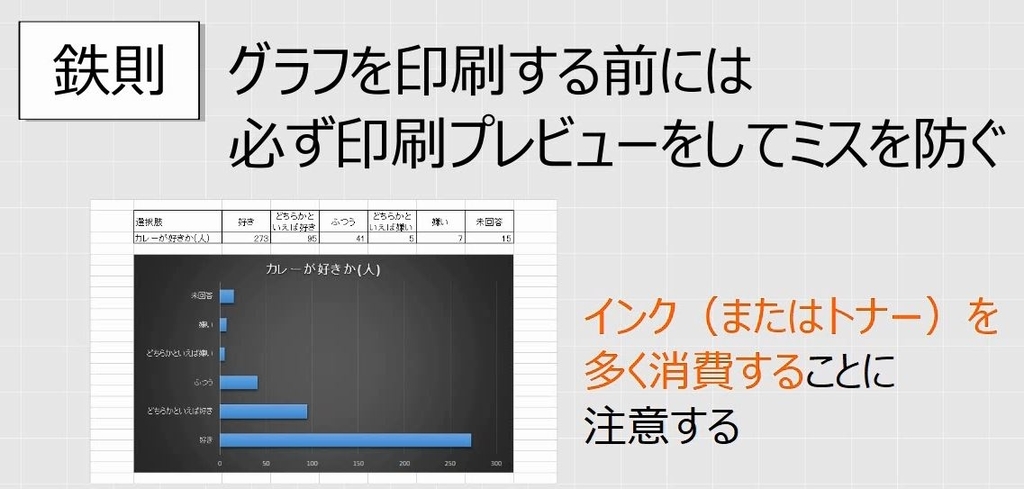
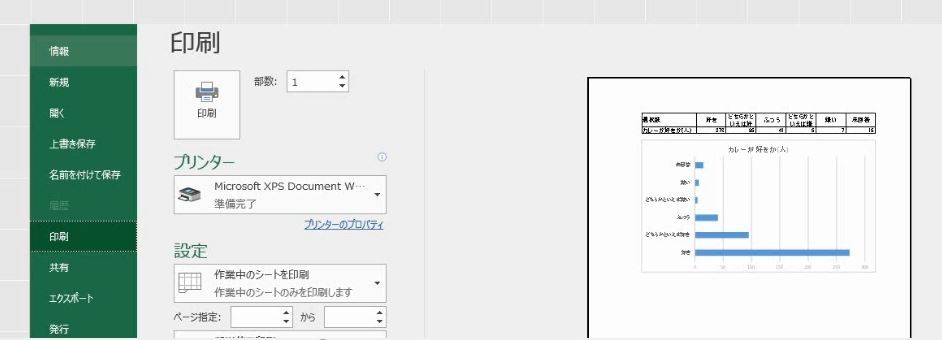
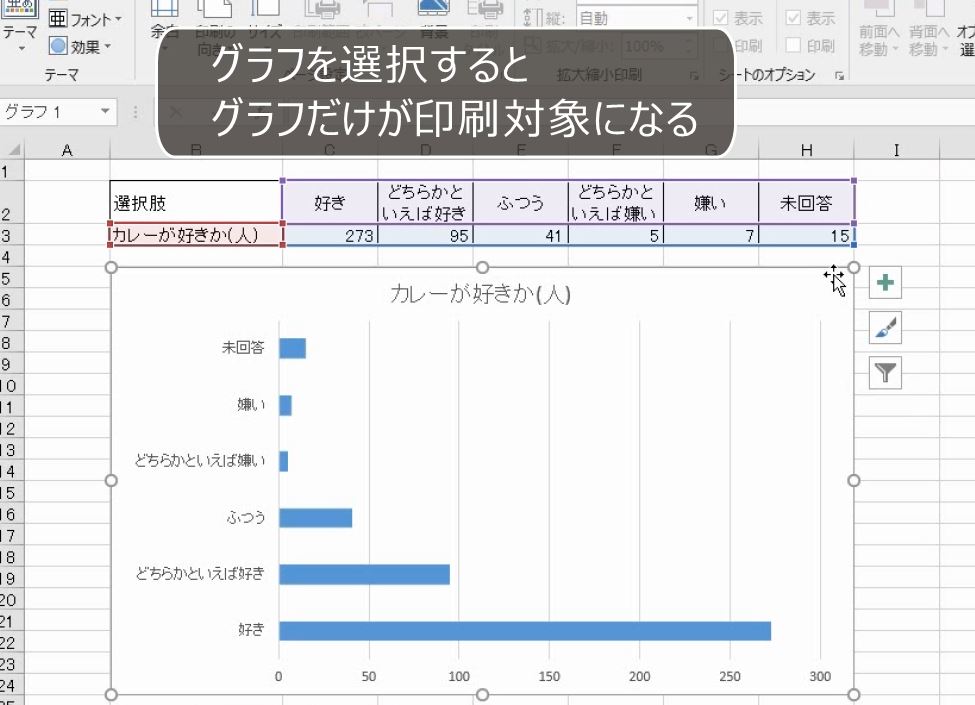
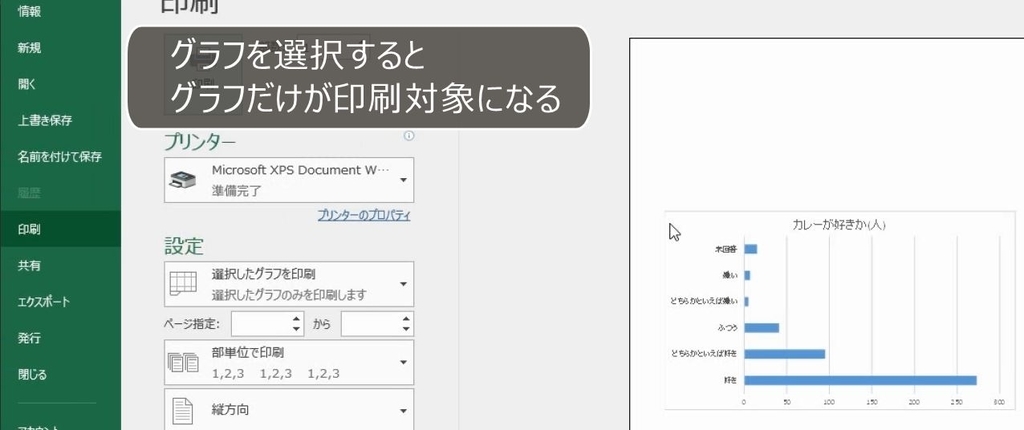
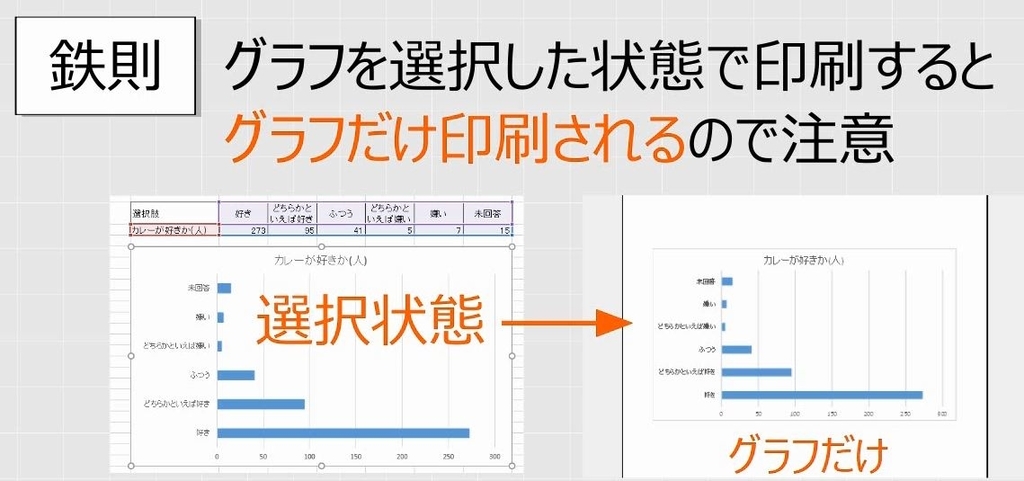
グラフを選択した状態で印刷すると、グラフだけが印刷されます。
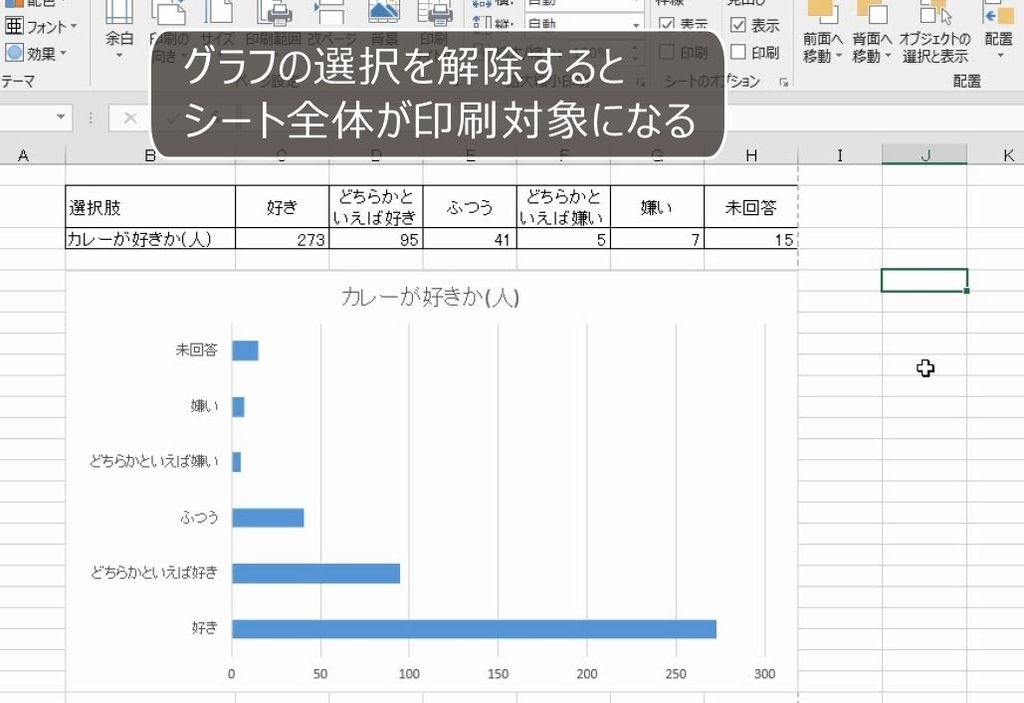
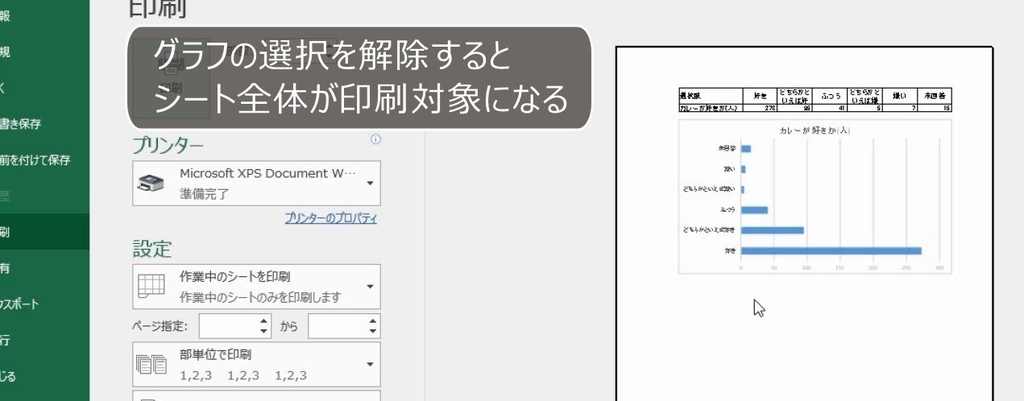
選択を外すと、シート全体が印刷されます。
グラフを選択している状態で印刷すると、グラフだけ印刷されるので注意が必要です。
9.印刷範囲の設定
問題
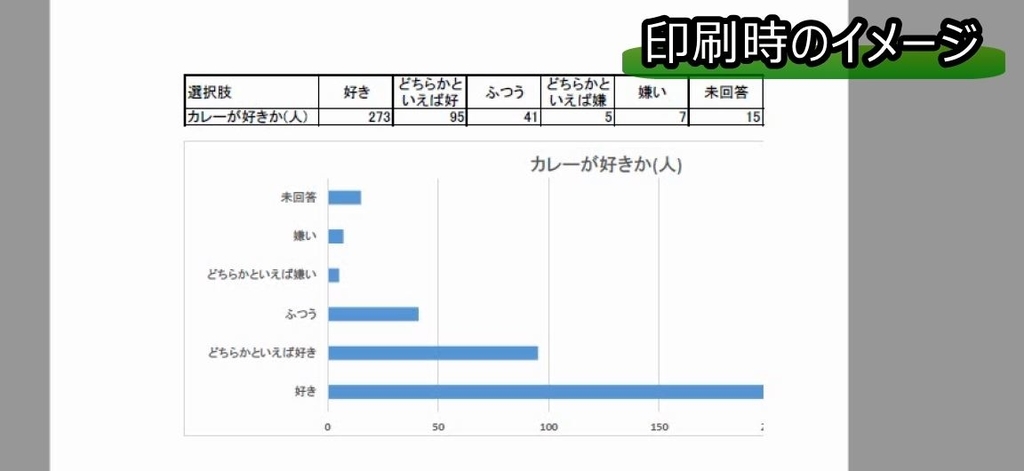
表とグラフを印刷しようとしたところ、今度はグラフの一部しか印刷されませんでした。A4用紙1枚(縦)に収まるように印刷するにはどうすればよいか述べなさい。
解説
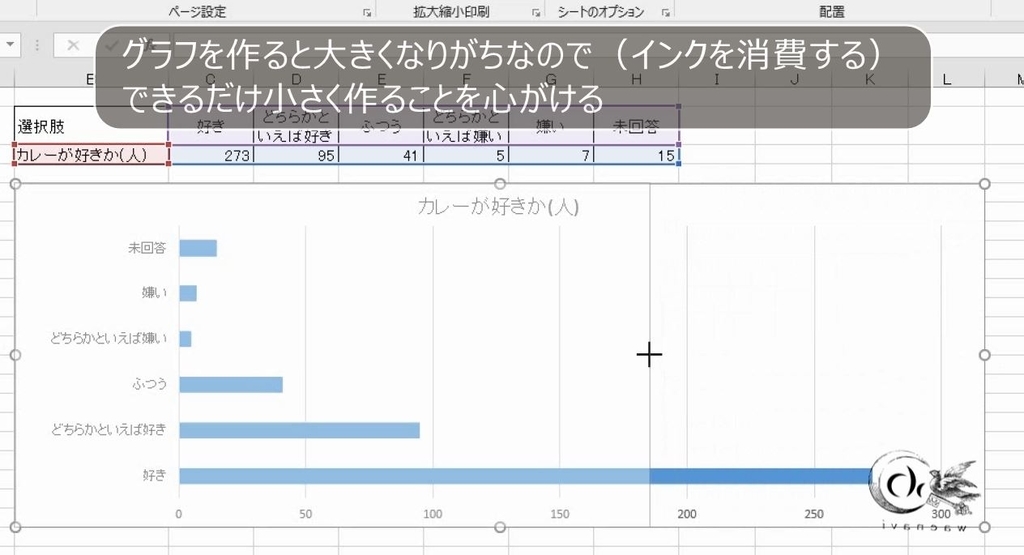
グラフを作ると大きくなりがち(インクを無駄に消費する)なので、できるだけ小さく作ります。
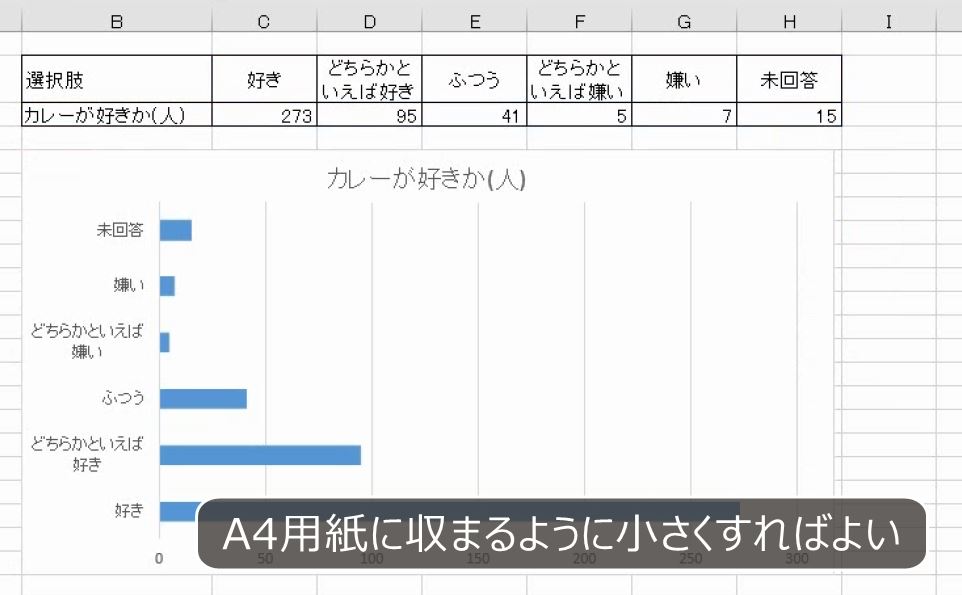
A4用紙に収まるサイズで作れば問題ありません。
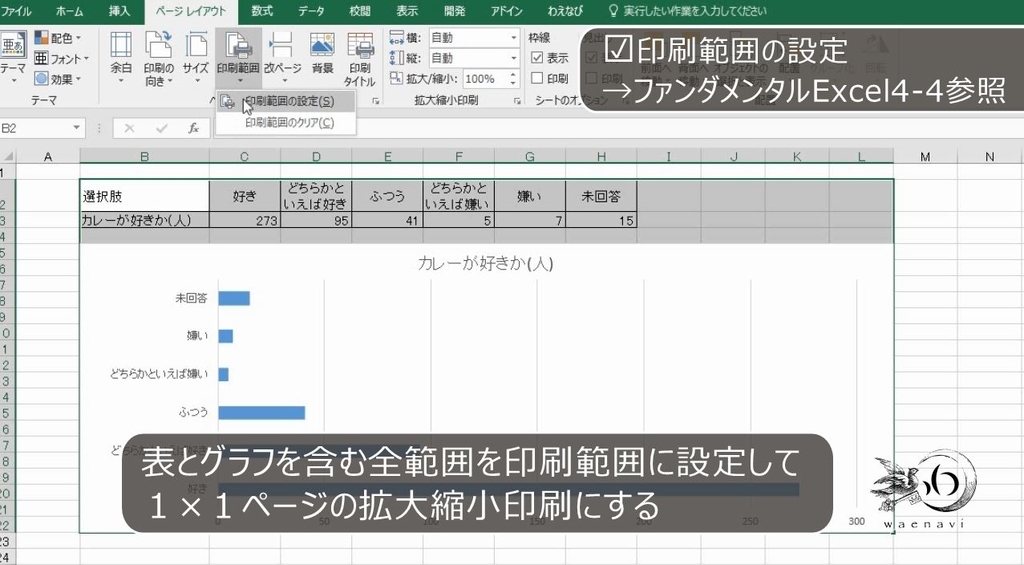
もし、このまま印刷するのであれば、全部を選択して、印刷範囲を設定します(参考:【Excel】拡大縮小印刷、印刷範囲の設定と解除、中央揃え印刷)。
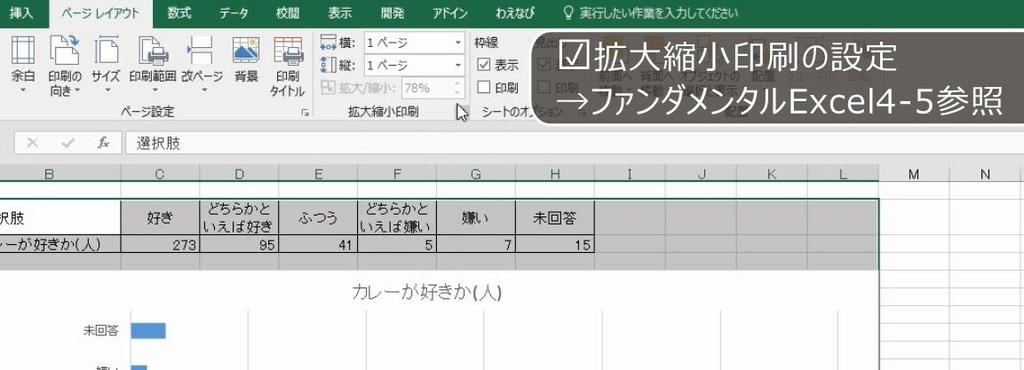
そして、横1ページ、縦1ページに収めるようにして印刷すればよいです。
10.影を付ける
問題
B6:G23に円グラフを作成したとする。グラフエリアの右下に影をつけなさい。
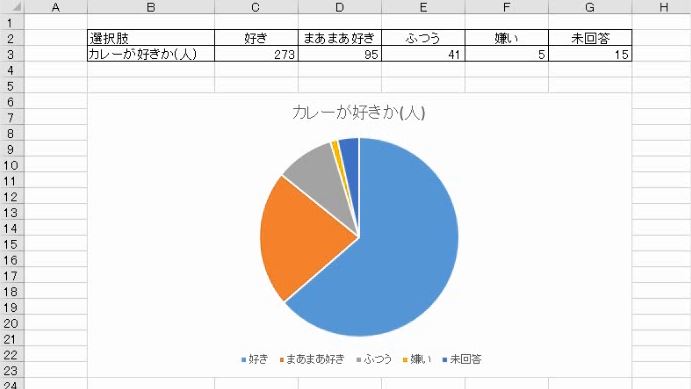
解説
表を選択します。

円グラフを挿入します。Altキーを使って、B6:G23にあわせます。
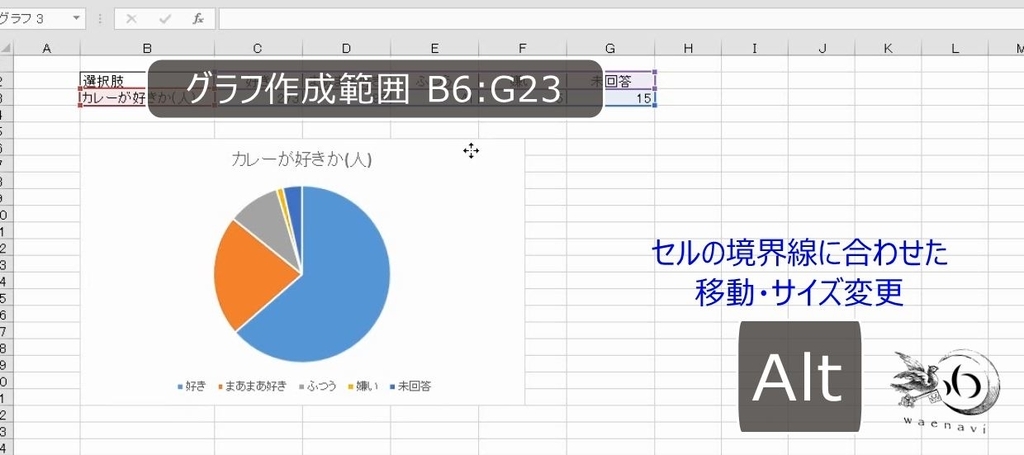
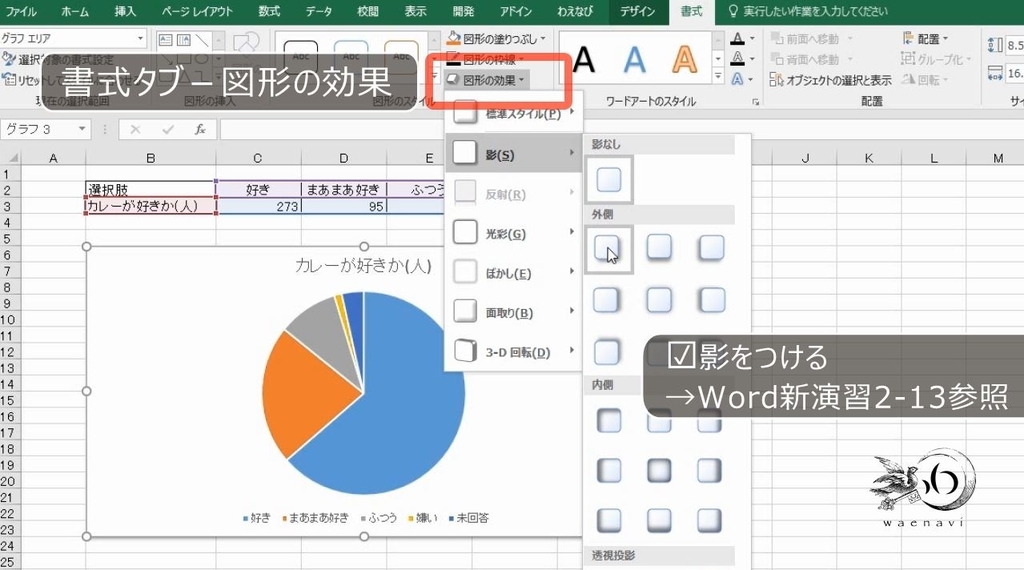
グラフエリアを選択した状態で、図形の効果の中の影を選びます。これで影が付きます。
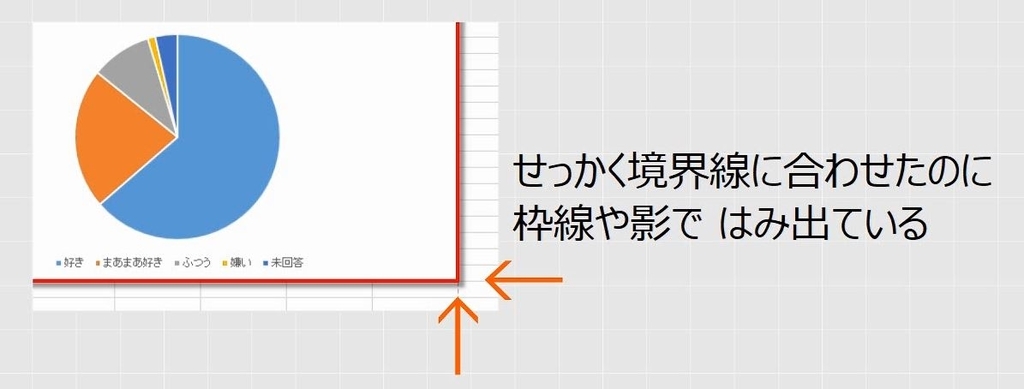
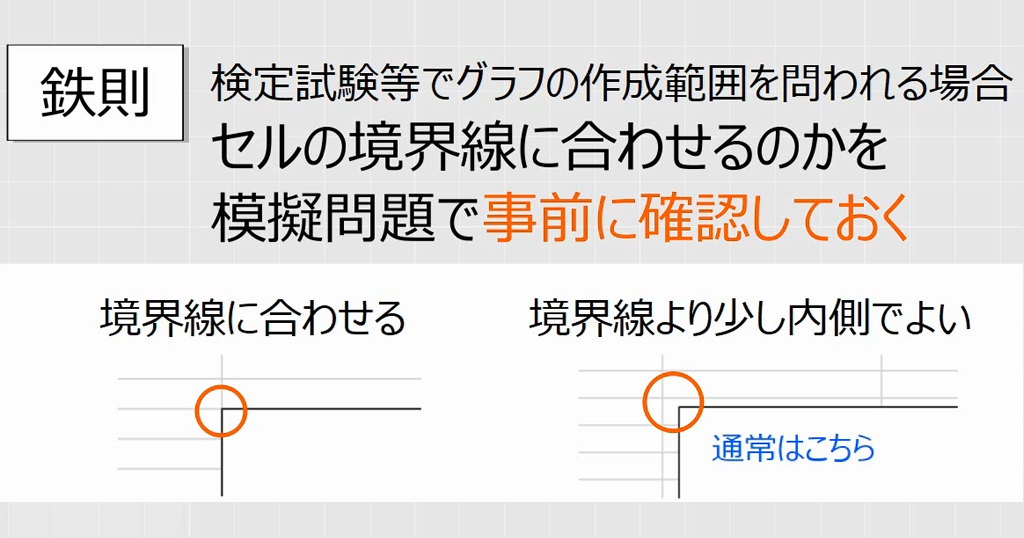
よく見ると、影の部分が境界線からはみ出ています。
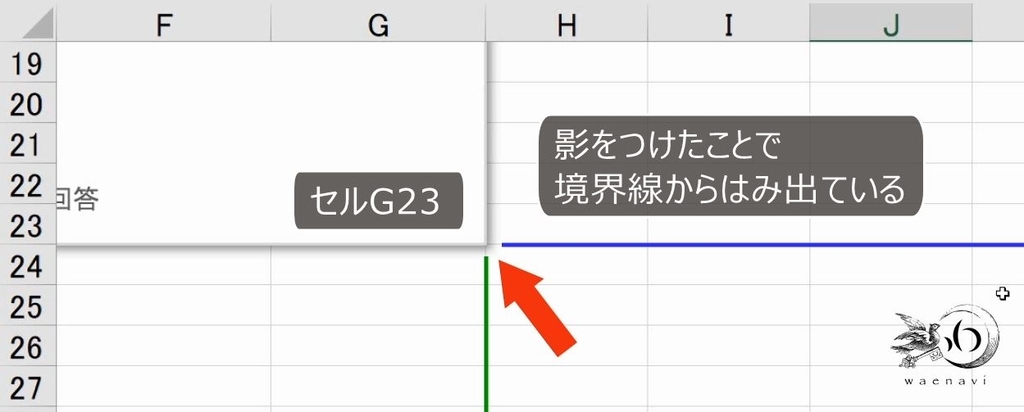
せっかく境界線に合わせたのに、はみ出ています。
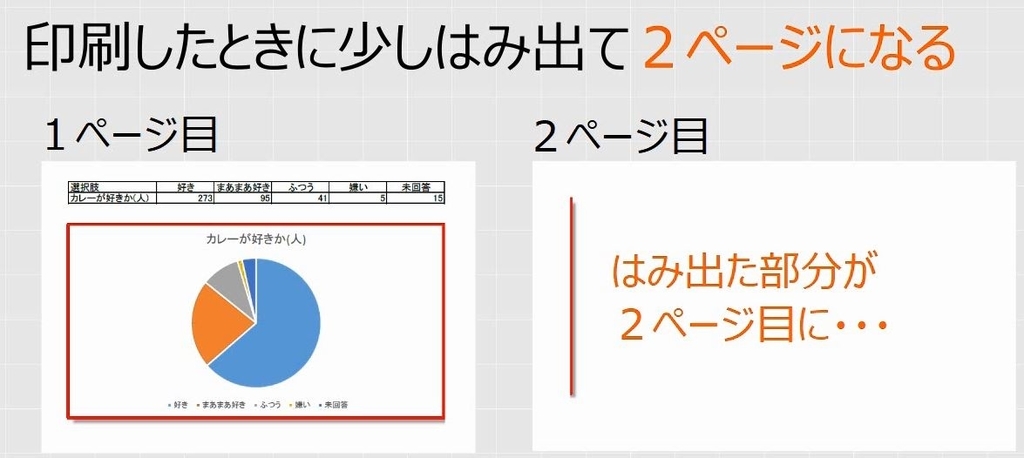
印刷したときに2ページになってしまうことがあります。
このようなことを避けるため、実際にはセルの境界線よりも少し小さくしておくほうが無難です。
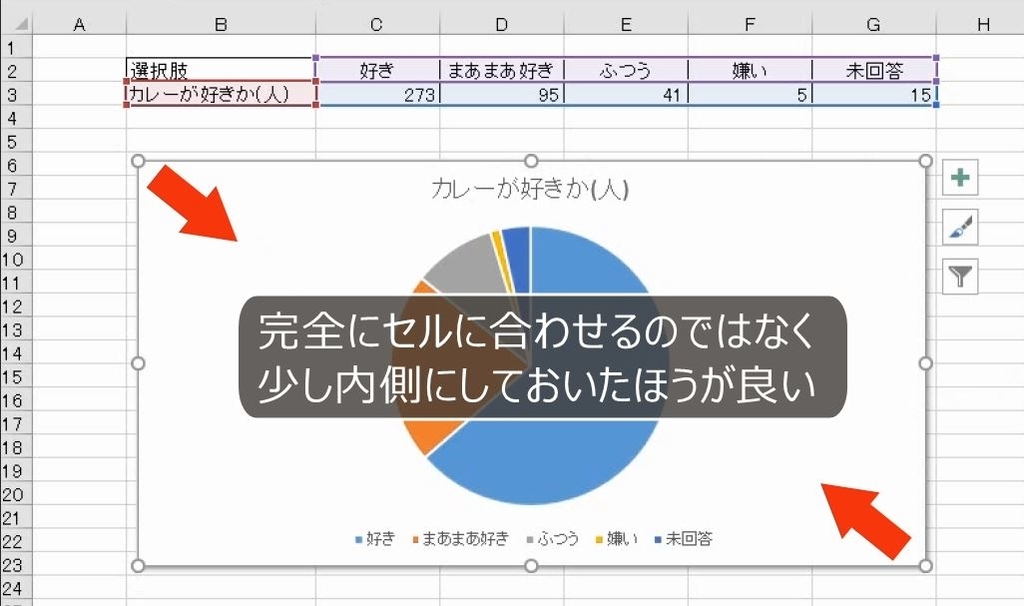
グラフの作成範囲が指定されていたとしても、実際にはやや小さめに作ったほうが無難です。ただし、グラフの左上がセルB6、右下がセルG23の内部にあることに注意します。
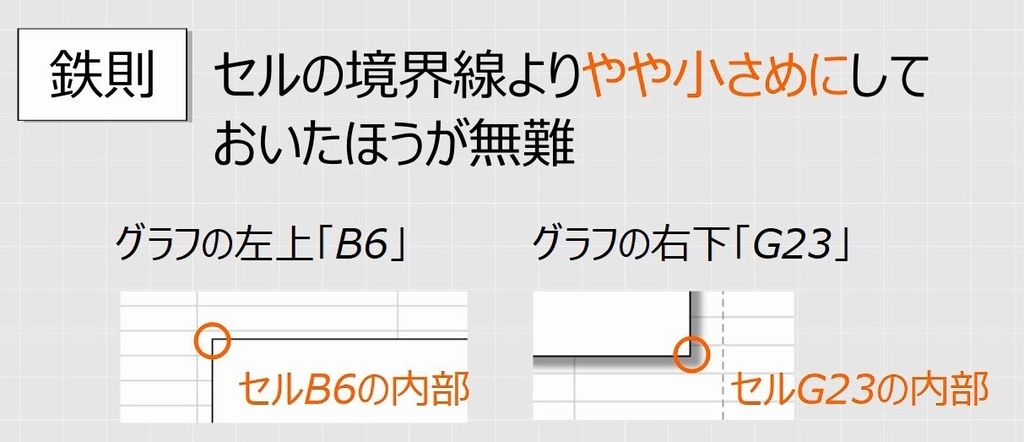
検定試験の場合は、グラフの作成範囲がセルの境界線に合わせる必要があるのかを事前に確認しておきます。
11.グラフの白黒印刷とシートの白黒印刷
問題
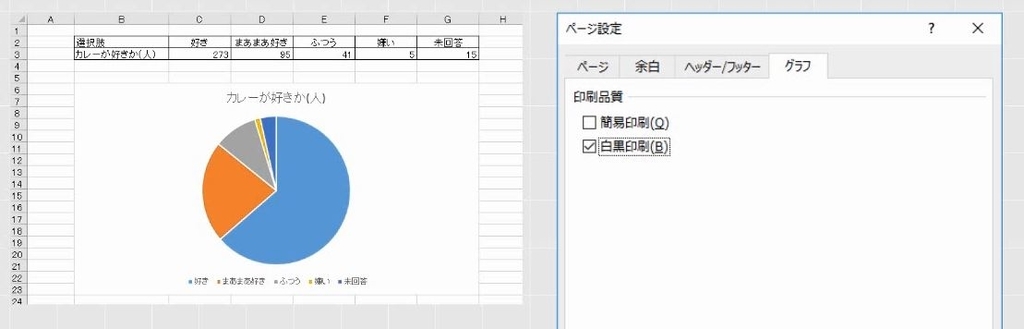
表と円グラフを白黒で印刷しなさい。
解説
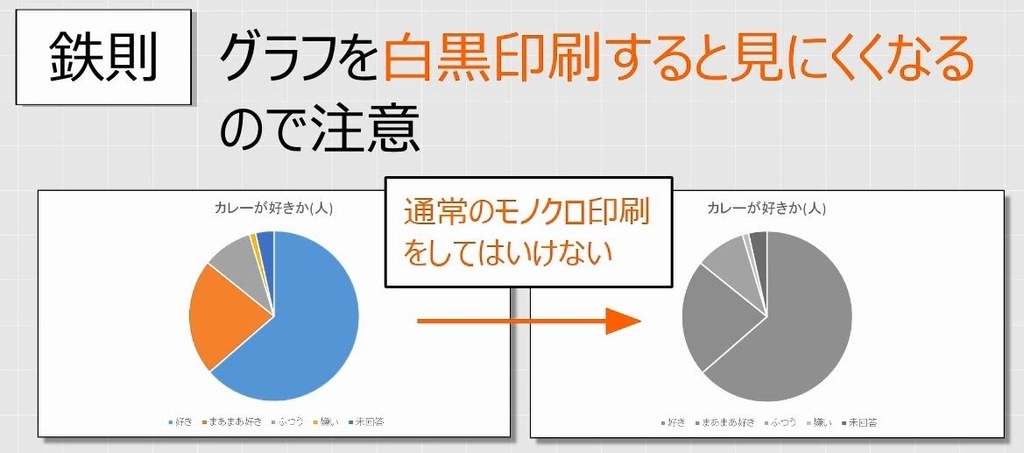
カラーで色分けしたグラフをそのままモノクロで印刷するとデータの見分けがつかなくなります。通常のモノクロ印刷をしてはいけません。
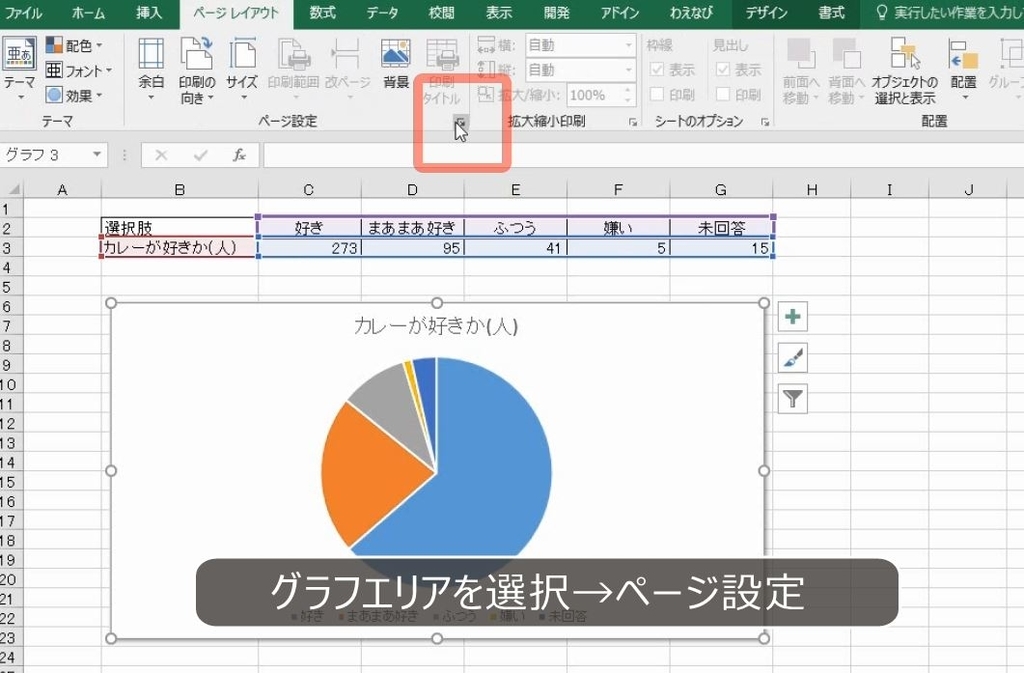
グラフエリアを選択します。ページ設定の画面を開きます。
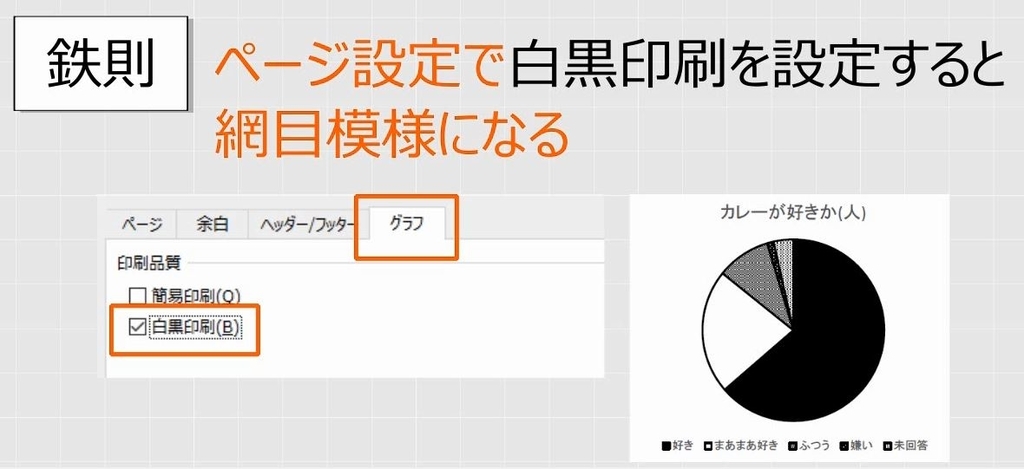
グラフのタブで白黒印刷にします。

グラフだけを印刷すると白黒になって網目模様になります。

ページ設定で白黒印刷の設定をすると、網目模様も設定されます。
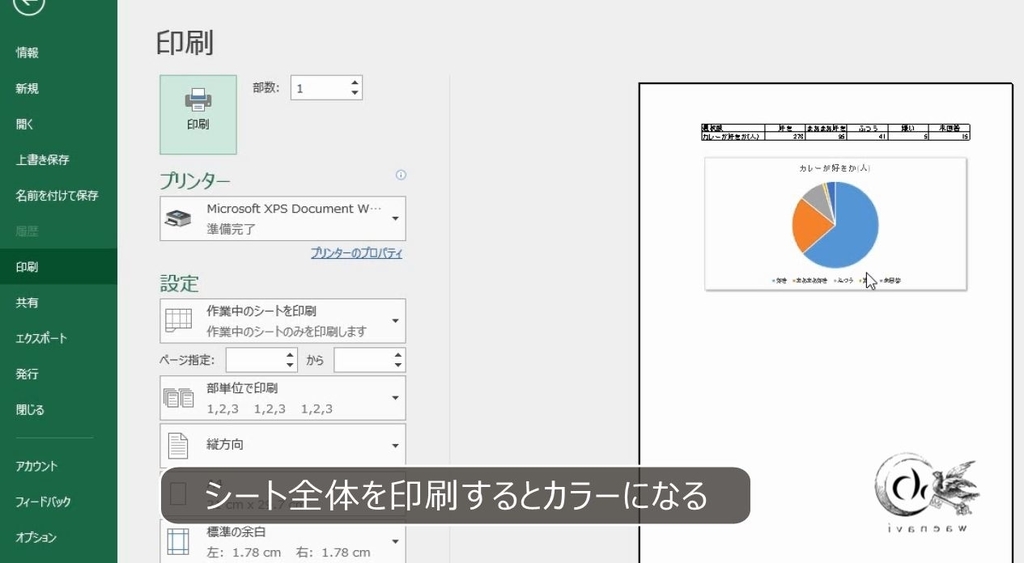
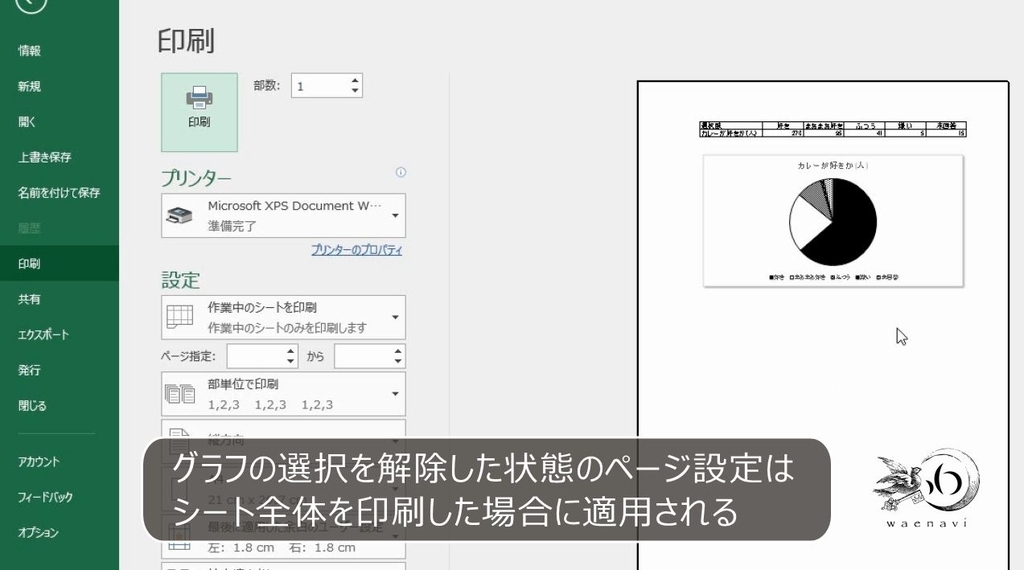
ところが、グラフの選択を外してシート全体を印刷するとカラーになります。
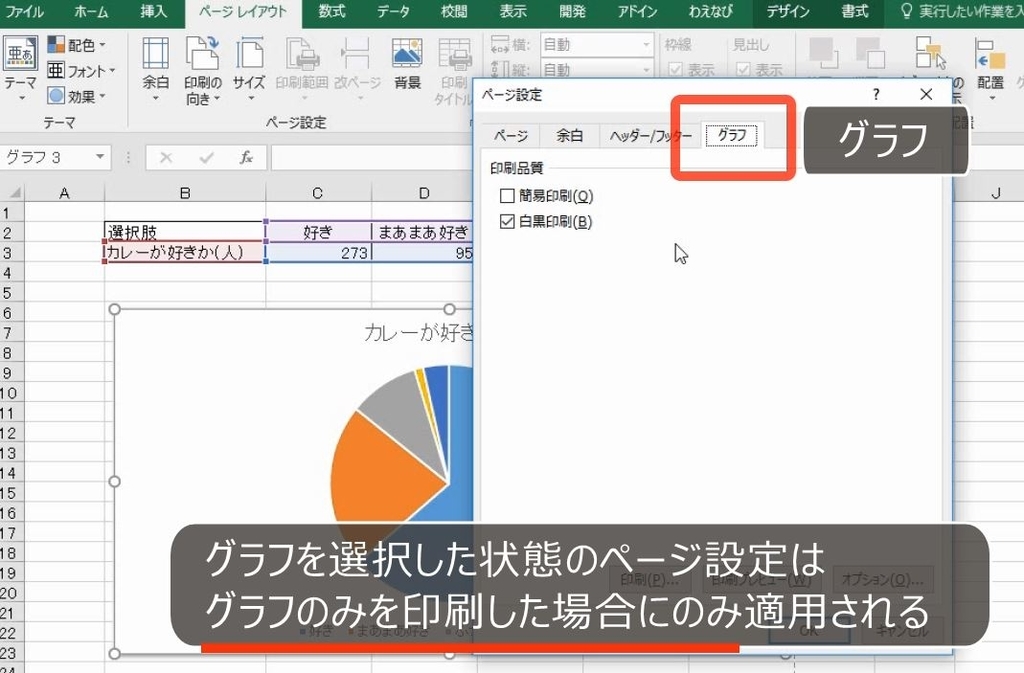
さきほどの設定はグラフだけを印刷するときの設定で、シート全部を印刷するときの設定ではありません。
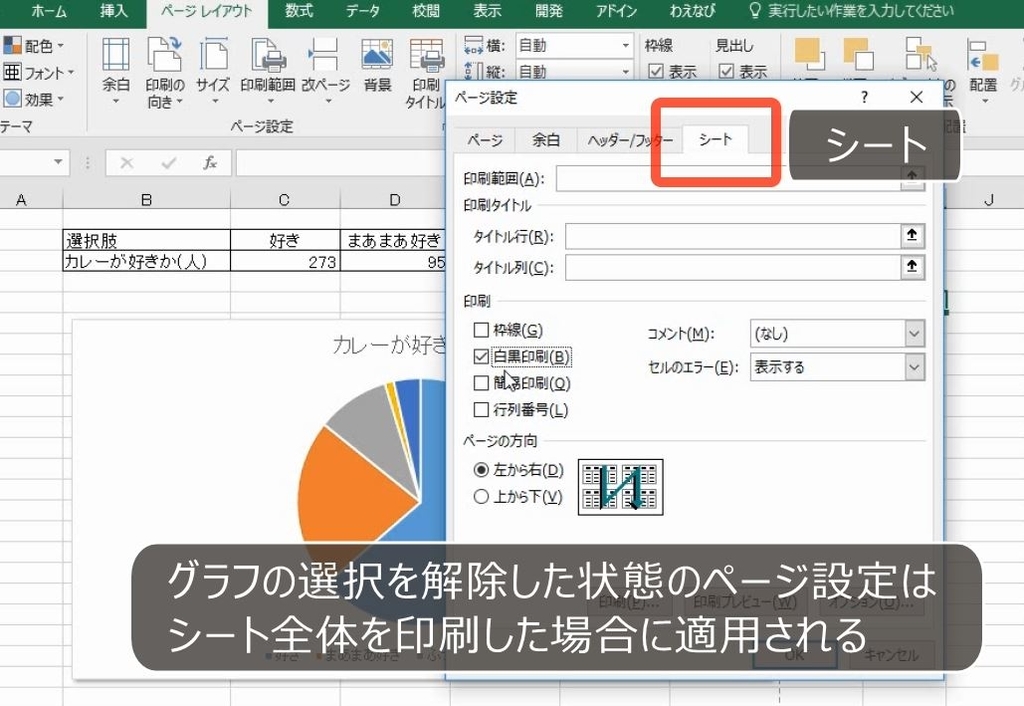
シート全部を白黒にするときは、グラフの選択を外した状態で、ページ設定の画面を開きます。
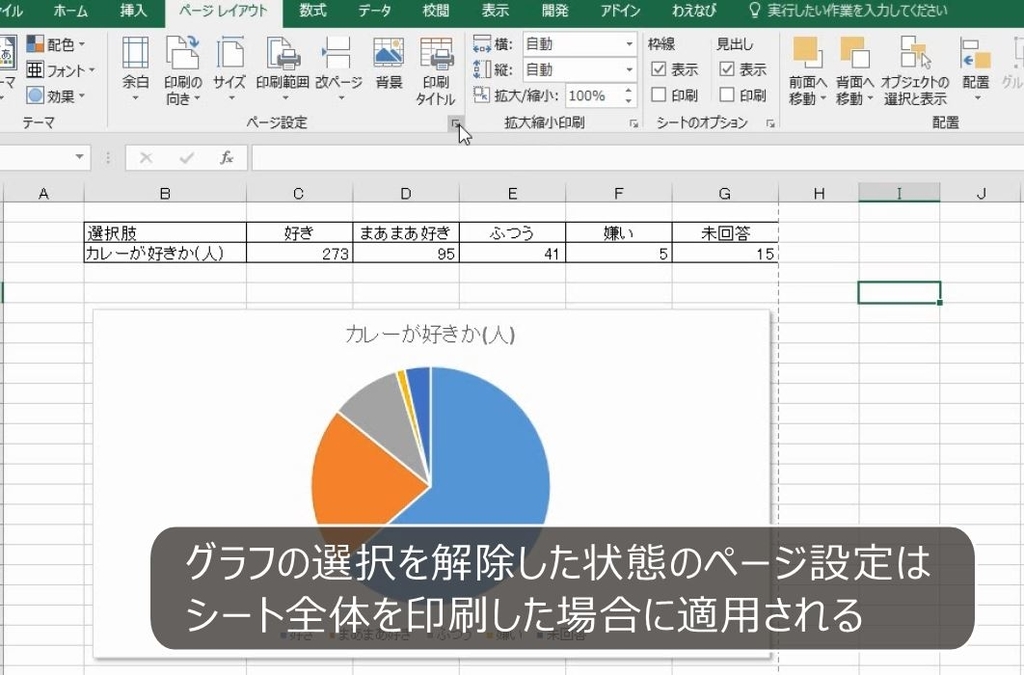
白黒印刷にします。
これで白黒になります。
解説は以上です。
12.動画版はこちら(無料)
この記事は、わえなび実力養成講座「ファンダメンタルExcel」Program 9-1、9-1-2、 9-2 の3本のYoutube動画を書き起こして、加筆修正したものです。
- ファンダメンタルExcel 9-1 グラフの挿入と削除のトレーニング
- ファンダメンタルExcel 9-1-2 補講 バージョンによってグラフの操作画面が異なる
- ファンダメンタルExcel 9-2 グラフの作成範囲と印刷
ブログ記事と動画解説で使用しているExcelファイルは、わえなび公式サイトで配布しています。「サンプルファイル(ZIP)」をダウンロードします。
- グラフの基本操作、挿入と削除のトレーニング、作成範囲と印刷範囲
- グラフの作り方を勉強したい初心者に何を説明するべきか?
- 「見やすい」「分かりやすい」とかいう以前の問題
- 棒グラフ・折れ線グラフ・円グラフの使い分けと種類の変更
- 何を比較して何を主張するために、どの範囲を選択するのか
- 正しい範囲選択をしたのに項目名が認識されないときの対処方法
- グラフの編集は「グラフ要素の選択」を最初に練習すべきである
グラフまとめ グラフを作成するための「理論」を本気で勉強すべきである
