
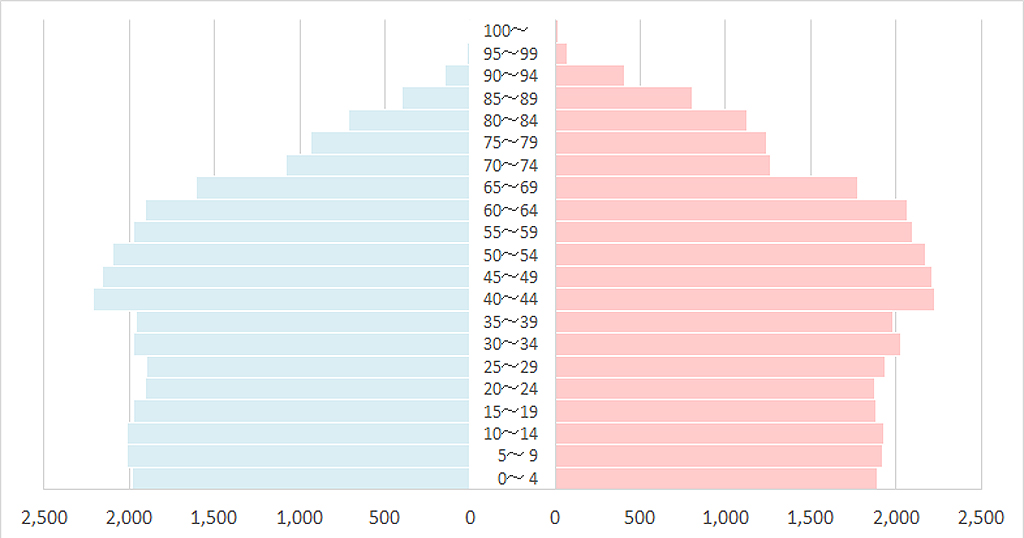
人口ピラミッドグラフは、年代を縦軸、男女別の人口を横軸にした横棒グラフのことであり、年齢別の人口構成を表します。Excelで人口ピラミッドグラフを作るには、集合横棒グラフを使う方法と積み上げ横棒グラフを使う方法があります。
このような形のグラフをバタフライチャート( Butterfly Chart )といいます。バタフライチャートを練習することで、横棒グラフのすべての要素を練習することができます。練習が足りないと感じたら、基本に戻って練習しなおすことをおすすめします。
最後に、動画の解説を載せていますので、ぜひご覧ください。
※これはイメージです
- 円とドーナツグラフを2つ重ねて複雑な円グラフを作る方法
- 元の表を残したままグラフを作成するために一時的な表を作る
- ガントチャートの作り方と日付を入れる方法
- 人口ピラミッドグラフ(バタフライチャート)の作り方
- 縦または横に基準線や平均値を表す線を追加する方法
- プロットエリア(背景)の一部分だけ色をつける方法
- 棒グラフの一部の棒だけ一括で色を変えて「色分け」をする方法
グラフまとめ グラフを作成するための「理論」を本気で勉強すべきである
目次
1.第2数値軸の反転
問題
次の表はある町の性別・年代別の人口である。
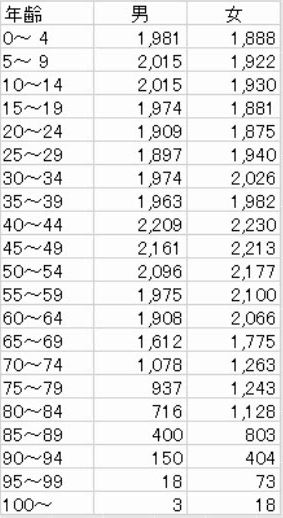
この表をもとに次のようなグラフ(年齢別人口構成図)を集合棒グラフで作りなさい。

解説
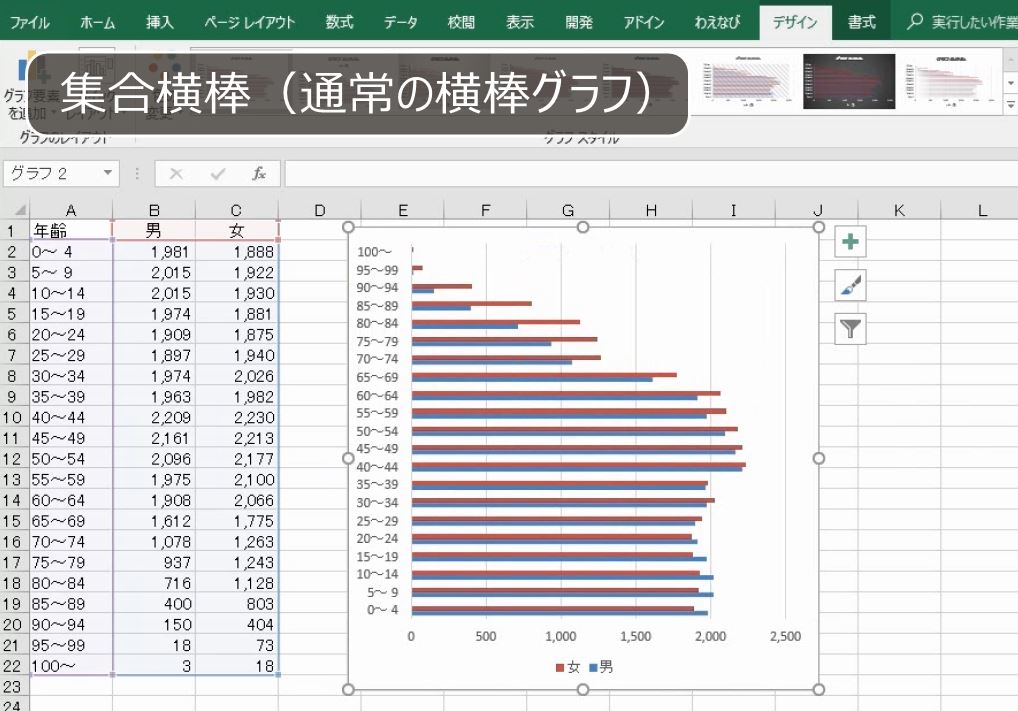
集合横棒グラフを挿入します。
横棒グラフは左に縦軸があるので、棒の向きは左から右です。
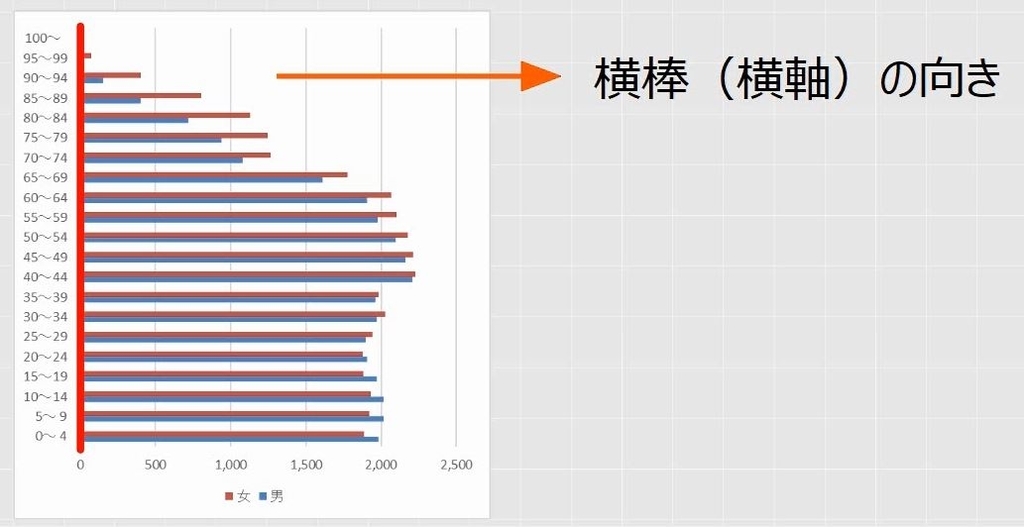
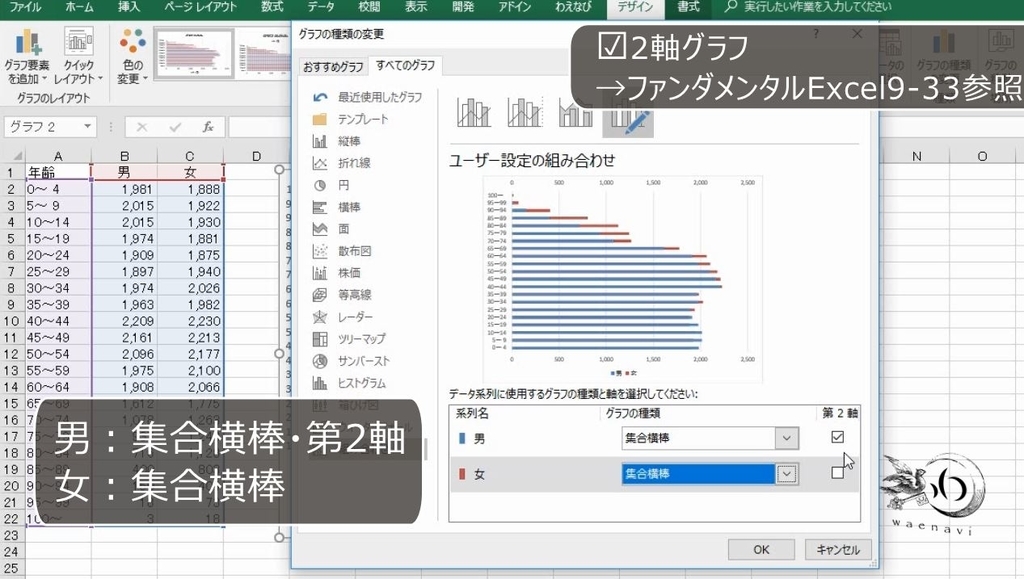
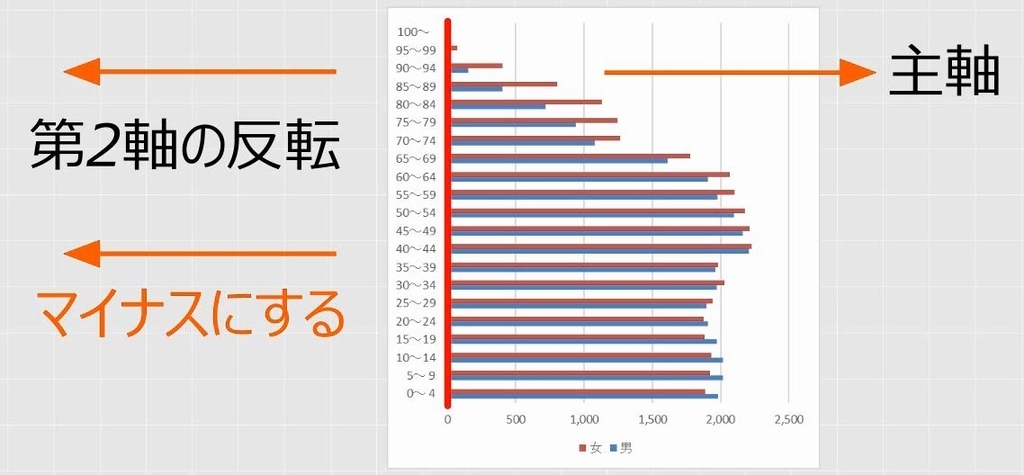
これを男だけ反転させるには第2軸にします。
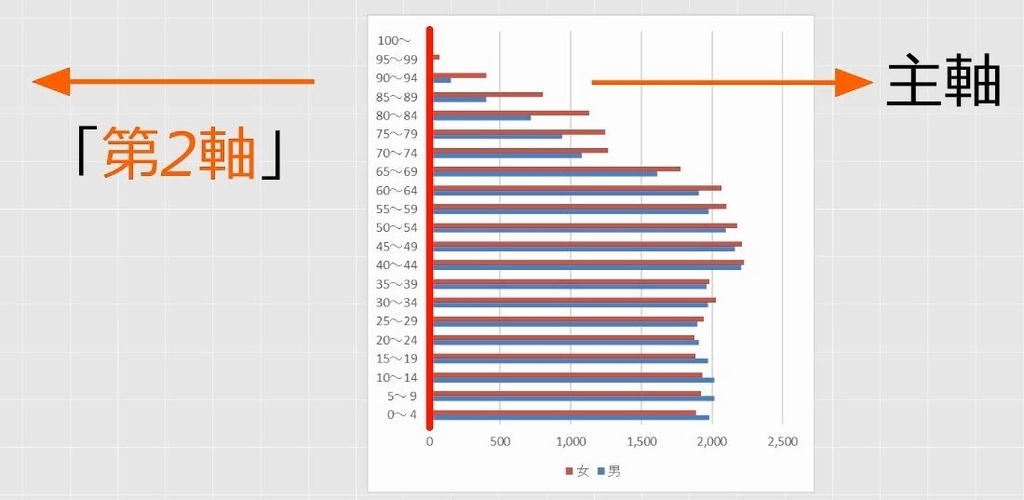
グラフの種類を変更をします。[組み合わせ]で、男を集合横棒の第2軸、女を集合横棒にします。
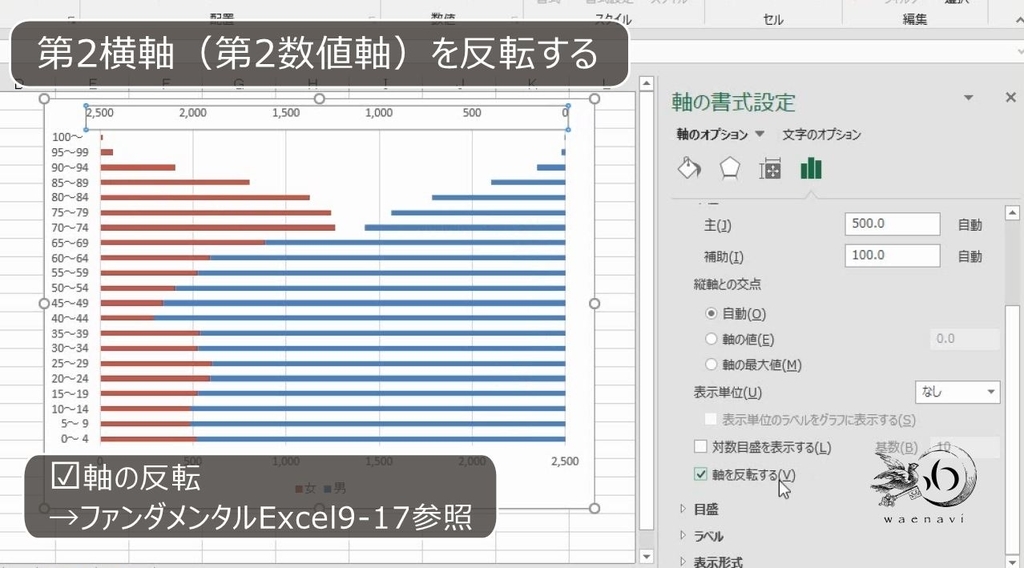
上に第2数値軸が表示されますので、これを反転します。
さらに、最小値-2500、最大値2500、目盛間隔500に設定します。
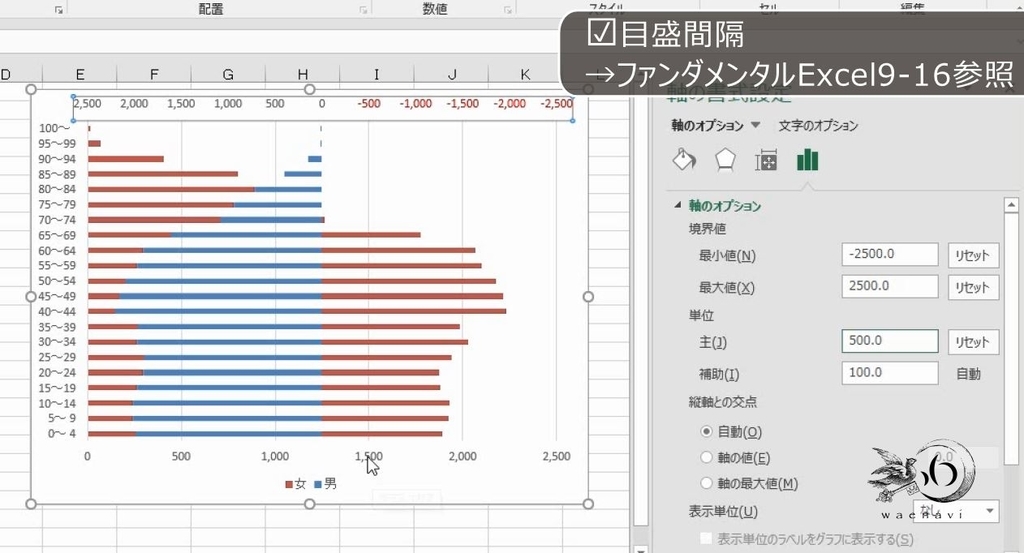
これを下の数値軸も同じように設定します。
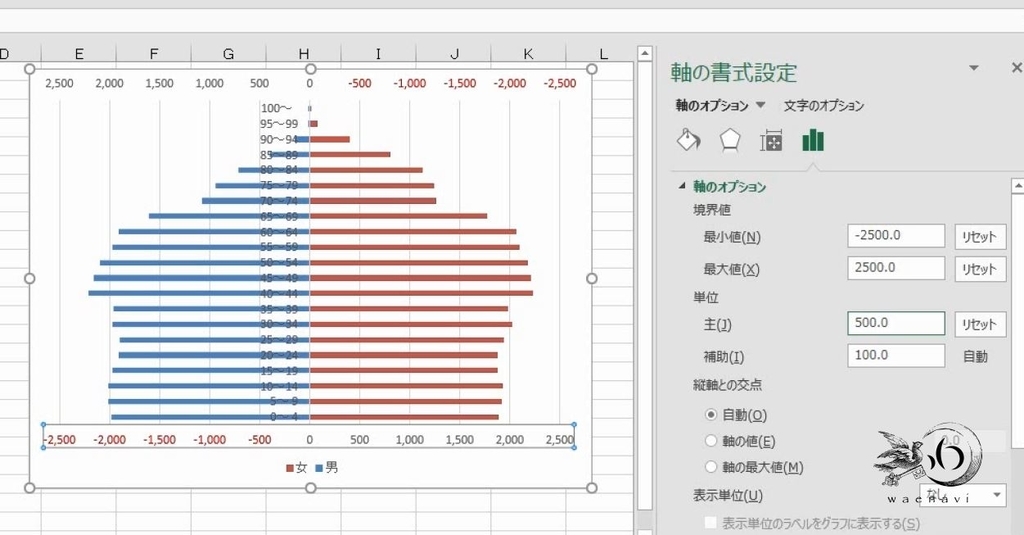
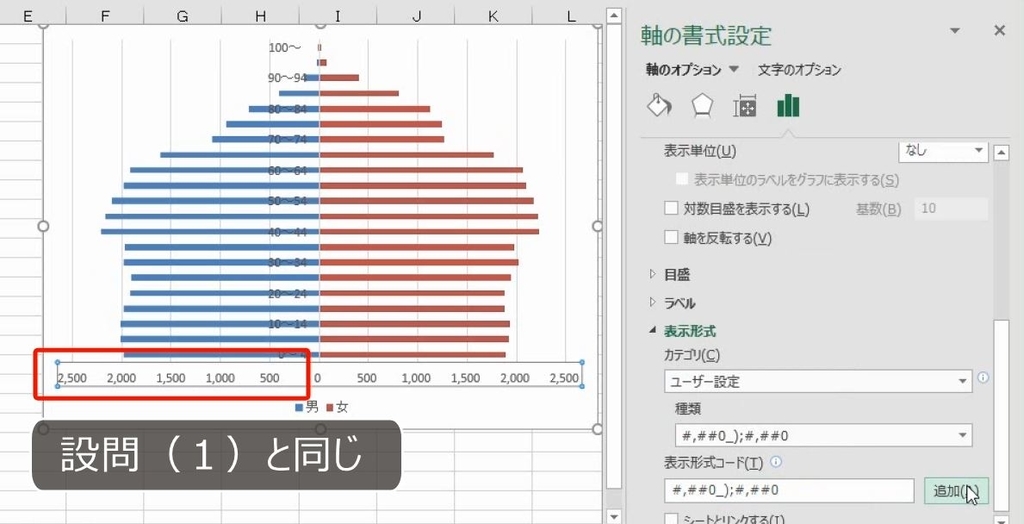
さらに、表示形式を数値にして、カッコのついた黒い数字にします。マイナスの値がかっこのついた黒い文字になります。
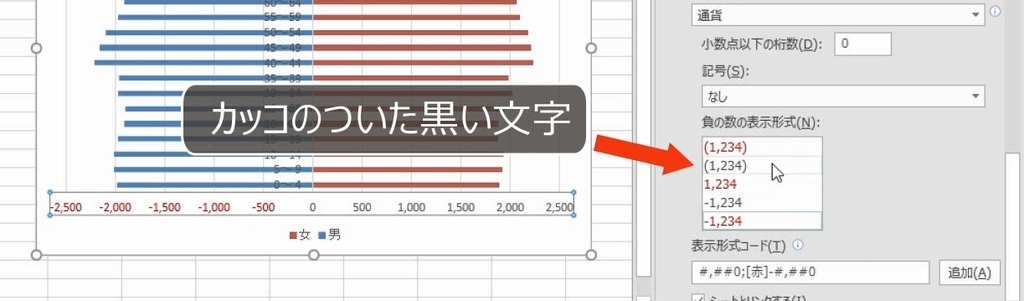
かっこを無くします。
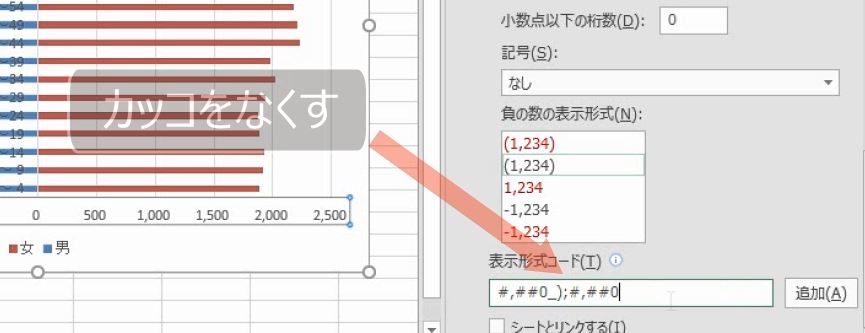
追加のボタンを押します。かっこがなくなります。
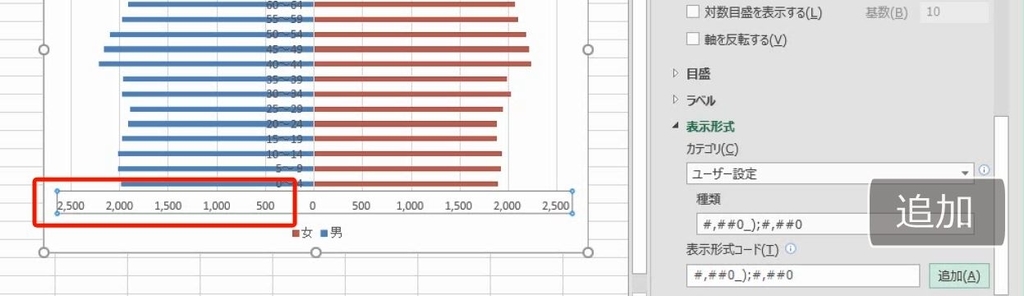
第2軸のラベルをなしにします。凡例を右にします。
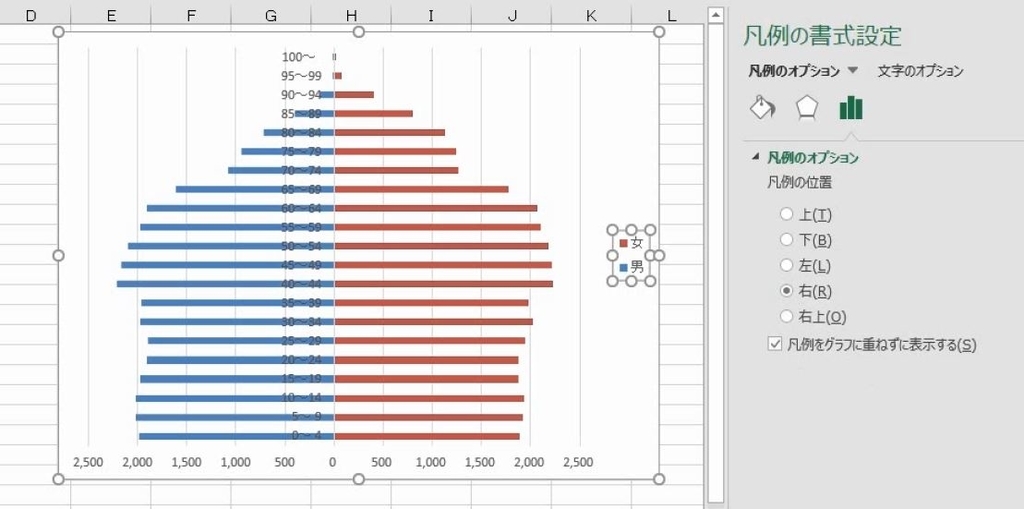
縦軸のラベルが見にくくなっているのは、グラデーションを使うなどして工夫します。
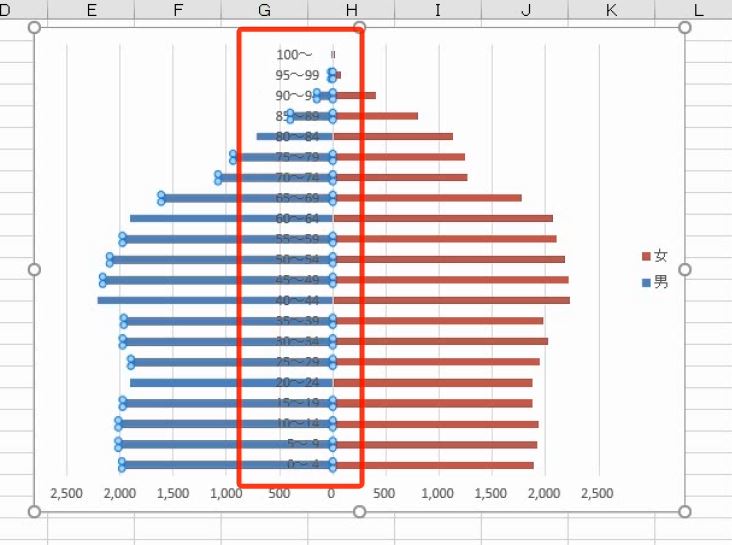
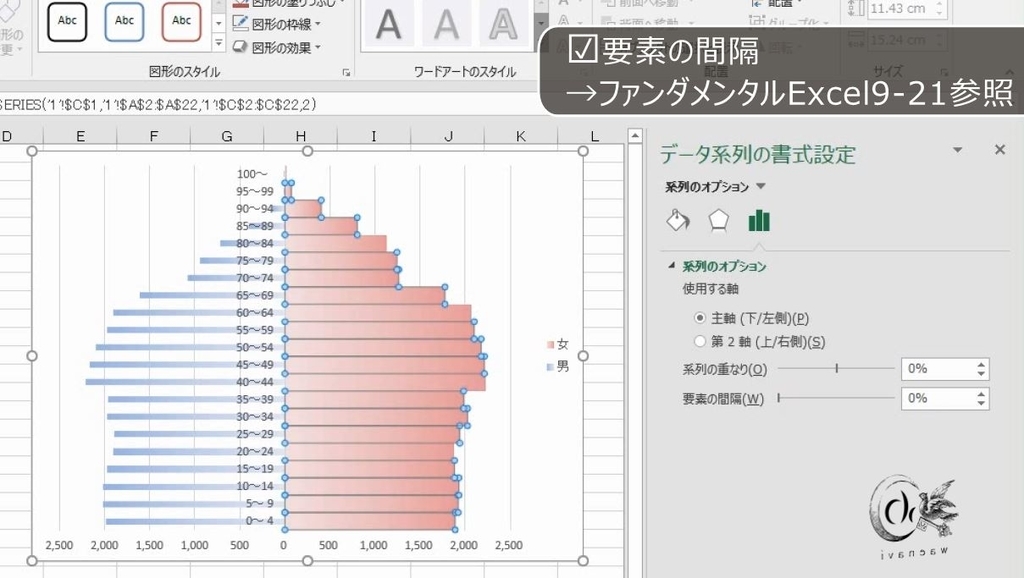
系列を選択します。要素の間隔を0にします。
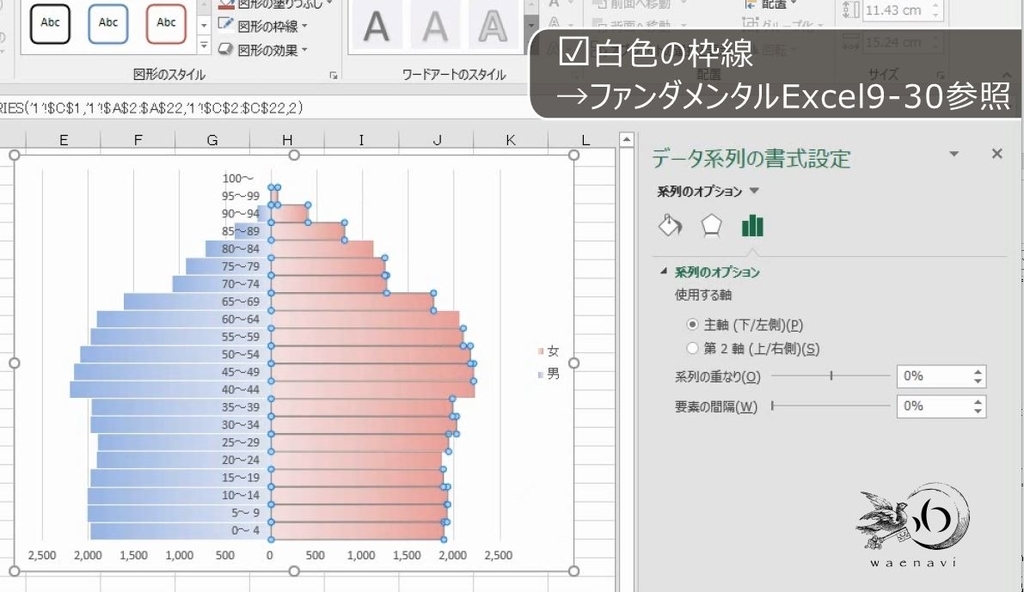
枠線を白色にします。これで完成です。
2.男をマイナスにする
問題
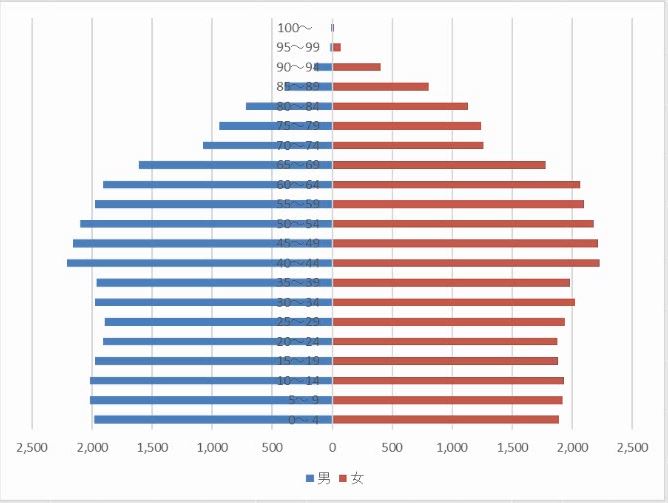
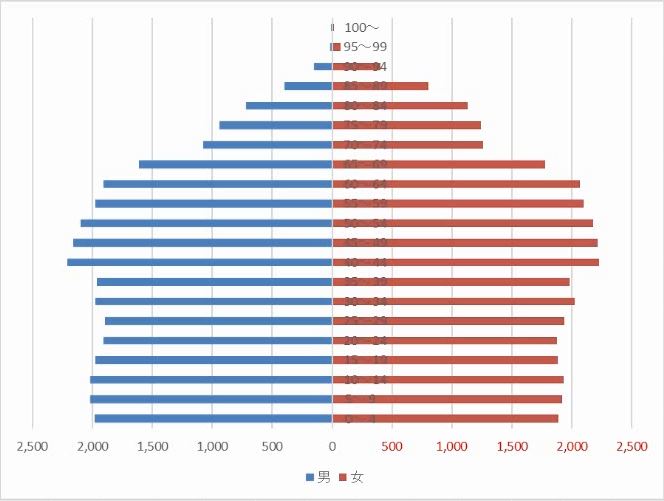
次のグラフを積み上げ横棒グラフで作りなさい。
解説
さきほど、棒グラフの方向を逆にするのに、第2数値軸を反転させましたが、そのほかに、男をマイナスにするという方法もあります。
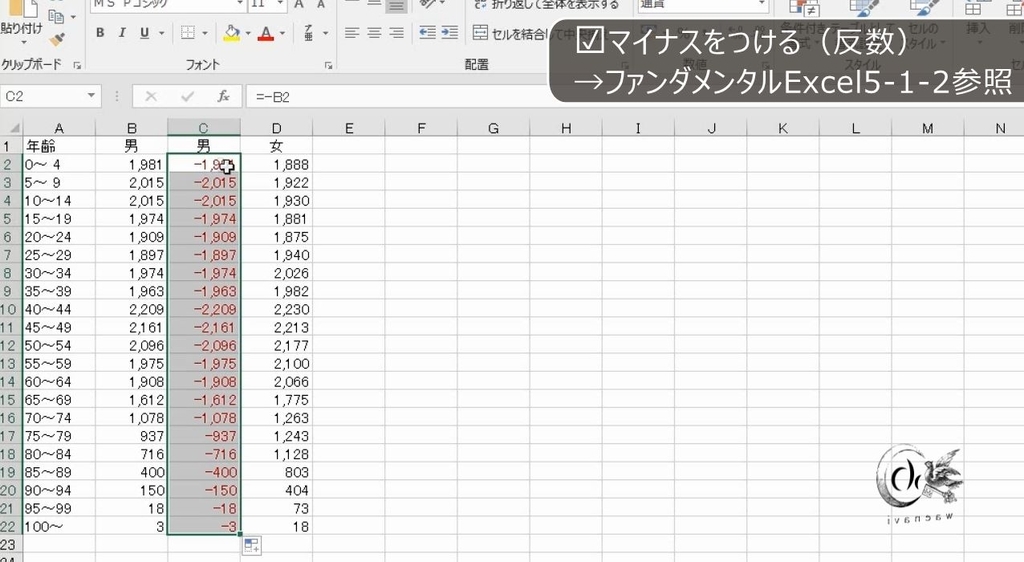
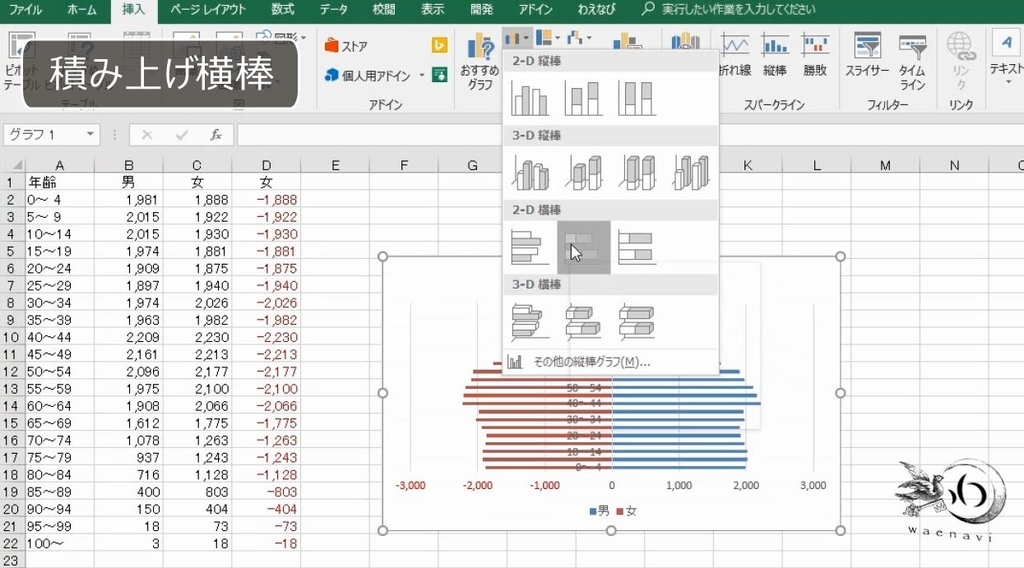
1列挿入して、マイナスをつけます。
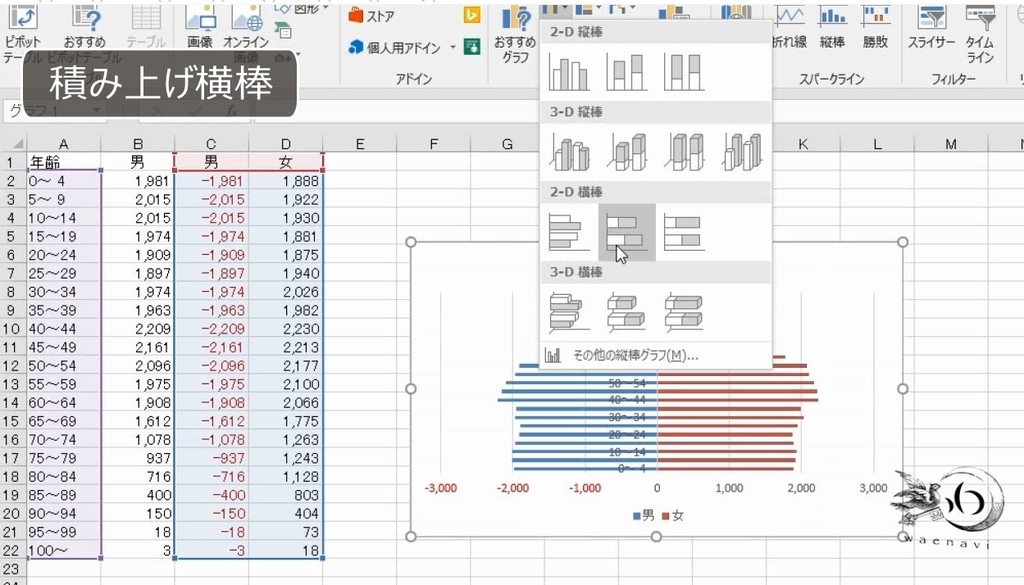
積み上げ横棒グラフを挿入します。
マイナスの文字を黒くします。これで完成です。
3.女をマイナスにする
問題
次のグラフを積み上げ横棒グラフで作りなさい。
解説
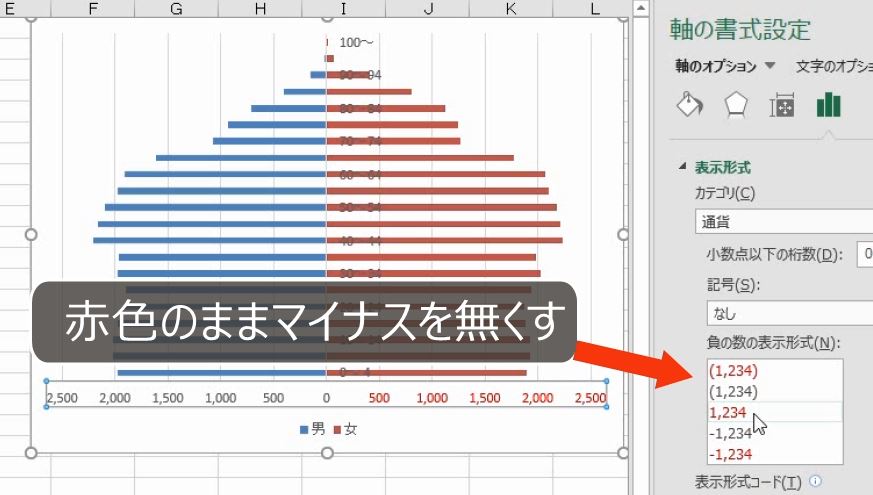
逆に、女をマイナスにするという方法もあります。
数値軸を選択して、軸を反転します。
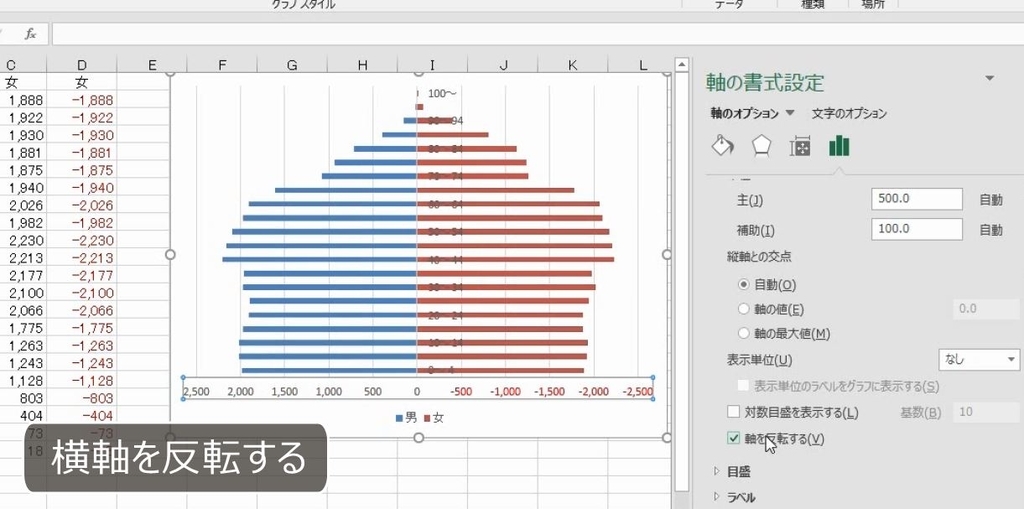
表示形式でマイナスを無くします(赤い文字のまま)。これで完成です。
4.年齢の軸を真ん中にする
問題
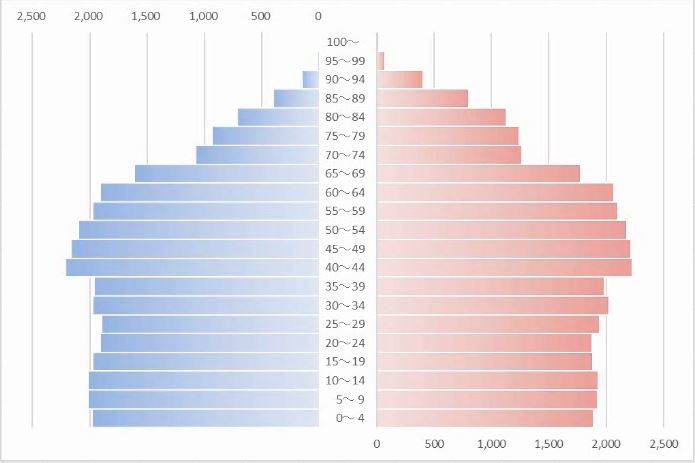
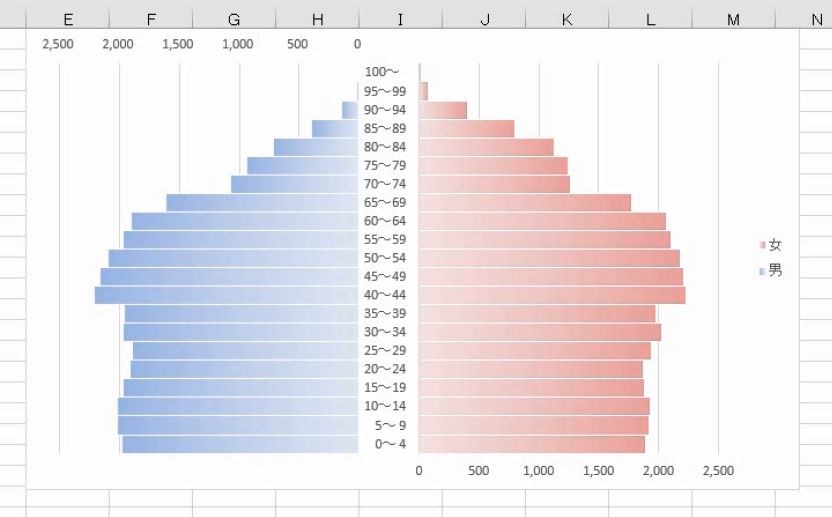
次のグラフを作りなさい。
解説
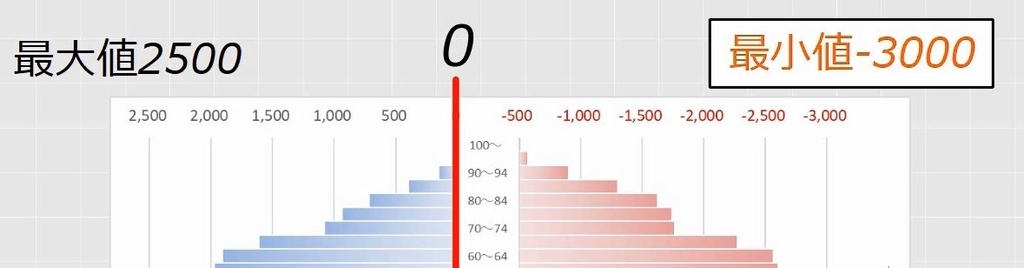
横軸の最大値は2500、目盛間隔は500です。
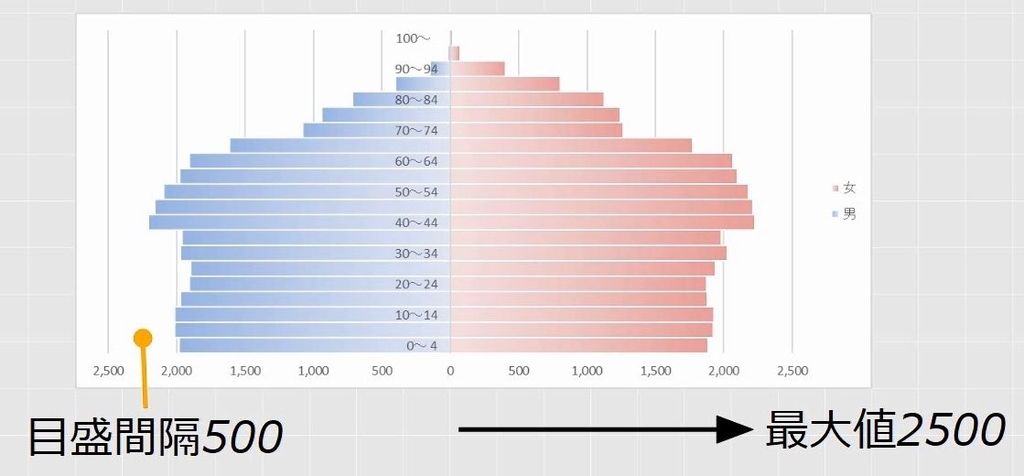
真ん中をあけるときに、目盛りを揃える必要があるため、1目盛りの500だけあけます。
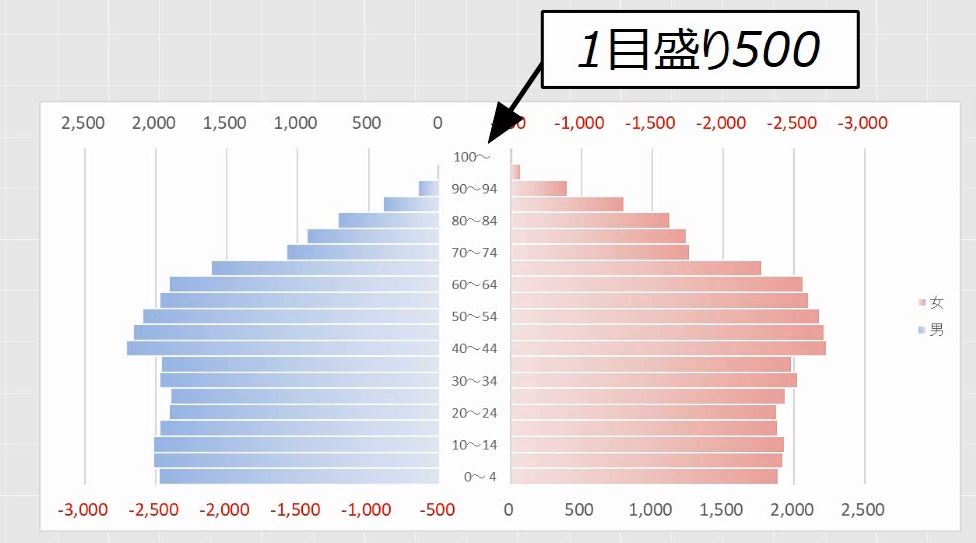
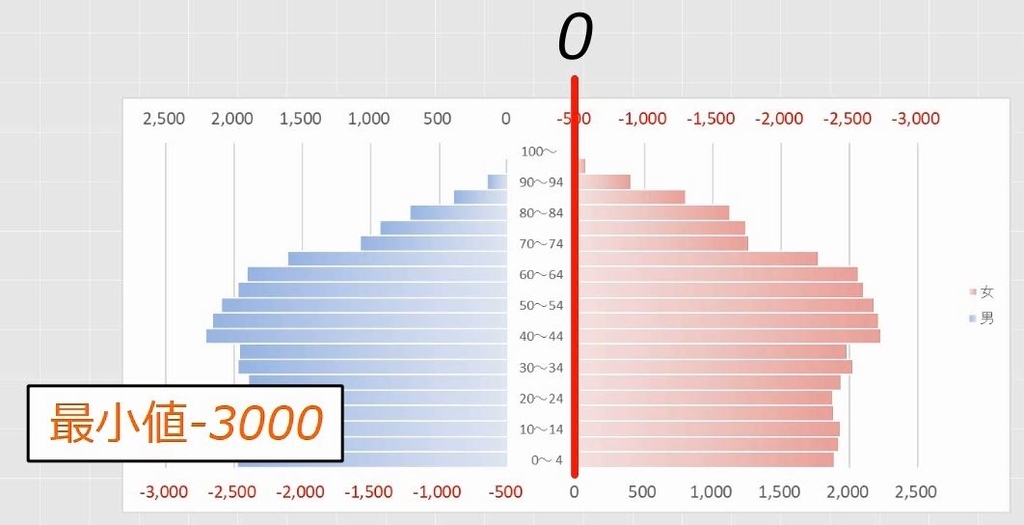
このとき、上の軸は最大値2500、最小値は -3000となります。
下の軸も最小値が -3000となります。
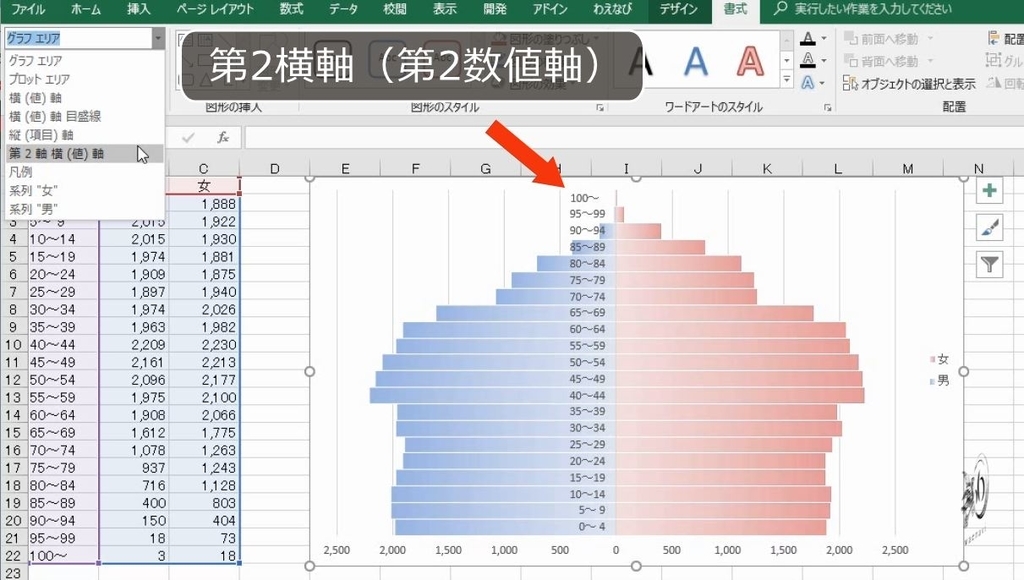
グラフツールで第2横軸を選択します。
ラベルが非表示になっているので、これを表示します。
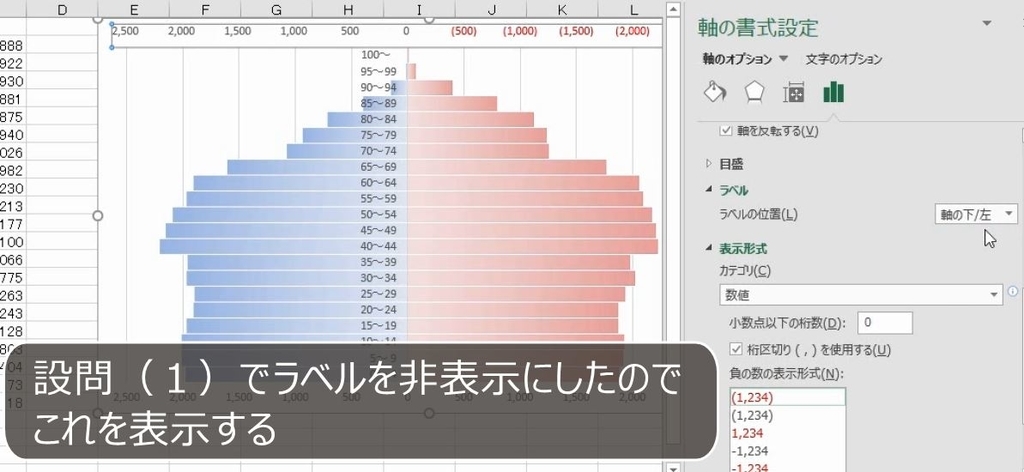
最小値が -2500になっているのを -3000にします。
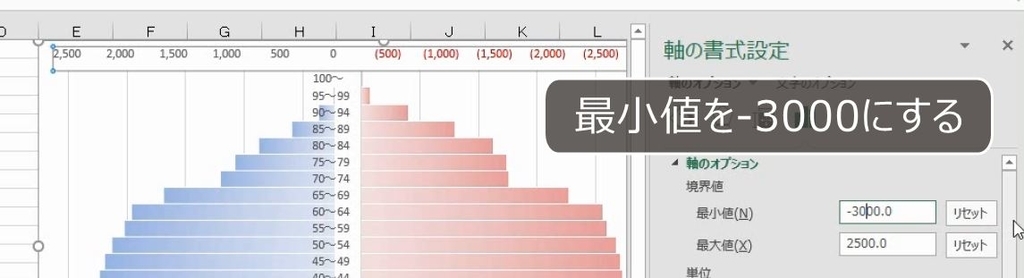
マイナスの数を表示しないようにするには、表示形式を数値にして、セミコロンのあとを消します。
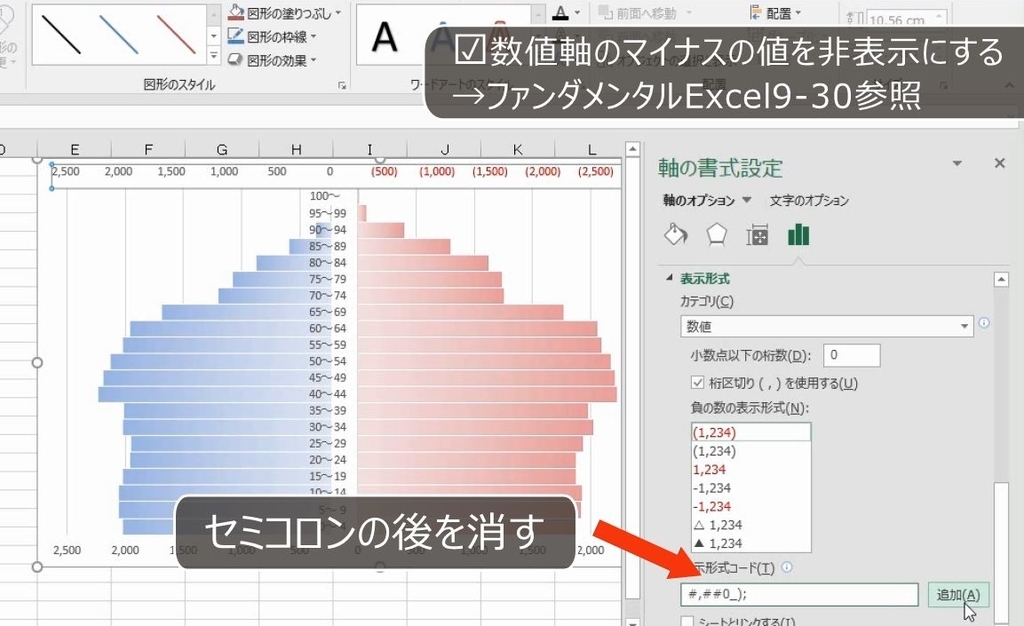
下の数値軸も最小値を -3000にします。表示形式も同じようにマイナスを消します。
5.棒グラフの数値軸ラベルを変える
問題
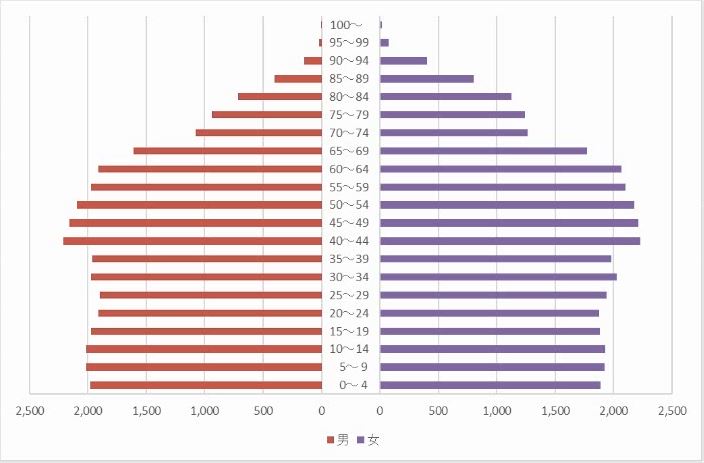
次のグラフを積み上げ横棒グラフで作りなさい。
解説
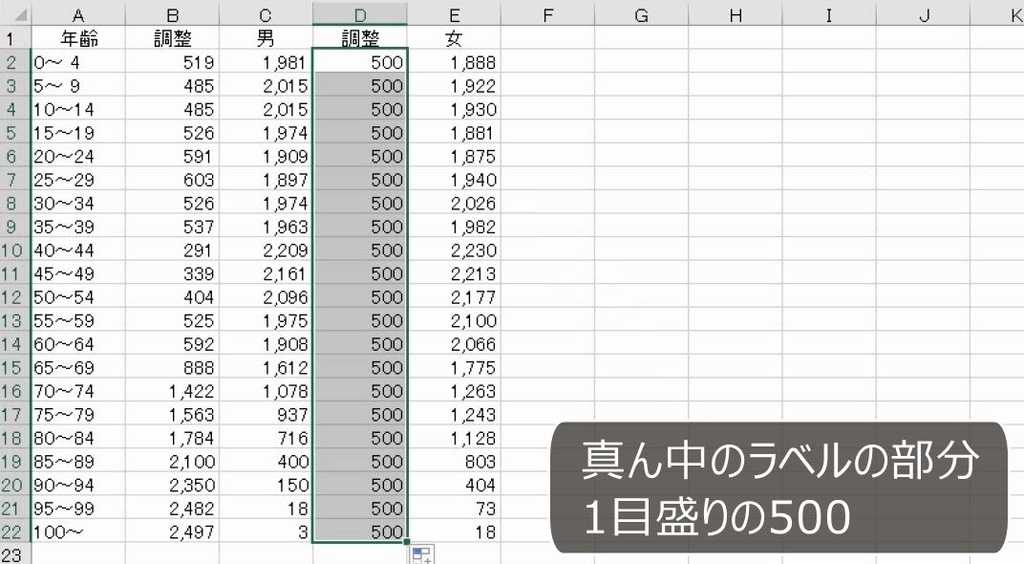
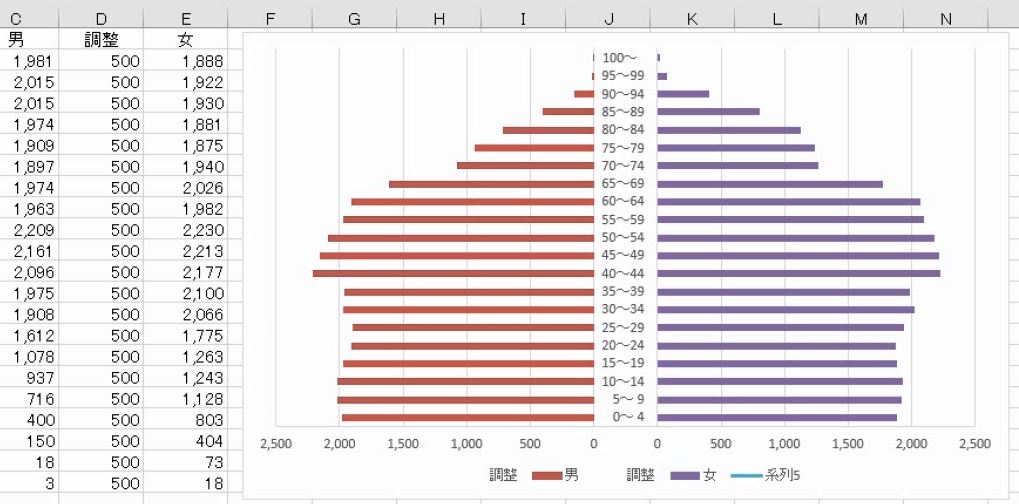
左右が2500で、目盛間隔が500、ラベルの部分が500です。
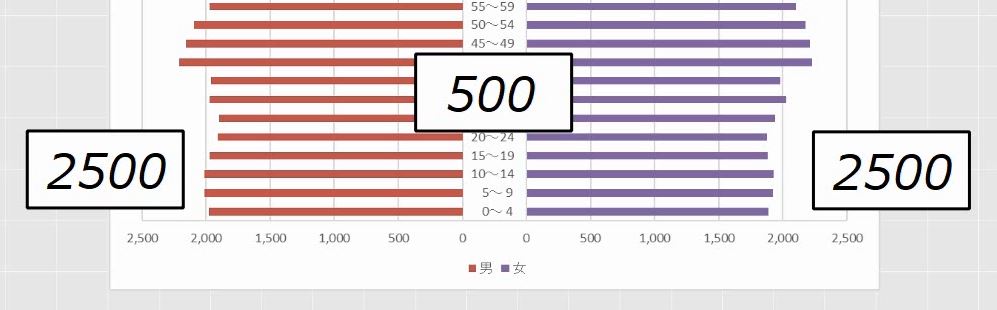
積み上げ棒グラフで書く場合、フローティング横棒グラフ(ガントチャート)と同じように、左側の透明な系列と、あいだの500の部分が必要です。
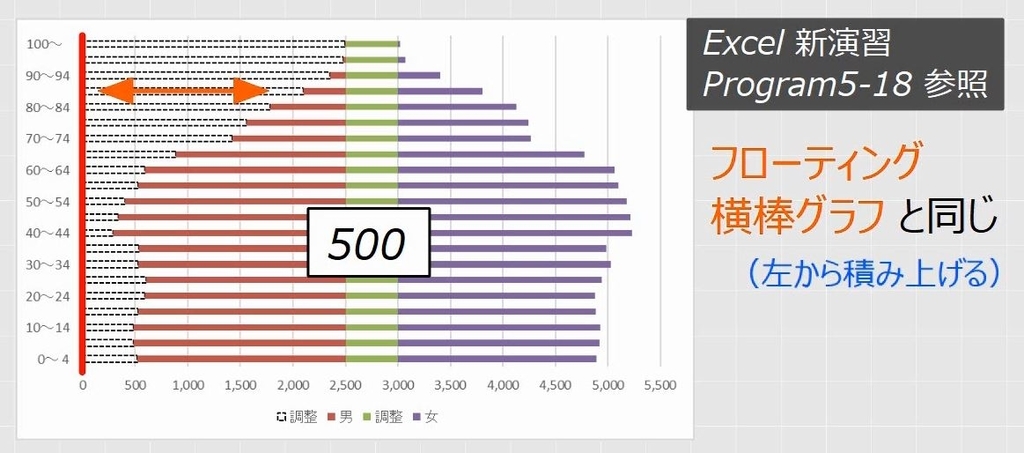
このとき、最大値は5500となります。
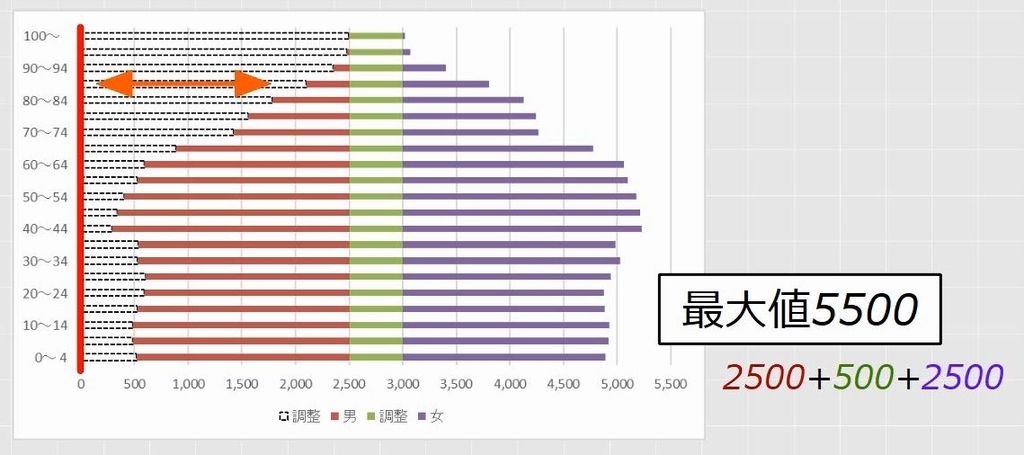
2列挿入します。2500からひきます。
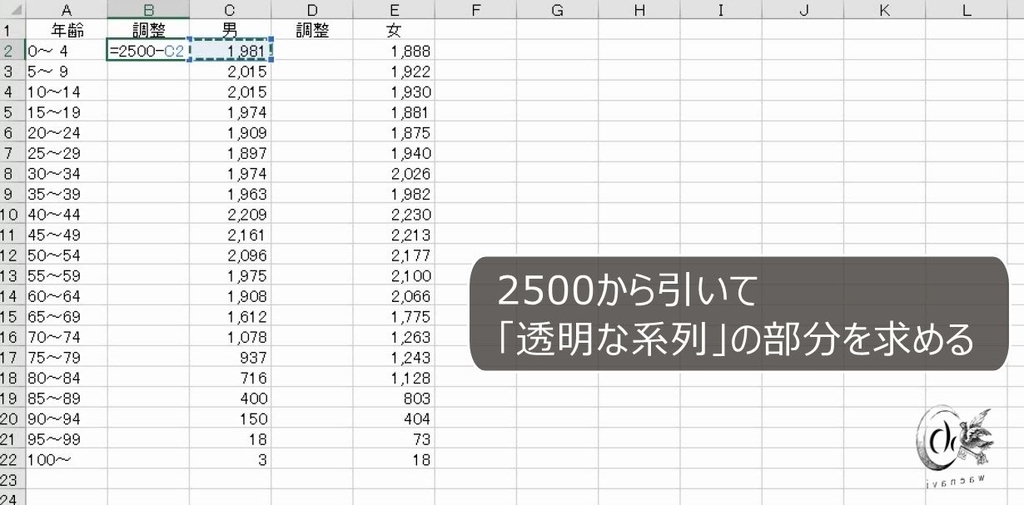
500を入力します。
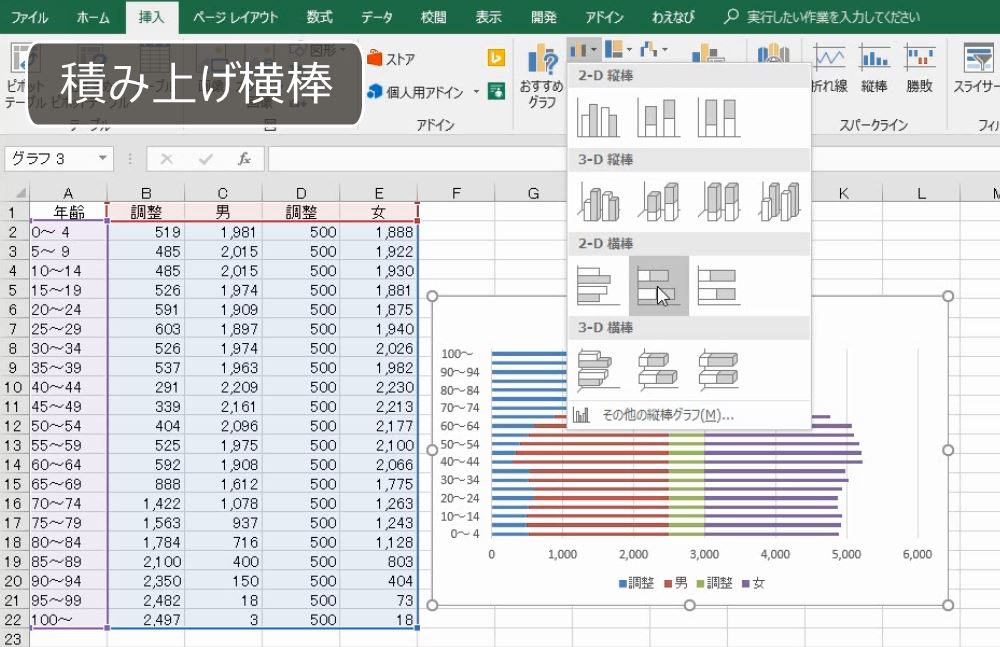
積み上げ横棒グラフを挿入します。
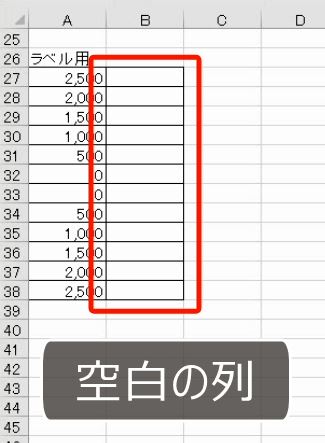
数値軸の表示を変えるには、数値軸に表示したいラベルを入力しておきます。
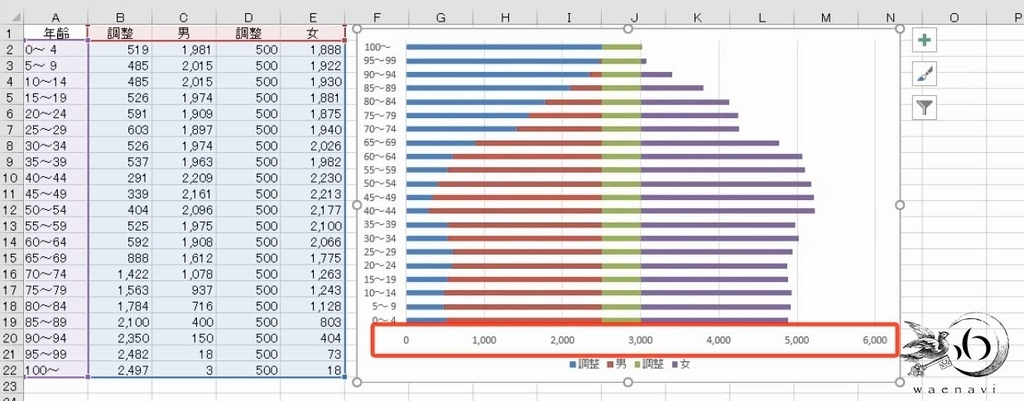
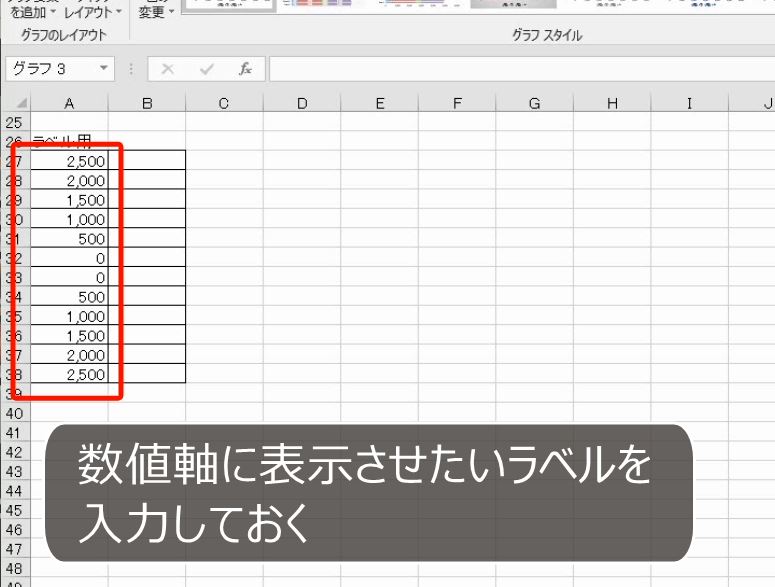
隣に1列空白の列を用意します。
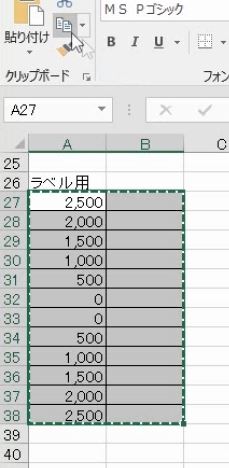
これをコピーします。
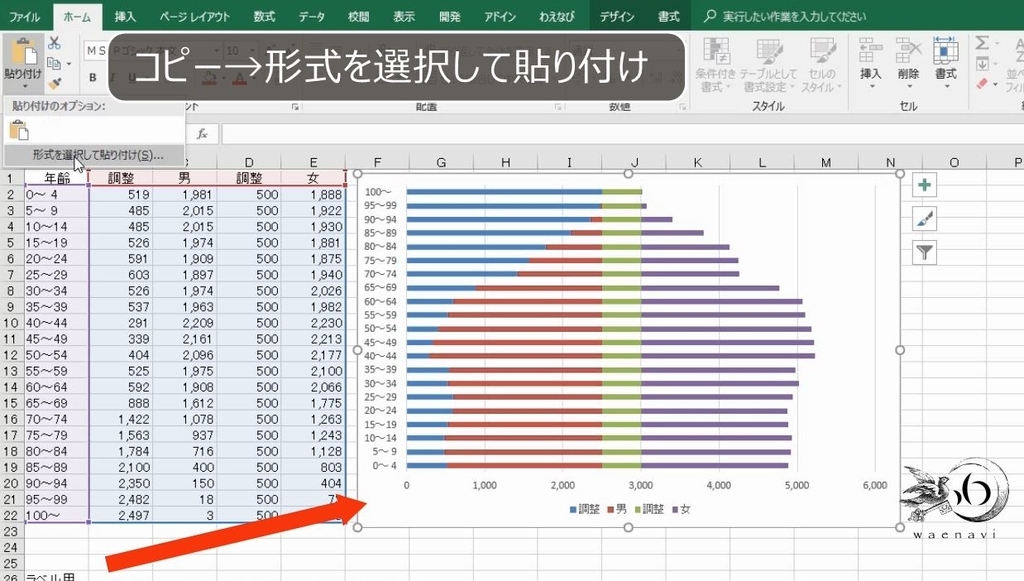
グラフに形式を選択して貼り付けます。
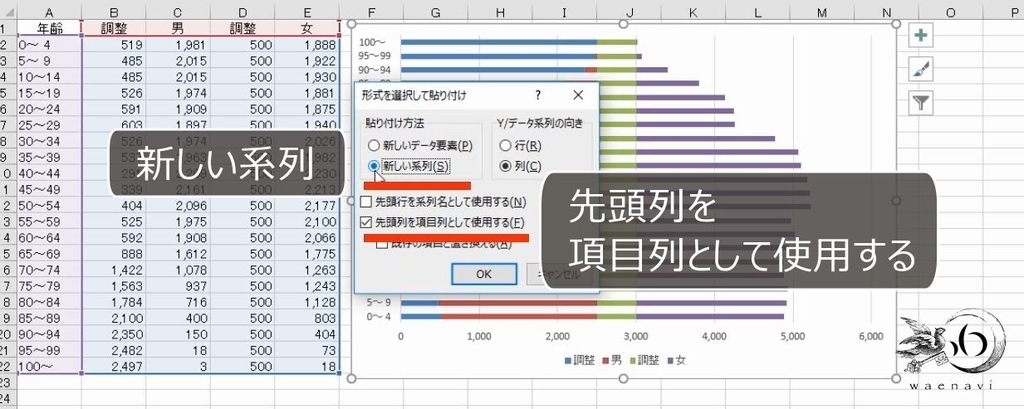
新しい系列として、先頭の列を項目列として使用します。
系列が1つ増えました。
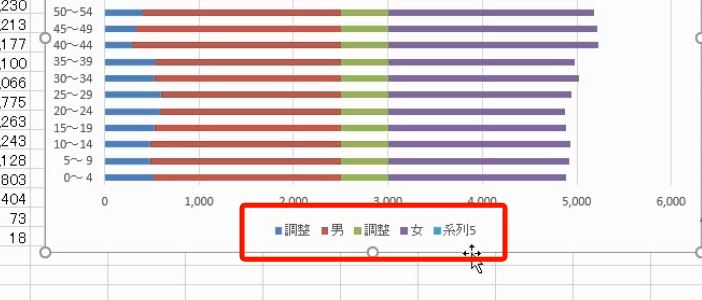
グラフの種類を変更します。すべて積み上げ横棒グラフにしますが、先ほど追加した系列(系列5)だけ折れ線にします。
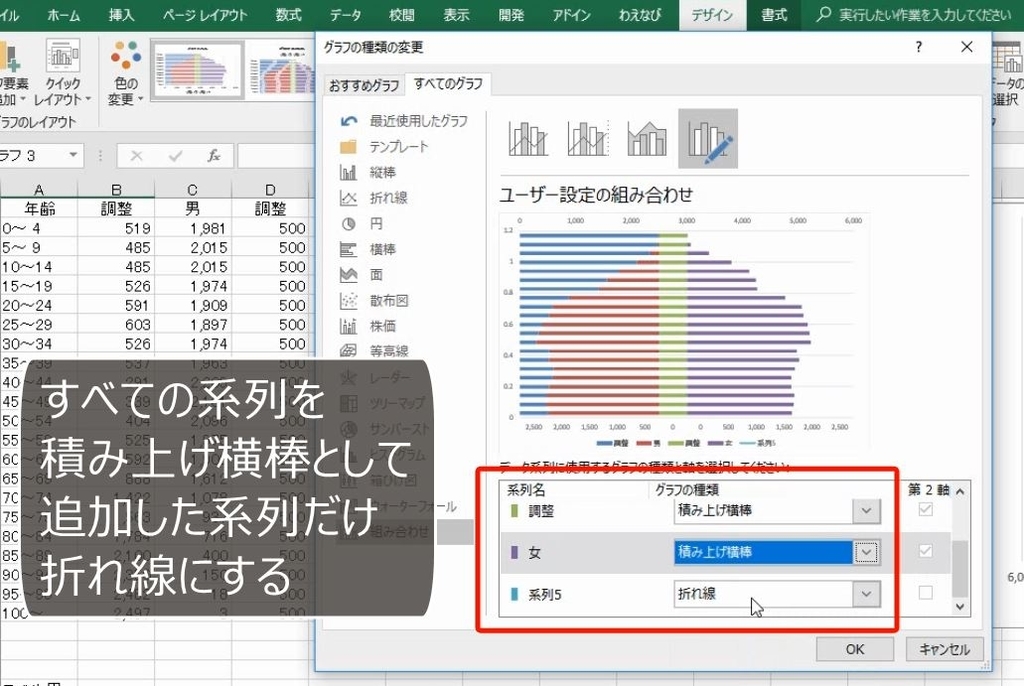
このとき、積み上げ横棒が自動的に第2軸になっていることに注意します。
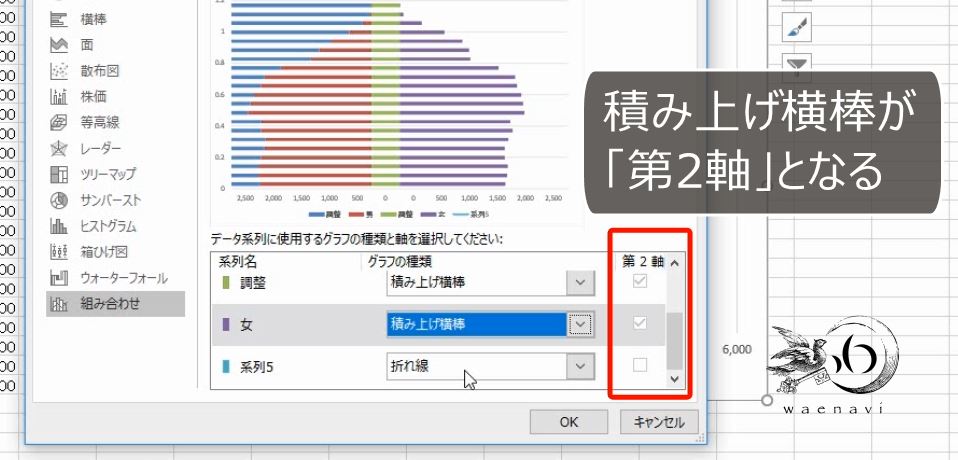
これで、下の数値軸を変えられます。
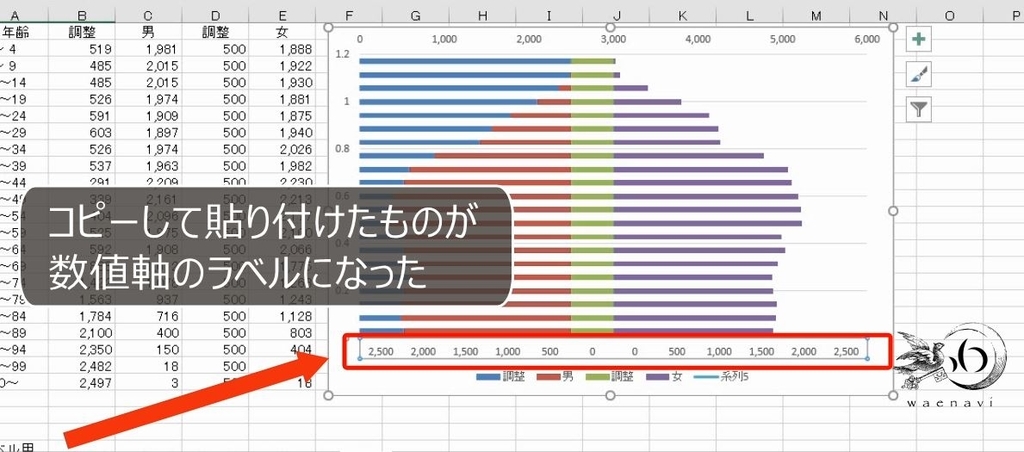
積み上げ横棒グラフの数値軸を変えるには、表をコピーして折れ線グラフを重ねます。
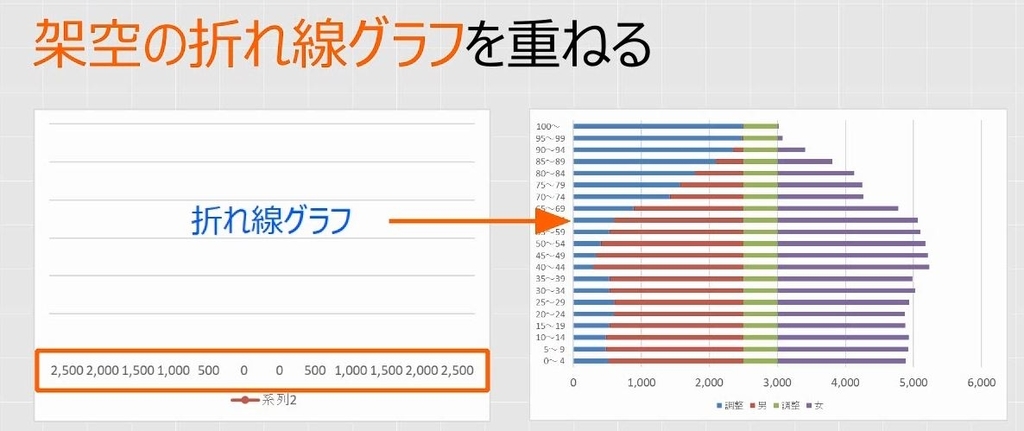
このとき、もとの積み上げ横棒グラフが第2軸となり、数値軸が上に移動します。
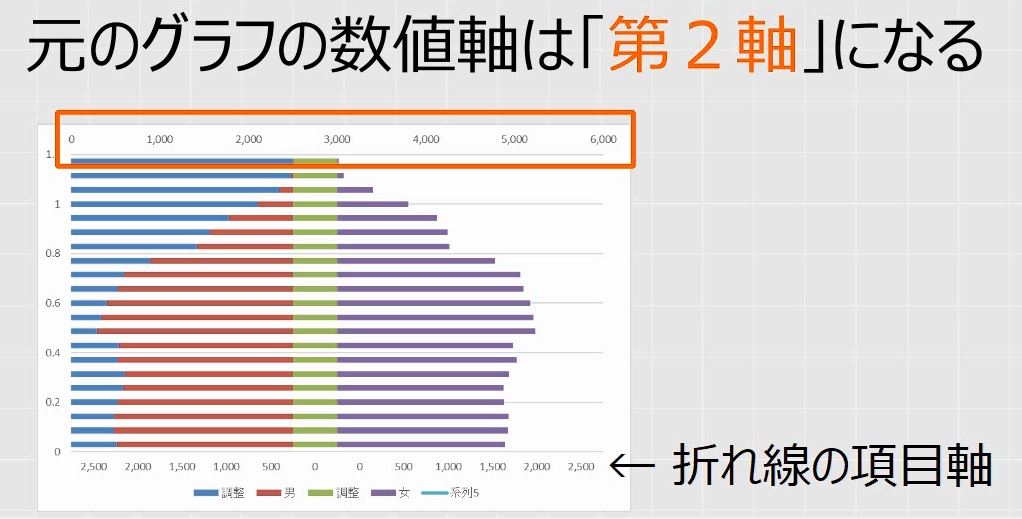
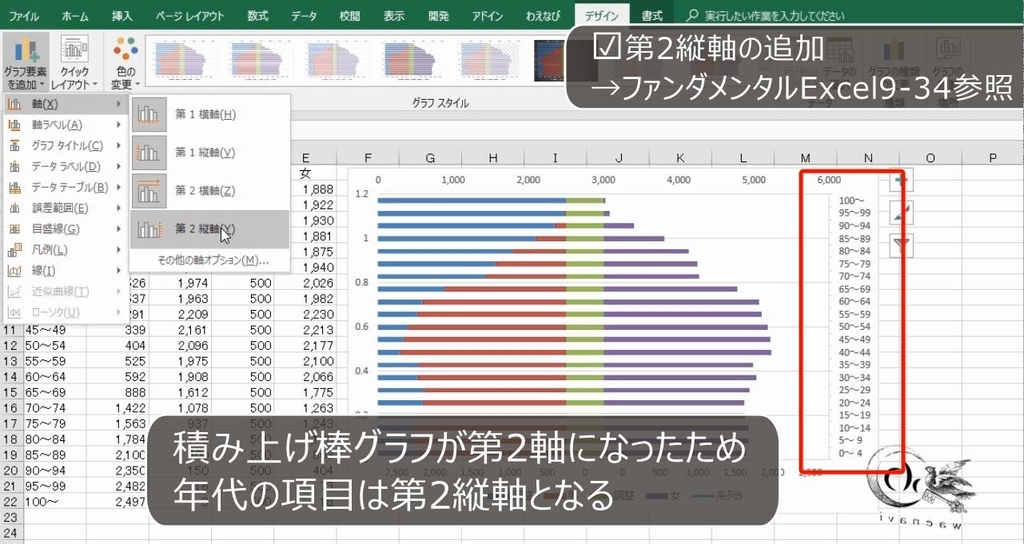
第2縦軸を追加します。もとの積み上げ棒グラフの項目軸は、第2縦軸となります。
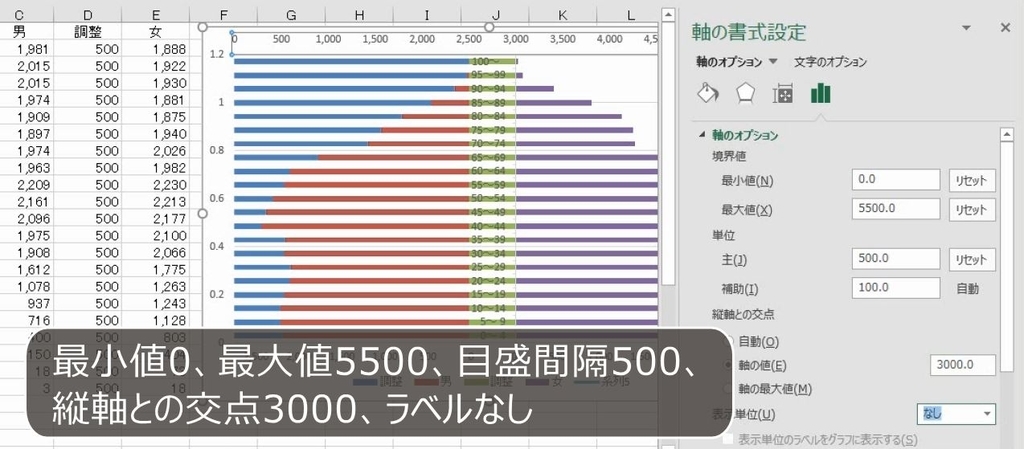
上にある第2横軸を選択します。最小値0、最大値5500(2500+2500+500)、目盛間隔500、縦軸との交点3000、ラベルなしとします。
下にある横軸を選択します。軸位置を目盛にします。
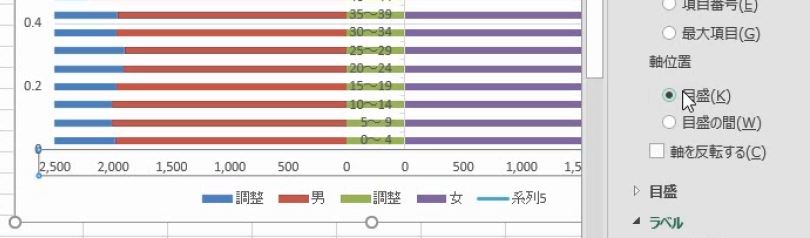
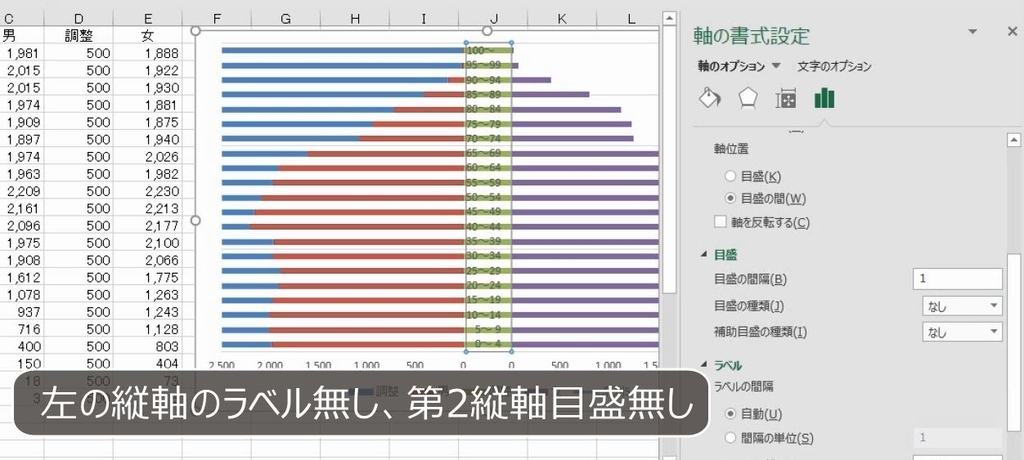
左の縦軸をラベルをなしにします。真ん中の縦軸は目盛をなしにします。
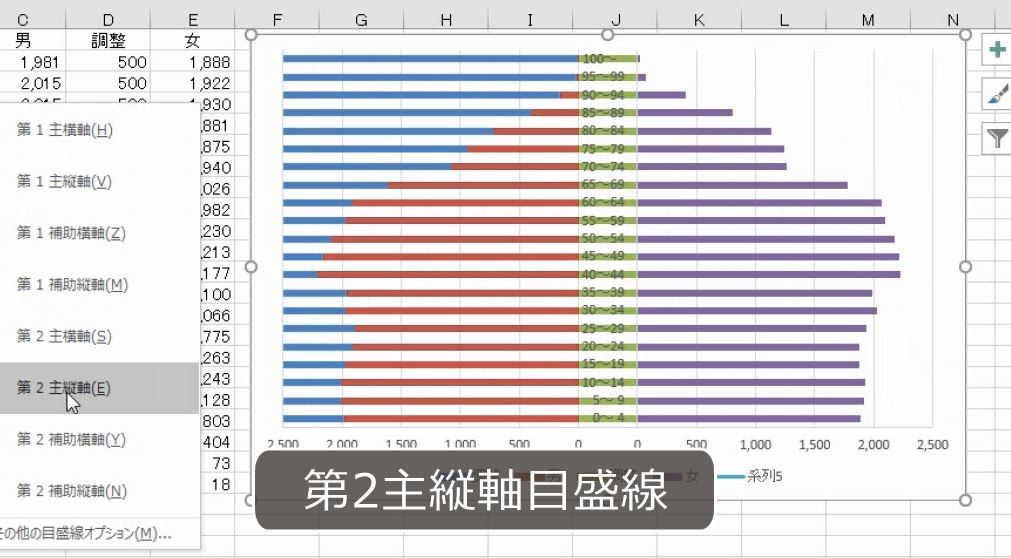
目盛線は横の目盛線を無くして、その代わりに第2軸の縦の目盛線を入れます。
最後に塗りつぶしをなしにします。これで完成です。
解説は以上です。
6.動画版はこちら(無料)
この記事は、わえなび実力養成講座「Excel新演習5」Program 5-19、5-19-2 の2本のYoutube動画を書き起こしたものです。
ブログ記事と動画解説で使用しているExcelファイルは、わえなび公式サイトで配布しています。「サンプルファイル(ZIP)」をダウンロードします。
- 円とドーナツグラフを2つ重ねて複雑な円グラフを作る方法
- 元の表を残したままグラフを作成するために一時的な表を作る
- ガントチャートの作り方と日付を入れる方法
- 人口ピラミッドグラフ(バタフライチャート)の作り方
- 縦または横に基準線や平均値を表す線を追加する方法
- プロットエリア(背景)の一部分だけ色をつける方法
- 棒グラフの一部の棒だけ一括で色を変えて「色分け」をする方法
グラフまとめ グラフを作成するための「理論」を本気で勉強すべきである
