
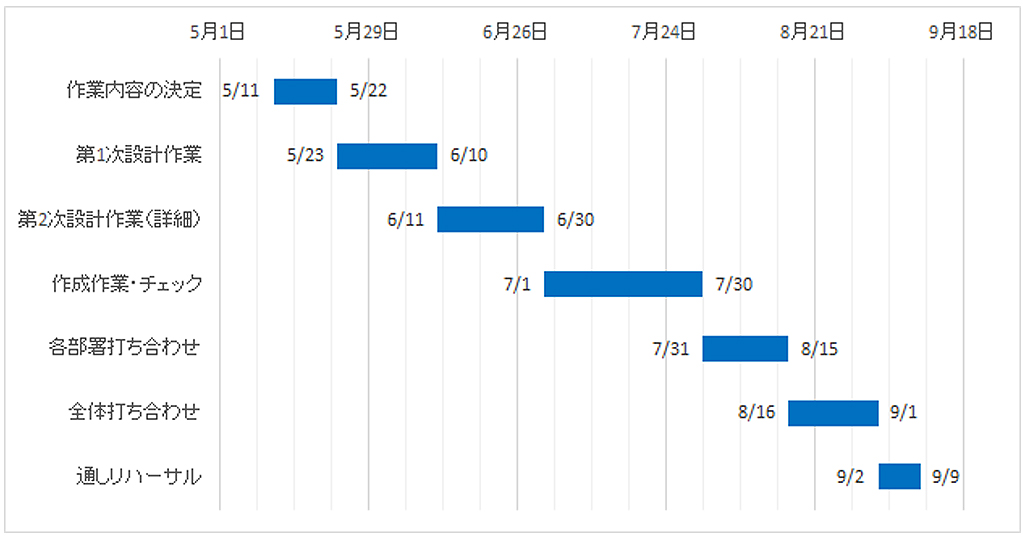
ガントチャートは仕事のスケジュール(難しい言葉で「プロジェクトの進捗」という)を棒グラフで表現したものです。
Excelでガントチャートを作る場合、Excelを方眼紙状にして条件付き書式で塗りつぶすのが簡単ですが、クールな作り方ではありません。ガントチャートは、いわゆるフローティング横棒グラフ(Floating Chart)の一種なのでグラフで作るべきです。
そこで、今回は、「ガントチャートがなぜこのような形になっているのか」を説明しながら、積み上げ横棒グラフでガントチャートを作る方法を解説します。
※これはイメージです。
- 積み上げ棒グラフで異なる種類のデータ系列を横に並べて積み上げる
- 円とドーナツグラフを2つ重ねて複雑な円グラフを作る方法
- 元の表を残したままグラフを作成するために一時的な表を作る
- ガントチャートの作り方と日付を入れる方法
- 人口ピラミッドグラフ(バタフライチャート)の作り方
- 縦または横に基準線や平均値を表す線を追加する方法
- プロットエリア(背景)の一部分だけ色をつける方法
グラフまとめ グラフを作成するための「理論」を本気で勉強すべきである
目次
問題文のあとに簡単な操作方法を解説していますが、静止画では、わかりにくいと思いますので、最後に動画を載せています。ぜひご覧ください。
1.フローティング横棒グラフ
問題
次のようなグラフをかきなさい。

解説
棒グラフは軸から始まります。棒は必ず軸にくっついています。
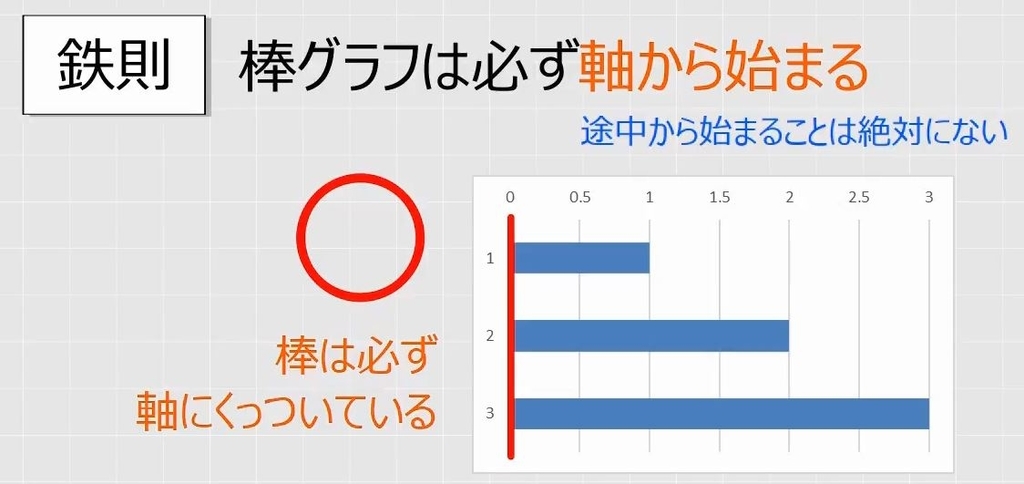
棒グラフが、軸から離れた場所から始まることはありません。

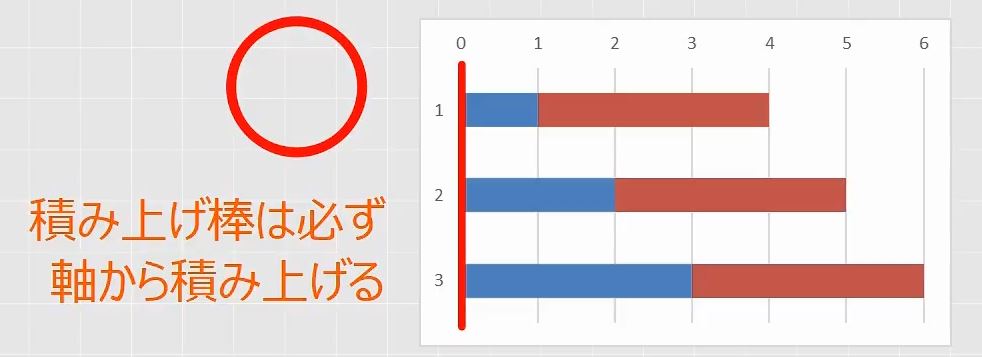
そして積み上げ棒グラフも軸から積み上げていきます。軸から離れることは絶対にありません。
このように軸を起点としない横棒グラフは、通常の横棒グラフとは異なるものです。これを、「フローティング横棒グラフ」(Floating bar chart)といいます。
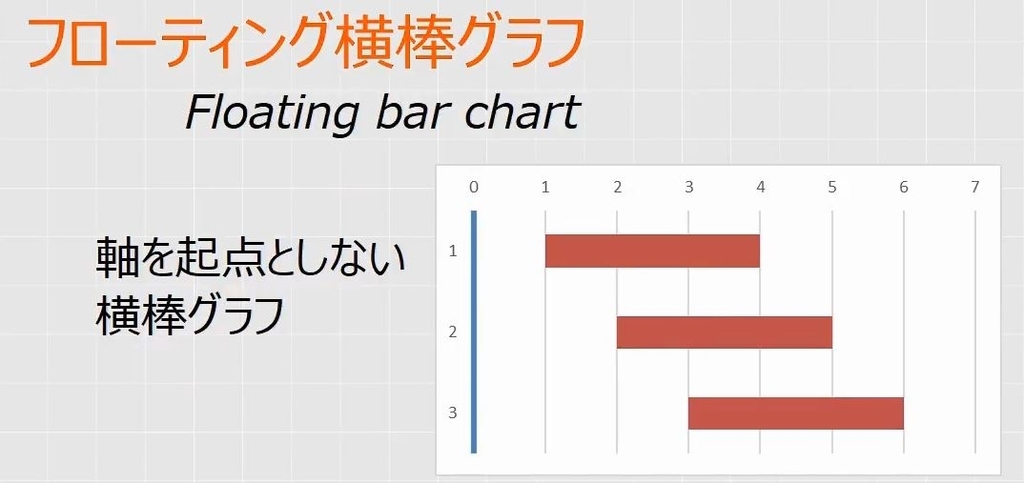
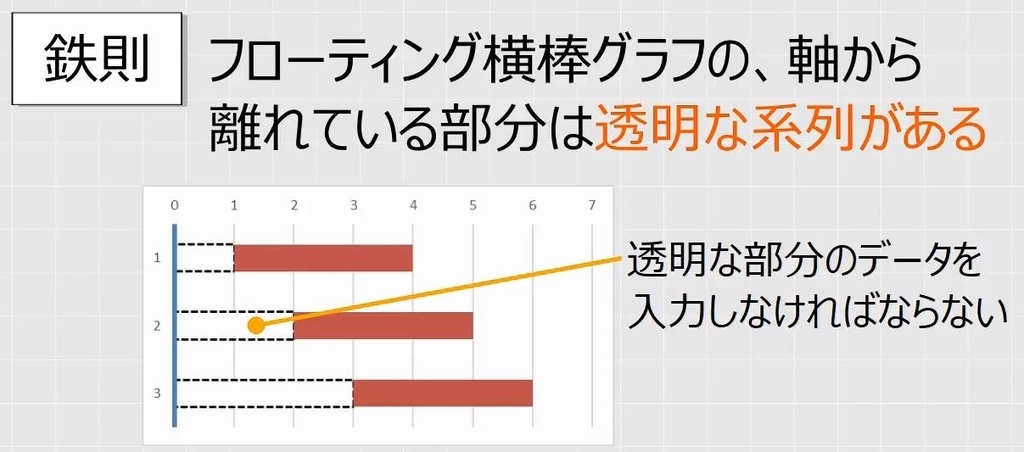
フローティング横棒グラフをかくときには、軸から離れている部分は透明な系列があるものとして考えます。
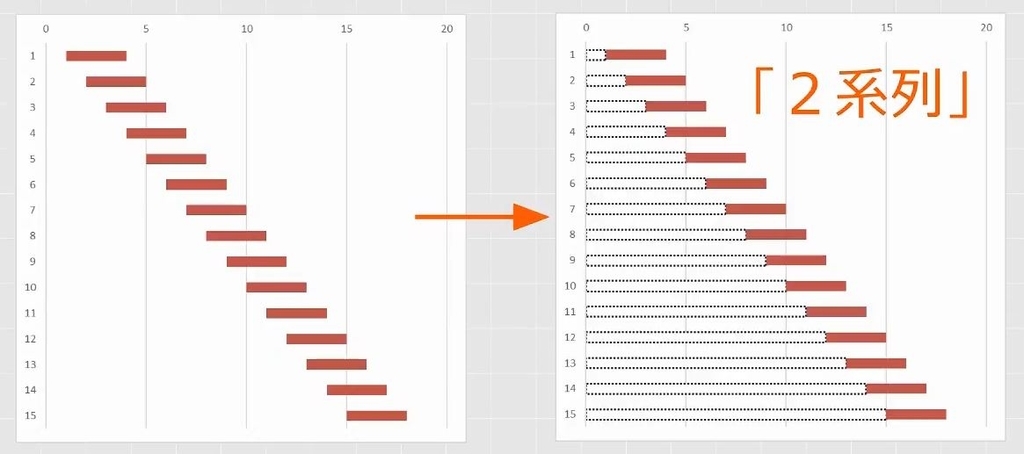
この場合、左側の透明な部分と赤色の部分の2系列と考えます。
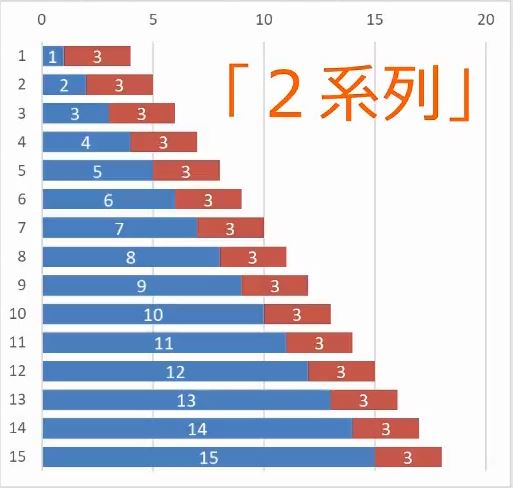
透明な部分は1ずつ増えています。赤色の部分はすべて3です。
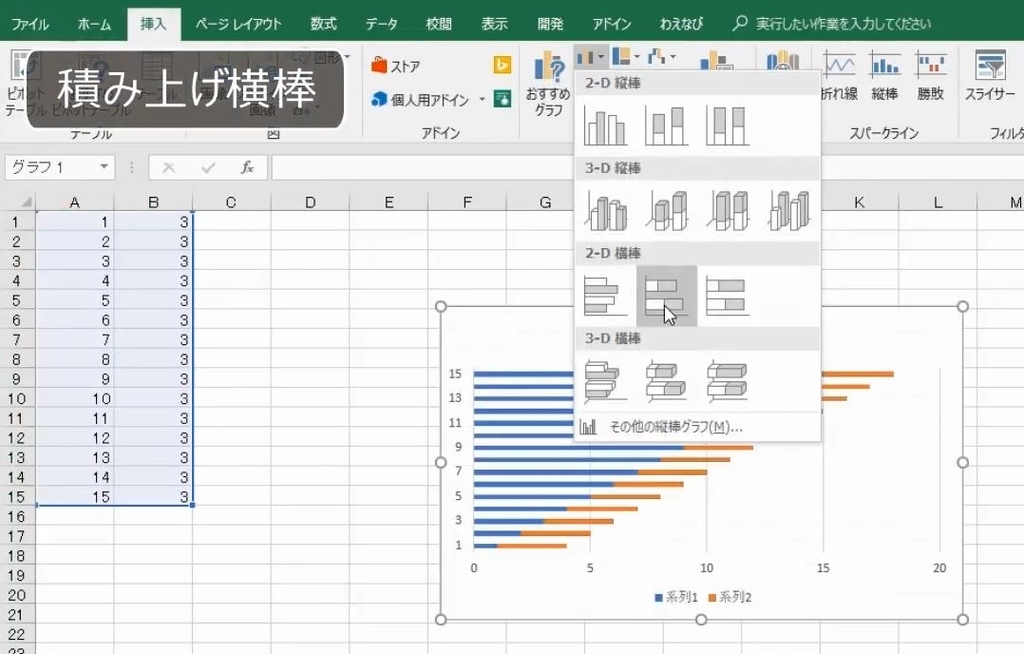
連番を入力します。3を入力します。積み上げ横棒グラフを挿入します。
縦軸を反転します。
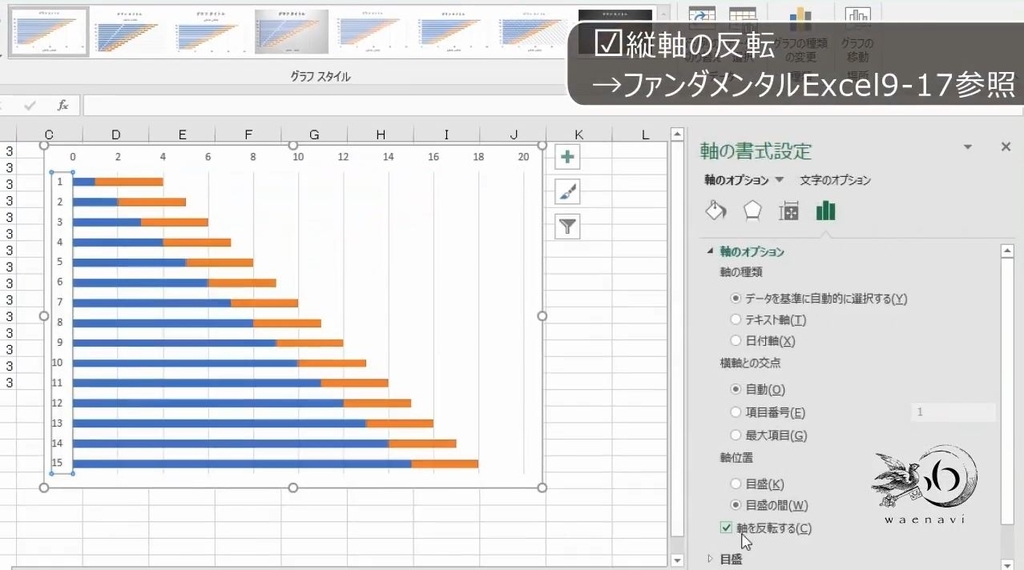
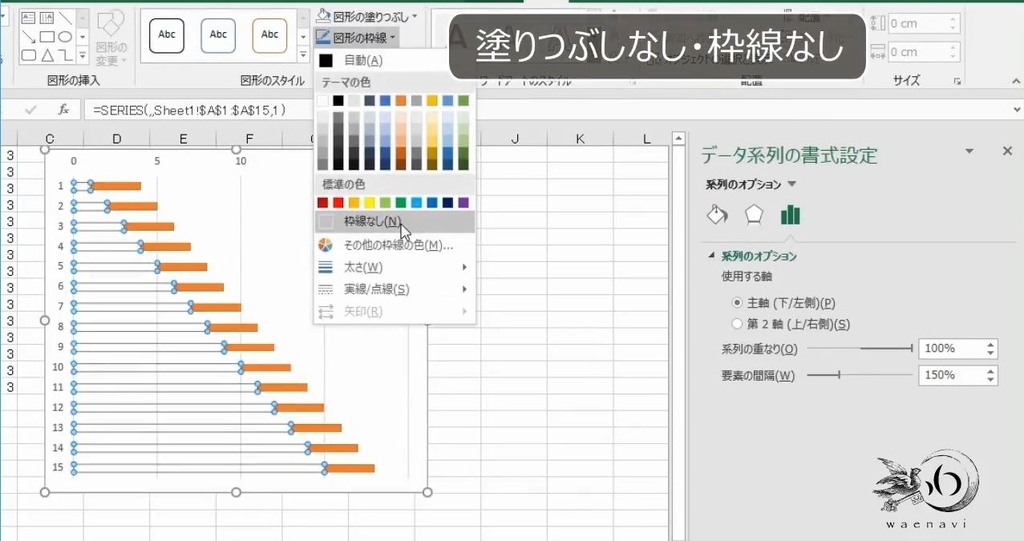
左側の系列を選択して塗りつぶしと枠線をなしにします。これで完成です。
2.グラフの間をあける
問題
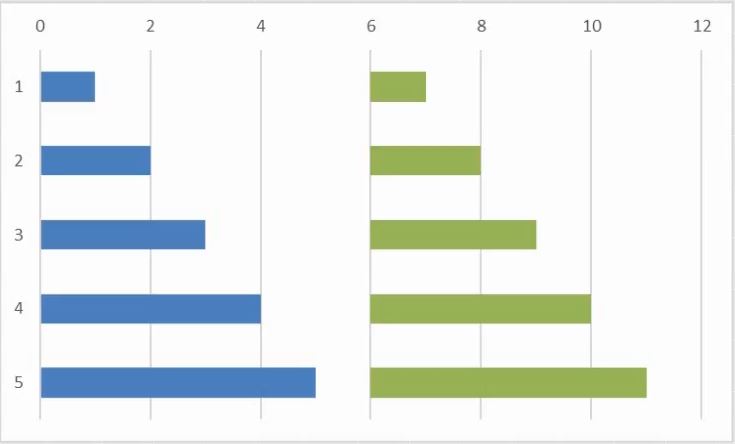
次のようなグラフをかきなさい。
解説
積み上げ棒グラフは原則として間を空けることなく積み上げます。
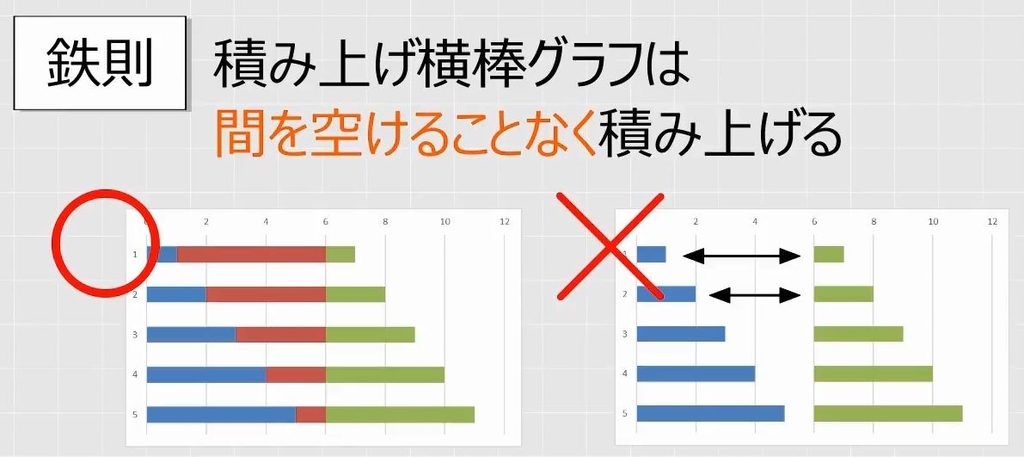
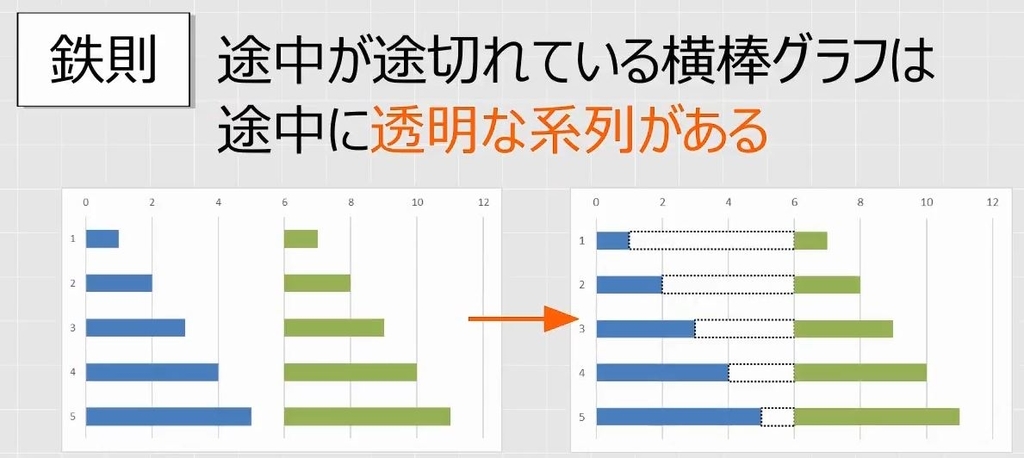
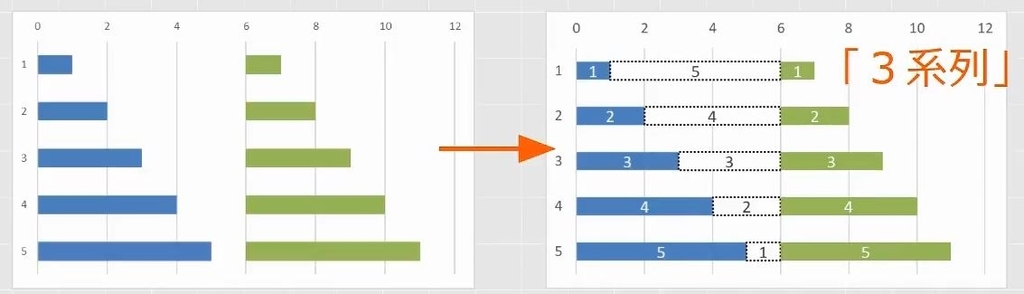
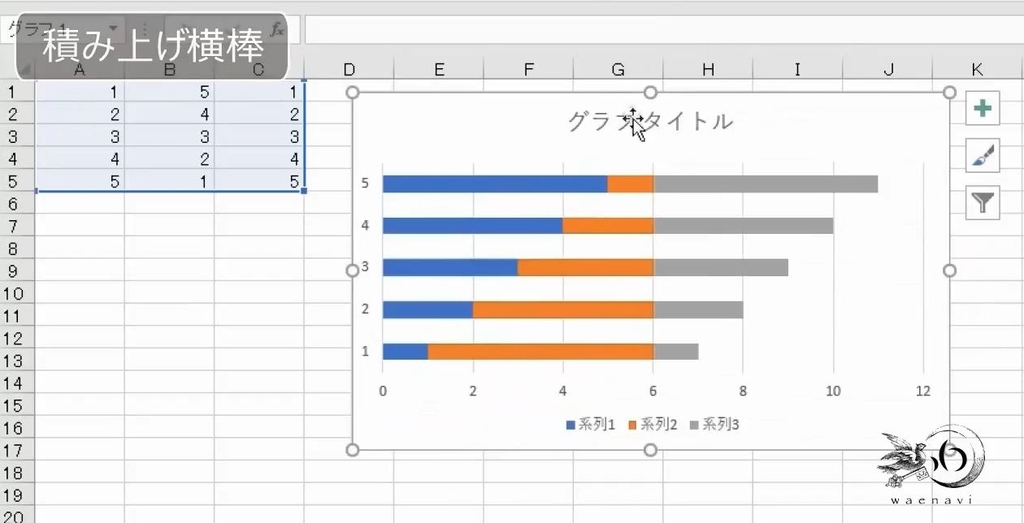
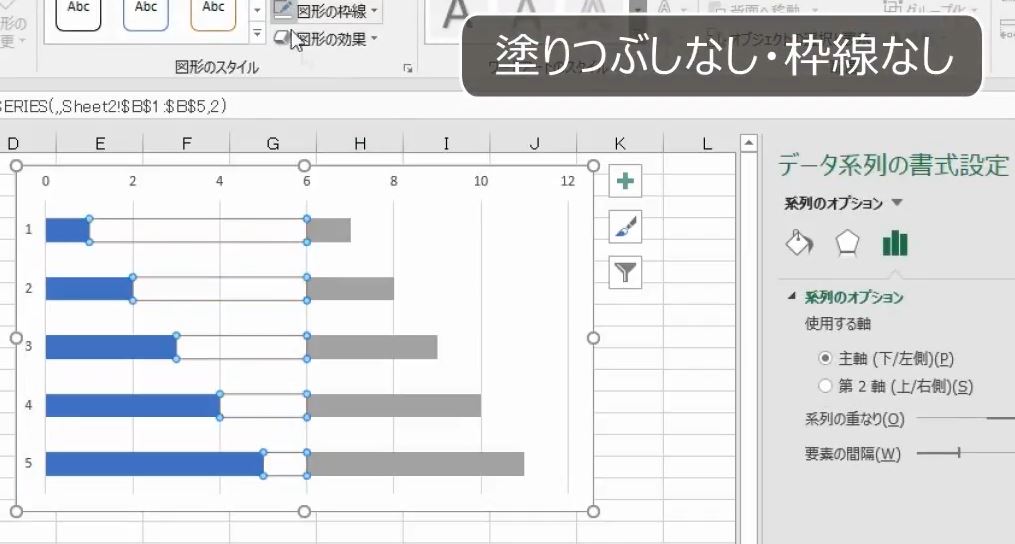
途中が途切れている横棒グラフを書くときには、途中に透明の系列があるものとして考えます。
この場合、透明な部分も含めて3系列と考えます。
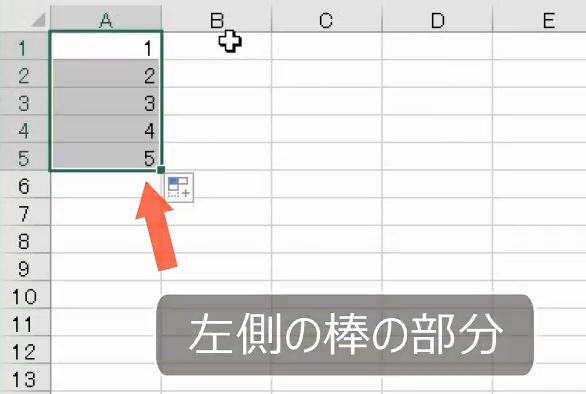
1~5を入力します。
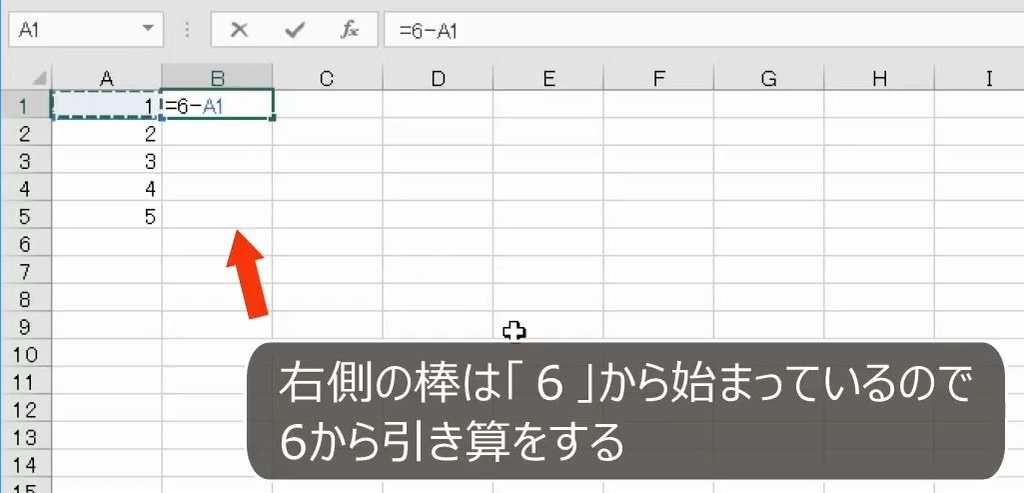
6から引き算をします。
さらに1~5を入力します。
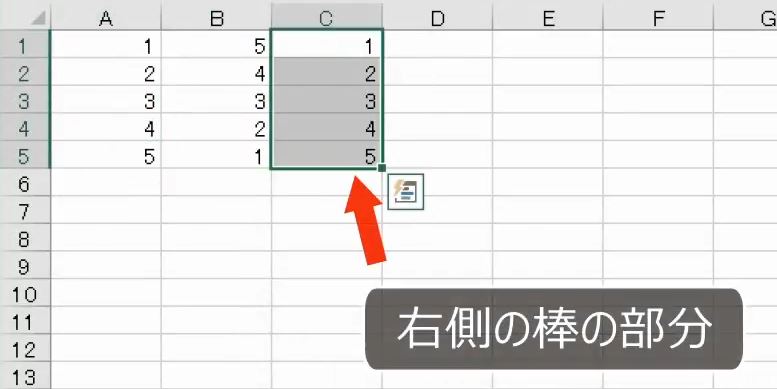
積み上げ横棒グラフを挿入します。
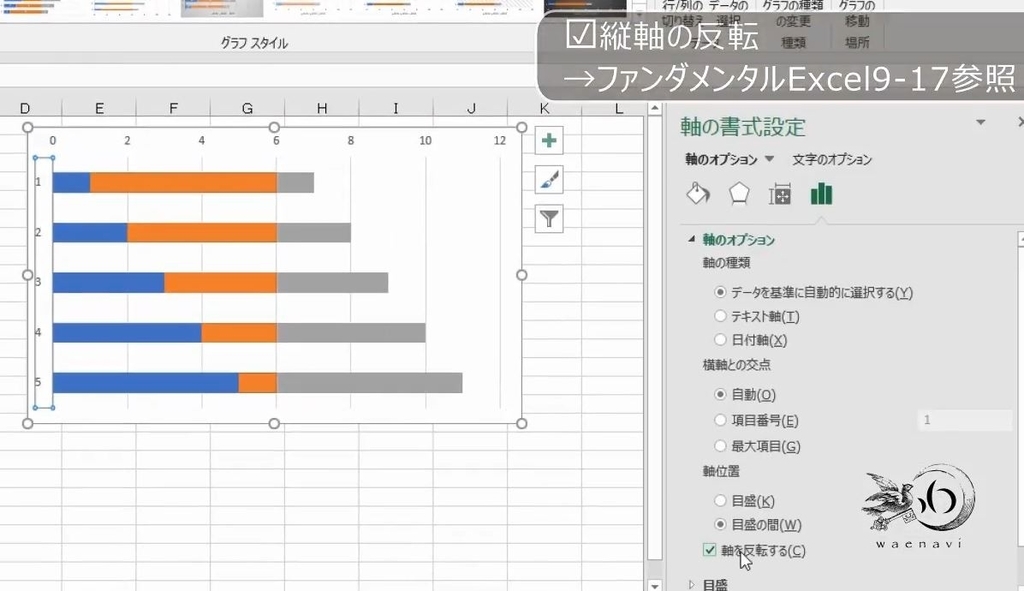
縦軸を反転します。
塗りつぶしと枠線をなしにします。これで完成です。
3.ガントチャートのようなものを作ってみる
問題
自宅、学校、学習塾にいる時間が次の表のとおりであることをグラフで表したい。
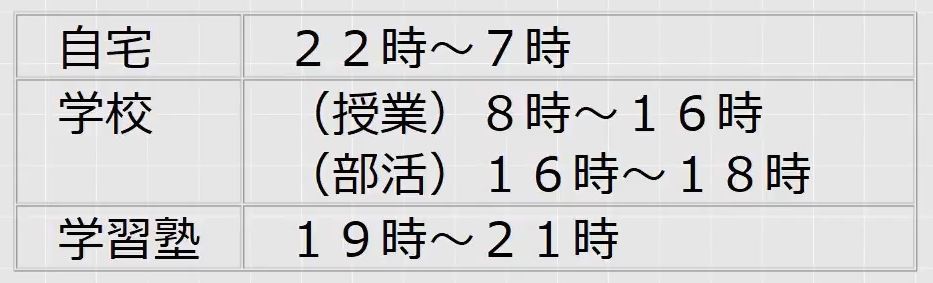
次のグラフをかきなさい。
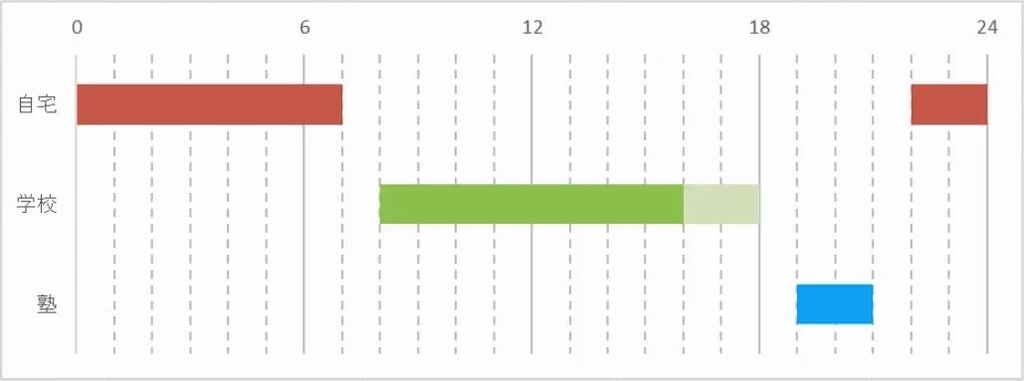
解説
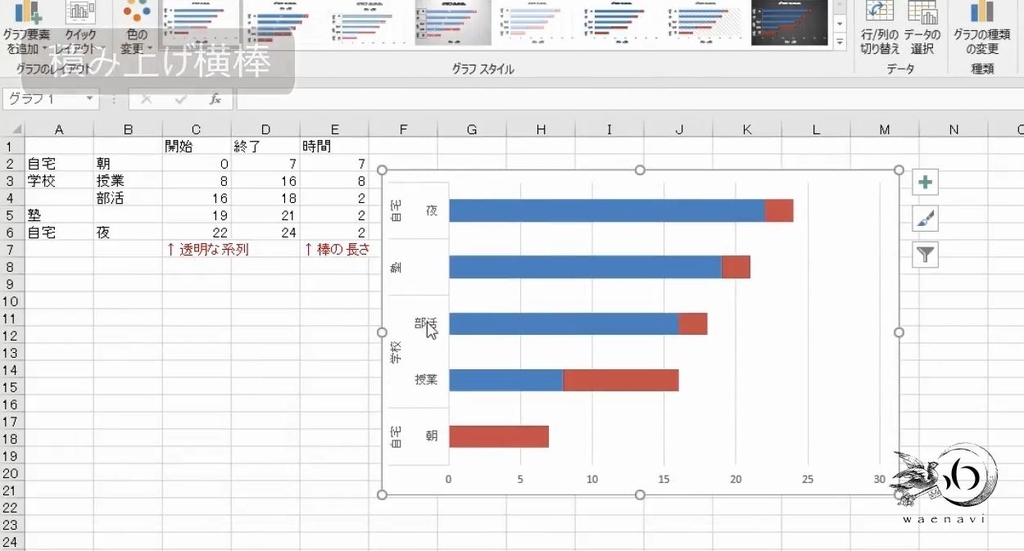
途切れている棒グラフはつなげて、積み上げ棒グラフとしてかきます。
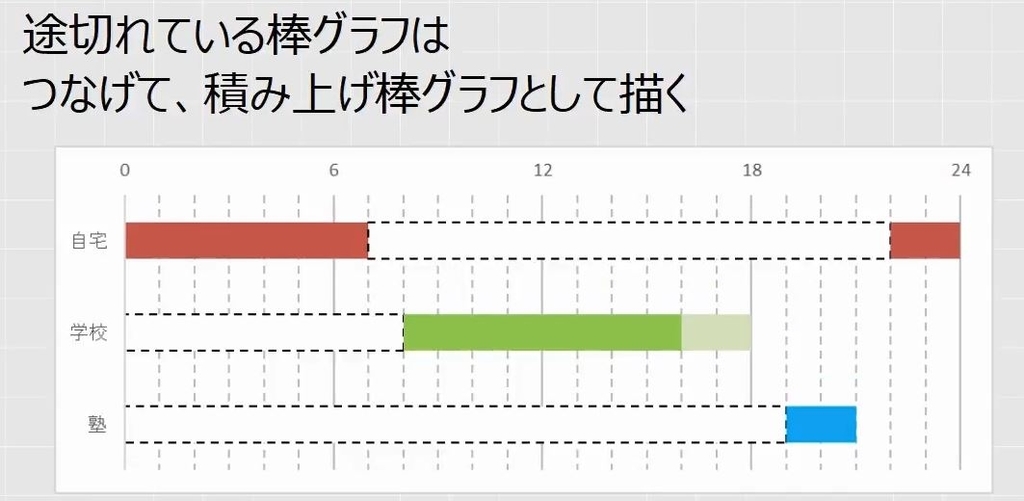
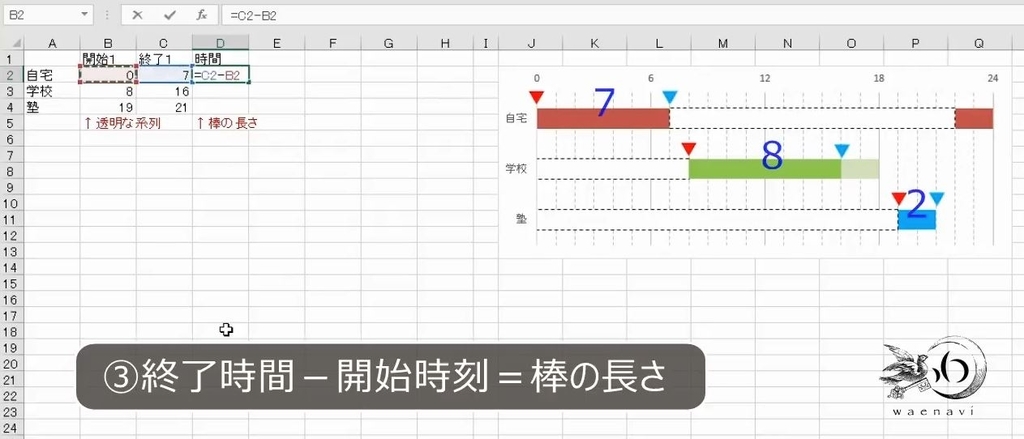
まず、棒グラフが始まっている開始時刻をかきます。自宅が0時、学校が8時、塾は19時です。

次に、その棒の終了時間をかきます。自宅が7時、学校が16時、塾は21時です。
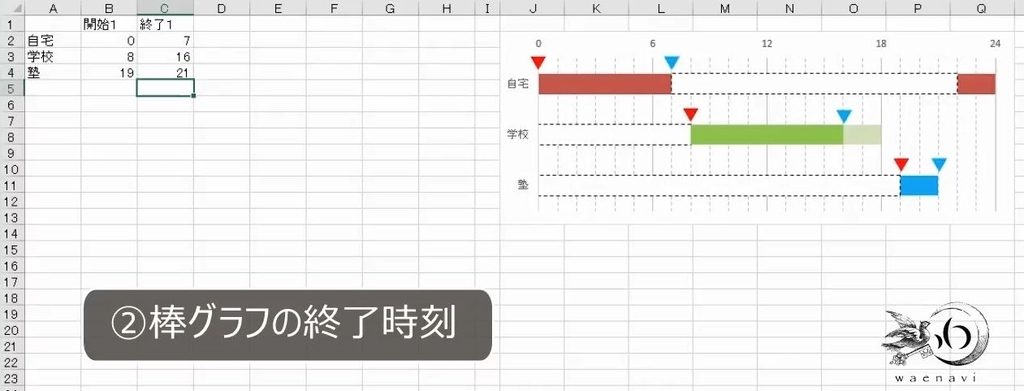
終了時間から開始時間を引いて、そのあいだの時間を求めます。これが棒の長さです。
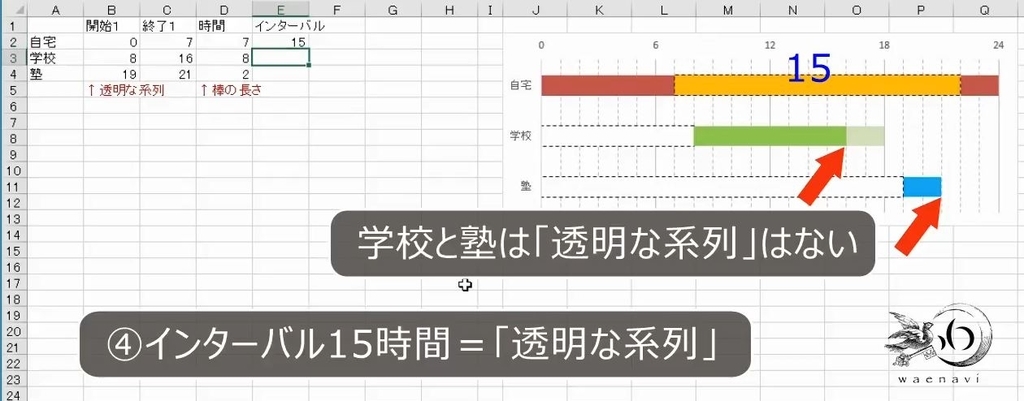
自宅についてはこのあと15時間空いています。
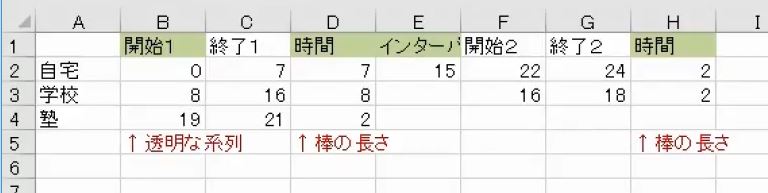
同じように、自宅は22時から24時、学校は16時から18時で、それぞれ2時間です。

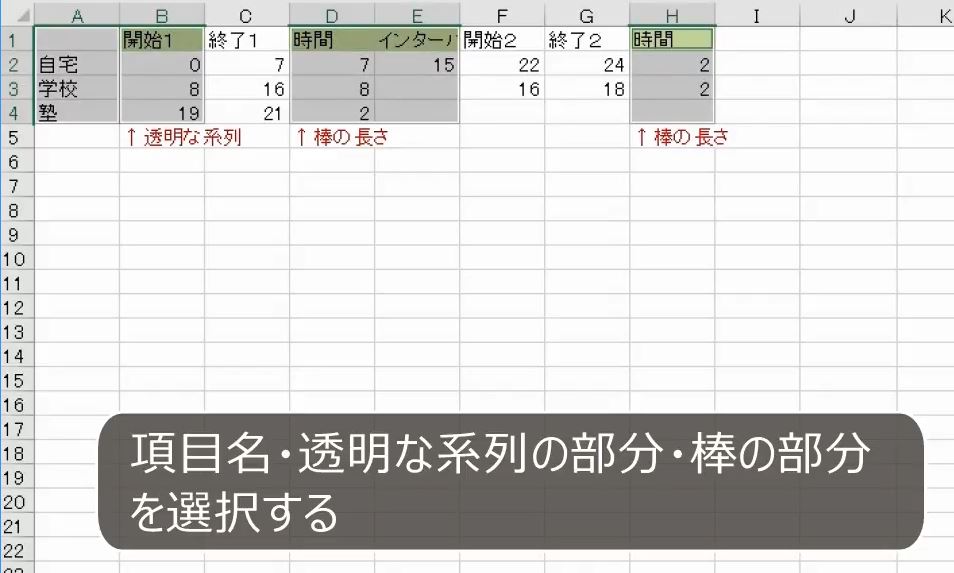
範囲選択します。選択するのは、項目名と、棒グラフが開始するまでの時間、滞在時間とインターバル、最後の2時間の5列です。
積み上げ横棒グラフをかきます。行列を切り替えます。

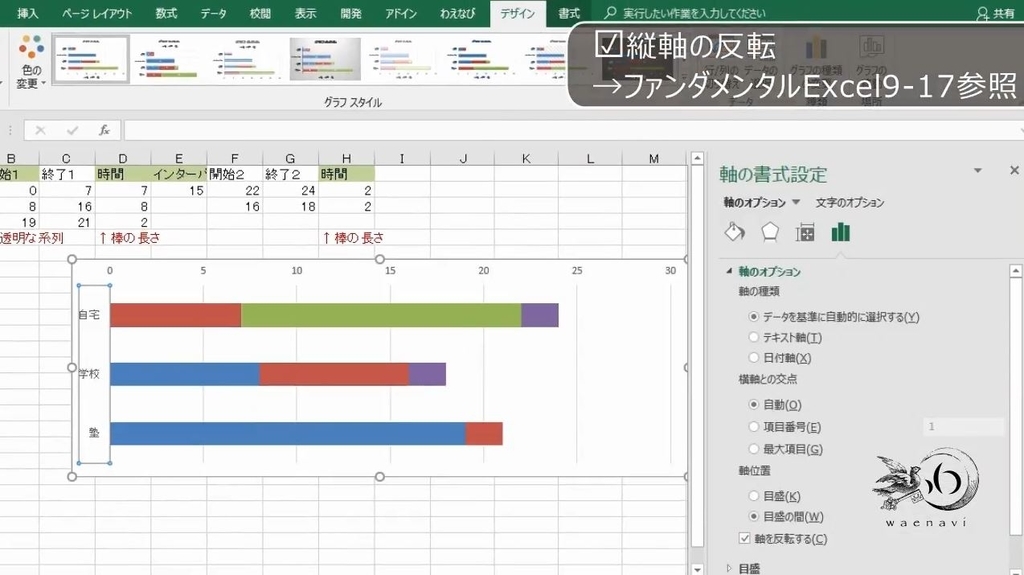
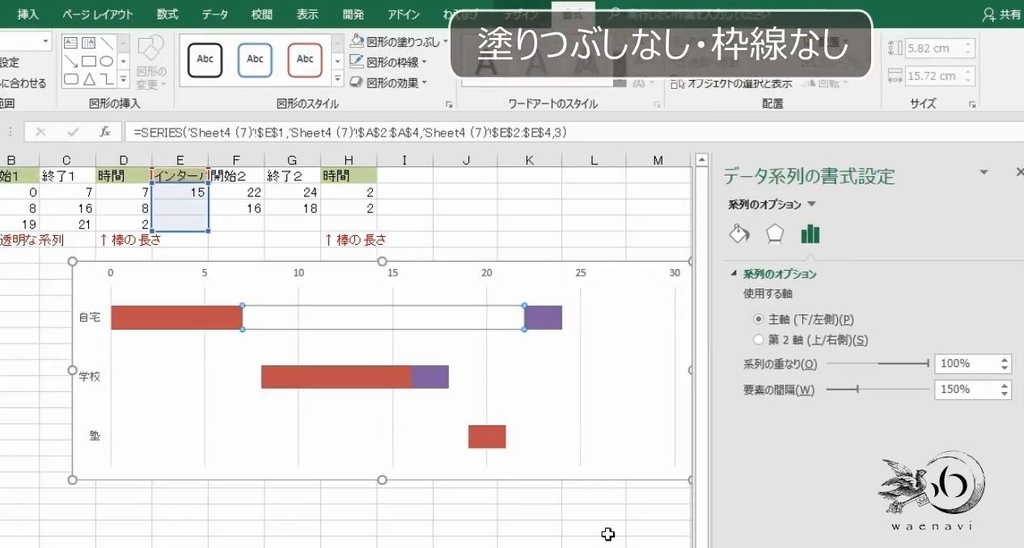
塗りつぶしをなしにします。
横軸の最小値を0、最大値を24、目盛間隔を6、補助目盛間隔を1にします。
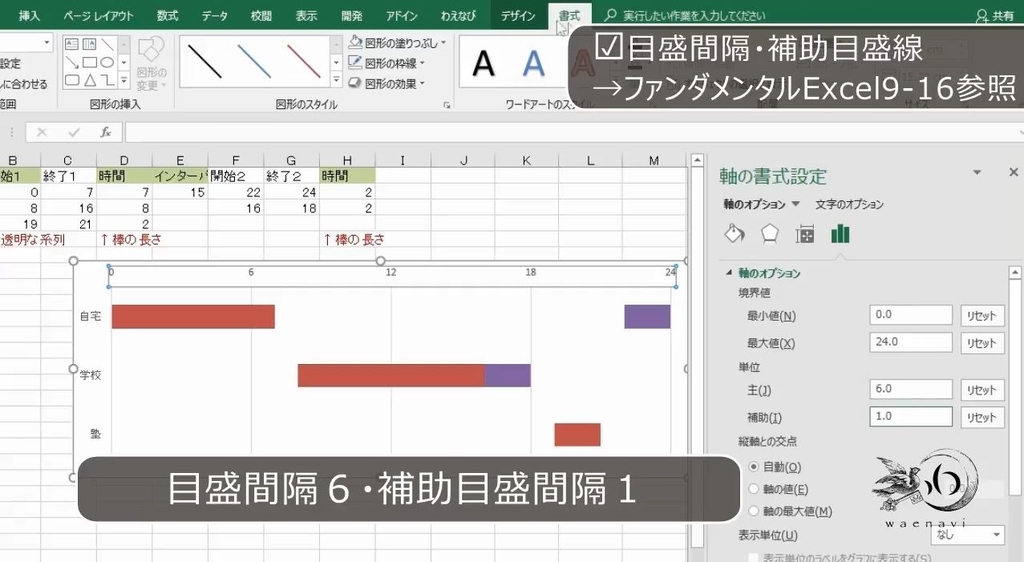
補助目盛線を表示します。

塗りつぶしの色を変えます。これで完成です。
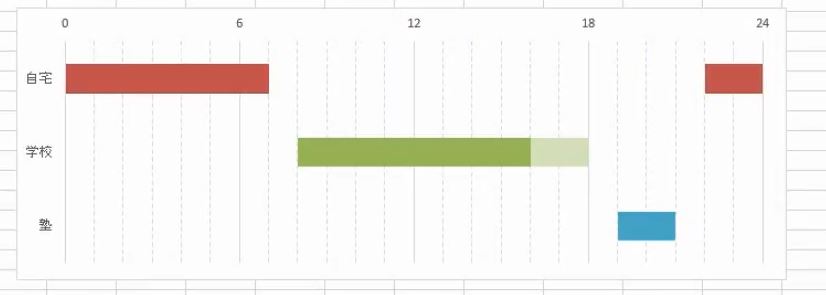
4.ガントチャートとは何か
問題
自宅、学校、学習塾にいる時間が次の表のとおりであることをグラフで表したい。
次のグラフをかきなさい。
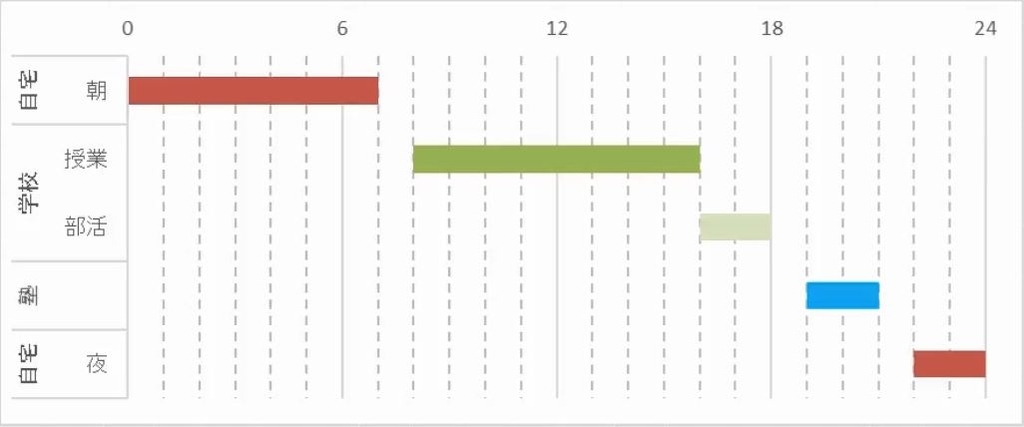
解説
さきほどのグラフは、グラフを作るための表がわかりにくいという欠点があります。

項目が多くなると、縦にも横にも伸びて更に複雑な表になることが予想されます。
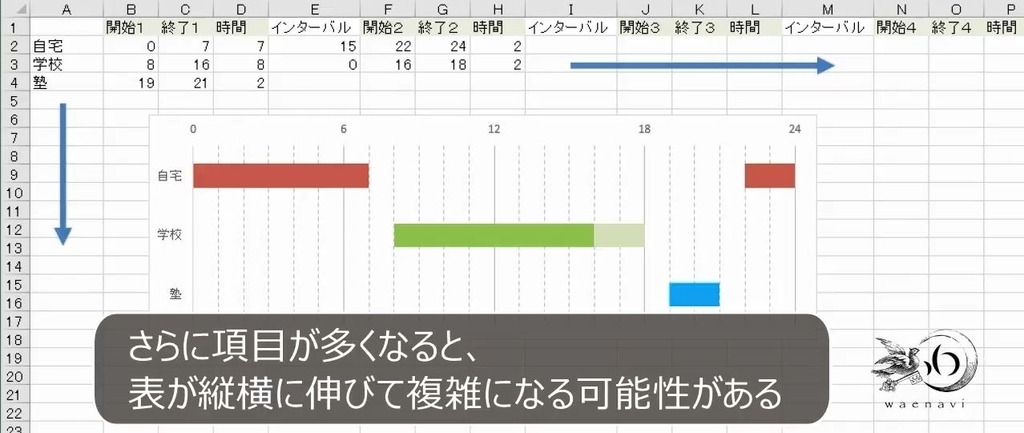
このように複雑な表になることを避けるため、フローティング横棒グラフでは、できるだけ、横に2本以上の棒を並べないようにします。

項目名を縦向きに入力します。
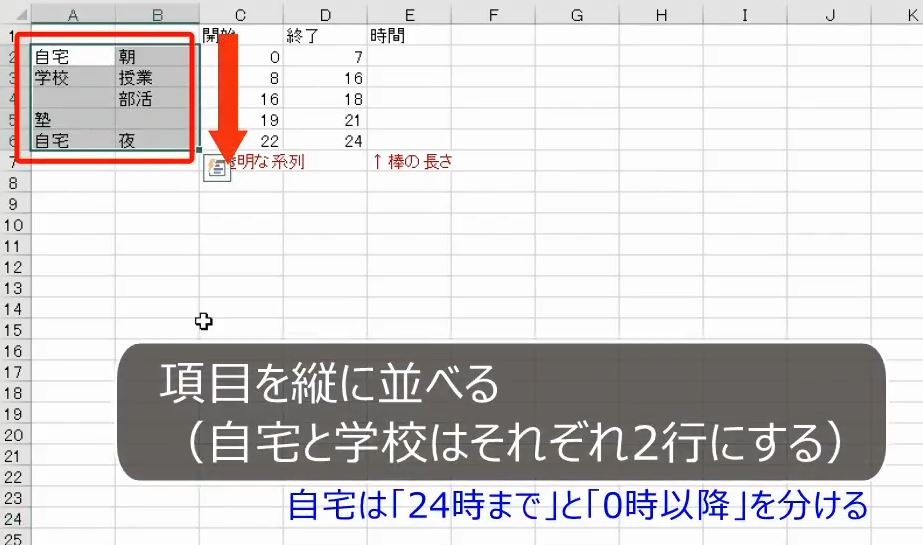
終了時間から開始時間を引いて、そのあいだの時間を求めます。これが棒の長さです。先ほどの表と比べて表がシンプルになります。
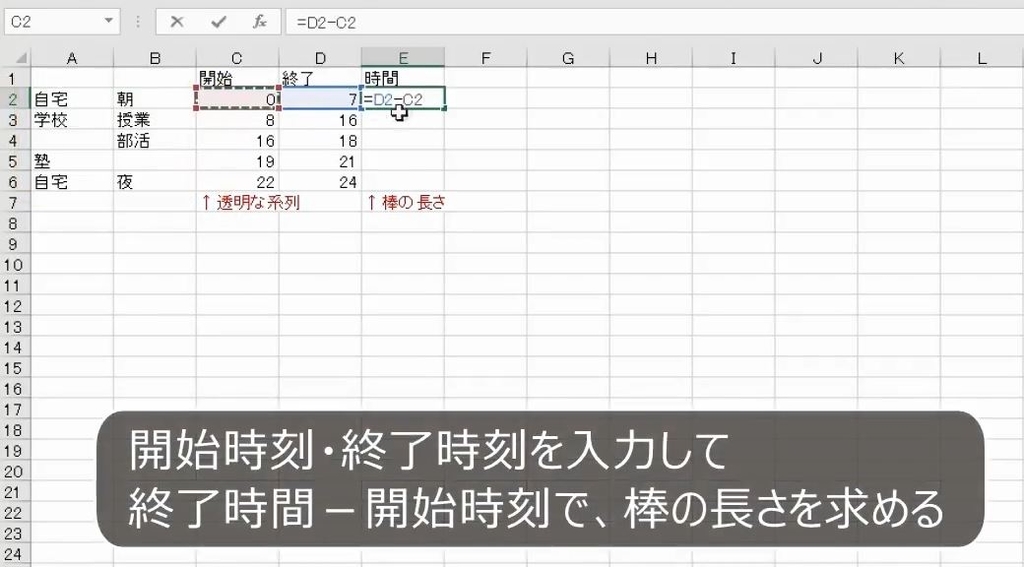
範囲選択します。選択するのは、項目名と、棒グラフが開始するまでの時間と棒の長さの4列(A,B,C,E)です。積み上げ横棒グラフをかきます。
あとはさきほどの問題と同じです。これで完成です。
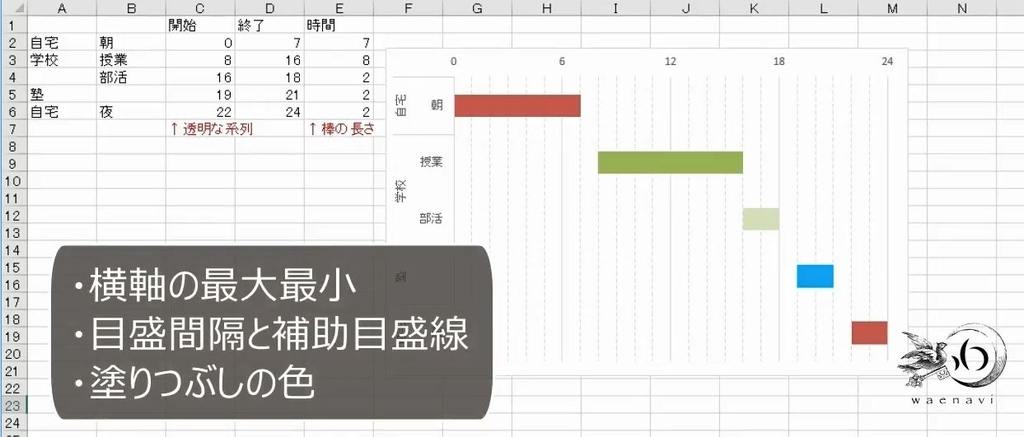
時間の流れに合わせて項目名を下向きに入力して、斜め下に向かって棒を書いていくグラフのことを「ガントチャート」といいます。

5.ガントチャートに開始日と終了日を入れる
(1)日数=ガントチャートの棒の長さ
問題
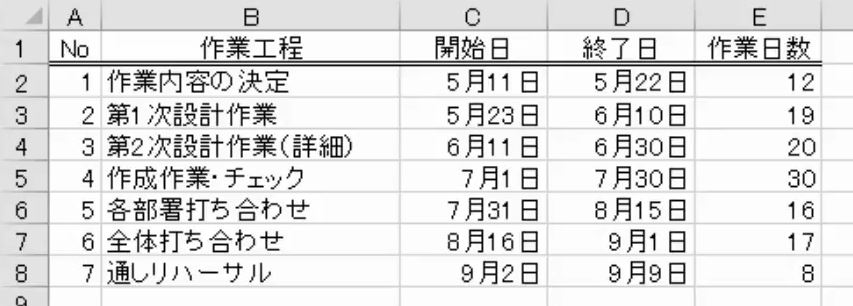
いま、ある作業を7つの段階に分けて実施する計画を立てている。次の表は、作業開始から完了までのスケジュールを表している。これをガントチャートで表そうとしている。


各作業工程の作業日数を計算しなさい。
解説
日数は、終了日から開始日を引いて1を足します。例えば、11日から22日までの場合、22-11+1で12日間となります。
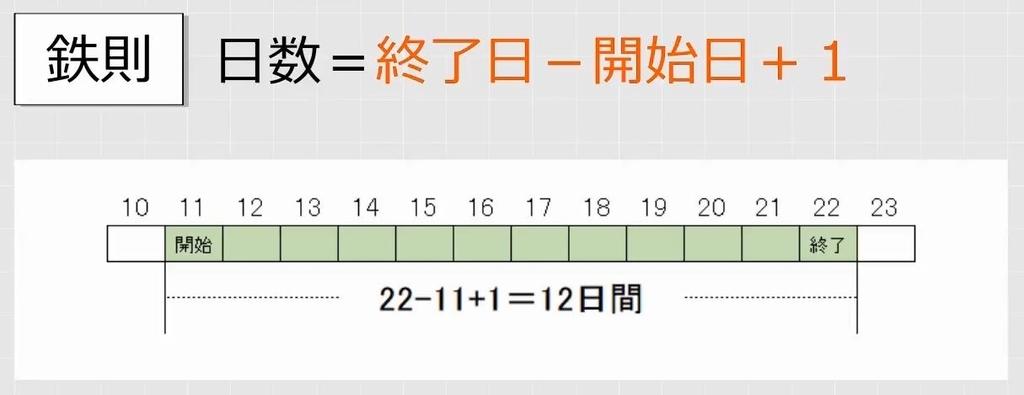
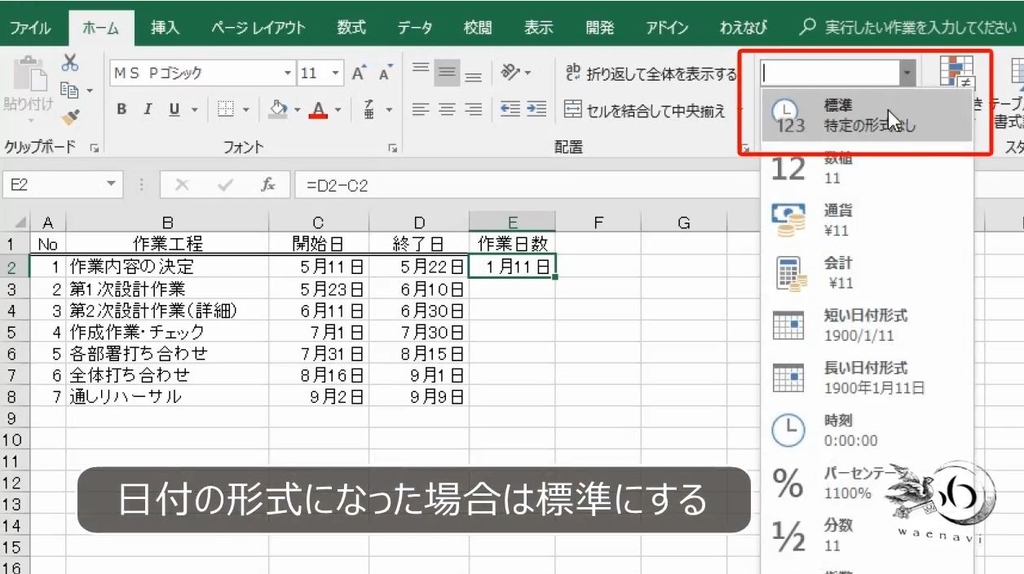
終了日から開始日を引いて1を足します。

日付になった場合は、表示形式を標準に戻します。
(2)日程の範囲=ガントチャートの横軸の範囲
問題
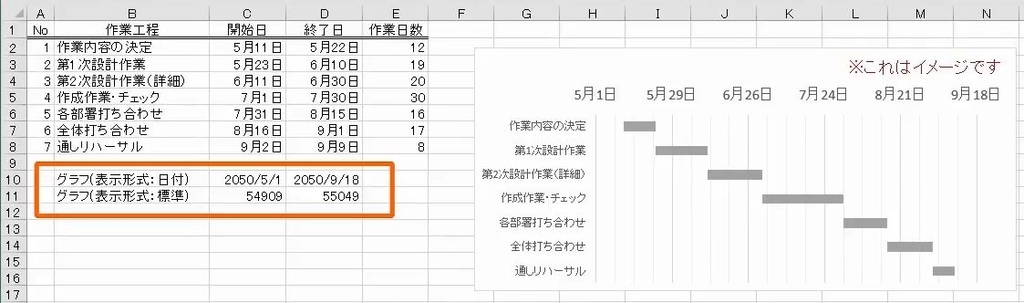
5月1日から20週間分のグラフを描こうとしている。次のようにグラフの開始日と終了日、シリアル値を求めなさい。
解説
セルC2の5月11日の西暦を見ます(年をまたぐ場合は特に注意する)。西暦2050年です。

したがって開始日は2050年5月1日とします。

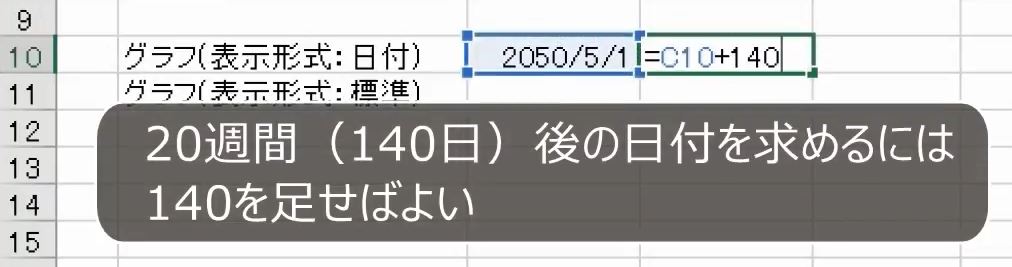
20週間、つまり、140日後の日付は足し算で求めることができます。
さらに、上のセルを参照します。
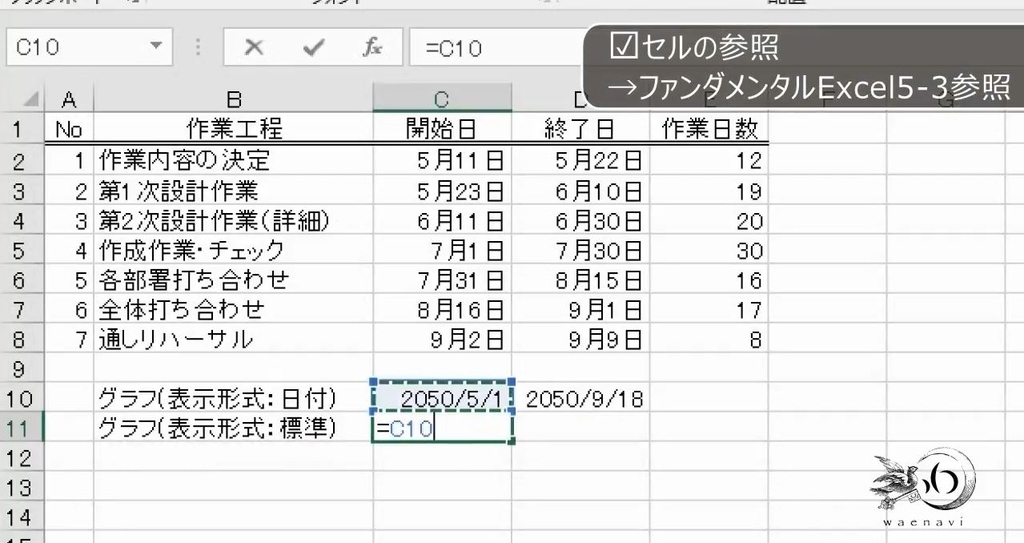

表示形式を標準にします。
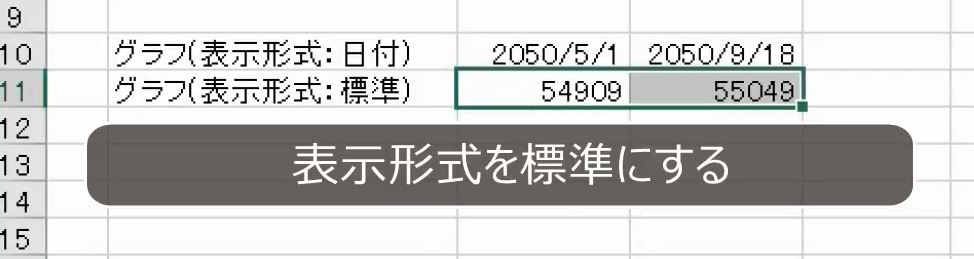
これで、上が日付の表示形式で、下がそのシリアル値です。(シリアル値について、詳しくはファンダメンタルExcel2-5の動画参照)
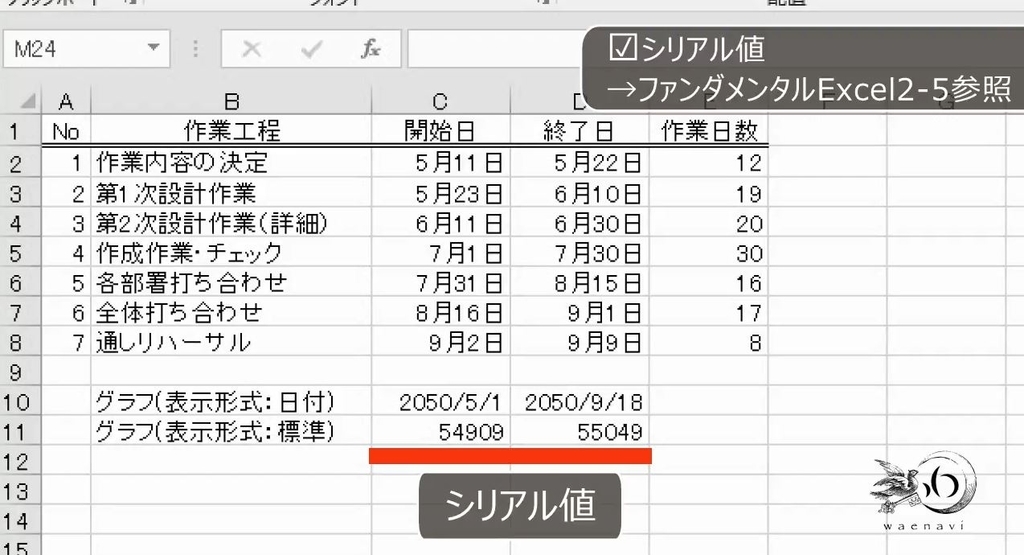
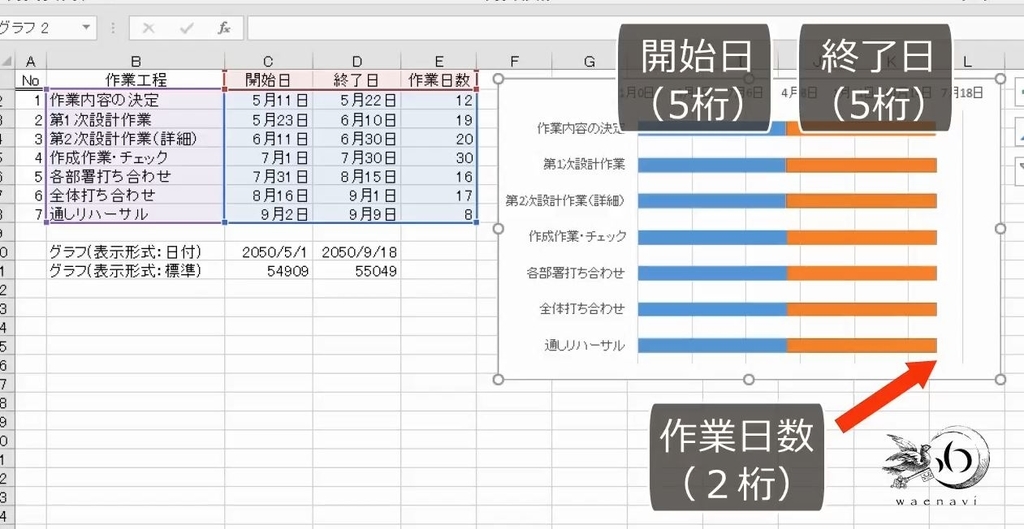
ここで、通常の日付がシリアル値が5桁の数であるのに対して、作業日数は2桁で、非常に小さい数であることに注意します。

(3)ガントチャートには開始日の系列が必要
問題
次のグラフをかきなさい。ただし、補助目盛線の1目盛りは1週間(7日)を表すものとする。

解説
作業の項目とかかった日数だけを選択します。
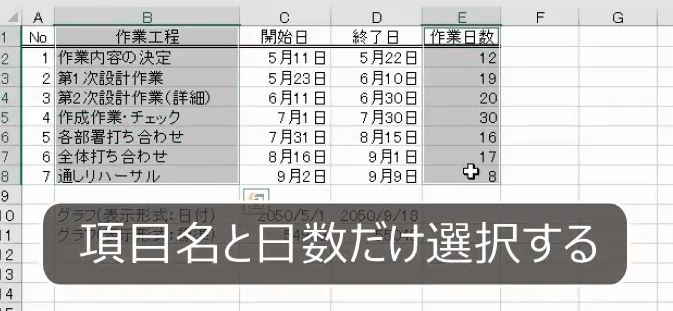
ガントチャートをかくので、集合横棒グラフではなく、積み上げ横棒グラフを選択します。
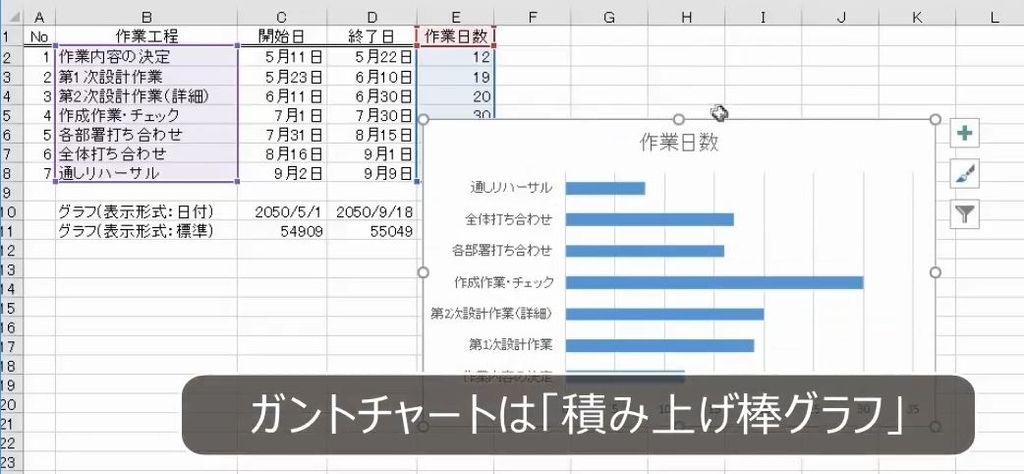
開始日と終了日を用いて、ガントチャートをかくときは、まず、積み上げ棒グラフで作業日数だけのグラフをかきます。
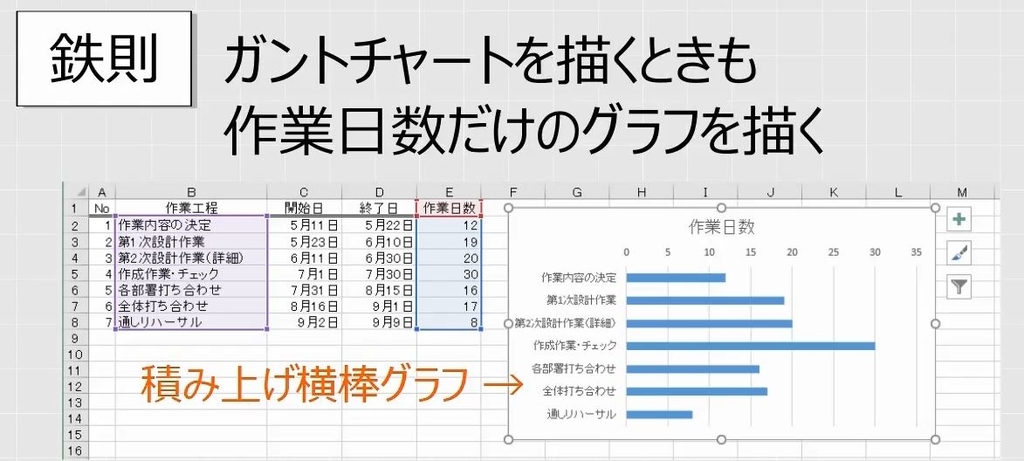
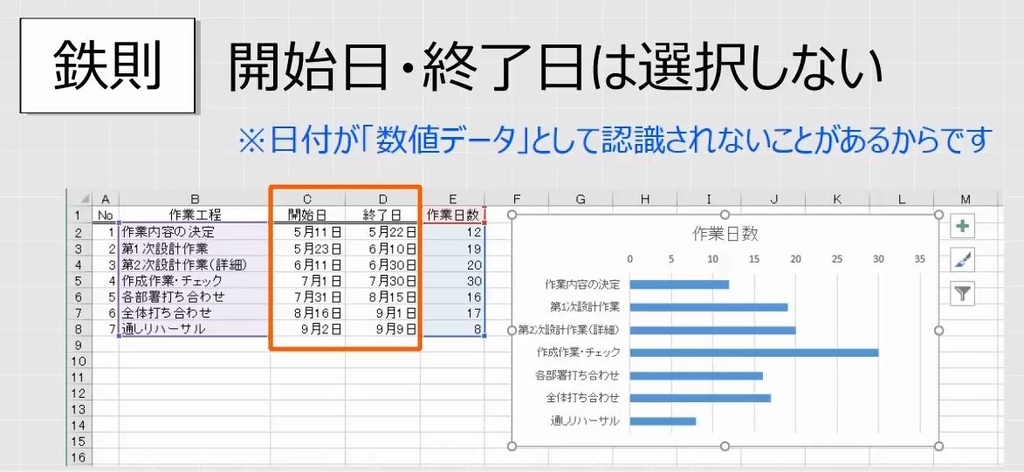
このとき開始日や終了日を範囲選択してはいけません。(日付が数値データではなく項目として認識されることがあるため、初めは選択しない方が無難)
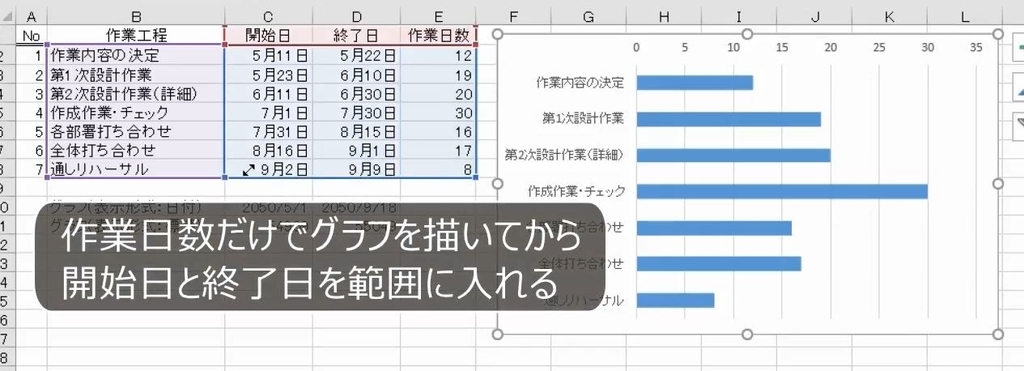
次にデータソースを修正します。開始日と終了日を入れます。
グラフには開始日と終了日だけ表示されて、作業日数を表す棒は全く見えません。
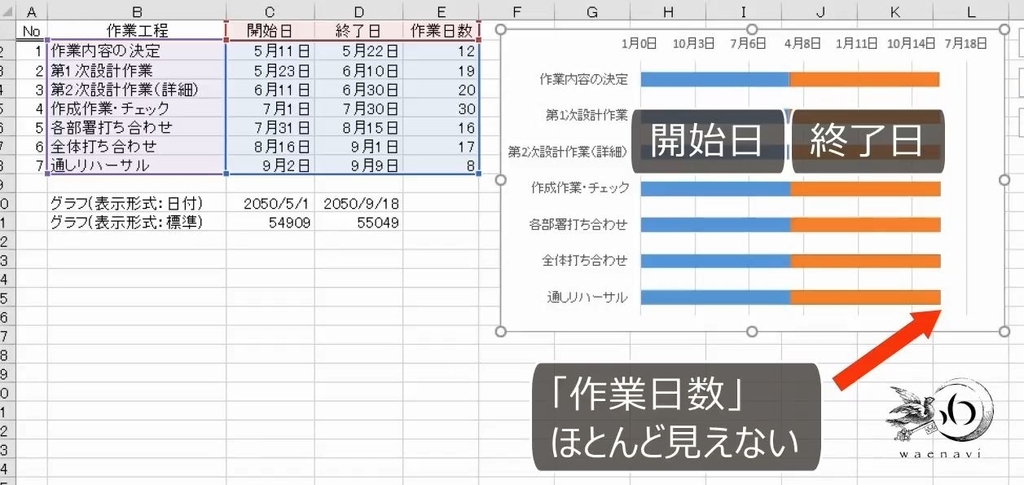
これは開始日や終了日のような日付は5桁の数であるのに対して、作業日数は2桁で非常に小さい数だからです。
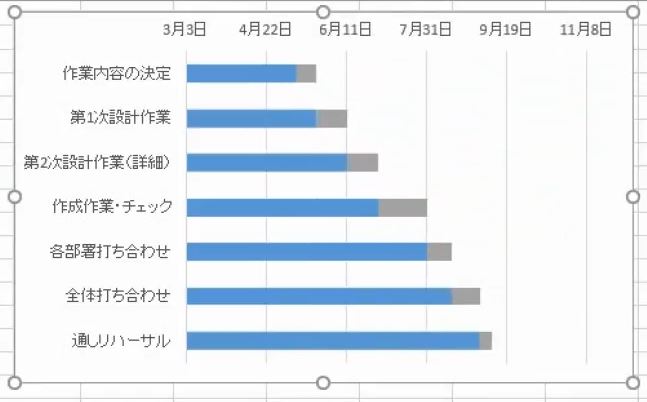
終了日を表す系列を削除します。
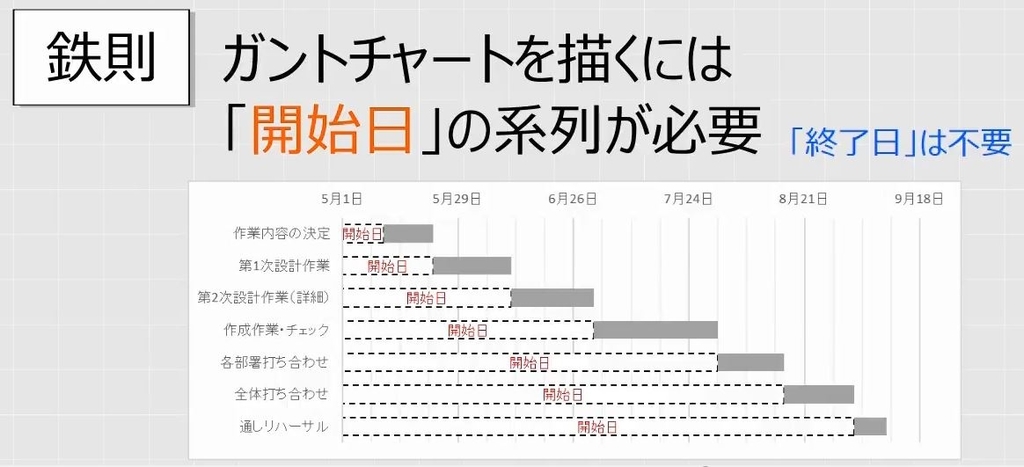
開始日と終了日を用いて、ガントチャートをかくためには開始日の系列が必要です。終了日の系列は不要です。
横軸を選択します。最小値54909、最大値55049、目盛間隔28日、補助目盛間隔を7日にします。
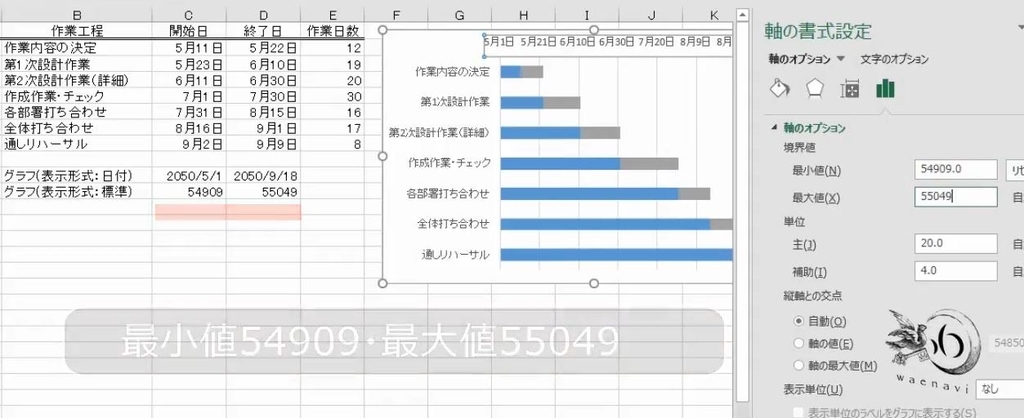
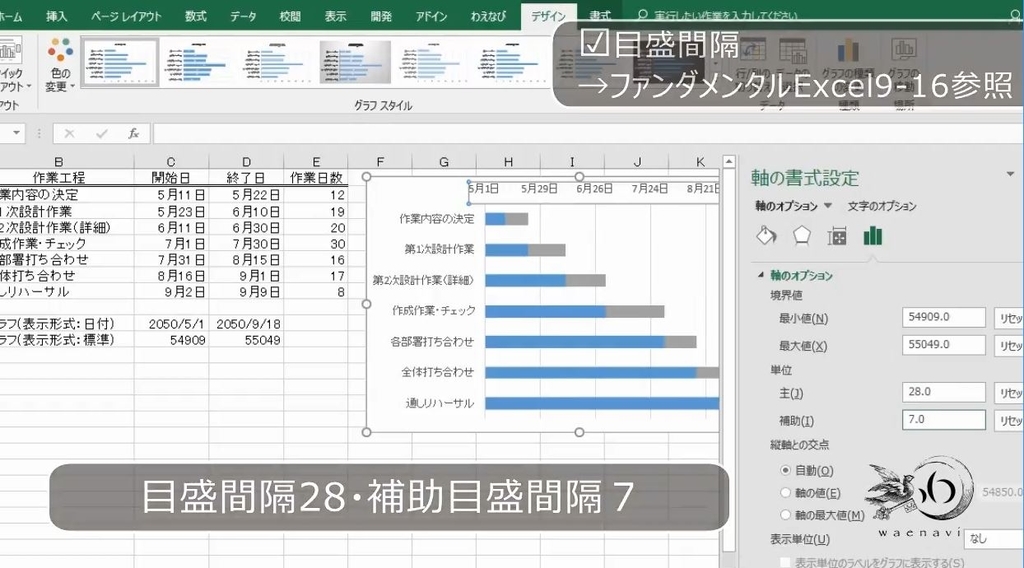
なお、このように、最小値と最大値は日付を入力しても構いません。
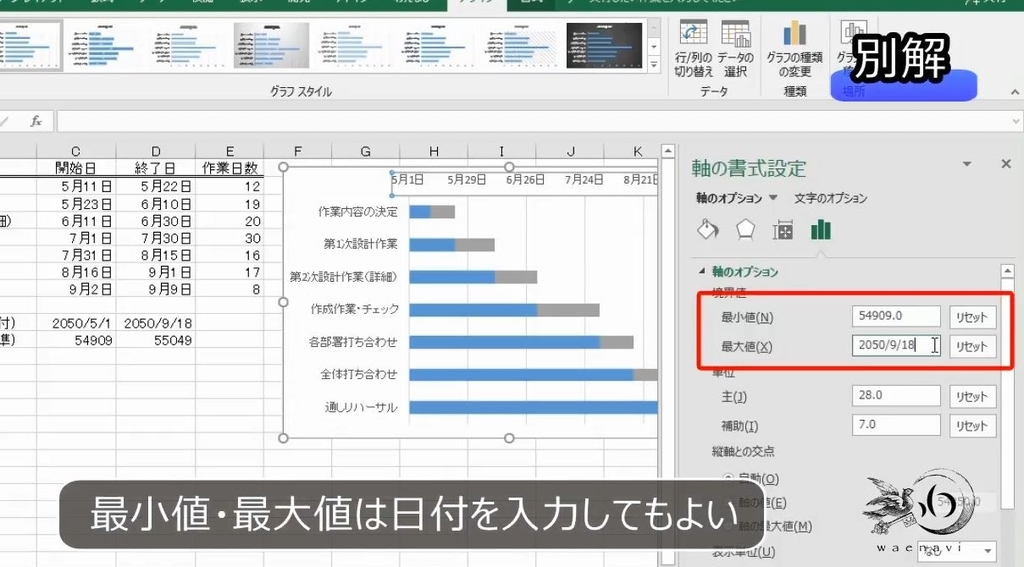
塗りつぶしと枠線をなしにします。
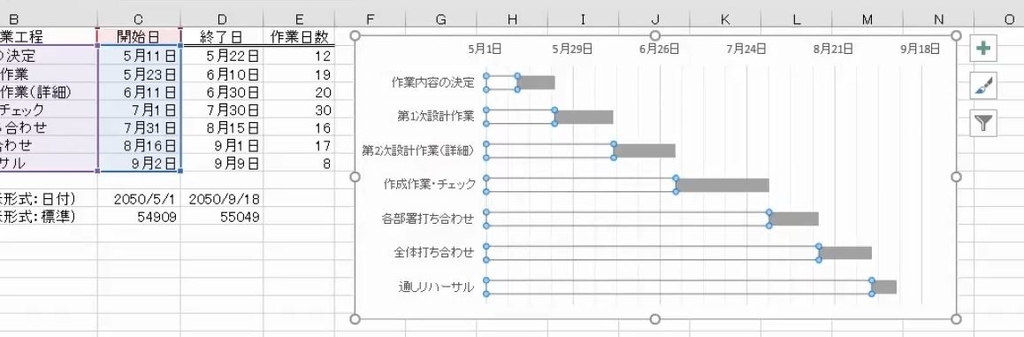
さらに、データラベルを内側に表示します。
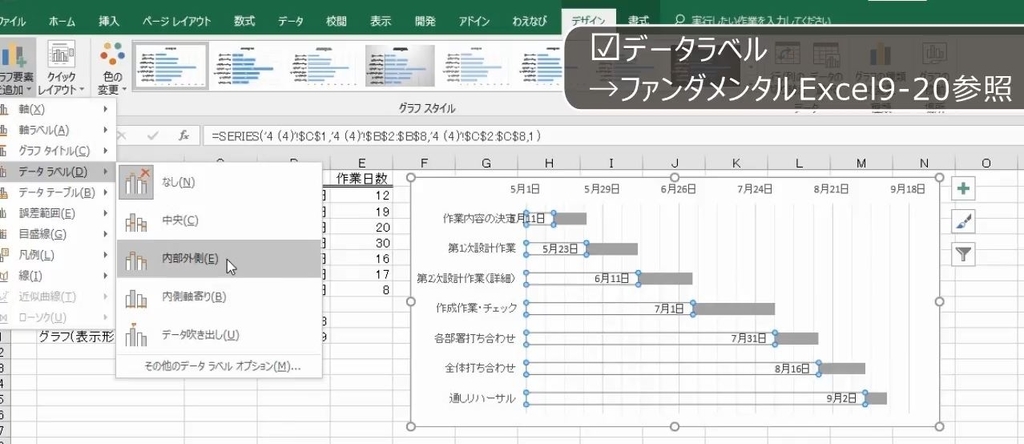
データラベルを選択します。表示形式で短い日付の形式にします。これで開始日が入ります。これで完成です。
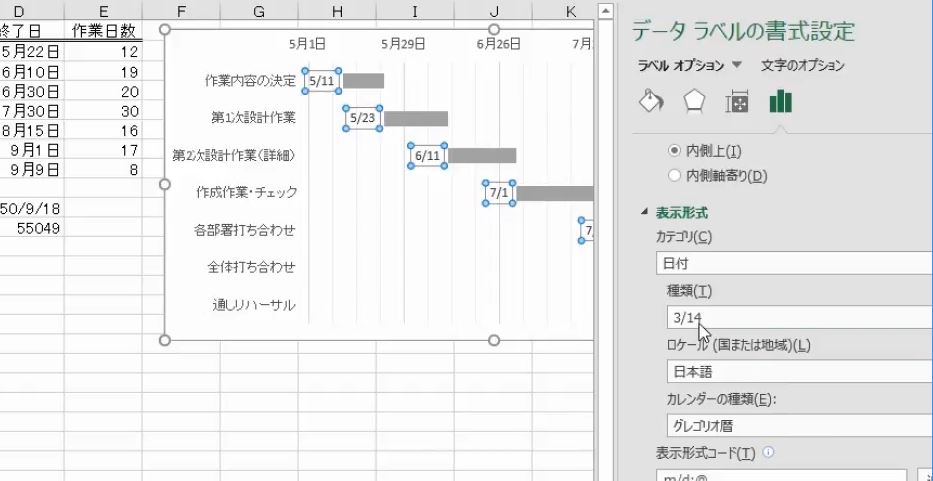
(4)終了日の系列を右に入れる
問題
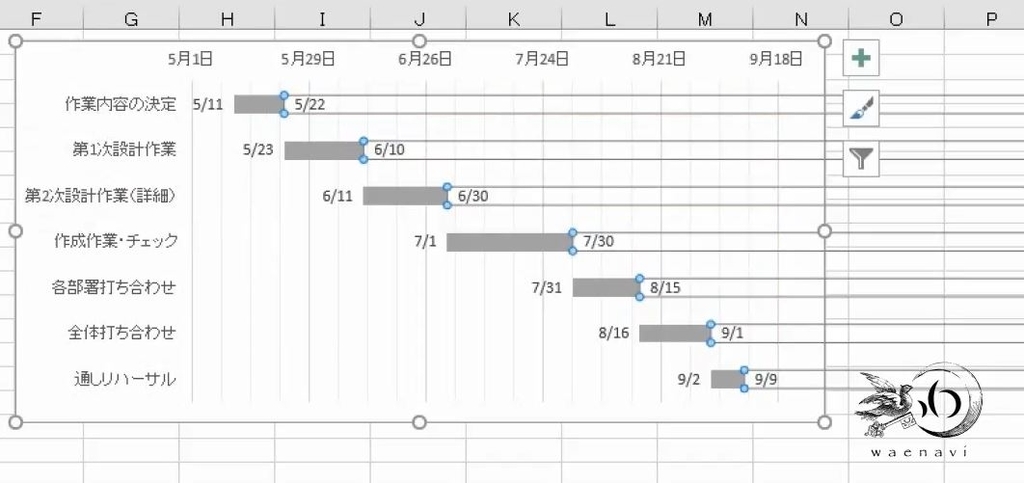
さらに、終了日を入れなさい。
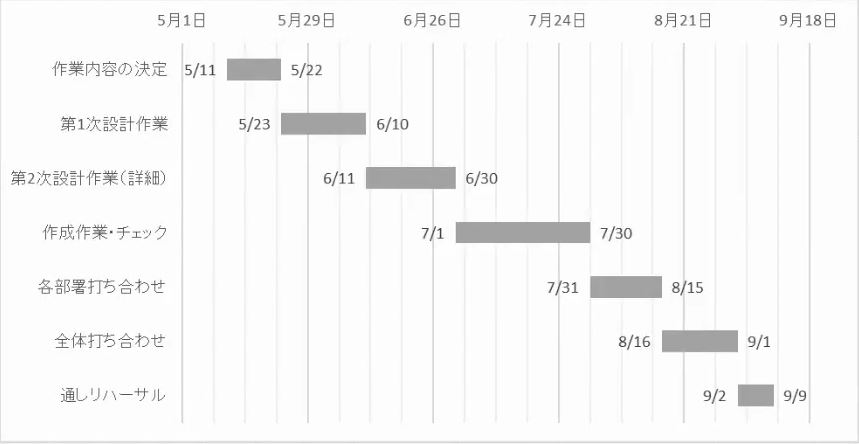
解説
設問(3)で終了日の系列を削除したので、データラベルを入れることもできません。
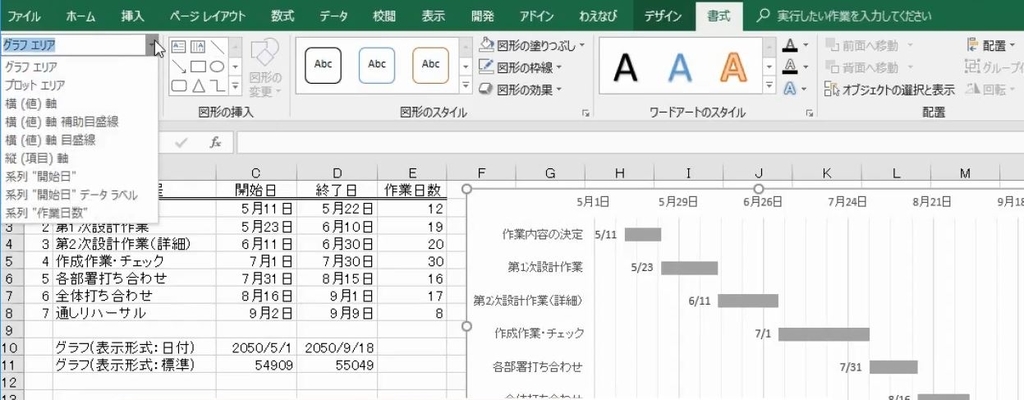
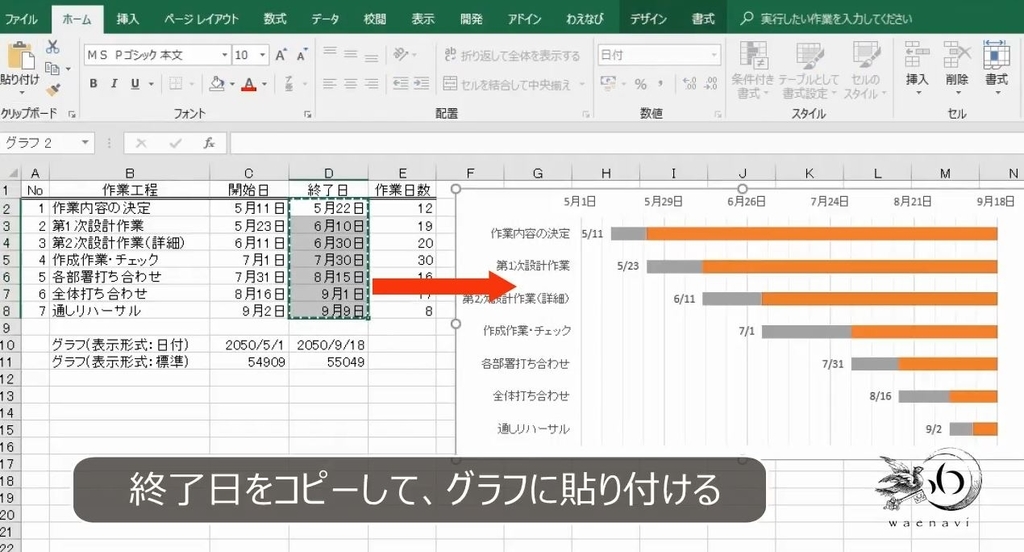
そこで、終了日をコピーします。グラフを選択して貼り付けます。終了日を表す系列が入ります。
設問(3)と同じようにして終了日を入れます。内側軸寄りです。塗りつぶしと枠線をなしにします。これで完成です。
解説は以上です。
6.動画版はこちら(無料)
この記事は、わえなび実力養成講座「Excel新演習5」Program 5-17、5-18 の2本のYoutube動画を書き起こしたものです。
ブログ記事と動画解説で使用しているExcelファイルは、わえなび公式サイトで配布しています。「サンプルファイル(ZIP)」をダウンロードします。
- 積み上げ棒グラフで異なる種類のデータ系列を横に並べて積み上げる
- 円とドーナツグラフを2つ重ねて複雑な円グラフを作る方法
- 元の表を残したままグラフを作成するために一時的な表を作る
- ガントチャートの作り方と日付を入れる方法
- 人口ピラミッドグラフ(バタフライチャート)の作り方
- 縦または横に基準線や平均値を表す線を追加する方法
- プロットエリア(背景)の一部分だけ色をつける方法
グラフまとめ グラフを作成するための「理論」を本気で勉強すべきである
