
頭が固い人は「グラフはグラフ、図形は図形」と言うのですが、グラフを描く目的が分かっていないのではないでしょうか?
ExcelやPowerPointのグラフは、自分の主張を強調するため(プレゼンするため)に、長方形や円などの大小関係のある図形を描いて、視覚的に表現しようとするものです。したがって、グラフも図形の一種です。その点で数学の座標軸とは異なります。
そこで、今回は、Excelのグラフの機能を使って描く図形を解説します。グラフの機能を利用して、複雑な図形を簡単に描く練習をしましょう。
※これは作成例です。

- Excelグラフ作成の確認テスト!グラフを見て元の表を作る練習問題
- Excelの棒や折れ線グラフを「重ねる」とは言っても重なり方がいろいろあるんです
- プレゼンや資料のグラフを作るコツは強調ではなく統一感である
- 棒グラフ、折れ線グラフ、円グラフを利用して図形を描く
- 二重の波線(省略の波線)の正しい描き方
- 半円グラフの作り方とパーセンテージの表示
- 積み上げ棒グラフで異なる種類のデータ系列を横に並べて積み上げる
グラフまとめ グラフを作成するための「理論」を本気で勉強すべきである


目次
問題文のあとに簡単な操作方法を解説していますが、静止画では、わかりにくいと思いますので、最後に動画を載せています。ぜひご覧ください。
1.グラフの記入用紙
問題
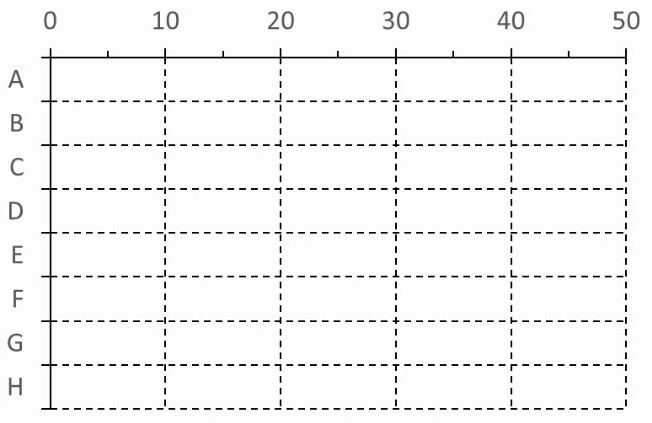
グラフを利用して、次の図形をかきなさい。
解説
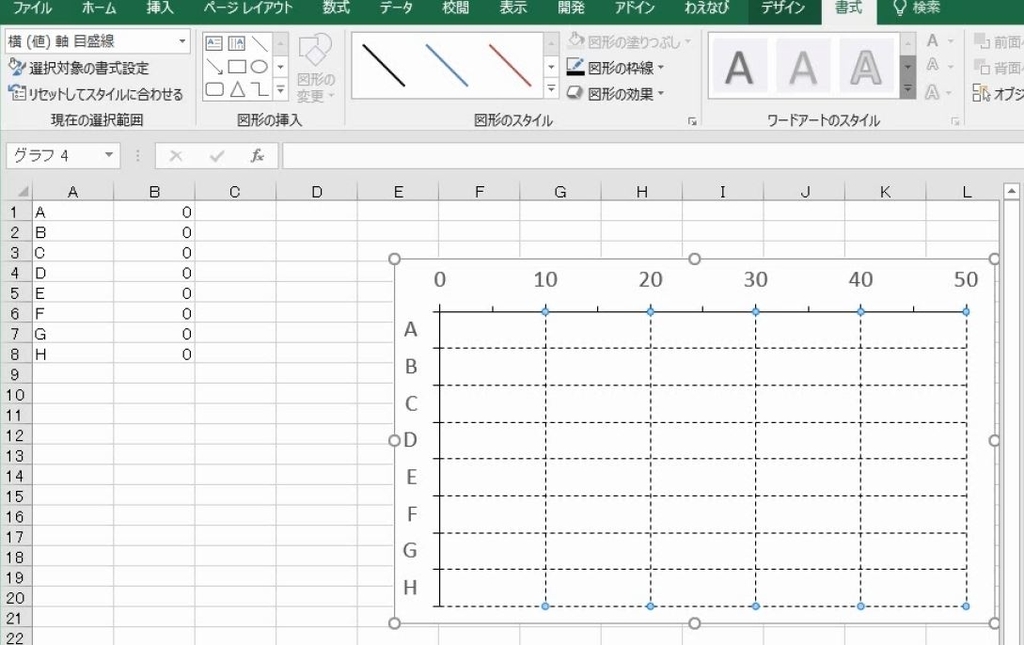
グラフを手書きでかくための目盛りのついた図は、当然、グラフを使ってかきます。AからHの項目名を入力します。データはすべて0にします。
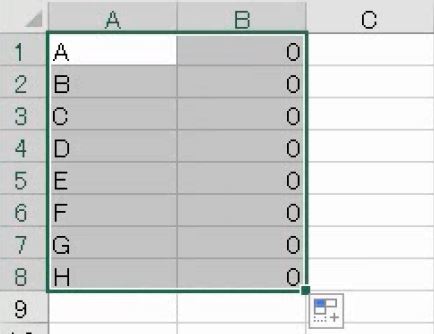
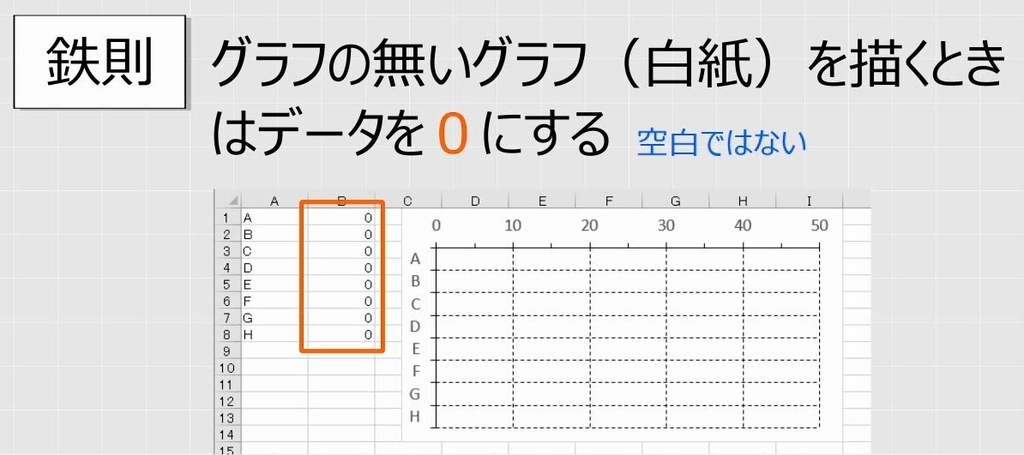
グラフの無いグラフ、白紙をかく場合は、データを0にします。
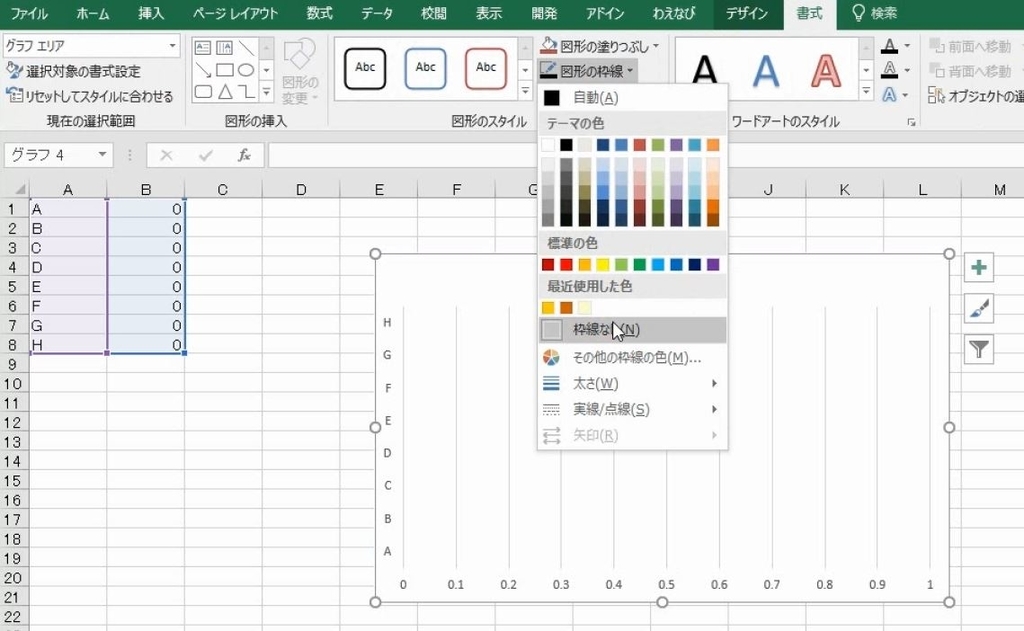
範囲選択して、横棒グラフをかきます。グラフエリアの線をなしにします。
グラフエリアのフォントを大きくします。グラフタイトルを削除します(参考:【Excel】グラフの書式はグラフエリアを最初に設定しなければならない)。
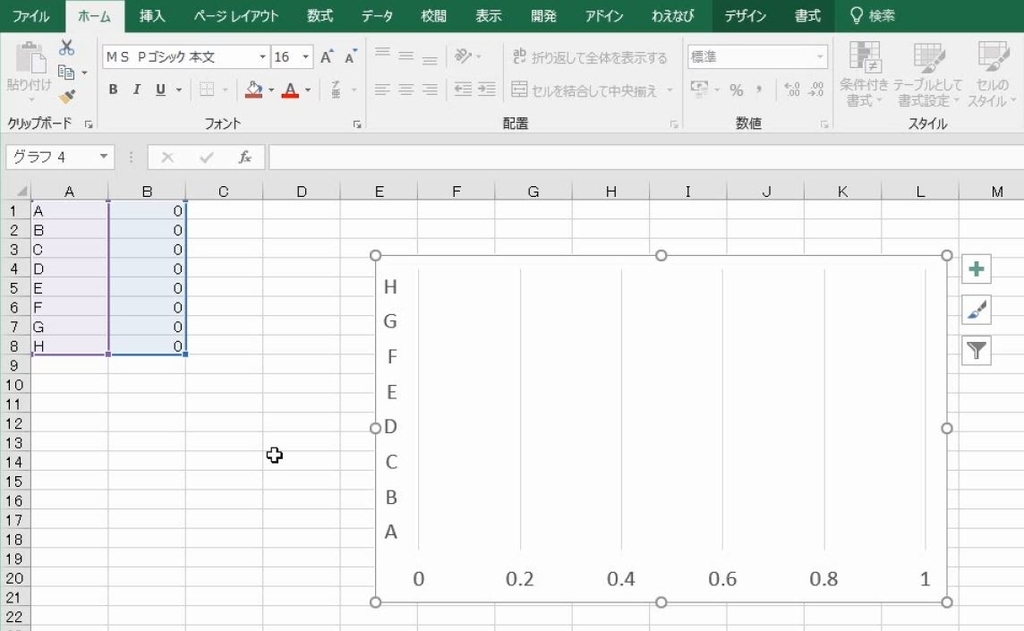
縦軸は、軸を反転して、目盛りを外向き、線の色を単色で黒色にします(参考:【Excelグラフ】縦軸横軸の交点と反転、軸目盛ラベルの特訓問題_グラフの軸を徹底的に理解せよ!)。
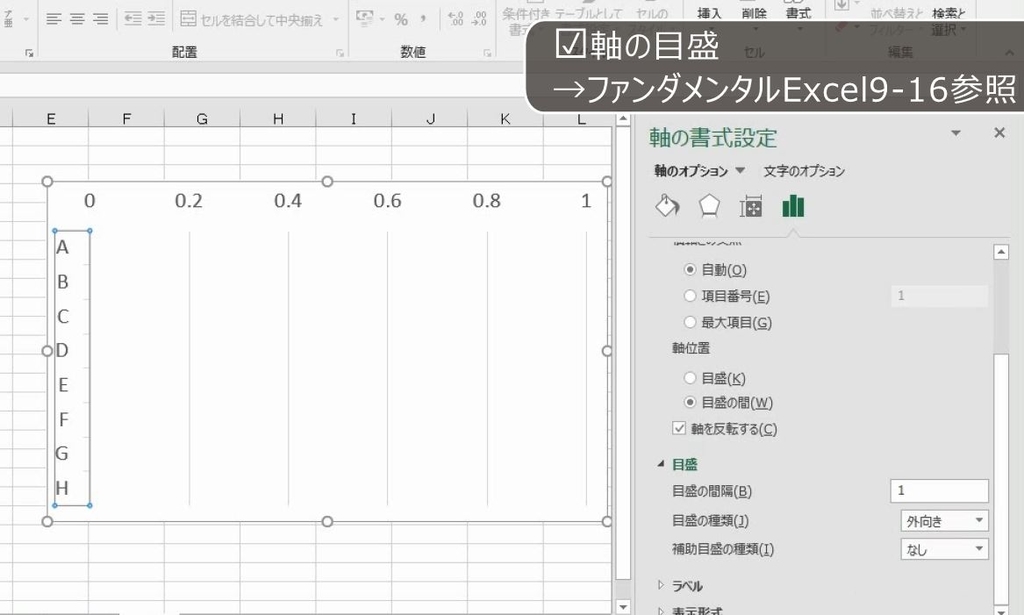
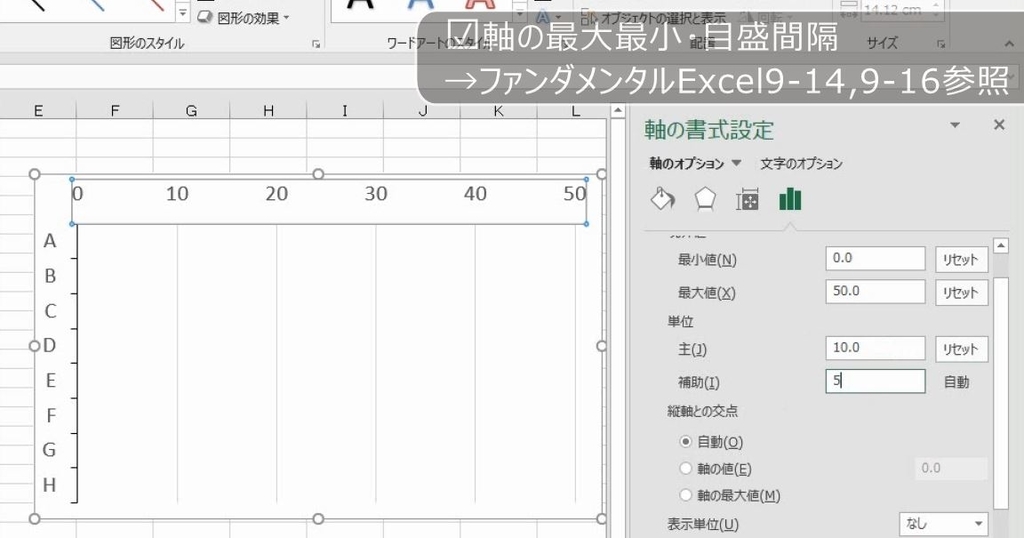
横軸は、最小値0、最大値50、目盛間隔10、補助目盛間隔5にして、目盛と補助目盛を外向きにします(参考:【Excelグラフ基本】縦軸と横軸の最大最小、表示単位、目盛の設定の基本練習)。
横向きの目盛線を表示します。
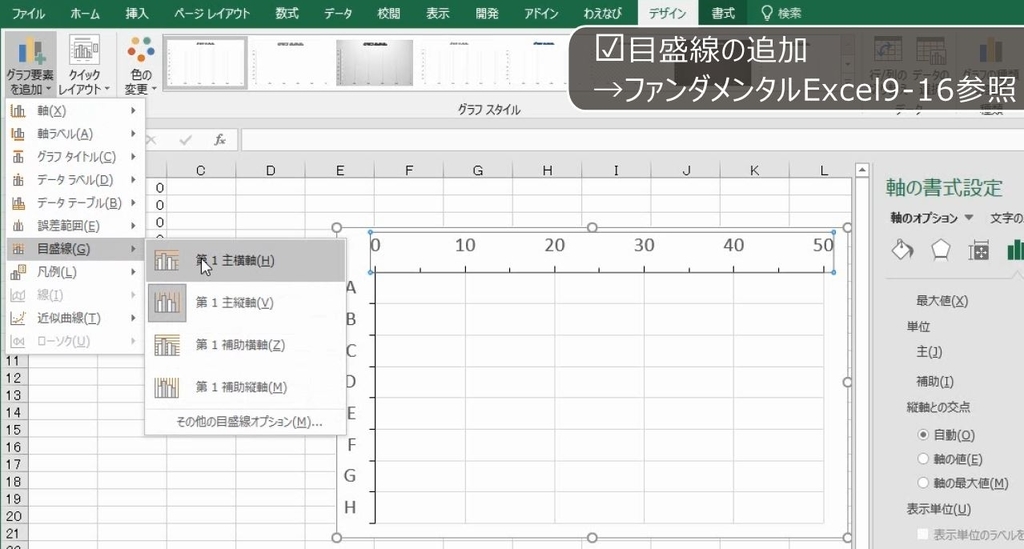
縦横両方とも黒色、破線にします。これで完成です。
2.放物線
問題
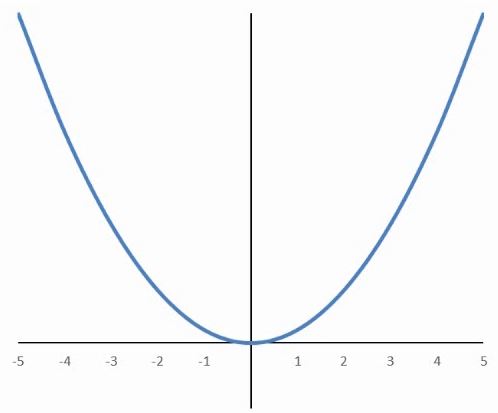
グラフを利用して、次の図形をかきなさい。
解説
数学のグラフで簡単なものはExcelでもかけます。-5から5を入力します。これを2乗します。
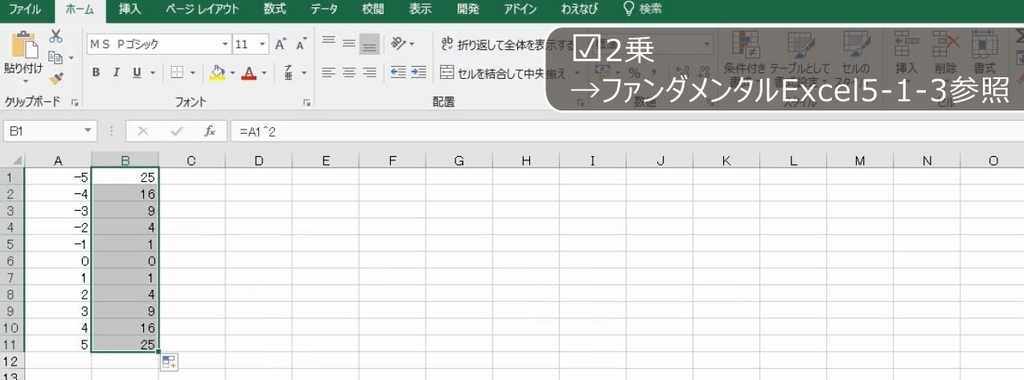
2乗した値だけ範囲選択してマーカーのない折れ線グラフをかきます。グラフタイトルを削除します。
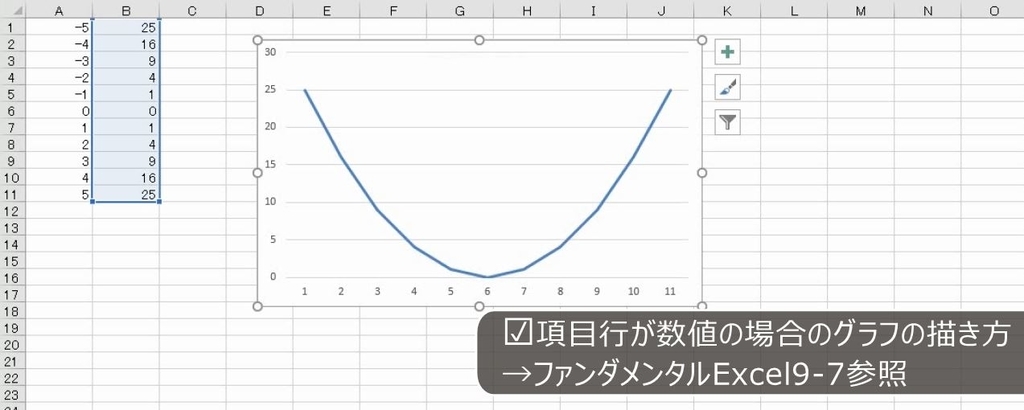
データの選択で項目を-5から5にします。
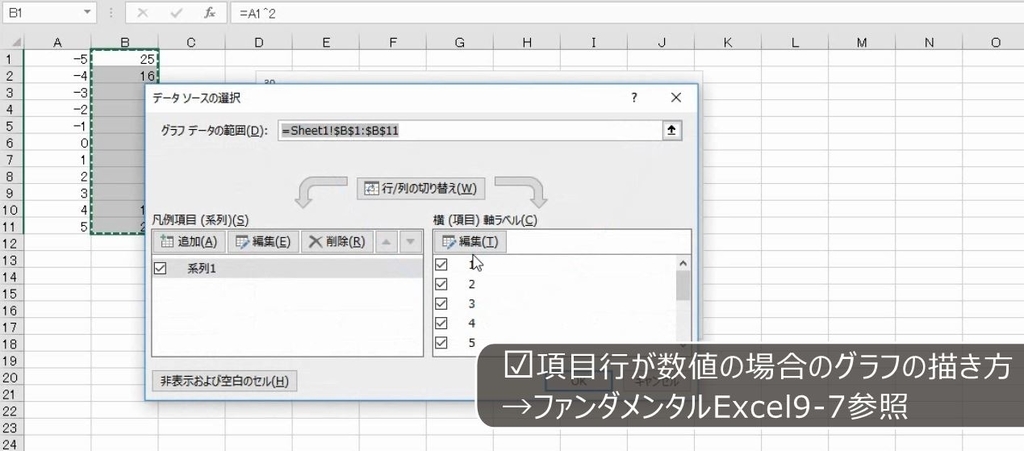
縦軸を選択します。最小値を-5、最大値を25にします。ラベルをなしにします。線を黒色にします。

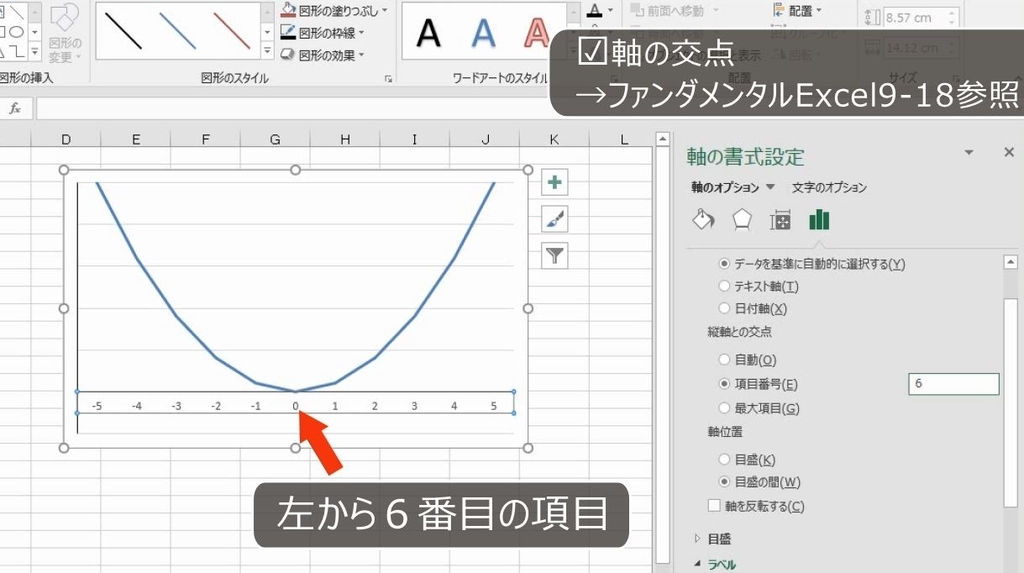
横軸も、線を黒色にします。縦軸との交点を6にします。
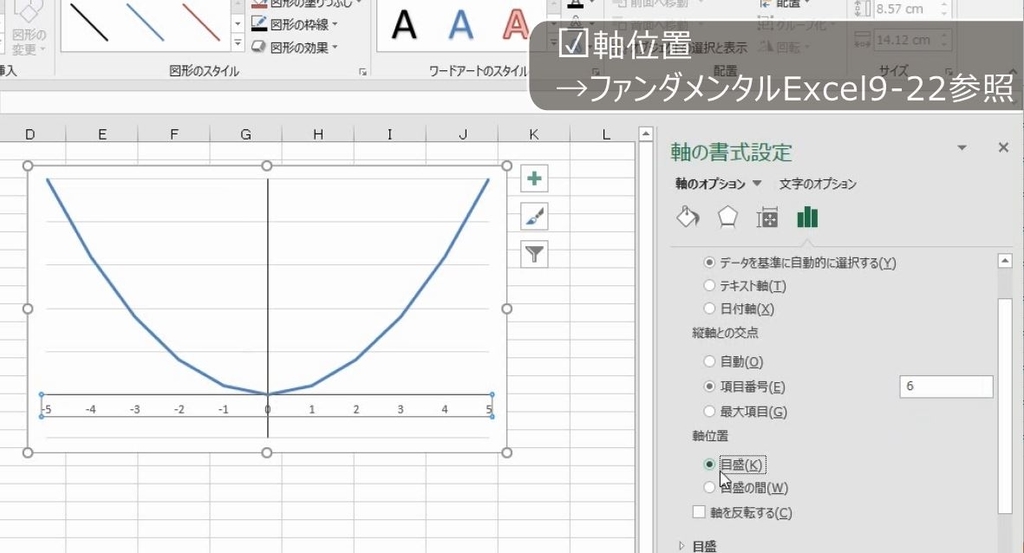
軸の位置を目盛りにします(参考:【Excel3級レベル】棒グラフと折れ線グラフのグラフ要素の練習問題10問)。ラベルをなしにします。
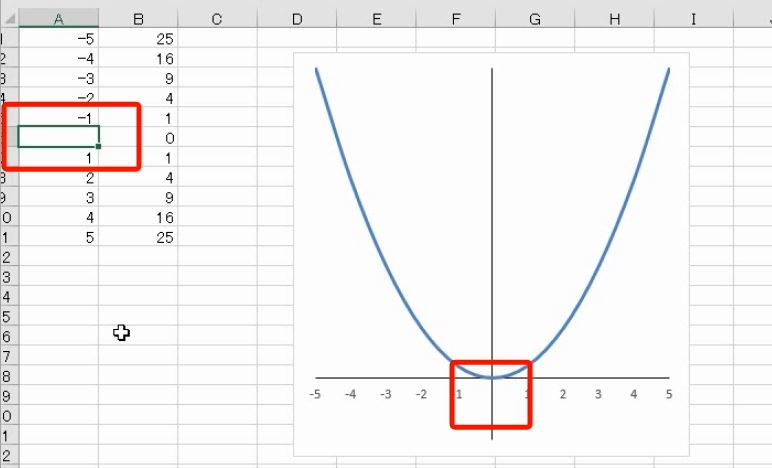
目盛り線をなくします。折れ線を選んでスムージングにします。

最後に項目の0を消します。これで完成です。
3.同じ種類の図形を等間隔に並べる
問題
グラフを利用して、次の図形をかきなさい。
解説
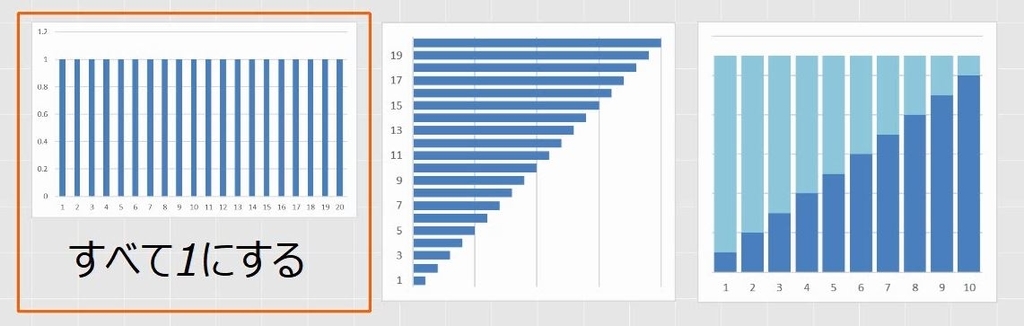
同じ図形(棒)を等間隔にたくさん並べる場合、棒グラフを使うと簡単にかけることがあります。
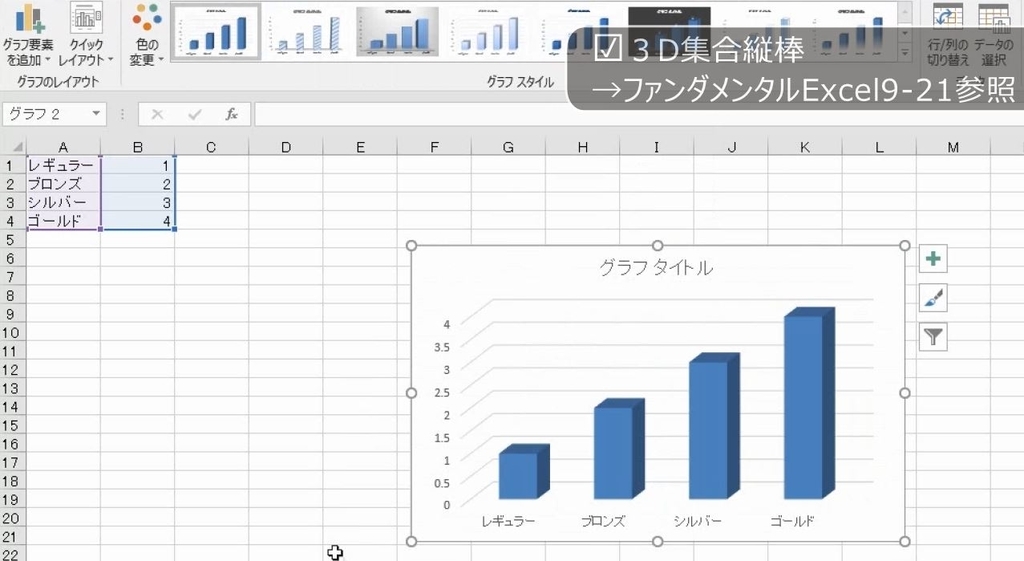
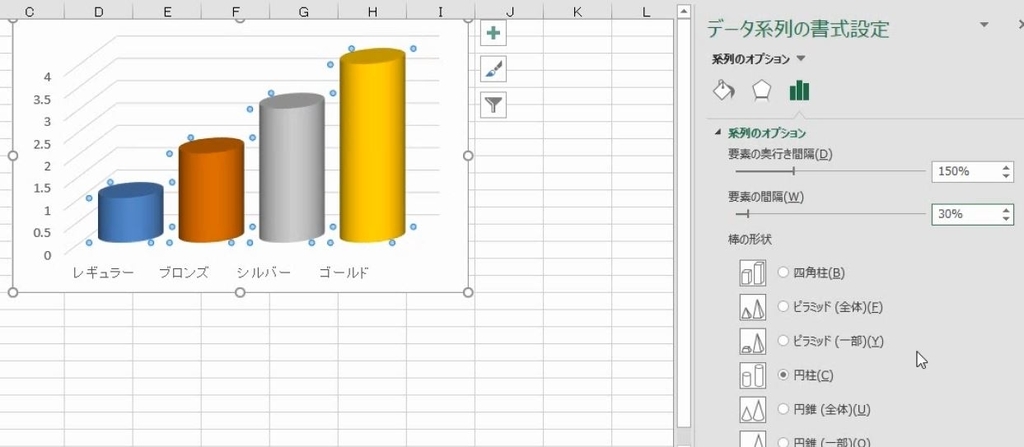
表を入力します。3D棒グラフを挿入します。
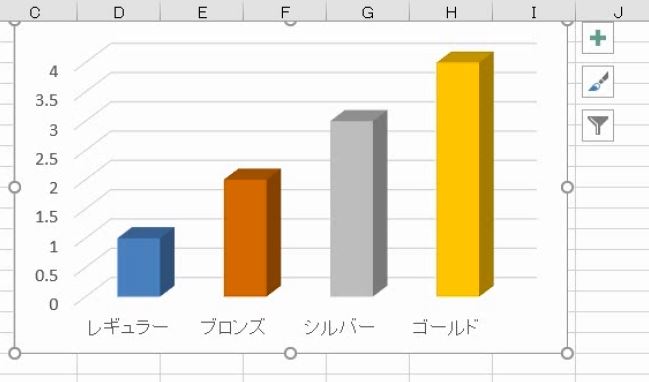
色を適当に変えます。グラフタイトルなどを消します。文字を大きくします。
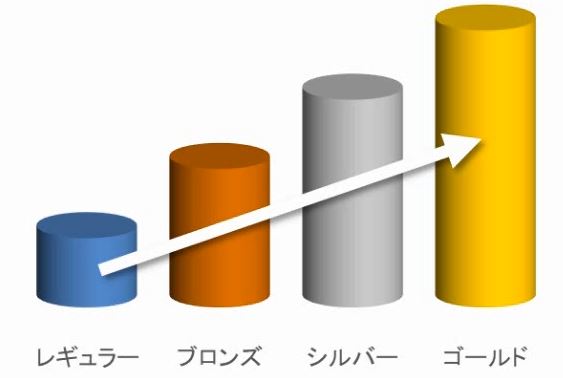
棒の形状を円柱にして、要素の間隔を減らします。
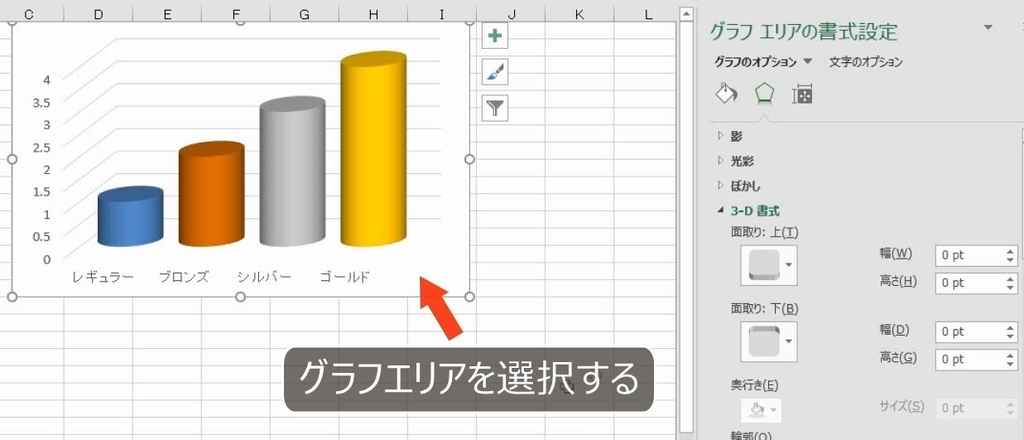
グラフエリアを選択します。
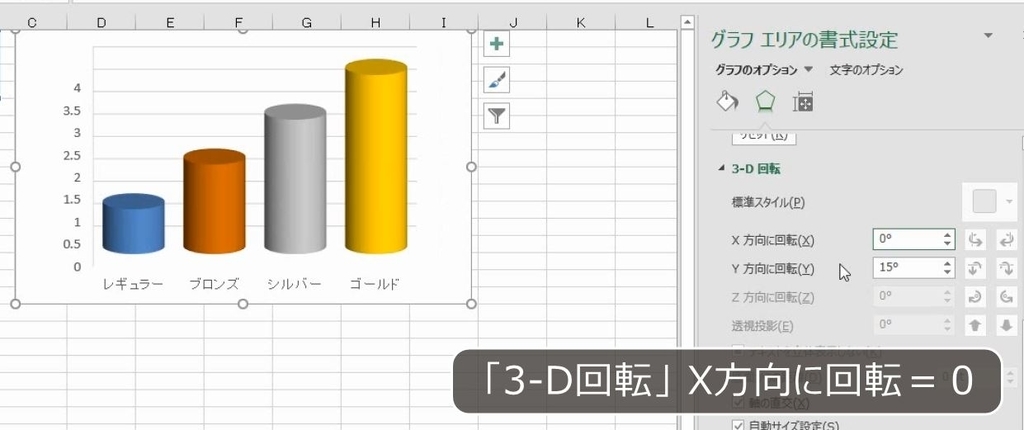
3D回転の、X方向の回転(横回転)を0にします。
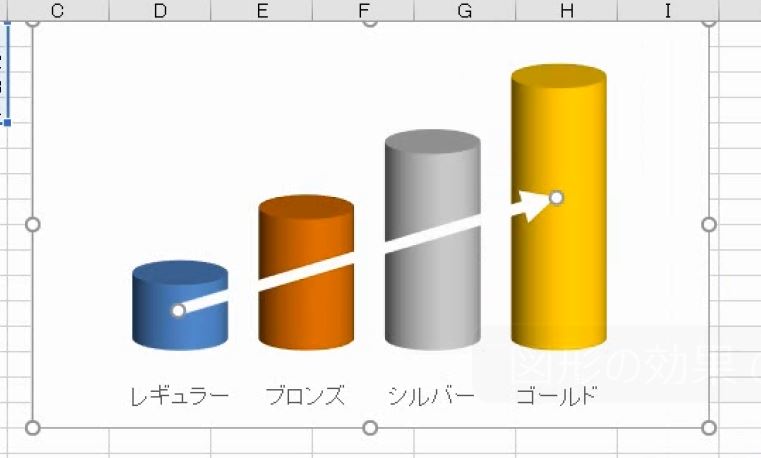
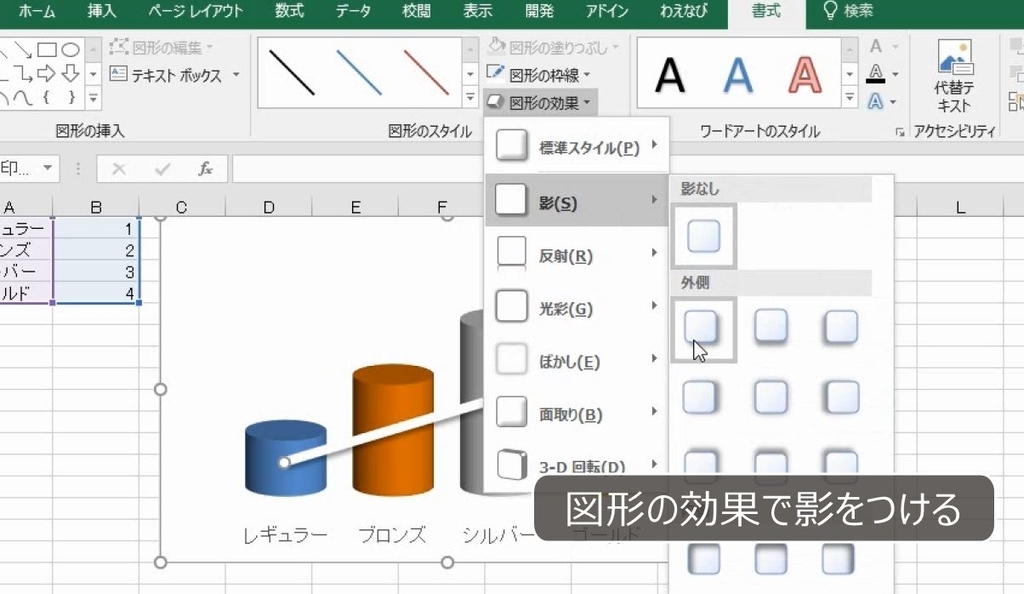
最後に矢印を入れて、影をつけます。これで完成です。
4.波線
問題
グラフを利用して、次の図形をかきなさい。

解説
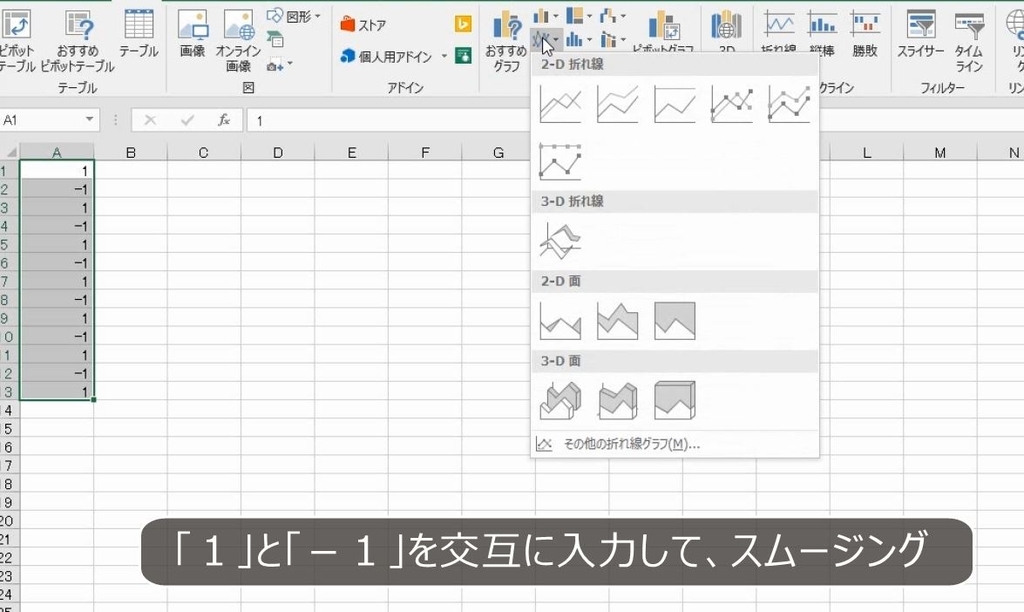
波線をかくには折れ線グラフを使います。1とー1を交互に入力します。マーカーのない折れ線グラフを挿入します。
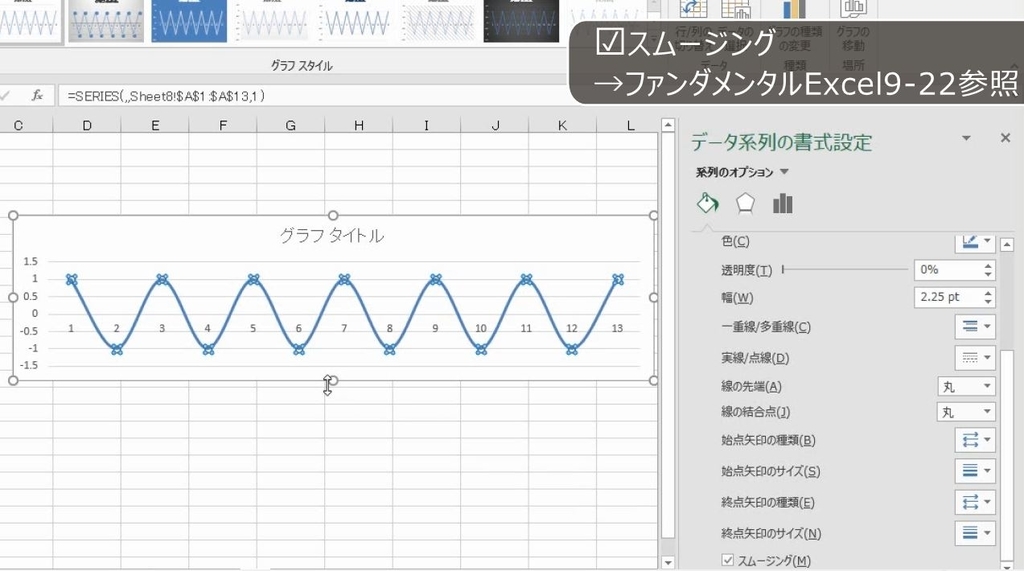
スムージングをすれば完成です。
(応用編)
5.円の一部分の色を変える
問題
グラフを利用して、次の図形をかきなさい。
解説
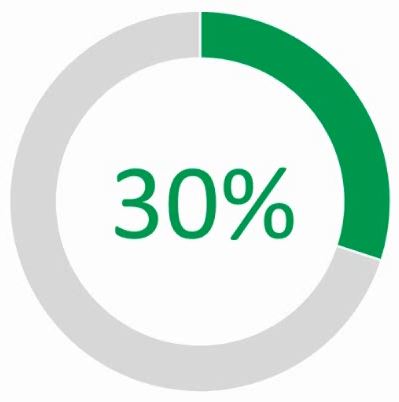
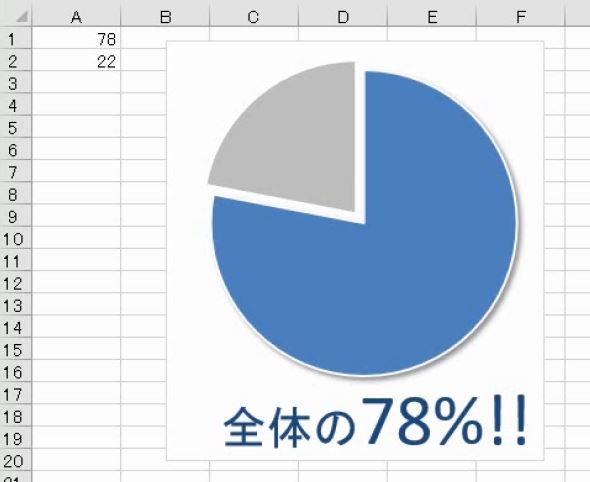
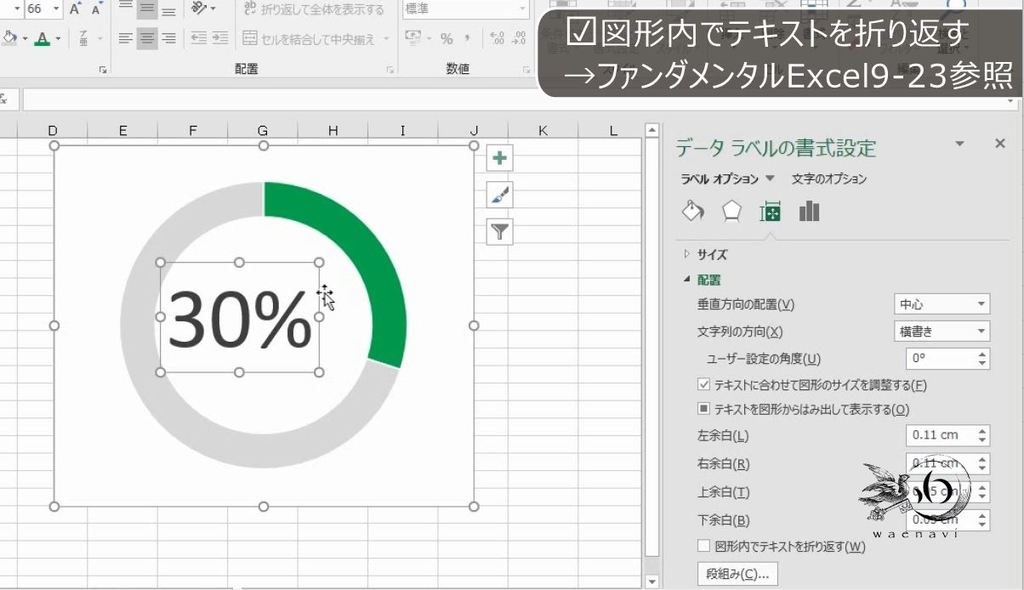
円のうち一部分(おうぎ形)の色を変えるには円グラフを使います。このとき、残りの部分も併せて入力します。下の図の場合、78%の図を描くのであれば、残りの22%も入力します。
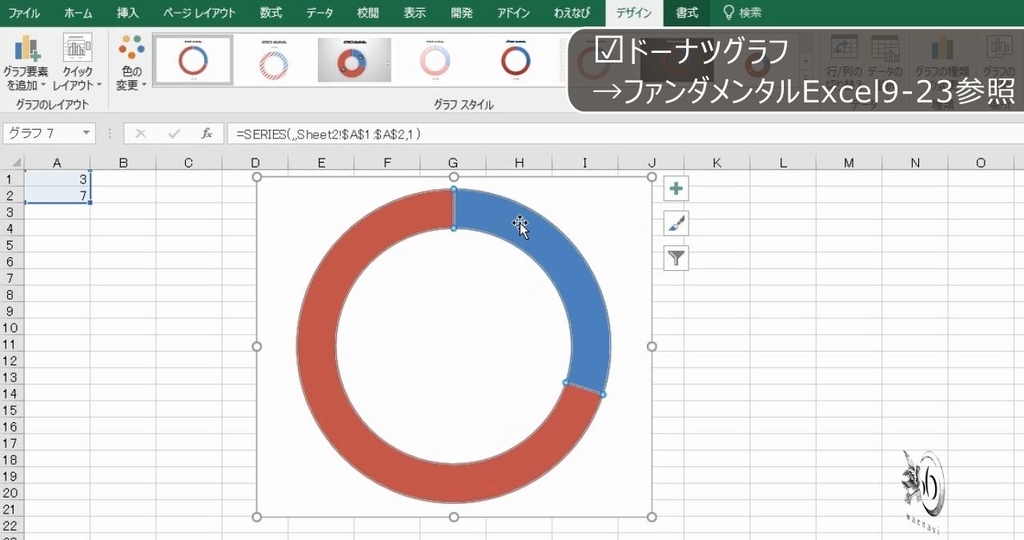
緑とグレーの比率は、3:7です(30と70でもよい)。ドーナツグラフを挿入します。
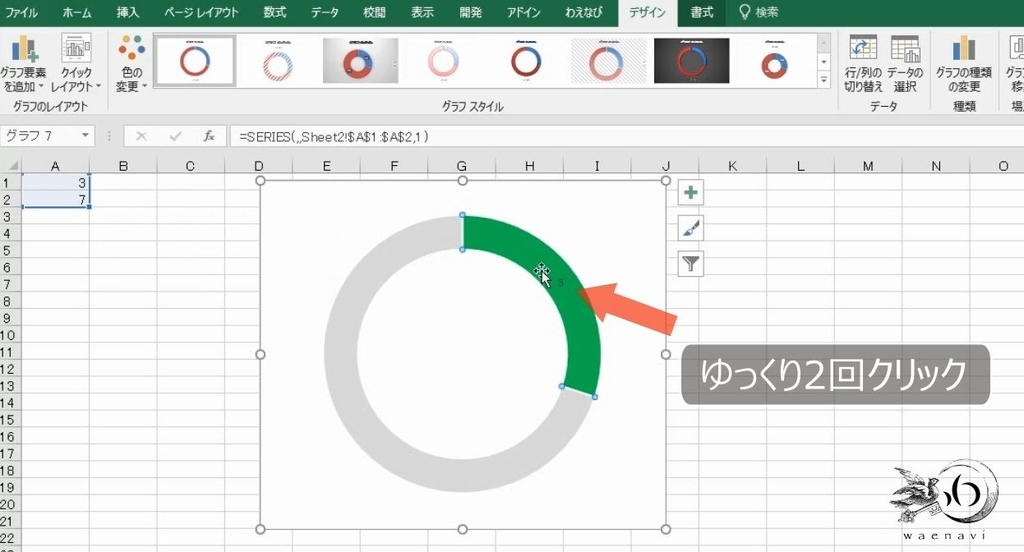
色を緑とグレーに変えます。データラベルを表示して、ゆっくり2回クリックして選択します。
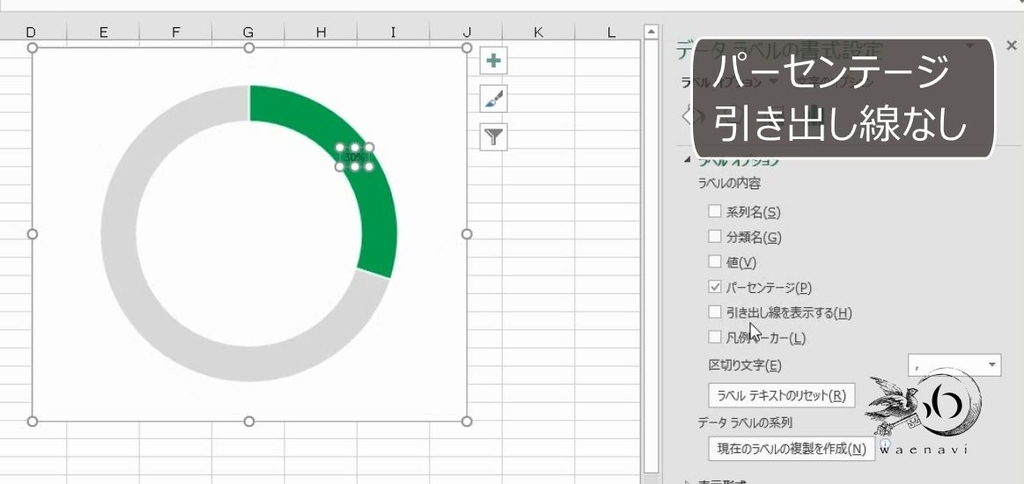
パーセンテージにして、引き出し線のチェックを外します。
文字を大きくして、図形内でテキストを折り返すのチェックを外します。
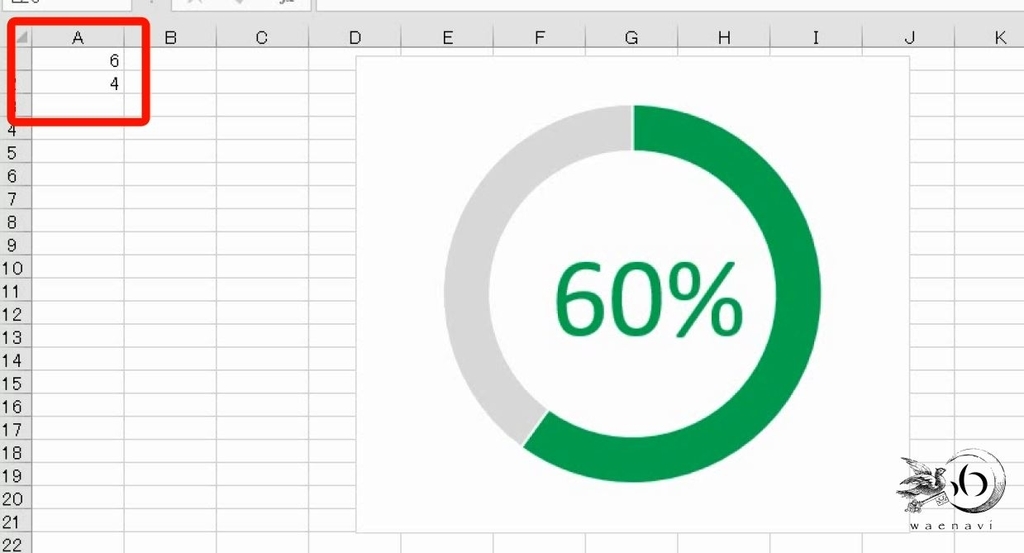
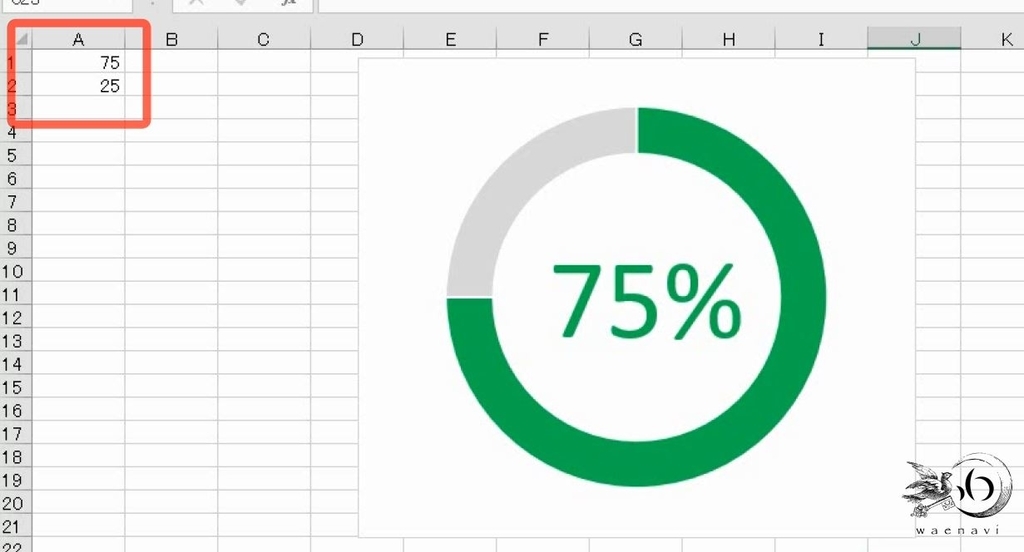
セルの数値を変えるだけで、連動して、簡単にパーセンテージを変えることができます。
6.角度を正確に描く
問題
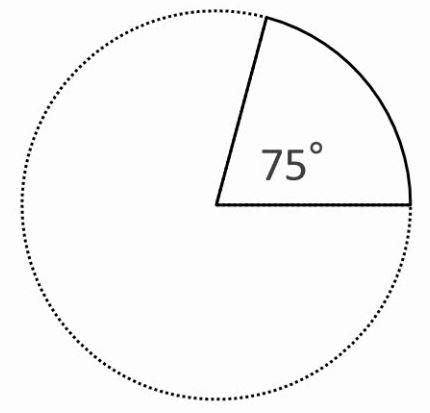
グラフを利用して、次の図形をかきなさい。
解説
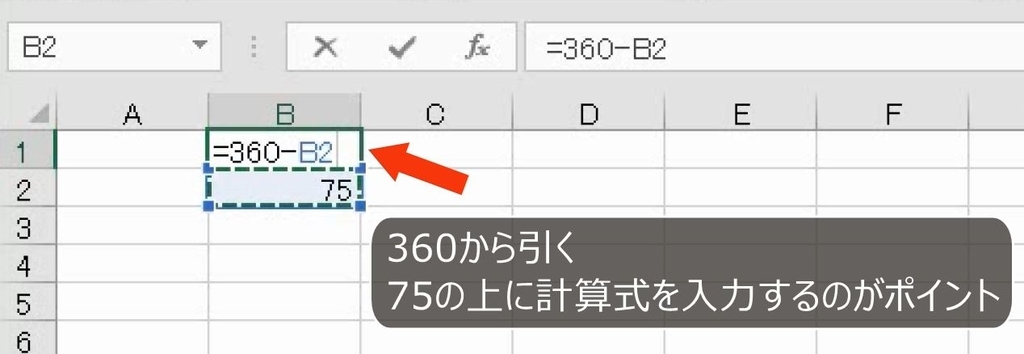
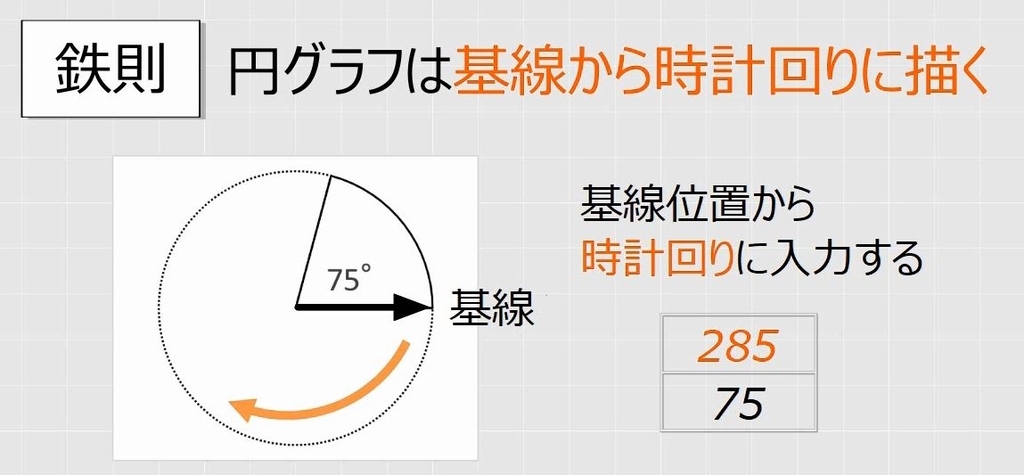
中心角が75度の扇形をかくということは、残りは285度です。

75を入力します。360から75を引く計算式を入力します。
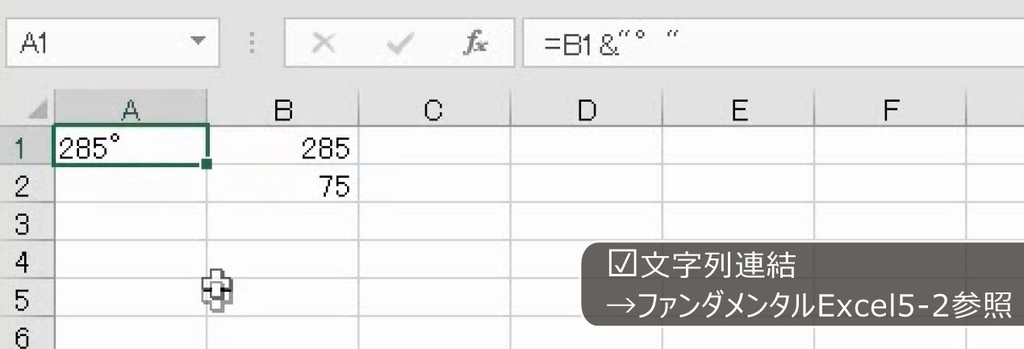
さらに、「度」を連結する数式を入力します。
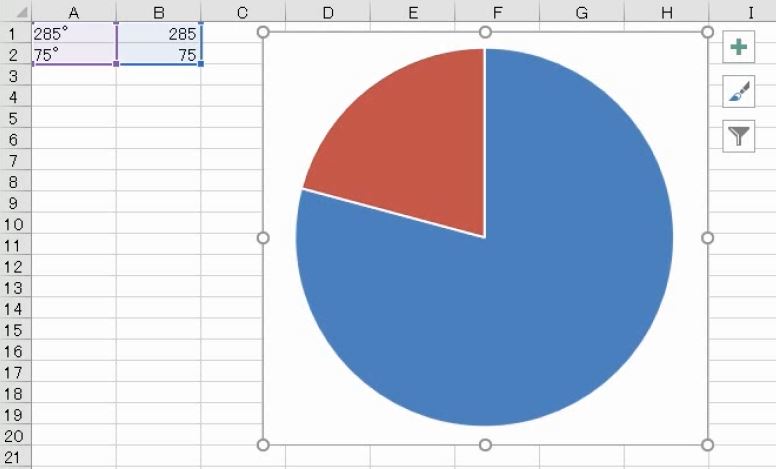
円グラフを挿入します。グラフタイトルと凡例を削除します。
285度のほうを塗りつぶしなしで、点線にします。75度のほうは塗りつぶしなしで、実線にします。
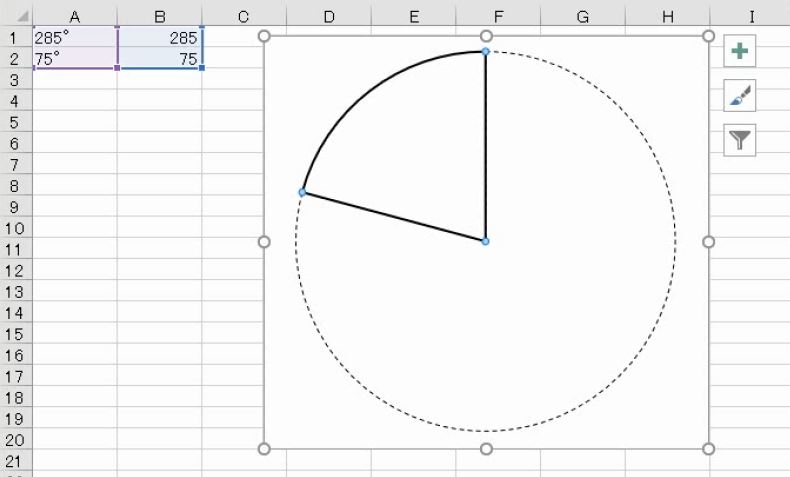
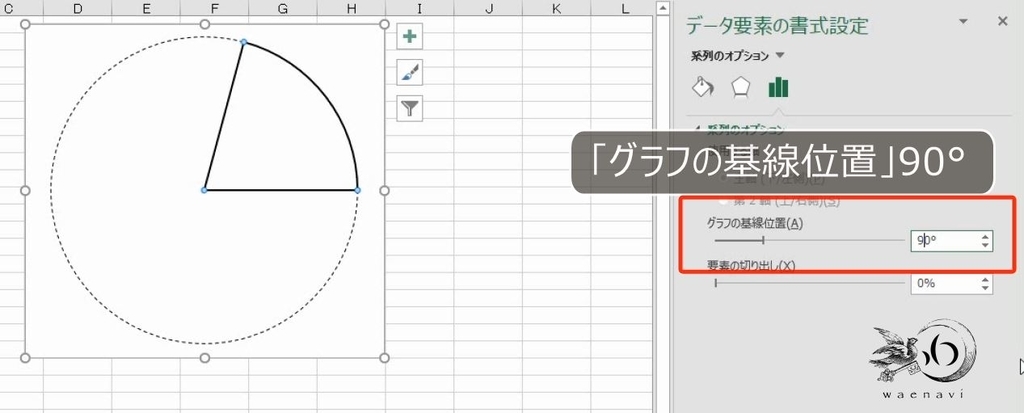
系列を選択します。グラフの基線位置を90度にします。
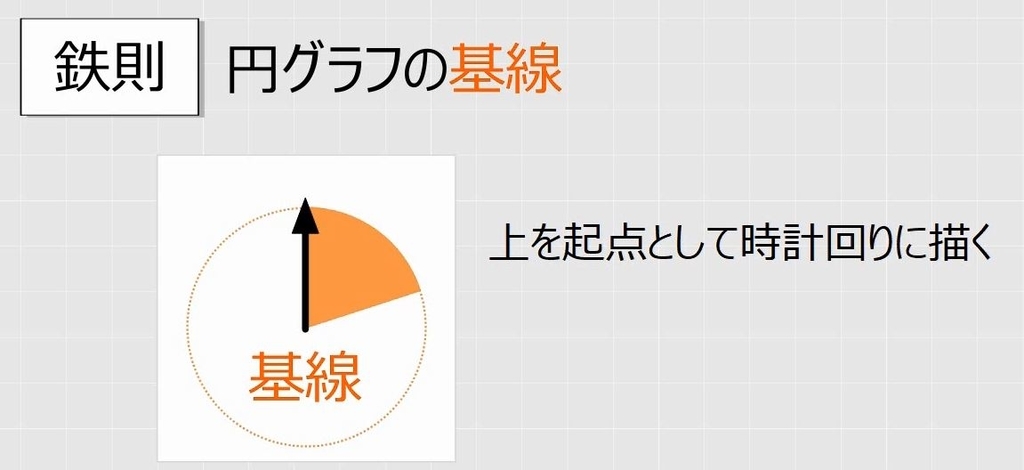
円グラフは、必ず上を起点としてかきます。これを「基線」といいます。
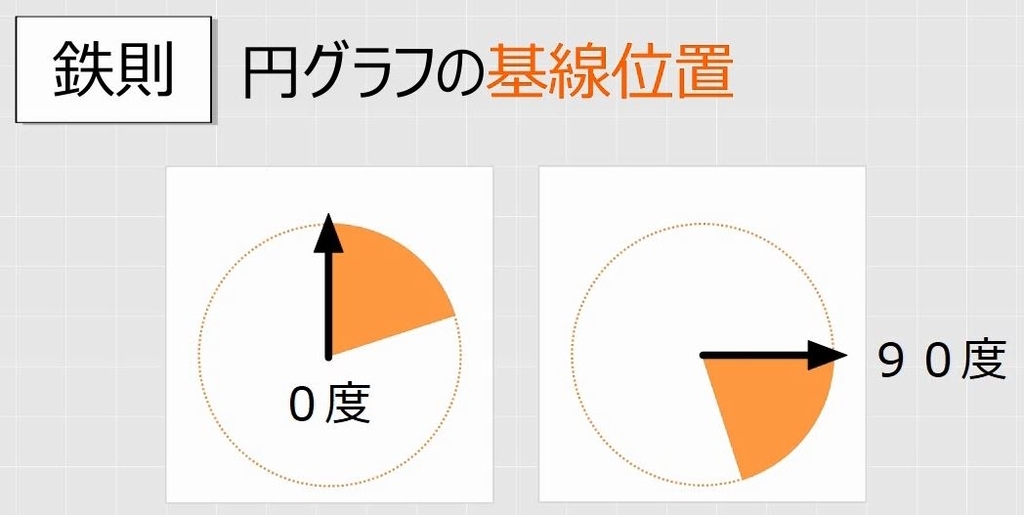
上が0度で、時計回りに角度を設定します。右の場合は90度です。
この図の場合、基線位置からみて時計回りにかきますから、285度のほうが先で、75度のほうがあとになります。
データラベルを表示します。分類名にします。
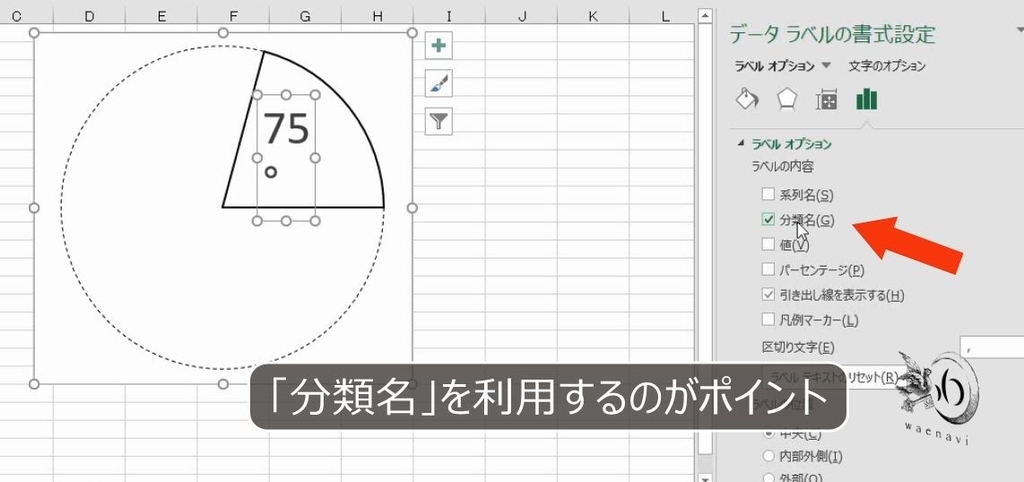
「図形内でテキストを折り返す」のチェックを外します。
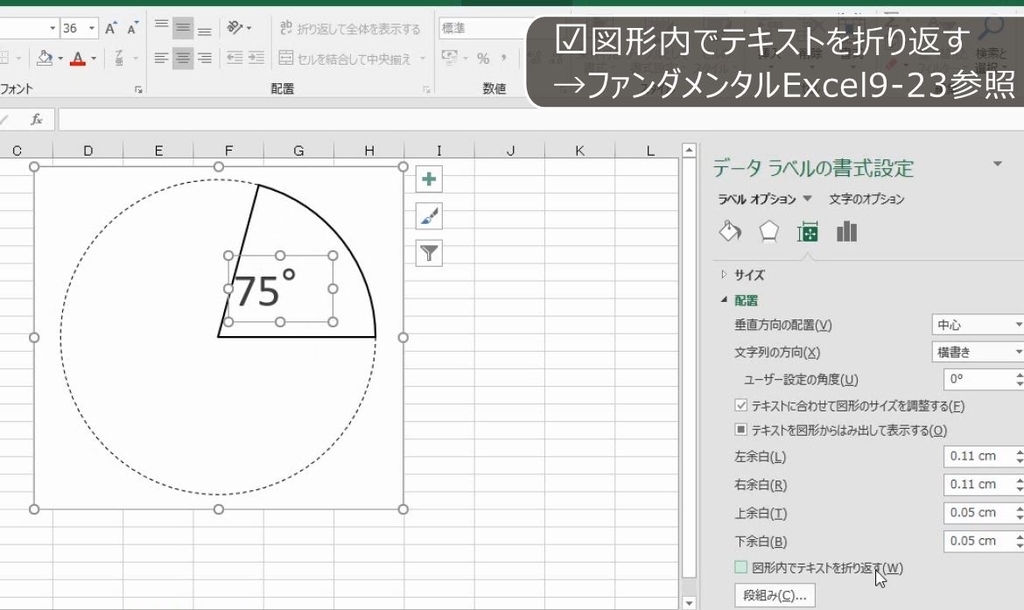
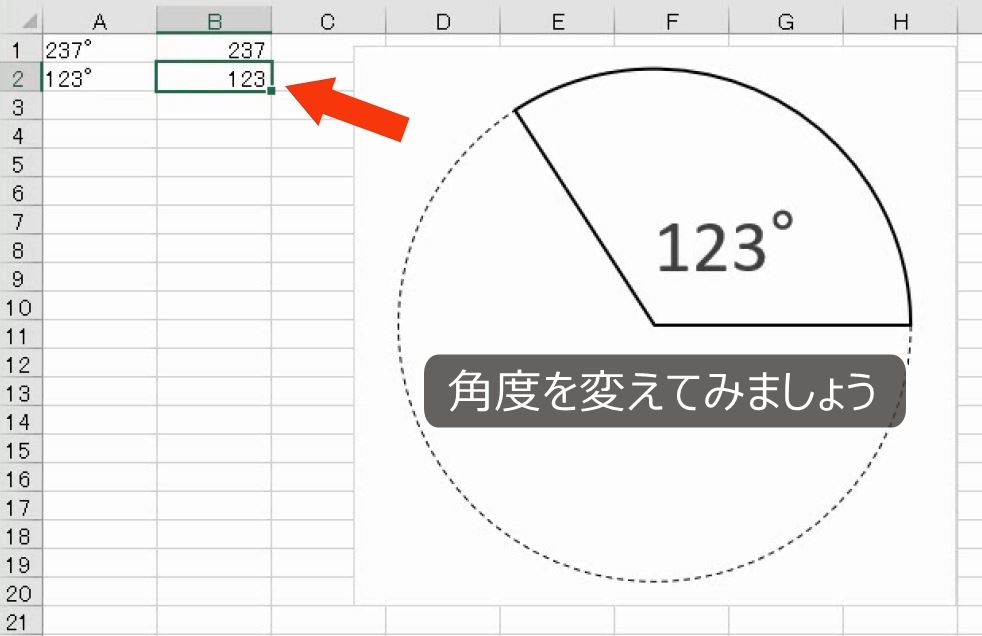
これで完成です。角度を変えると連動して円グラフも変わります。
7.「1」を入力して図形を描く
問題
グラフを利用して、次の図形をかきなさい。
解説
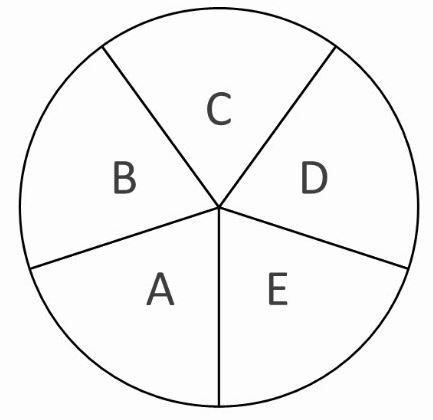
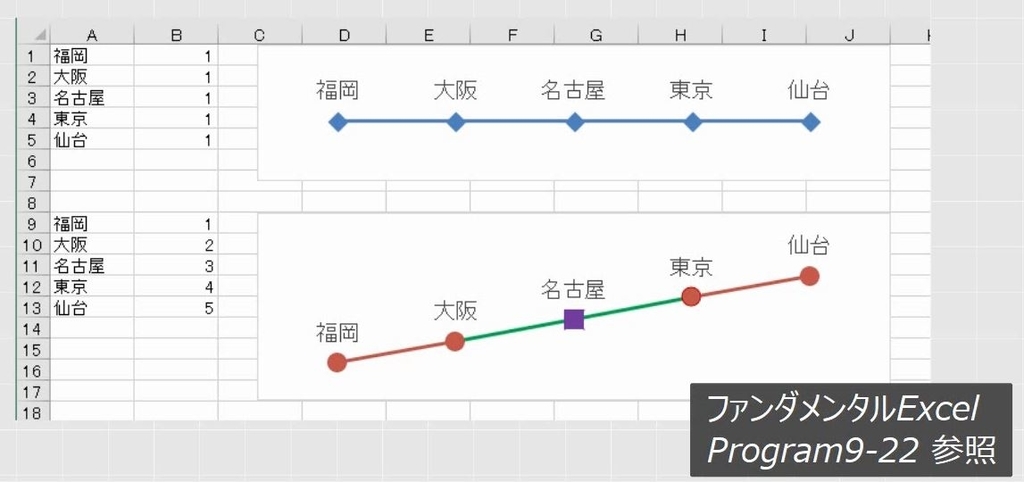
同じ大きさのおうぎ形をかくときは「1」を入力して円グラフを描きます。
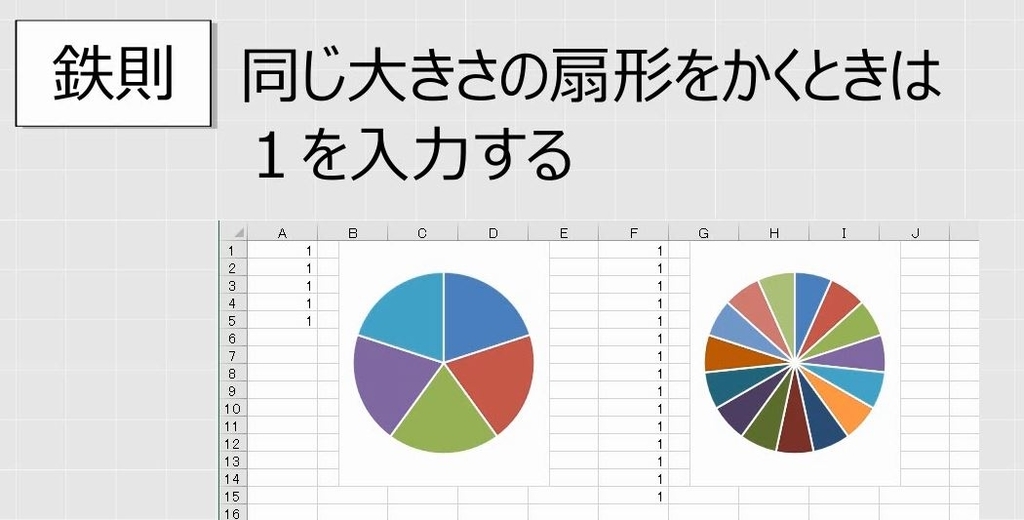
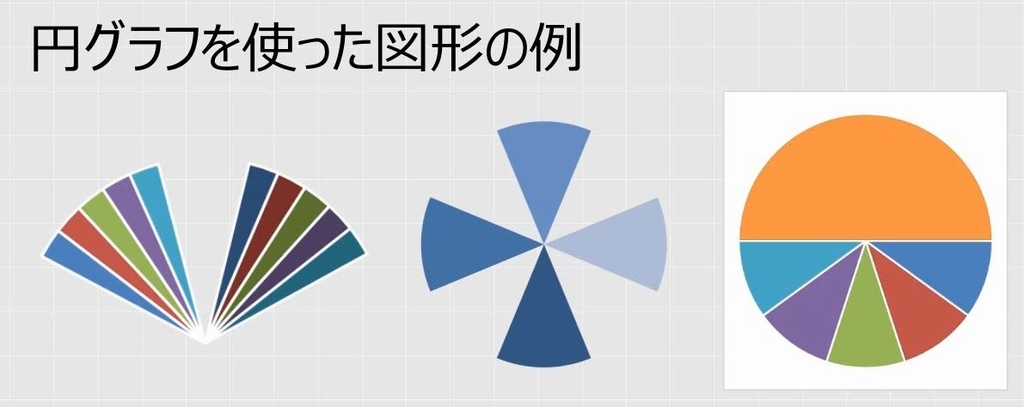
この数値をいろいろ変えることによって、いろいろな図形をかくことができます。
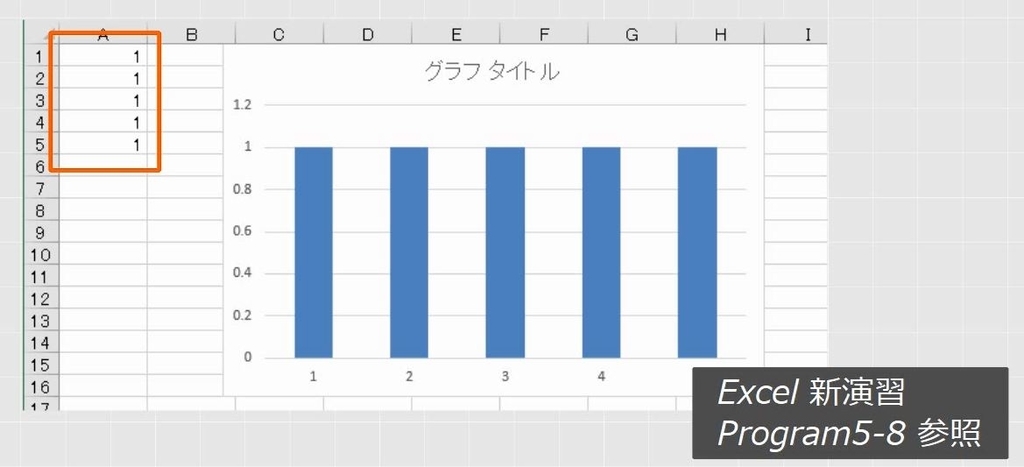
ちなみに、棒グラフも1を入力すれば、同じ大きさの長方形がかけます。
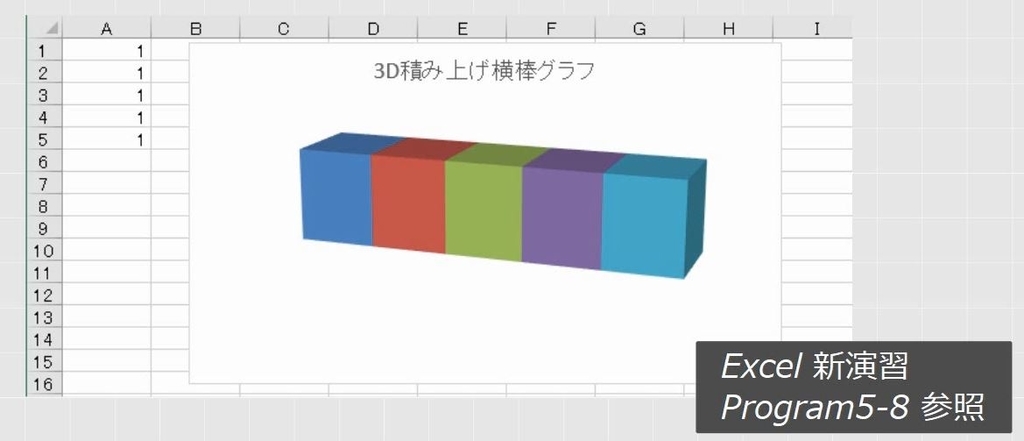
積み上げ棒グラフは色の異なる長方形をかくことができます。
折れ線グラフの場合は、マーカーのついた数直線がかけます。数値を変えれば傾きを変えられます。
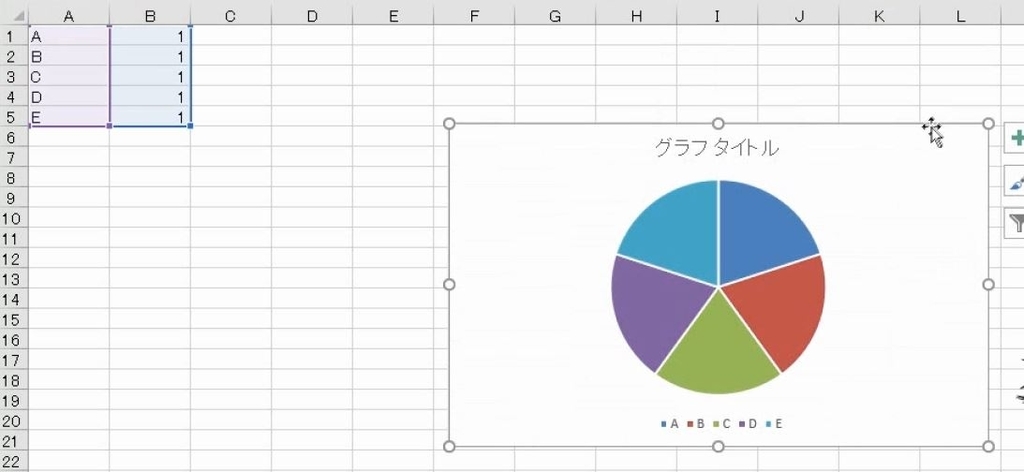
A~Eを入力します。「1」を5個入力します。円グラフを挿入します。
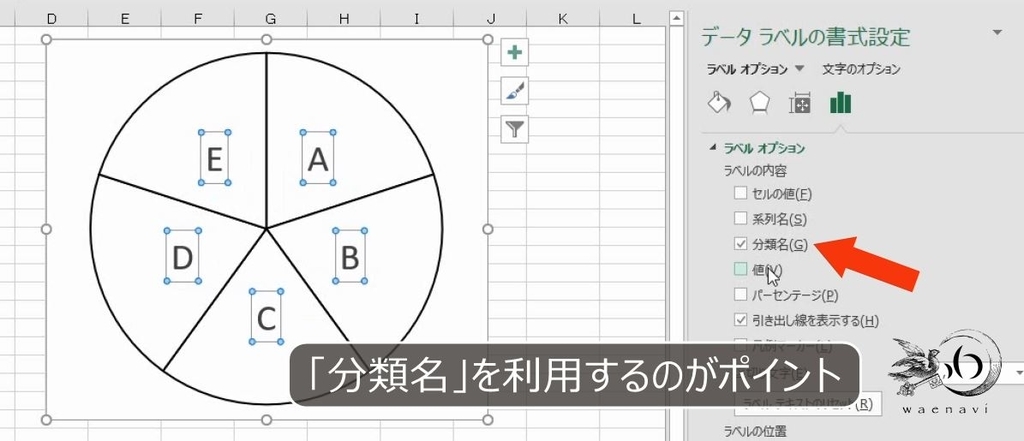
塗りつぶしの色を白色にします。線の色を黒色にします。データラベルを表示して分類名にします。
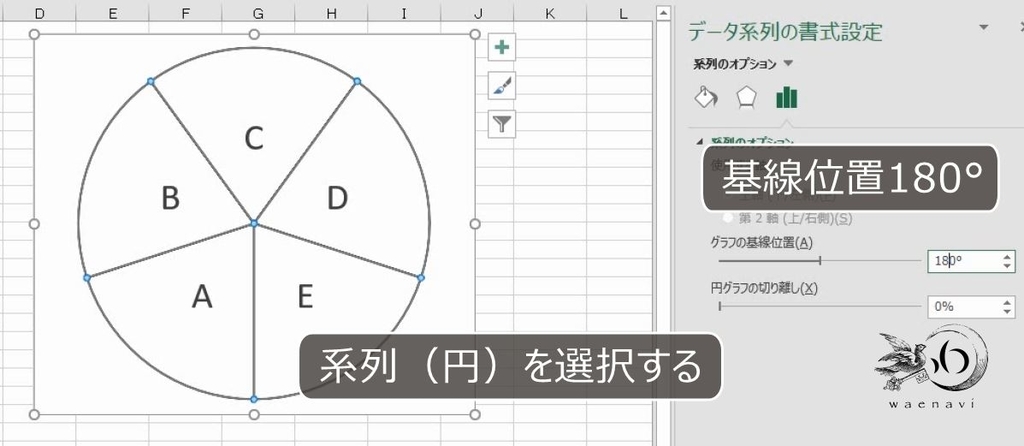
円グラフを回転するには基線位置を変えます。180度にします。これで完成です。
解説は以上です。
8.動画版はこちら(無料)
この記事は、わえなび実力養成講座「Excel新演習5」Program 5-8、5-9 の2本のYoutube動画を書き起こしたものです。
- Excel新演習5・グラフの重要事例 5-8 棒グラフ・折れ線グラフを利用した図形【わえなび】 - YouTube
- Excel新演習5・グラフの重要事例 5-9 円グラフを利用した図形【わえなび】 - YouTube
ブログ記事と動画解説で使用しているExcelファイルは、わえなび公式サイトで配布しています。「サンプルファイル(ZIP)」をダウンロードします。
- Excelグラフ作成の確認テスト!グラフを見て元の表を作る練習問題
- Excelの棒や折れ線グラフを「重ねる」とは言っても重なり方がいろいろあるんです
- プレゼンや資料のグラフを作るコツは強調ではなく統一感である
- 棒グラフ、折れ線グラフ、円グラフを利用して図形を描く
- 二重の波線(省略の波線)の正しい描き方
- 半円グラフの作り方とパーセンテージの表示
- 積み上げ棒グラフで異なる種類のデータ系列を横に並べて積み上げる
グラフまとめ グラフを作成するための「理論」を本気で勉強すべきである
