キーボードも変更しました
Windows用のキーボードで、US配列・パンタグラフ・Bluetooth・フルサイズのキーボードって意外と少ないんですね。
そこで、唯一希望を満たしてくれそうな「マイクロソフト Surface専用ワイヤレスキーボード」を買ってみました。
ずっと、WindowsでもMacのUSキーボードを代用して使っていたのですが、どれだけ最適化しても使えないキーがあるのも事実。キーボードをフル活用してみたくなり、Windows専用キーボードを導入!という流れです。
複数の端末とBluetooth接続できて、MacもWindowsも対応している、ロジクールなども考えたのですが、日本の代理店ではUS配列を販売していなかったので断念しました。

で、早速購入!パッケージは日本語のJIS仕様なので店舗で購入する際は、間違えないようにしてくださいね。

左下に「英字キーボードです」とシールが貼ってあります。
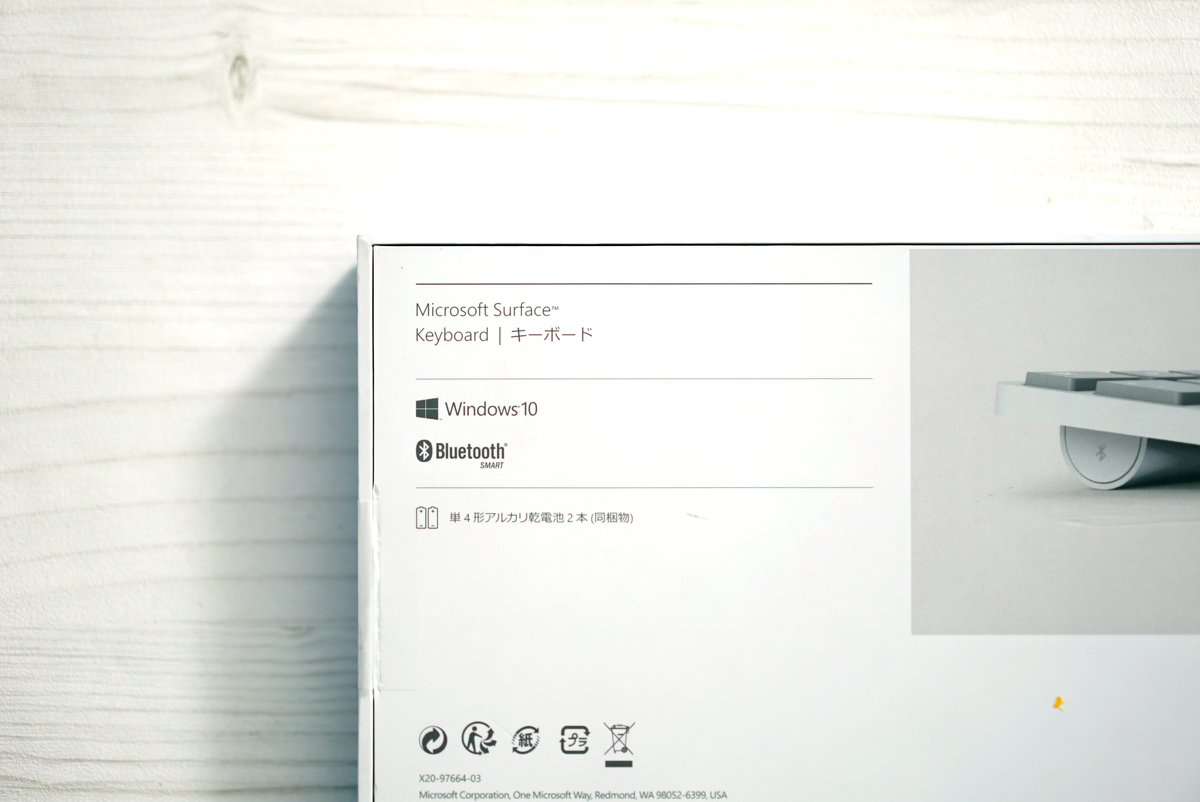
Windows10対応の表記のみですが、windows8やMacも一応対応しているようです。乾電池は付属していました。

単四乾電池2本で、最長12ヶ月持つようです。これだけ交換期間が長ければ乾電池でもいいですね。

はい。Macのキーボードと間違えそうなぐらい雰囲気が似ています。

配列は同じUS配列なので基本的にはMacと同じです。
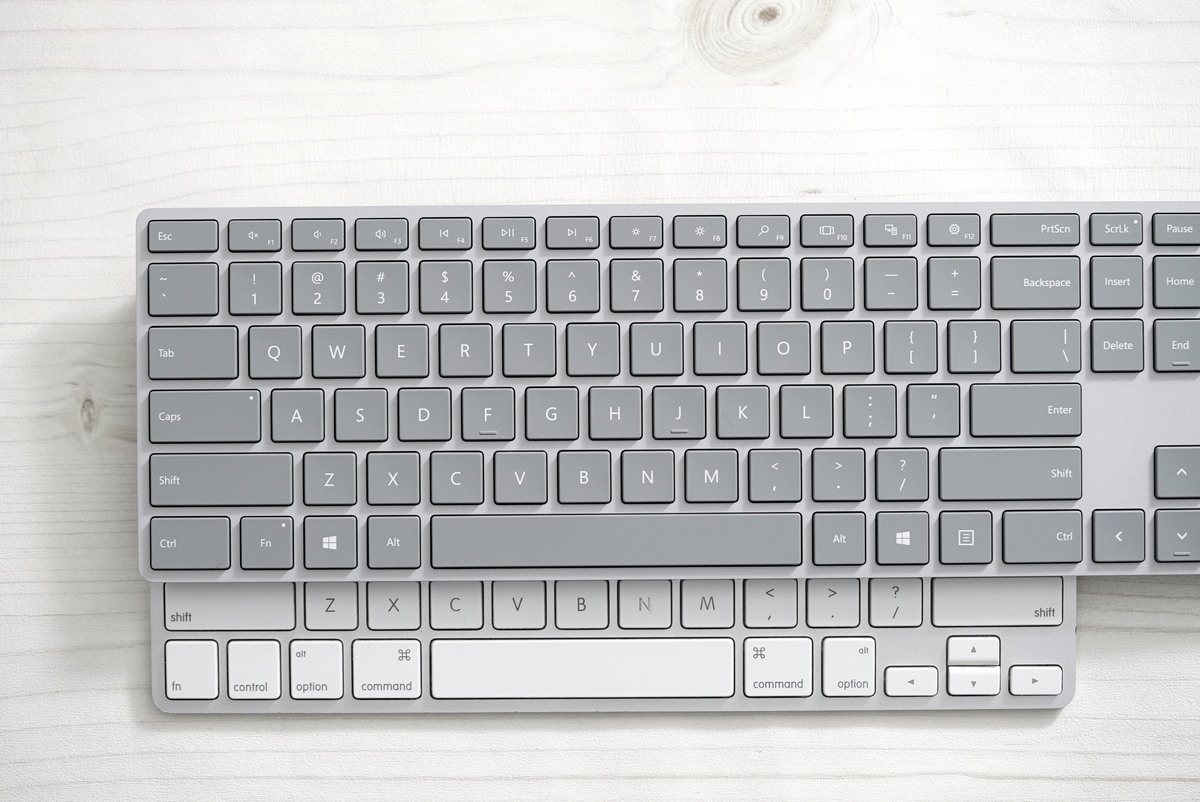
キーピッチもサイズもほぼ同じようです。個人的にはテンキーがいらないので、無しバージョンもほしいですね。
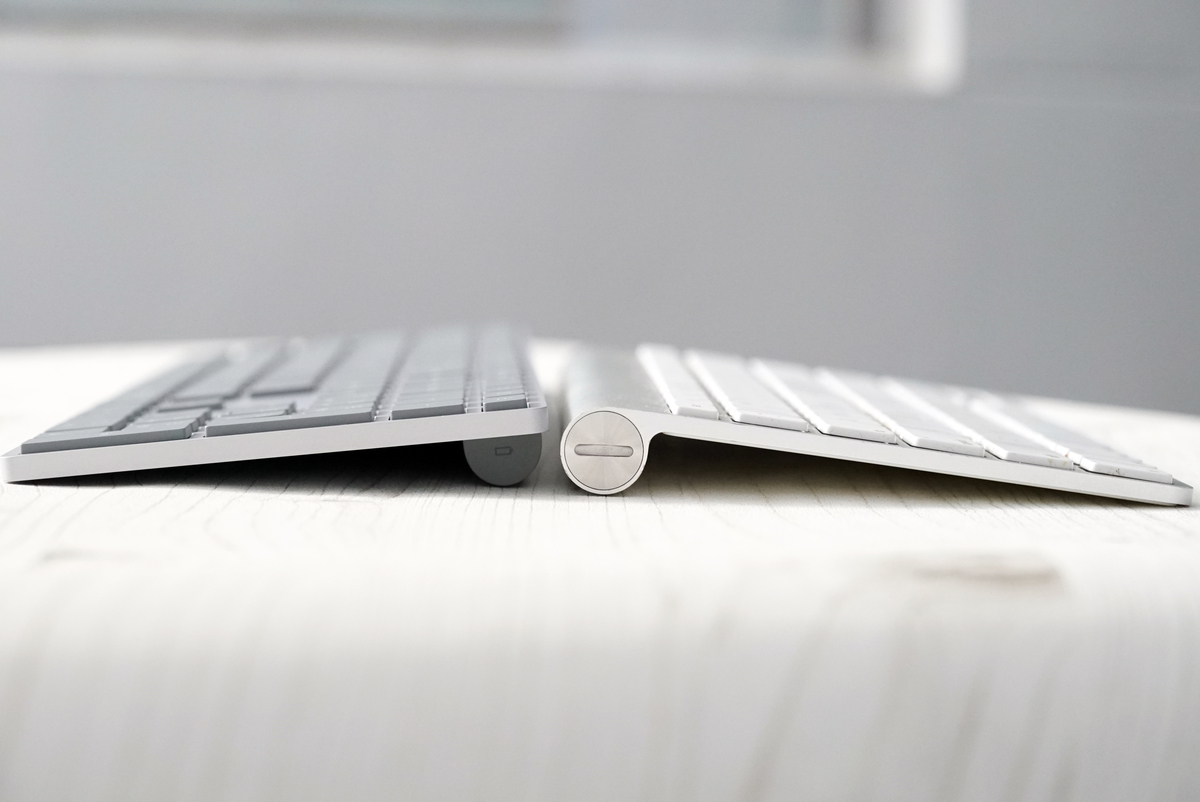
ベースの高さほぼ同じように見えます。左のMacのキーボードの方が厚みが薄い分、最下部のキートップの位置は低いです。
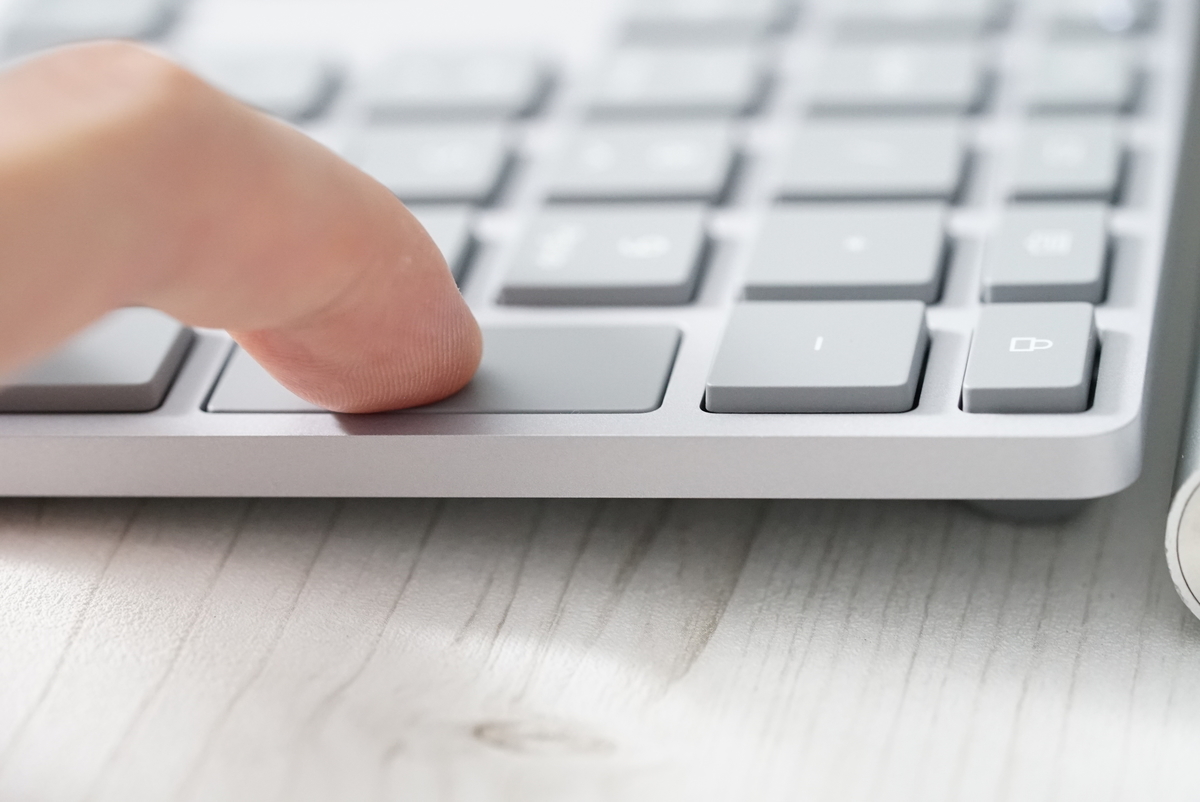
Surfaceのキーボードはこのぐらいです。ほぼ同じです。
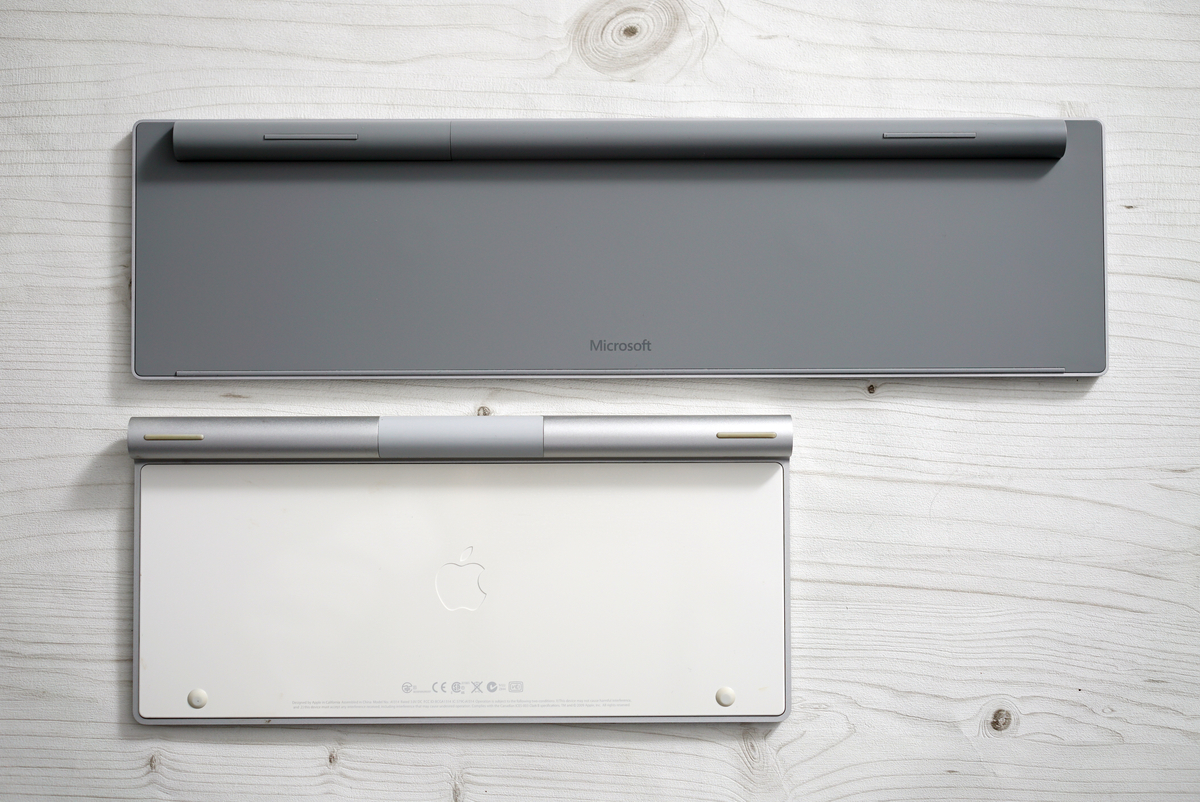
裏側の作りも似たような感じ。ちなみに、このMacのキーボードは昔のやつなので、今のやつとは構造が違います。
実際の雰囲気はこんな感じ

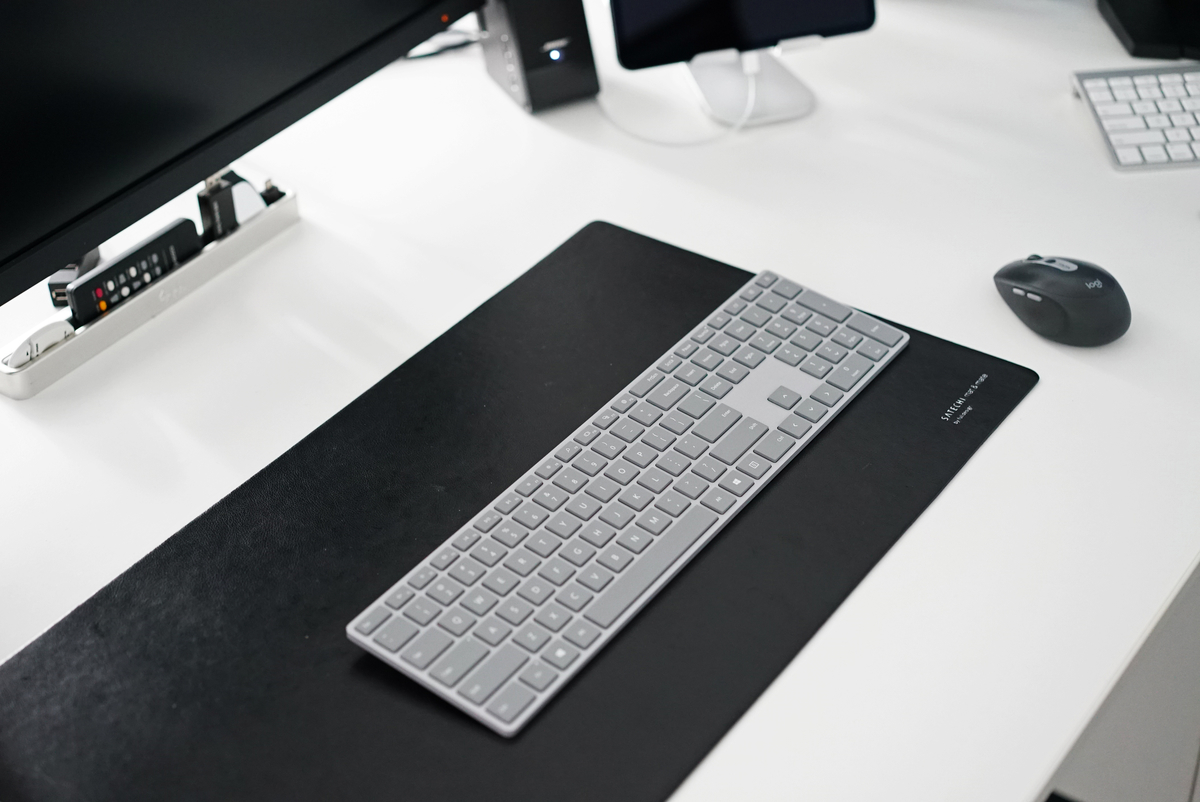
白いデスクに黒いマットをひいていますが、グレーがよく似合っています。

一緒に並べてみましたが、どちらもシンプルでかっこいい。

いやーこれはジャケ書いでもありなレベルのかっこよさ。
作業風景です。
おしゃれすぎる。
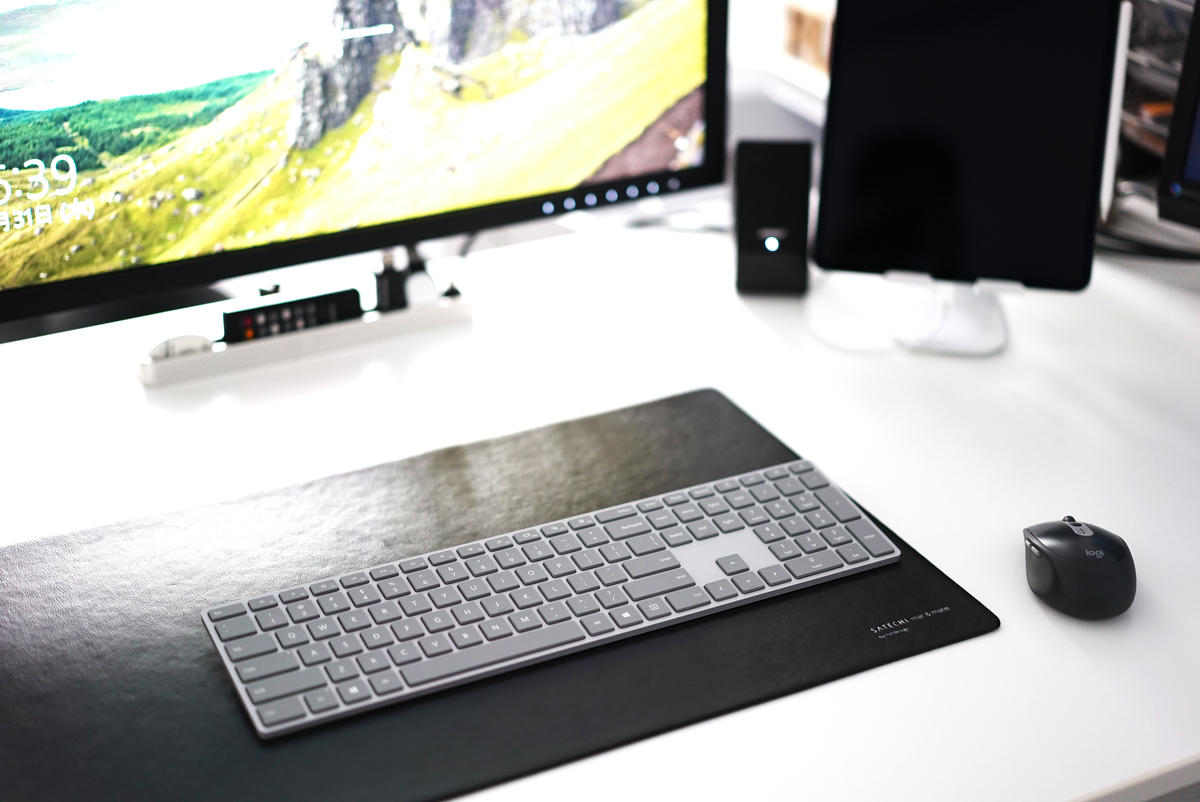
ここまでかっこいいと、マウスも変えたくなりますね。

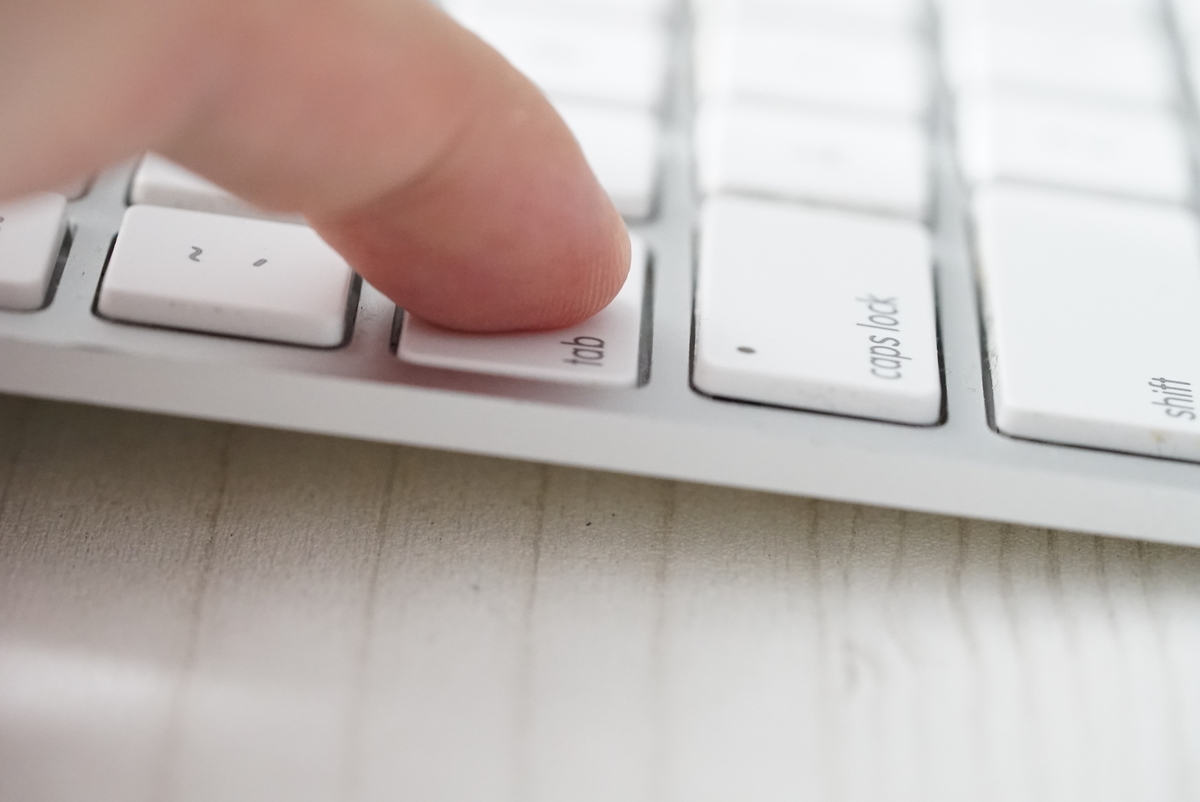
Macに似た感じで押しやすさもバッチリです。
ただ、MacのUSキードードは左手親指のすぐ下に「Ctrl」として使っていた「⌘」があったので、日本語のオンオフもコピペもかなり楽でした。
Windowsの場合は、小指の左下の遠くに「Ctrl」があるので日本語のオンオフも慣れませんね。と言っても、昔はWindowsの日本語キーボードを普通に使っていたのですけどね。慣れって怖いですね。
