IntelliJ IDEA で Ruby on Rails の開発をする方法です。RubyMine のライセンスを買わなくてもプラグインを入れるだけで可能です。
Rubyプラグインのインストール
IntelliJ IDEA を起動した画面から Configure -> Plugins -> Browse repositories で Ruby プラグインをインストールします。
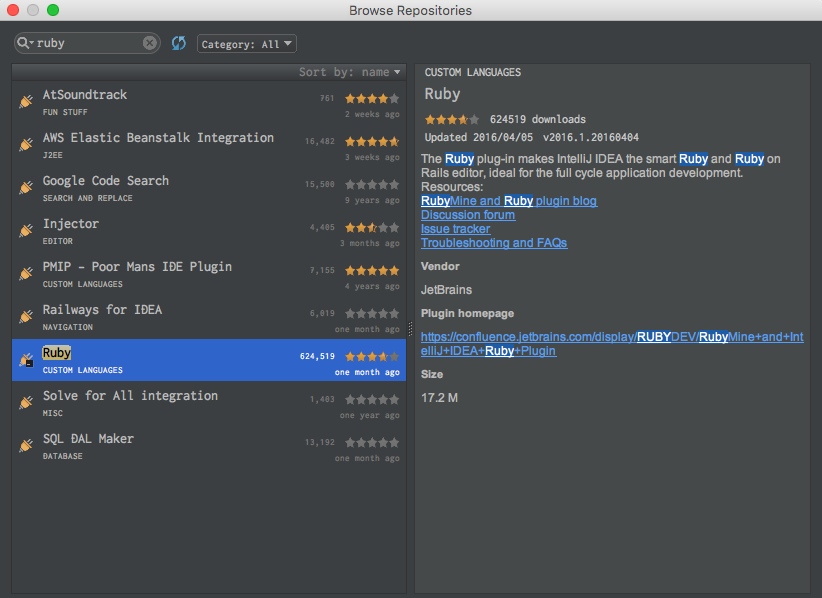
Ruby プラグインは RubyMine と同じ機能が使えますが、リリースサイクルが多少違ったりするみたいです。IntelliJ IDEA + RubyMine の購入を検討してる場合は基本的に IntelliJ IDEA で事足ります。
RubyMine and IntelliJ IDEA Ruby Plugin - Ruby/Rails IDE Development - Confluence
プロジェクトのインポート
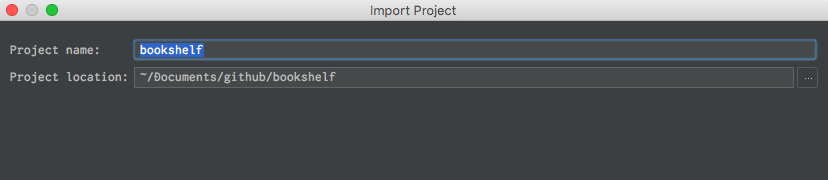
Rails のプロジェクトをインポートします。ここでいうプロジェクトは GitHub 等から Clone してきたばかりでbundle installしてない状態のプロジェクトが対象です。
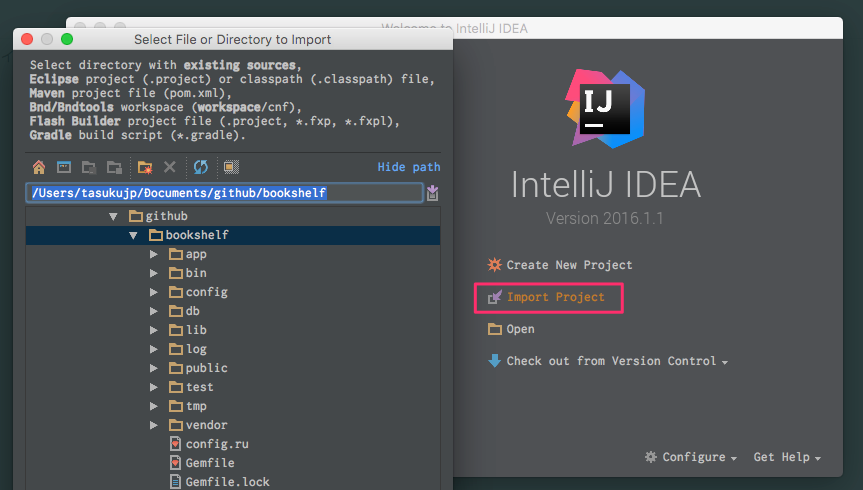
何も変更せずに Next で次へ。
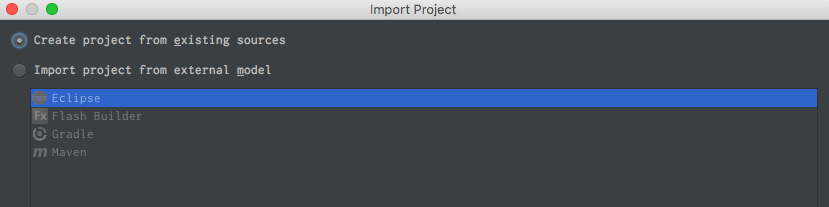
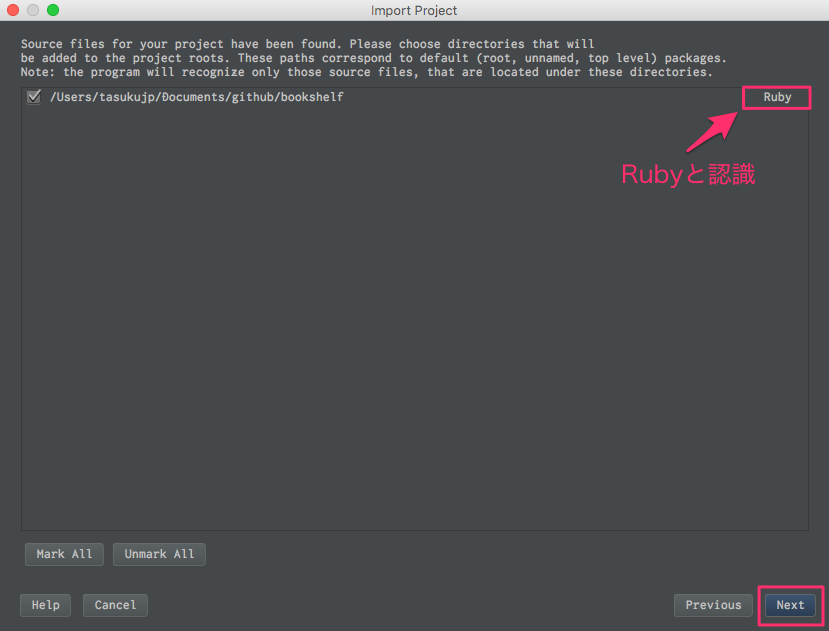
こちらもそのまま Next で次へ。
プロジェクトが Ruby と認識されます。
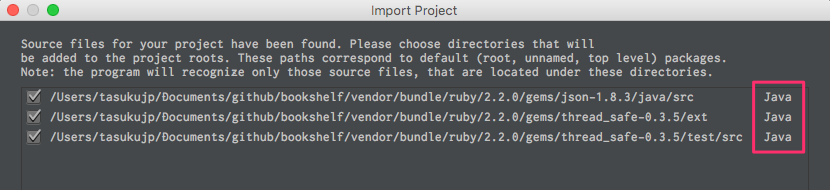
bundle installした状態でインポートすると Gem の Java が検出されてしまいちょっと面倒です。このパターンは Create New Project でやります。
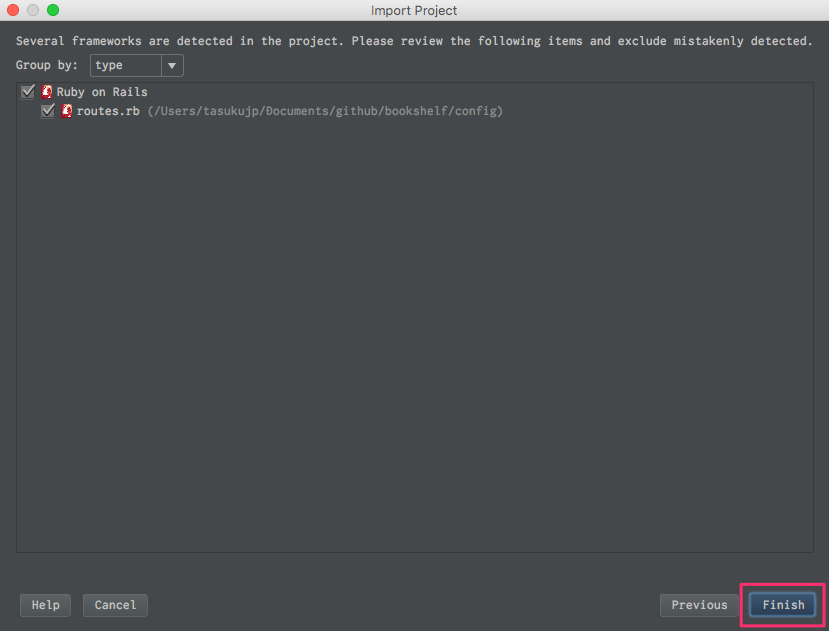
最終的に Ruby on Rails のフレームワークが検出されるので Finish で完了です。
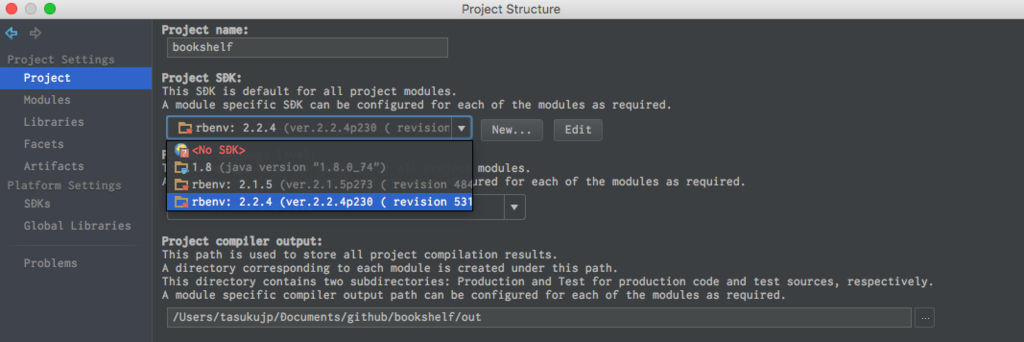
File -> Project Structure(ショートカット⌘ + ;)を開いて SDK を Ruby に変更してください。
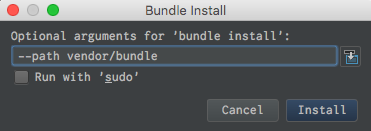
Tools -> Bundler -> Install で Gem をインストールしましょう。
プロジェクトの作成パターン
プロジェクトのインポートでも書いたように、すでにbundle installした状態でインポートすると上手く認識してくれないので、別の方法でプロジェクトを開きます。
IntelliJ IDEA の起動画面から Create New Project を選択してください。
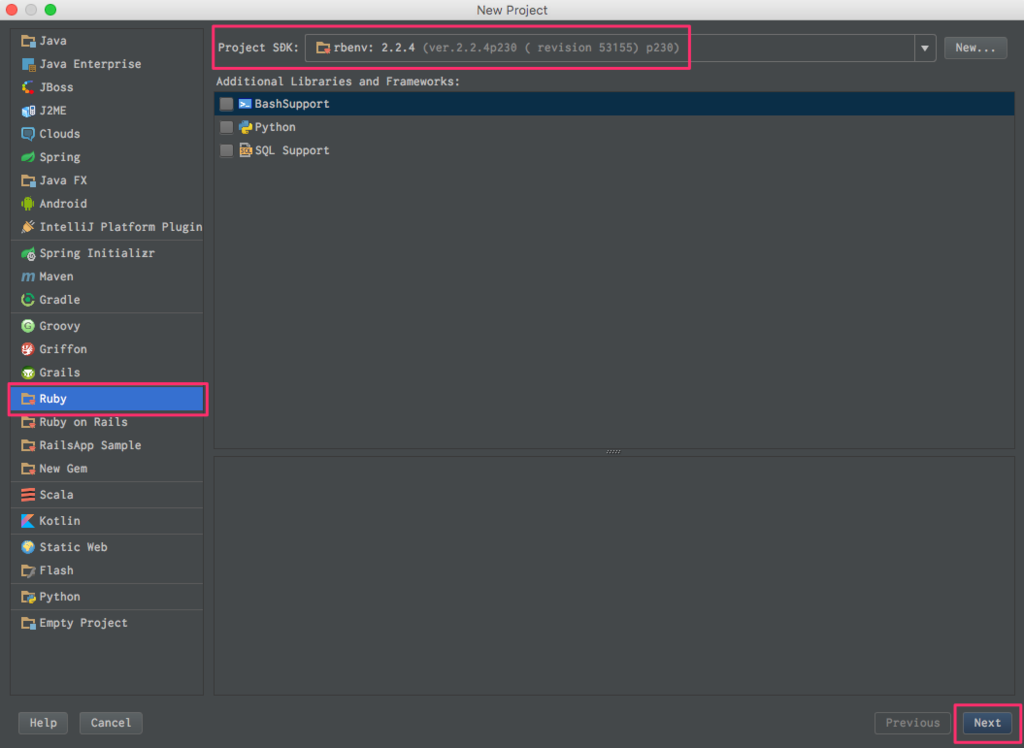
対象の Rails プロジェクトのディレクトリを選択します。新しく作る訳ではなく、既に存在する(bundle install 済みの)プロジェクトディレクトリです。

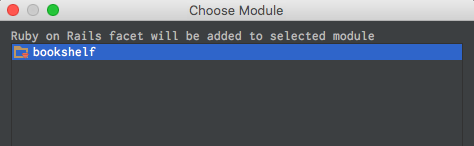
プロジェクトが開いたら File -> Project Structure(ショートカット⌘ + ;)を開いて Fecets で + ボタンを押して Ruby on Rails を追加します。
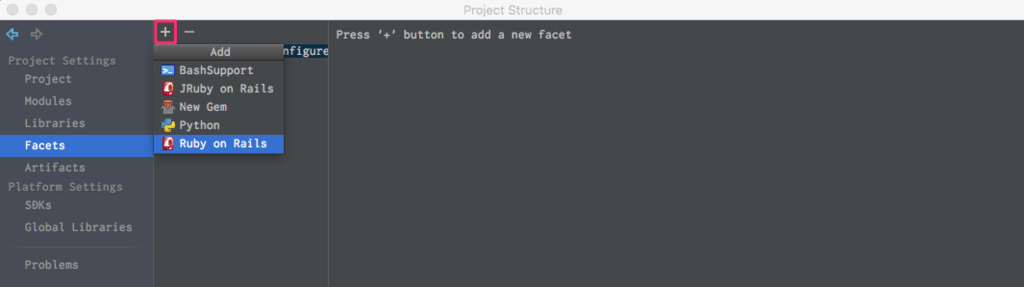
module を追加して完了です。
データベースに接続
プロジェクトを開くと以下のようなメッセージが表示されますので、リンクをクリックして開きます。又はウィンドウ右側の Database タブからスパナマークのアイコンをクリックしてください。

データベースの設定をします。最初は JDBC ドライバーも無いと思うのでダウンロードしてください。
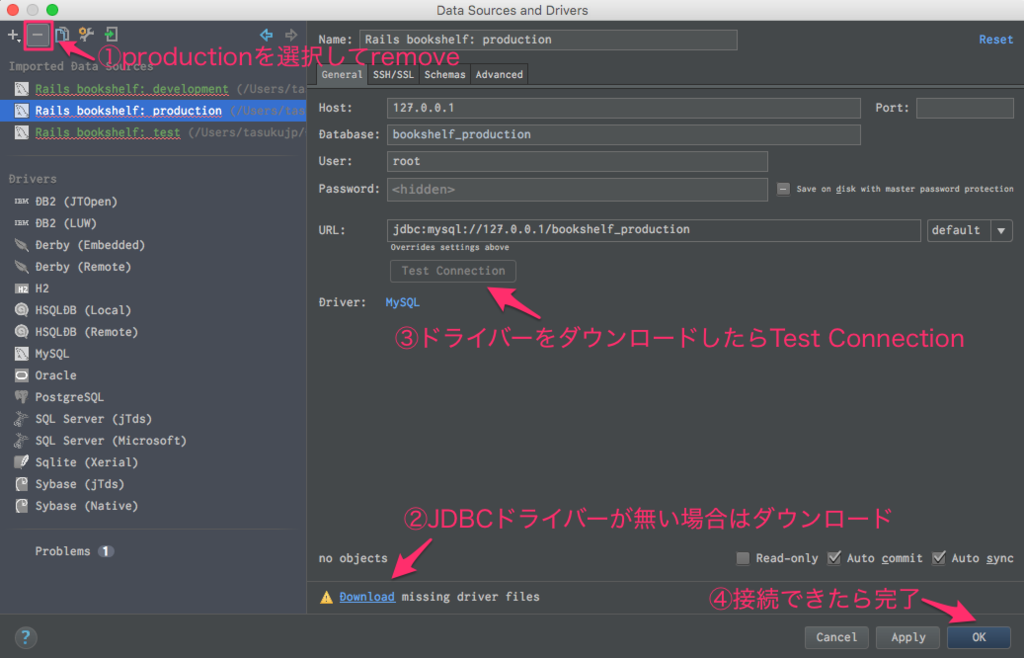
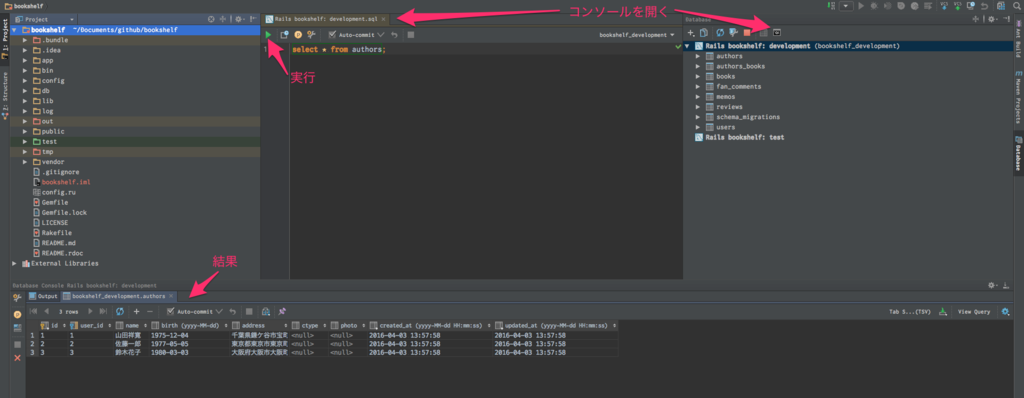
接続できたら実際にクエリを実行してみましょう。