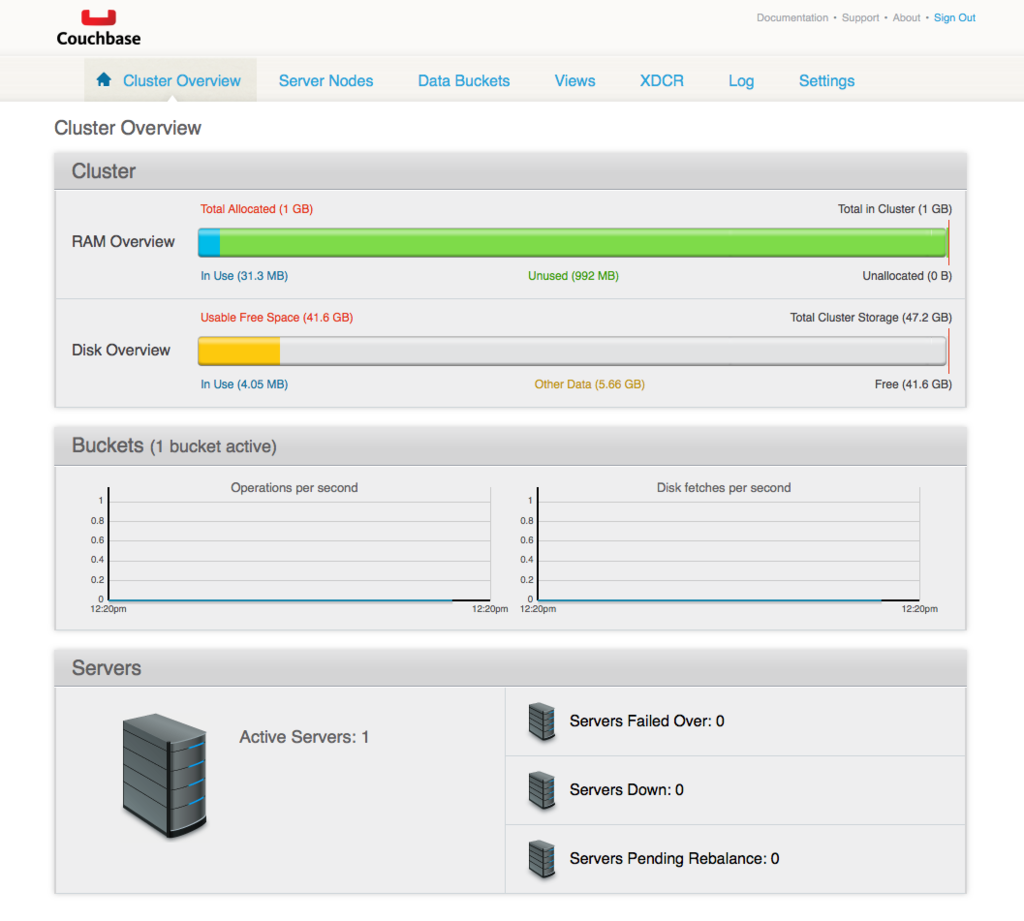
Couchbase のインストール方法です。
Download ページから Community Edition を選択してリンクをコピーします。Enterprise Edition の場合は名前やメールアドレスを登録しないといけないのでお試しには少し面倒です。
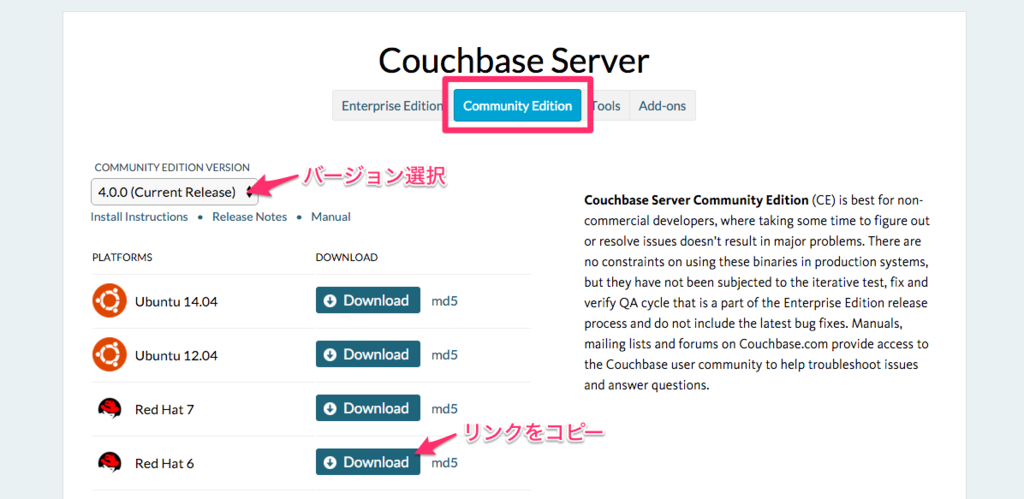
コピーしたリンクでインストールします。wgetやcurlでダウンロードしてからでもいいです。
# rpm -ivh http://packages.couchbase.com/releases/3.0.1/couchbase-server-community-3.0.1-centos6.x86_64.rpm
インストールが完了すると Couchbase サーバーの起動まで完了しています。インストール先ディレクトリは/opt/couchbaseです。
# service --status-all | grep couch
couchbase-server is running
# ls -l /opt/
total 200256
drwxr-xr-x. 11 couchbase couchbase      4096 Feb 18 01:02 couchbase
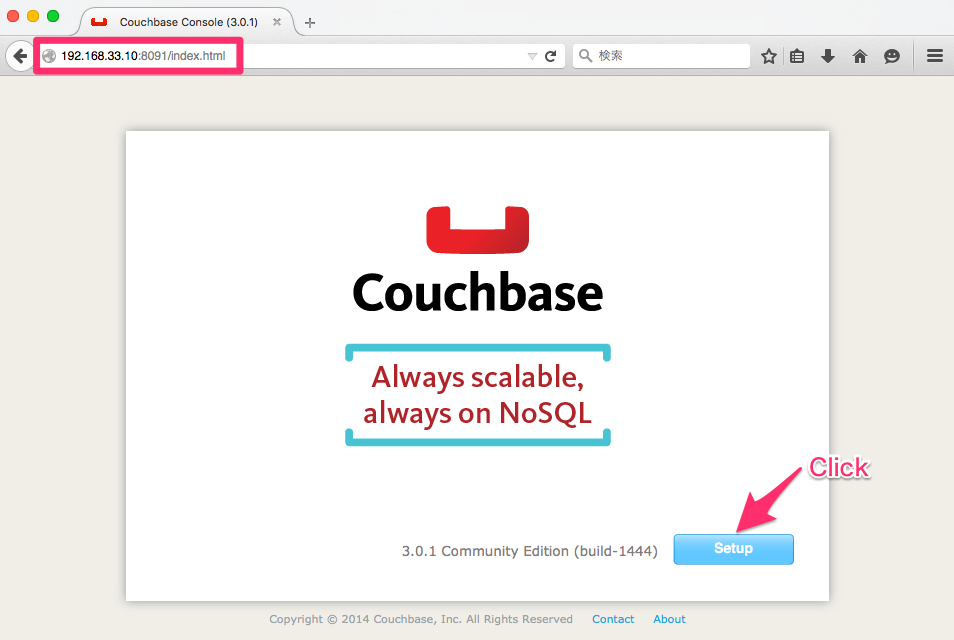
http://<IPアドレス>:8091にアクセスしましょう。以下のような画面が表示されたら Setup ボタンを押してセットアップを開始します。
① Configure Disk Storage は Couchbase Server によって使用される永続的な(ディスク上)のストレージの場所を指定します。 ② Configure Server Hostname にホスト名またはIPアドレスを入力、 ③ Join Cluster / Start new Cluster ではクラスタの設定をしますが今回が初めてのサーバーなので Start a new cluster を選択して新しいクラスタを作成します。そして Couchbase クラスタ内の各ノードで割り当てられるメモリを指定しますが、これはグローバルな設定であるため、クラスタ内のすべてのノード上で有効な値を指定する必要があります。

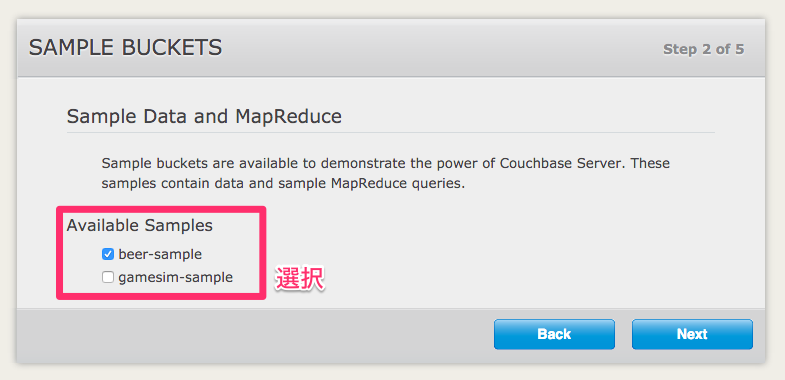
サンプルデータを使用する場合は選択します。これは後でも追加できます。
次はデフォルトバケットの設定です。 ① Bucket Settings で作成する バケットの型 を選択し、 ② Memory Size デフォルトバケットに割り当てられる利用可能なRAMの量を指定します。
③ Replicas でレプリケーションとインデックスレプリカの有効/無効を選択して、レプリカコピーの数を設定します。 ④ Disk I/O Optimization バケットディスクIOの優先度を設定します。 ⑤ Flush コマンドを有効または無効にします。Flushコマンドはバケット内の全データを削除します。

アップデートなどの通知を受け取りたい場合は入力しておきましょう。

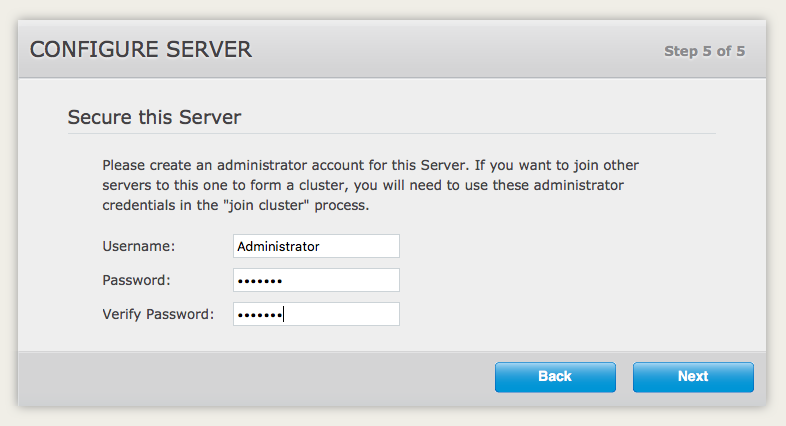
ユーザー名とパスワードを設定します。パスワードは6文字以上が必須です。
以上で設定が完了して管理画面が表示されます。