
- はじめに
- SharePoint Onlineのドキュメントライブラリをエクスプローラーで表示する
- ドキュメントライブラリをネットワークドライブに設定する
- WebClientサービスを自動起動に設定する
- 参考
はじめに
SharePoint Online のドキュメントライブラリにエクスプローラーからアクセスし、ネットワークドライブに設定する方法を紹介します。
注:マイクロソフトより、WebDAVでネットワークドライブで接続する際に、認証エラーが発生する場合の対処方法が公開されています。こちらの手順(レジストリ追加)の実施も行ってください(2020/11/1追記)
SharePoint Onlineのドキュメントライブラリをエクスプローラーで表示する
ネットワークドライブを設定したいPCで、[スタート]メニューを開き、[Windows アクセサリ]-[Internet Explorer]を開きます
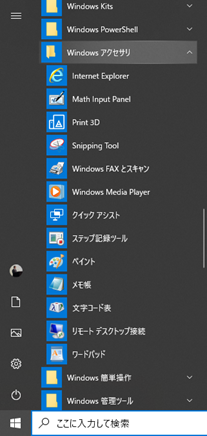
「Internet Explorer」で、ネットワークドライブに設定したいSharePointドキュメントライブラリのURLを入力します。

Internet Explorerのメニューの「設定アイコン」をクリックし、「インターネットオプション」をクリックします。
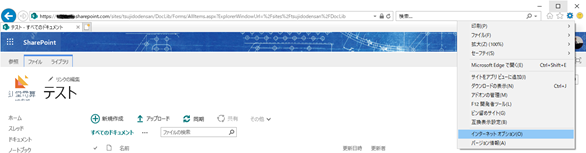
「セキュリティ」タブを開き「信頼済みサイト」を選択し、「サイト」をクリックします

「追加」をクリックします

このWebサイトをゾーンに追加するに「https://*.sharepoint.com」と入力し、「追加」をクリック、次に「閉じる」をクリックします

「OK」をクリックします
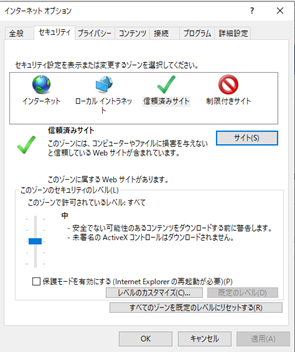
Internet Explorerで表示されているドキュメントライブラリのメニューから「 すべてのドキュメント」をクリックし、「エクスプローラーで表示」をクリックします

ポップアップブロックのメッセージが表示された場合は、「このサイトのオプション」-「常に許可」をクリックします

エクスプローラーでSharePointOnlineのドキュメントライブラリが表示されます
ドキュメントライブラリをネットワークドライブに設定する
エクスプローラーで開いたドキュメントライブラリのアドレスを全選択し、右クリック「コピー」でアドレスをコピーします

エクスプローラーの左に表示されているフォルダのツリーから「PC」を右クリックし、「ネットワークドライブの割り当て」をクリックします

割り当てる「ドライブ」名を選択して、フォルダーに前項でコピーしたアドレスを貼り付けします。次に「完了」をクリックします
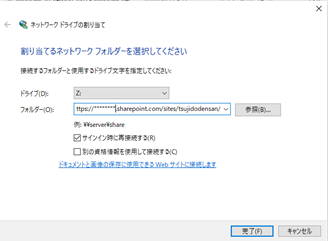
ネットワークドライブに割り当てが完了し、ネットワークドライブで表示されるようになります
WebClientサービスを自動起動に設定する
「スタート」メニューを開き、「Windows管理ツール」-「サービス」をクリックします

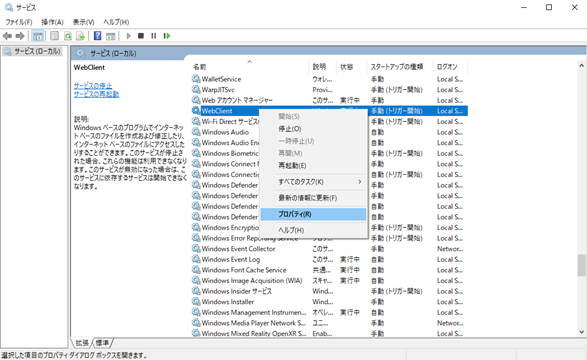
サービスの一覧から「WebClient」を右クリックし「プロパティ」をクリックします
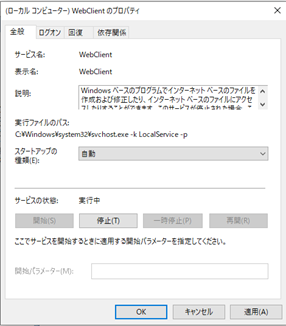
スタートアップの種類を「自動」を選択して「OK」をクリックします
※サービスの状態が「停止」になっている場合は、「開始」をクリックして、「実行中」になることを確認してください
以上で設定完了です
