無料で使えるコンテンツ作成ツールを紹介します。
「無料で使える」という意味であって、無料ツールということではありません。
よく使うものは有料プランにアップグレードするのがおすすめです。
コンテンツ作成を始めるとき、「どのツールを使えばよいか」を調べるのにひたすら時間を使う人がいます。
そういう人の時間を削減するためにこの記事を書きました。
無料で使えるので気軽に試してみるといいでしょう。
お気に入りのツールが見つかれば、その時に乗り換えても遅くはありません。
ここで紹介しているツールは実際に僕が利用しているものです。
無料で使えるコンテンツ作成ツール10選
①Googleドキュメント(テキスト)
Google Workspace(初年度10%OFF)はこちら。
電子書籍やPDFレポートなどテキスト系のコンテンツを使う際に利用します。
e-pub形式で出力できるのでそのままKindleにアップロードできるのもありがたいです。
Wordよりも簡単に使えて必要な機能は一通りそろっています。
デザイン性には乏しいですが、テキスト系コンテンツを作るならGoogleドキュメントが一番おすすめです。
②Audacity(音声)
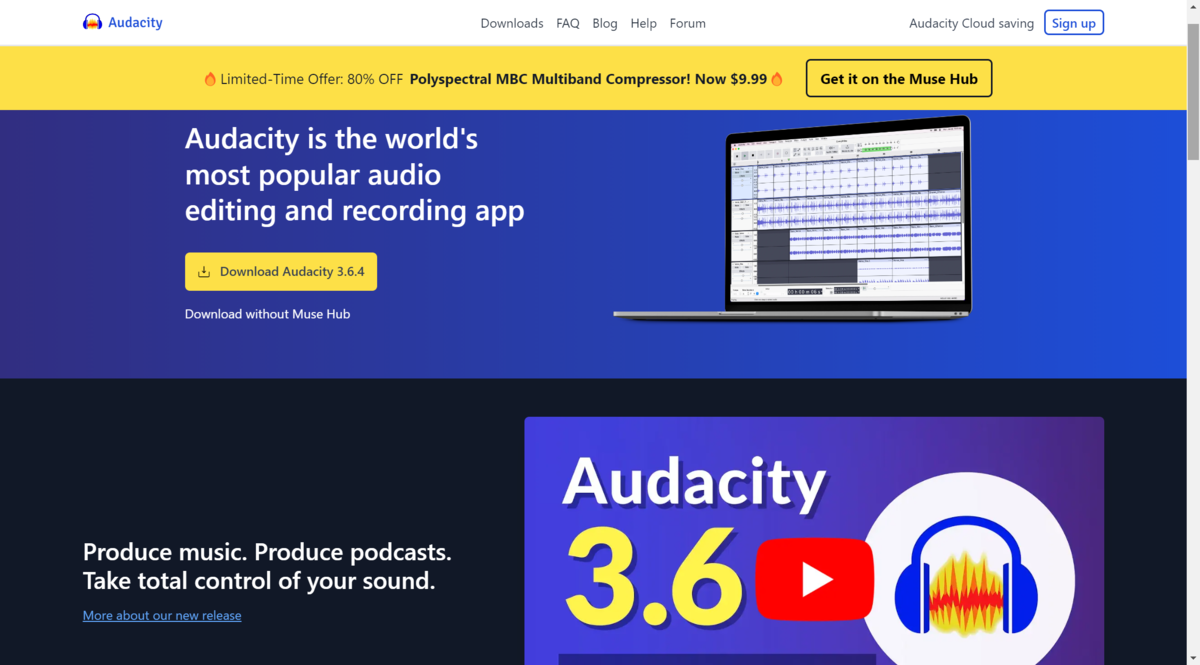
音声編集・音声収録ができる無料ツール。
海外のツールですが、日本語にも対応しており日本語の情報も多数見つかります。
オーディオブックを納品する際はビットレートなどを調整する必要があるため、音声編集ツールが必要になります。
使い方はとてもシンプルで簡単。
エフェクトを使えば音質を向上させることができるので、コンテンツのクオリティもグッと上がります。
Macbookを利用している場合はGaragebandを使うという手もあります。
使い方を詳しく解説したUdemy講座はこちら。
↓
③Googleスライド(動画)
Google Workspace(初年度10%OFF)はこちら。
Powerpointよりも簡単に使えるスライド作成ツール。
動画コンテンツの資料を作るときに利用します。
テンプレートのデザインがいまいちなのがネックですが、Slides Carnivalなどからデザインをインポートすればおしゃれなスライドが作れます。
僕もほとんどの動画コンテンツはGoogleスライドで作成しています。
使い方を詳しく解説したUdemy講座はこちら。
↓
④Zoom(動画収録)
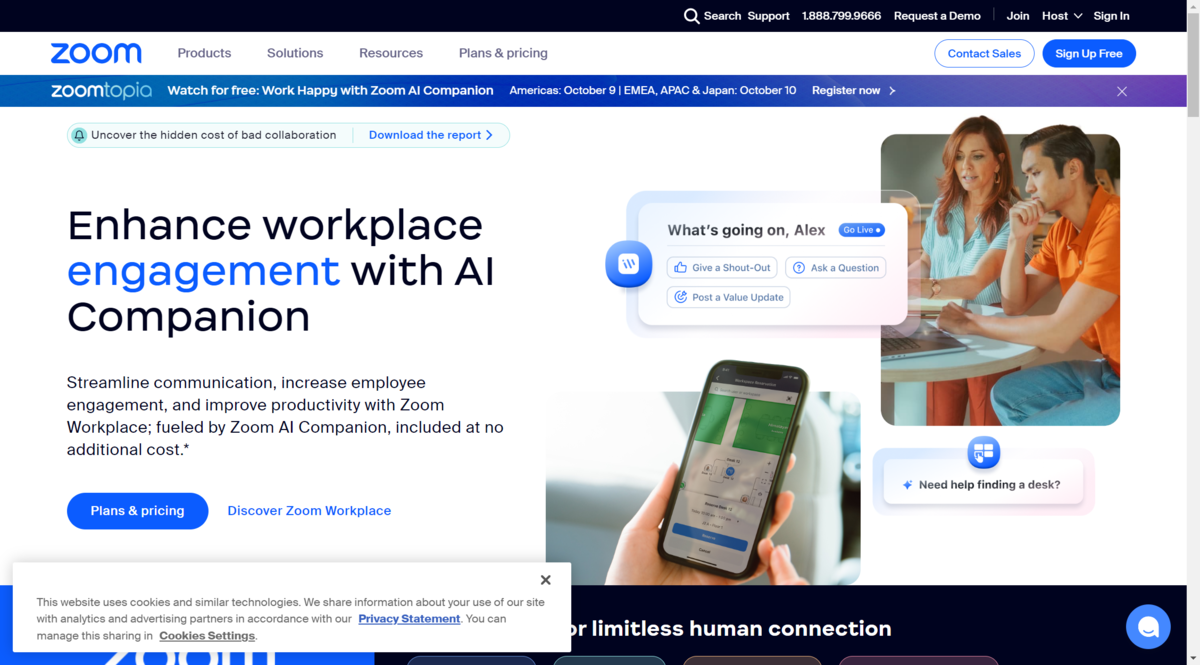
オンライン会議ツールとして有名ですが、動画収録にも使えます。
無料プランの場合は45分が上限なので、短い動画に分けて収録するのがおすすめ。
音声収録(音声ファイルも出力)もできます。
データを圧縮されてしまうため、画質・音質ともに落ちてしまうのが難点。
⑤Riverside.fm(動画・音声収録)
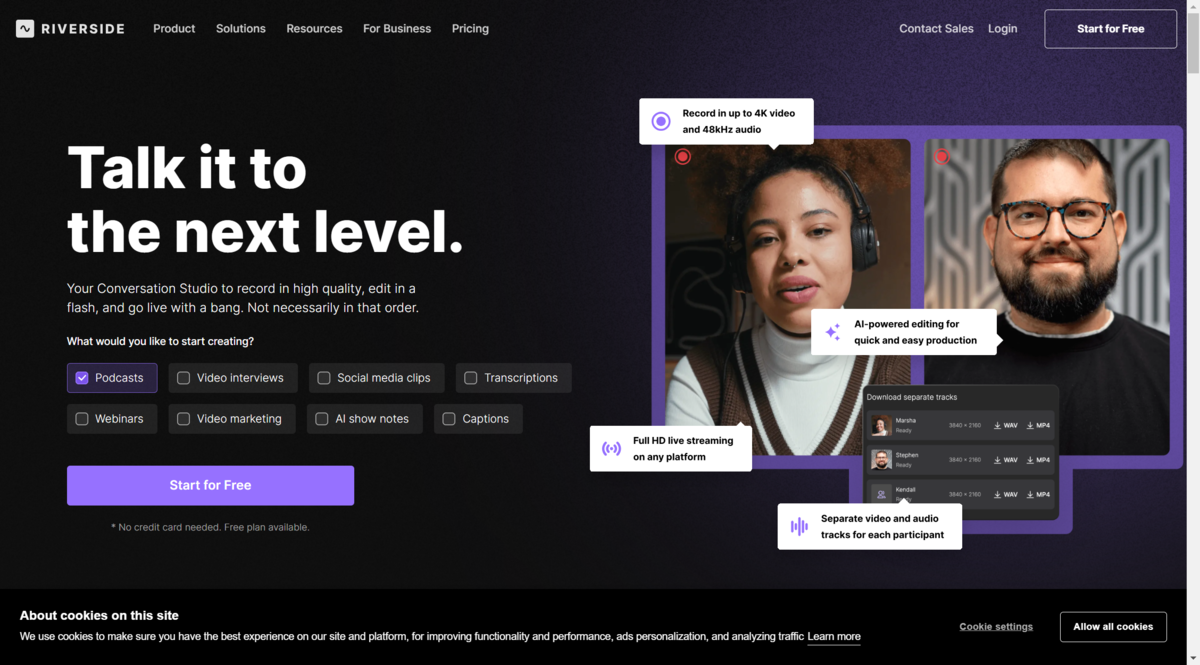
Zoomとほぼ同じ使い方ができるのに金額はほぼ同じ。
画質・音質がZoomよりも格段に上なので、Zoomの有料プラン契約していないなら、こちらを利用するのがおすすめ。
ダッシュボードで編集をすることができ、オートキャプション(字幕)機能も搭載されているので、字幕付き動画が一瞬で作れます(日本語可)。
ポッドキャストのリモート収録にも使われるツールで、音声ファイル(高音質)のみ出力することもできます。
詳しい説明はこちらのブログ記事にて。
↓
⑥Workflowy(構成)
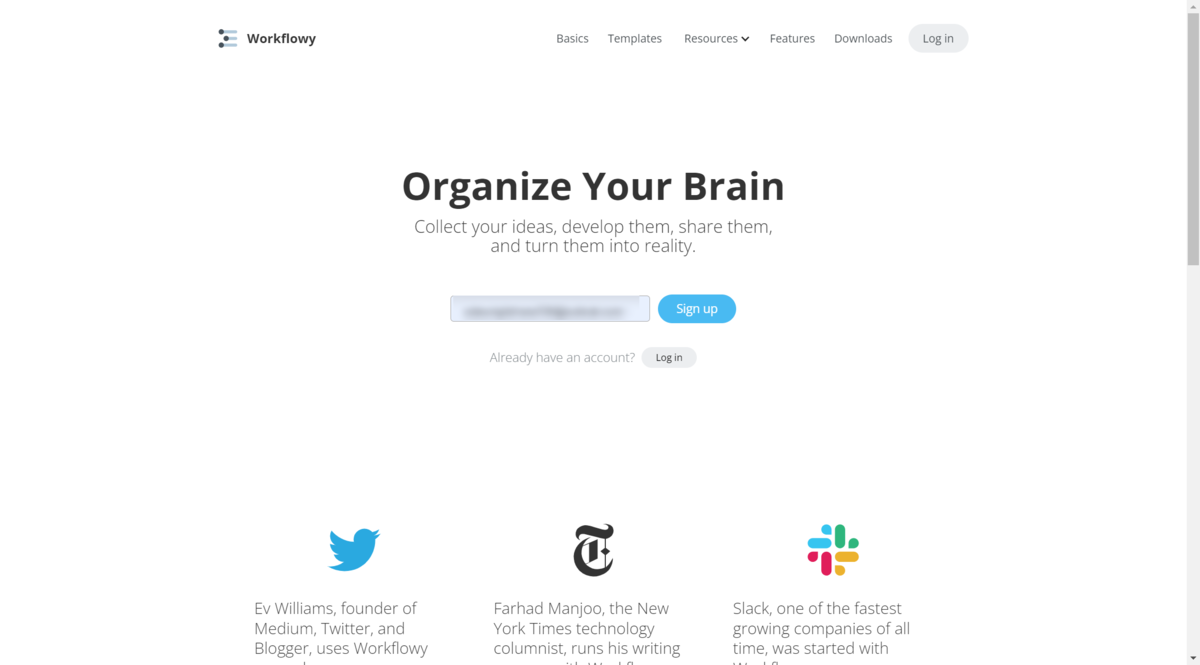
アウトライナーツールと呼ばれるツールで、コンテンツの構成を組み立てるときに使います。
非常にシンプルな作りになっているので、めちゃくちゃ簡単に使えます。
有料プランも安価なので有料プランにアップグレードするのがおすすめ。
「このツールがないとコンテンツ作成ができない」といってもいいぐらい、僕は重宝しているツールです。
詳しい説明はこちら。
↓
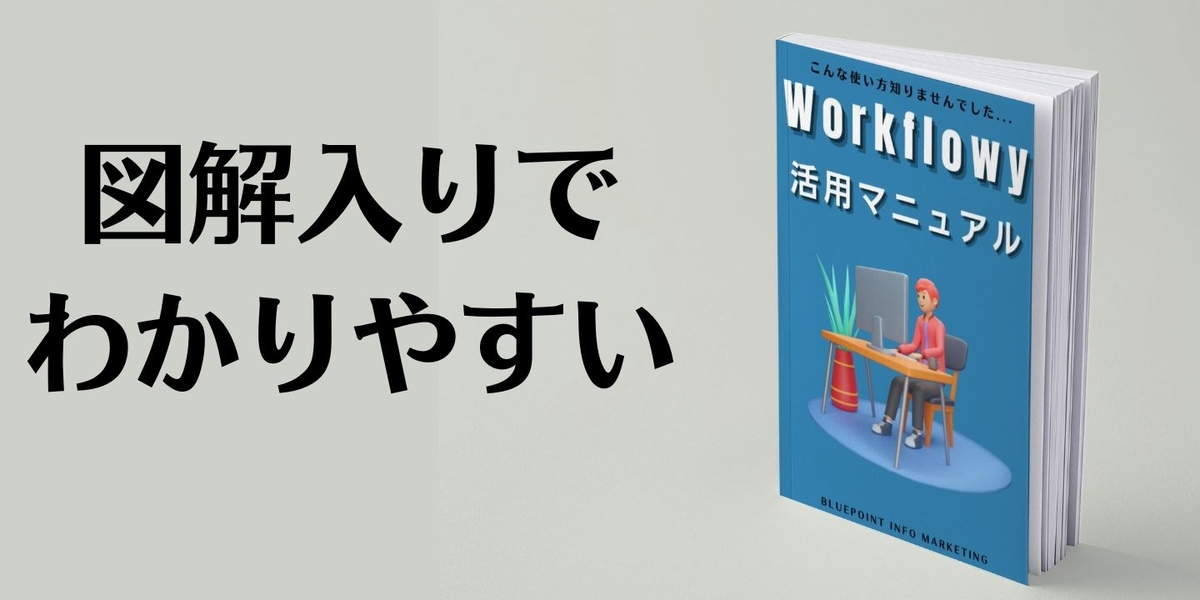
マニュアルも作成しました。
⑦Xmind(企画・構成・プレゼン)
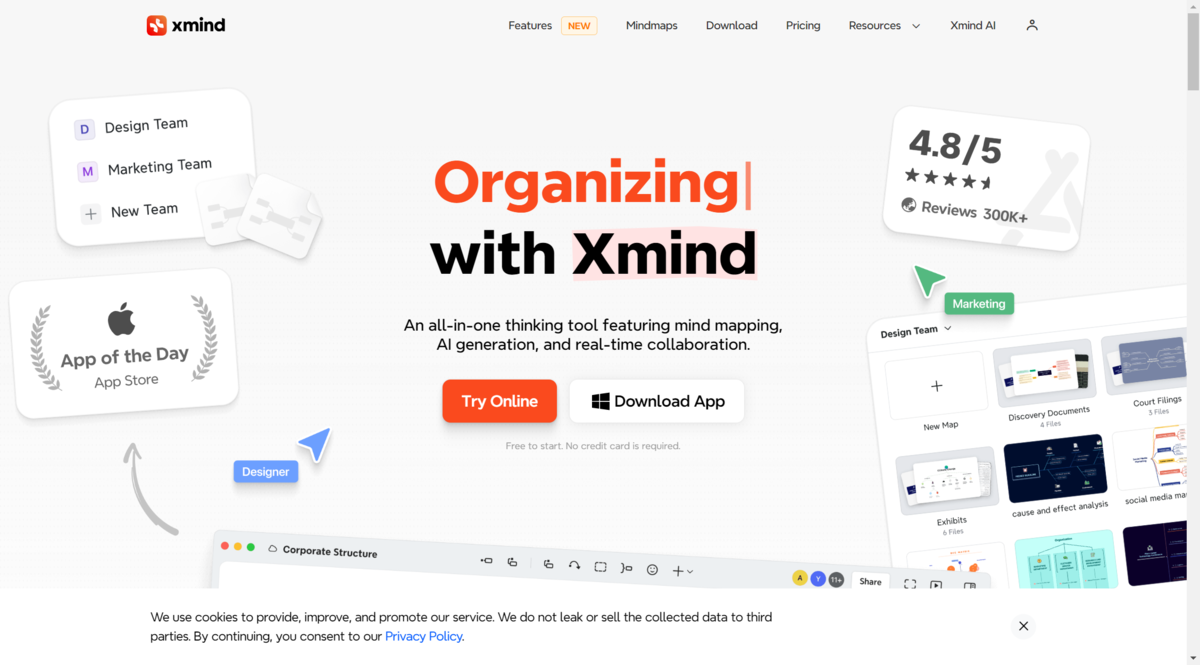
アイデアを出すときや構成を組みたてるときに使います。
マインドマップをそのままプレゼンに使うこともできます(プレゼン機能あり)。
Xmind8というツールもあり、こちらはサブスクではなく買い切りになっています。
思考を整理するときにも非常に便利。
マインドマップツールはたくさんありますので、他のツールでもよいと思います。
使い方を詳しく解説したUdemy講座はこちら。
↓
⑧Capcut(動画編集)
Tiktokを運営するBytedanceが管理する動画編集ツール。
無料で使えるのに機能が充実しているし、非常に使いやすいので初心者にもおすすめ。
海外ツールですが、日本語表記に変えることができるので英語ができない人でも安心して使えます。
海外のクリエイターの多くがおすすめする動画編集ツールです。
有料プランにアップグレードすると、めちゃくちゃ便利な機能がたくさん使えます。
使い方を詳しく解説したUdemy講座はこちら。
↓
⑨Canva(カバー画像、テキスト、スライド、動画)
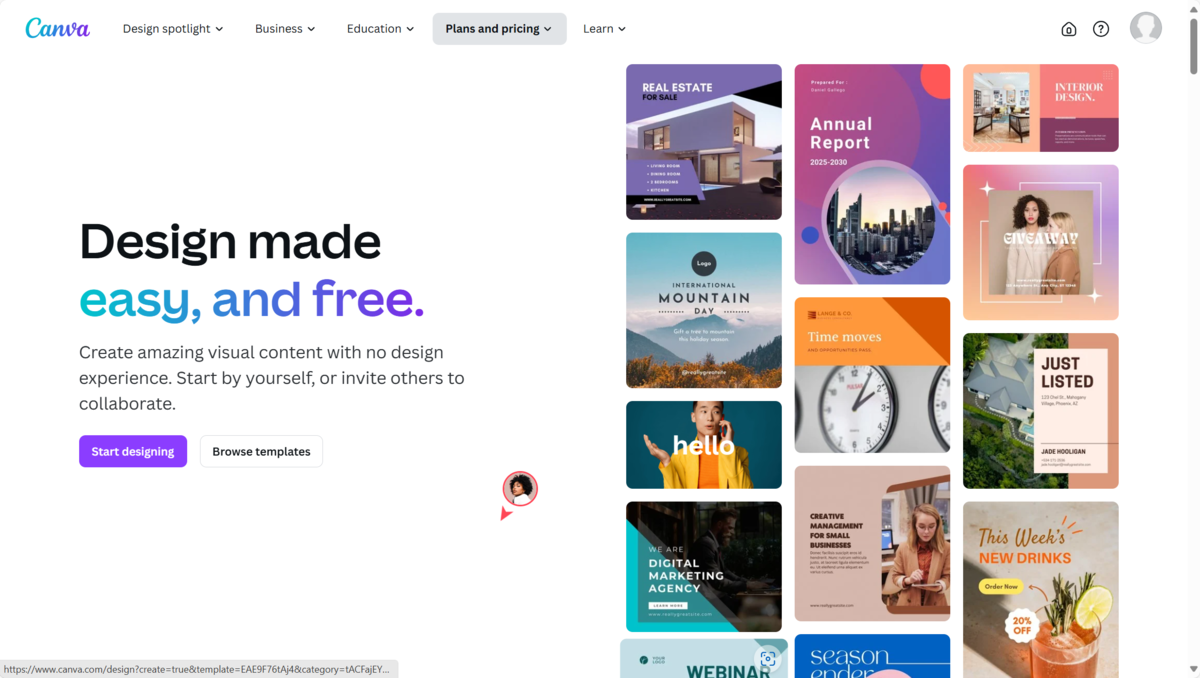
誰もが知っていると言っても過言ではないWebデザインツール。
僕はコンテンツ作成の場合、表紙やサムネなどを作る時に使っています
デザイン性の高いテキストコンテンツやスライドを作りたい場合などは、GoogleドキュメントやGoogleスライドではなくCanvaを使います。
簡単な動画編集ならCanvaでもできます。
使い方を詳しく解説したUdemy講座はこちら。
↓
コンテンツ販売プラットフォーム
コンテンツ作成が終わったらコンテンツ販売サイトの準備をしましょう。
コンテンツ販売プラットフォームについては、こちらの記事で詳しく解説しています。
オンライン講座販売ができるプラットフォームを動画で紹介しました。
⑩無料AI
ChatGPTを使っている人も多いと思いますが、コンテンツ販売に関して言うならば、僕はNotebook LMをよく使っています。
僕はGoogle Workspaceを使っているので、Notebook LMは「Plus」プランを使うことができています。
同様にGeminiも自動的にProプランが使えるようになっているので、ChatGPTよりはGeminiを使うことが結構多いです。
ChatGPTの代替(無料)として使えるAIをこちらの動画で紹介しています。
AIを使うことによってコンテンツ作成がかなりスムーズになりました。
ただ、使い方を間違えるとまったく役に立たないので気をつけましょう。
さいごに
無料でコンテンツ作成に使えるツールを紹介しました。
紹介したツールは実際に僕が使っているものばかりなので、自信を持っておすすめすることができます。
今回紹介したツール以外にも、僕が愛用しているツールを紹介したコンテンツを無料でプレゼントしています。
↓
