
前回の記事で中国のQwen Chatを紹介しましたが、今回も中国の無料AIを紹介します。
前回の記事はこちら。
↓
今回紹介するのは『Kimi AI』。
Moonshot(※)という会社が開発した無料AIです。
※後ほど紹介する動画では「ムーンシュート」と発音していますが、実際は「ムーンショット」です。
日本人の99%が知らない超激レアAIです。
昨日Youtubeに動画を投稿した時点では、日本語でこのAIについて発信している動画は1つしかありませんでした。
まだまだ知られていませんが、非常に高性能なAIでDeepseekを超えるとも言われています。
Kimi AIの特徴
こちらは他のAIと性能を比較したグラフです。
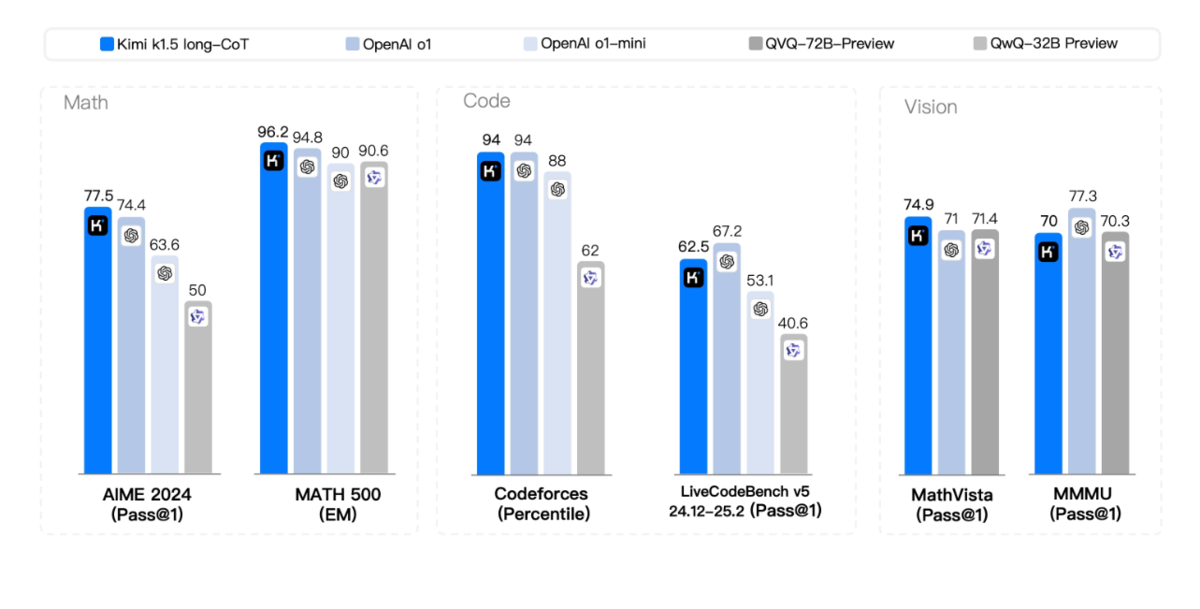
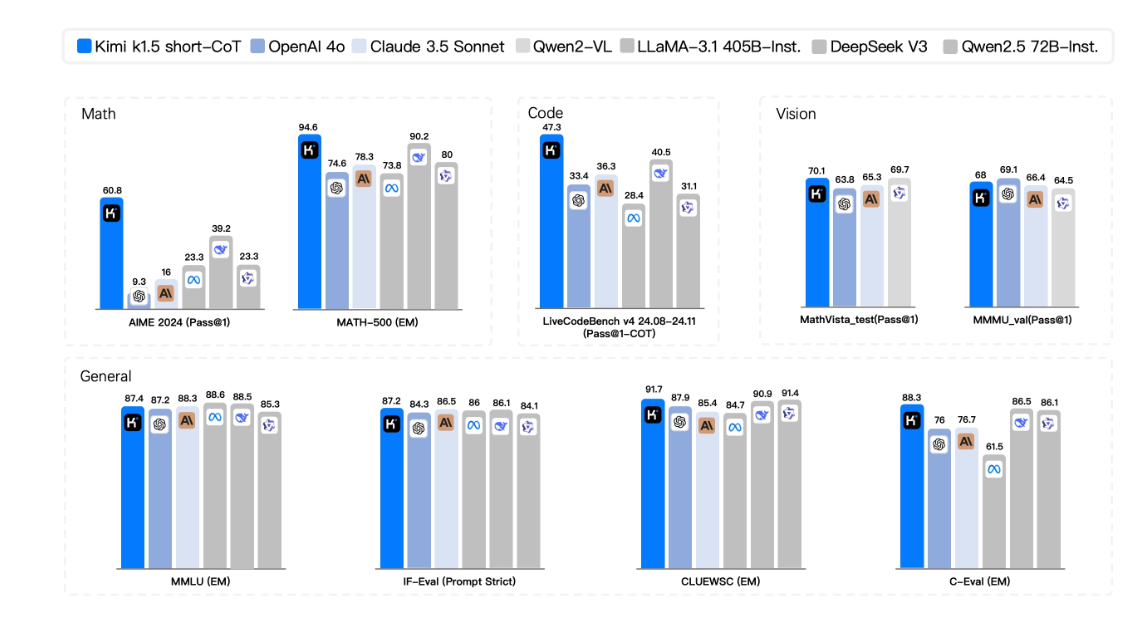
細かいことはわからなくても、このグラフを見れば他のAIよりも優れていることが一目でわかりますね。
特筆すべきポイントは処理能力の高さ。
- 処理できる文字数は約20万文字
- アップロードファイルの上限は50個
- リアルタイム検索(同時に100サイト以上)
Notebook LMも同様にファイルのアップロードは50個まで可能ですが、約20万文字処理できるのは他のAIにはない強みだと思います。
後ほど紹介する動画の中で2万文字以上のプロンプトを入力していますが、問題なく回答することができています。
Kimi AIの問題点
Kimi AIは完全無料で利用可能ですが、ログインするためには電話番号が必要になります。
GoogleアカウントやEメールでのログインには非対応。
中国系の会社で電話番号登録するのが不安な人にはおすすめしません。
ログインしなくても利用することはできますが、すぐにチャットの上限回数が来てしまい使えなくなります。
他のLLMと比較しても極端にカスタマイズ性が低いのも特徴。
日本語のプロンプト(&アウトプット)にも対応していますが、言語設定で選べるのは中国語か英語のみです。
Kimi AI(k1.5)の使い方
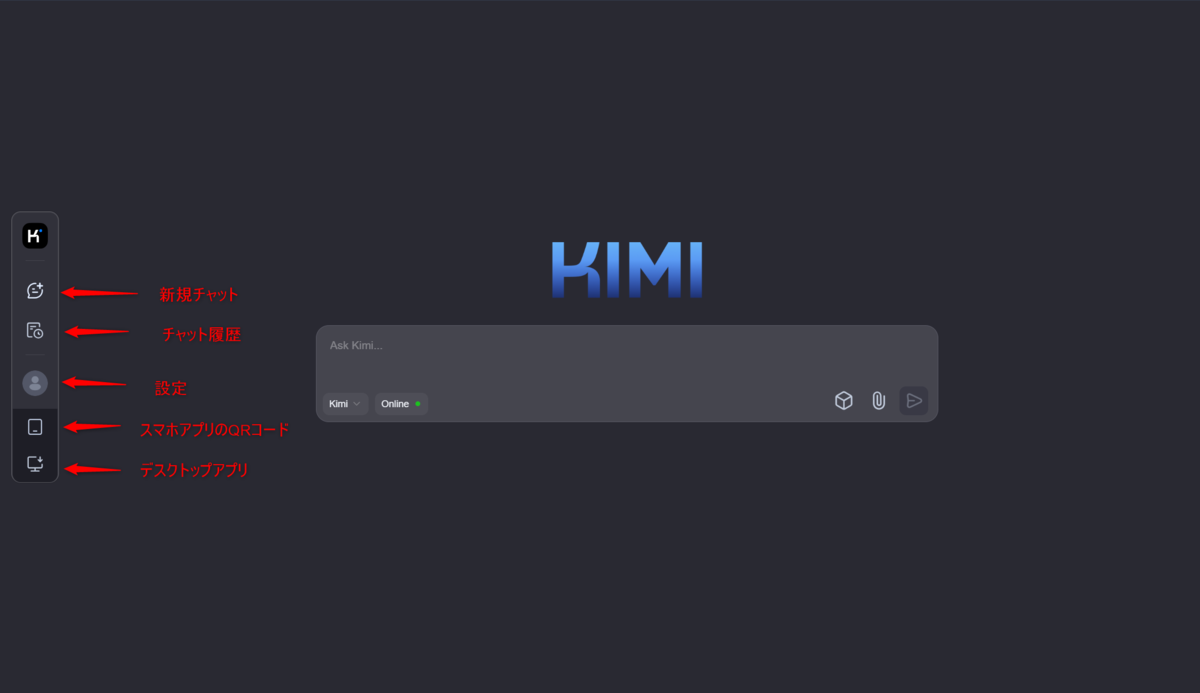
こちらがホーム画面です(ダークモード設定後)。
メニューはこれだけです。
超シンプルですよね?
設定のところでダークモードや言語の切り替えができます。
(アカウントのロゴすら変更できない)
スマホアプリのQRコードをスキャンしたら警告メッセージが出たので、僕はブラウザ版のみで使用しています。
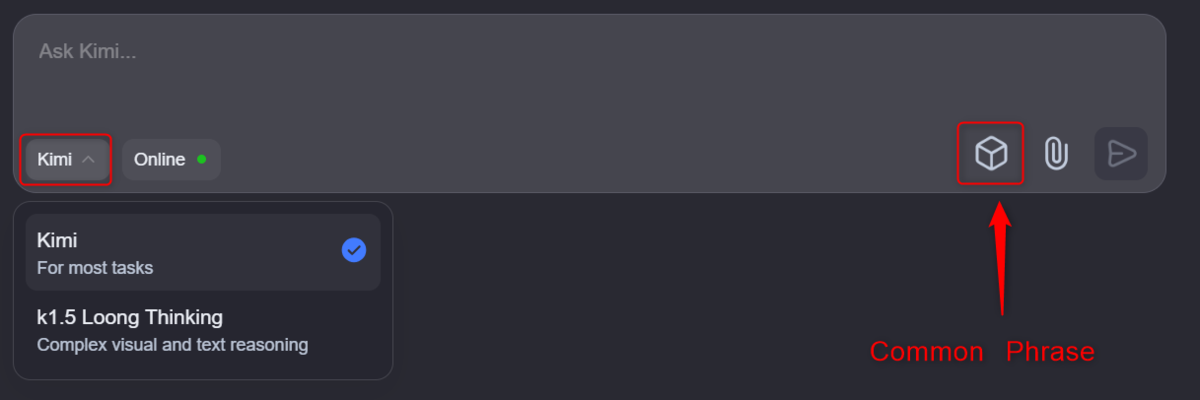
モデルは2つで「Loong Thinking」というのは、Deepseekでいう所の「Deep think」に当たります。
後はオンラインモード/オフラインモードの切り替えとファイルのアップロードボタンがあるぐらい。
「Common Phrase」というのは、よく使うフレーズを登録しておくための機能です。
Kimi AIは画像生成はできません。
たまに中国語や英語でアウトプットが出てくることがありますが、「日本語で回答して」とプロンプトを入力すると日本語で回答してくれます。
動画解説
使い方や性能のほどは動画を見てもらった方がわかりやすいと思うので、詳しくはこちらの動画をご覧ください。
動画の後半でその他AIと回答精度の比較をしています。
Nano Banana Proでスライド作成
Kimi AIにNano Banana Proが実装されました。
本記事執筆時点で無料でスライド作成することができます。
おしゃれなデザインのプレゼンスライドが簡単に作れるのでぜひ使ってみてください。
さいごに
使ってみた感想ですが、僕個人としては非常に満足しています。
回答の精度も非常に高く、普段使いのAIとして今後も利用していきたいと思っています。
長文のプロンプトを処理したいときなどに重宝しそうです。
たくさんのAIがワンストップで学べる起業家向けAI講座『AIプレナー大学』はこちら
↓
bim-online-courses.thinkific.com
