自分の作るコンテンツのクオリティにはこだわりたいですよね?
動画コンテンツを作るとき、あなたはどのツールを使っていますか?
無料で動画コンテンツを作るならZOOMがおすすめ。
しかし、実はZOOMの画質・音質はあまり良くないのです。
これはファイル保存時に圧縮されてしまうためです。
高画質・高音質にこだわるなら今日ご紹介するRiverside.fmがおすすめです。
海外ツールですが無料で使うこともできます。
ポッドキャストのリモート収録にも使えるので、インタビュー形式のコンテンツを作成したい人はRiverside.fmを使うとクオリティが上がります。
- Riverside.fmとは?
- Riverside.fmの特徴
- Zoomとの比較
- 2025年10月 Riverside.fmがさらにパワーアップしてた!
- Riverside.fmの料金プラン
- 収録時間の上限は?
- 使用例
- Zoomの代わりとしても使える
- Riverside.fmの使い方
- Riverside.fmのおすすめポイント
- 動画版Riverside.fmの使い方
- モバイル版アプリもある
- まとめ
Riverside.fmとは?
Riverside.fmはRemote Podcastingツールと呼ばれ、
遠隔にいる相手と動画付き音声が収録できるツールです。
自分ひとりで収録することもできます。
普通のポッドキャストならAudacityを使えば十分ですが、
インタビューやビデオポッドキャストを収録するときに重宝します。
ポッドキャストの始め方はこちら。
↓
Riverside.fmの特徴
Riversideの特徴は何といっても画質と音質の良さです。
ポッドキャスターにとって音質はマナーですよね?
Riverside.fmはZOOMと違いファイルがローカル保存されるため、データを圧縮されることがありません。
ZOOMとの比較がウェブサイトで見れるので、どれくらい違うか確認してみてください。
ローカル保存のためネット環境に左右されることもありません。
トラックを別々に保存することができるので、複数人で収録する際の編集がやりやすいです。(誰かが咳をした場合など)
ファイルのアップロードは収録と同時に行われるため、アップロード完了までに長い時間を待つ必要もないのは嬉しいです。
Zoomとの比較
Riverside.fmで収録した動画とZoomで収録した動画を比べてみます。
こちらがRiverside.fmを使って収録した動画です。
↓
そしてこちらがZoomで収録した動画。
↓
どちらも同じ機材を使って収録しています。
どうですか?
音質・画質ともにRiverside.fmのほうが良いと思ったのではないでしょうか?
デメリットとしてはRiverside.fmのウォーターマークが入ってしまうこと。
これは有料プランにすれば非表示にできます。
今はZoomも無料プランの縛りがかなりきつく(45分まで)、ほとんどの人が有料プランを使っていることを考えると、最初からRiverside.fmの有料プランを使うのがいいかもしれませんね。
2025年10月 Riverside.fmがさらにパワーアップしてた!
こちらの動画を見てください。
途中で画面が切り替わりますが、これはRiverside.fmがすべて自動で行ってくれています。
2人同時に映す時とスピーカーのみ映す時が交互に表示されるので、視聴者の注意を引きつけ視聴維持率をアップさせるのにも効果的です。
Riverside.fmの料金プラン
以下が料金プランです。
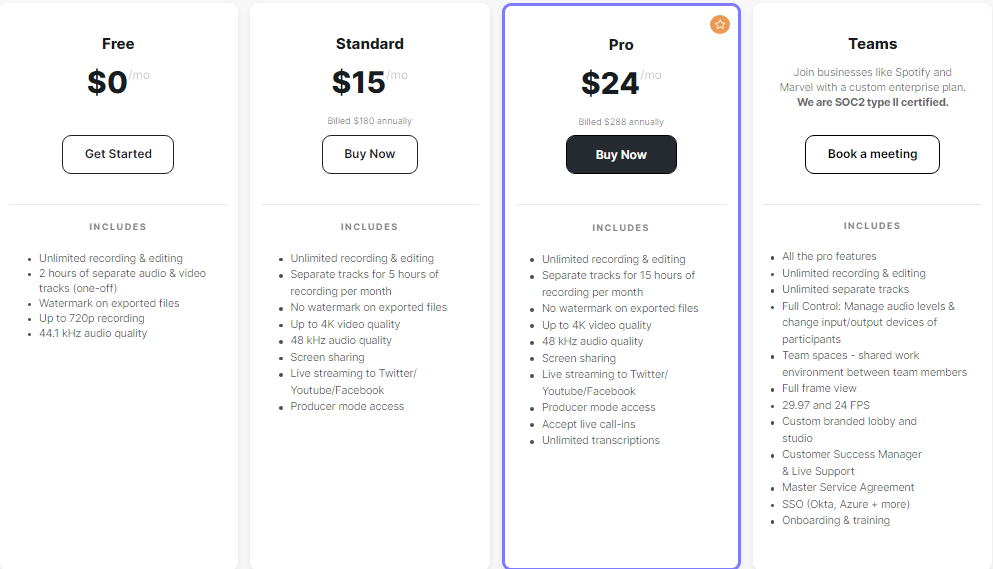
無料で使うこともできますが、収録時間の上限があるのとWatermark(透かし文字)が入るという制限があります。
この場合の制限とはセパレートトラックのみに適用されるので、自分のみデータを出力する場合は無制限で利用できます。
念のためZOOMの料金表も載せておきます。
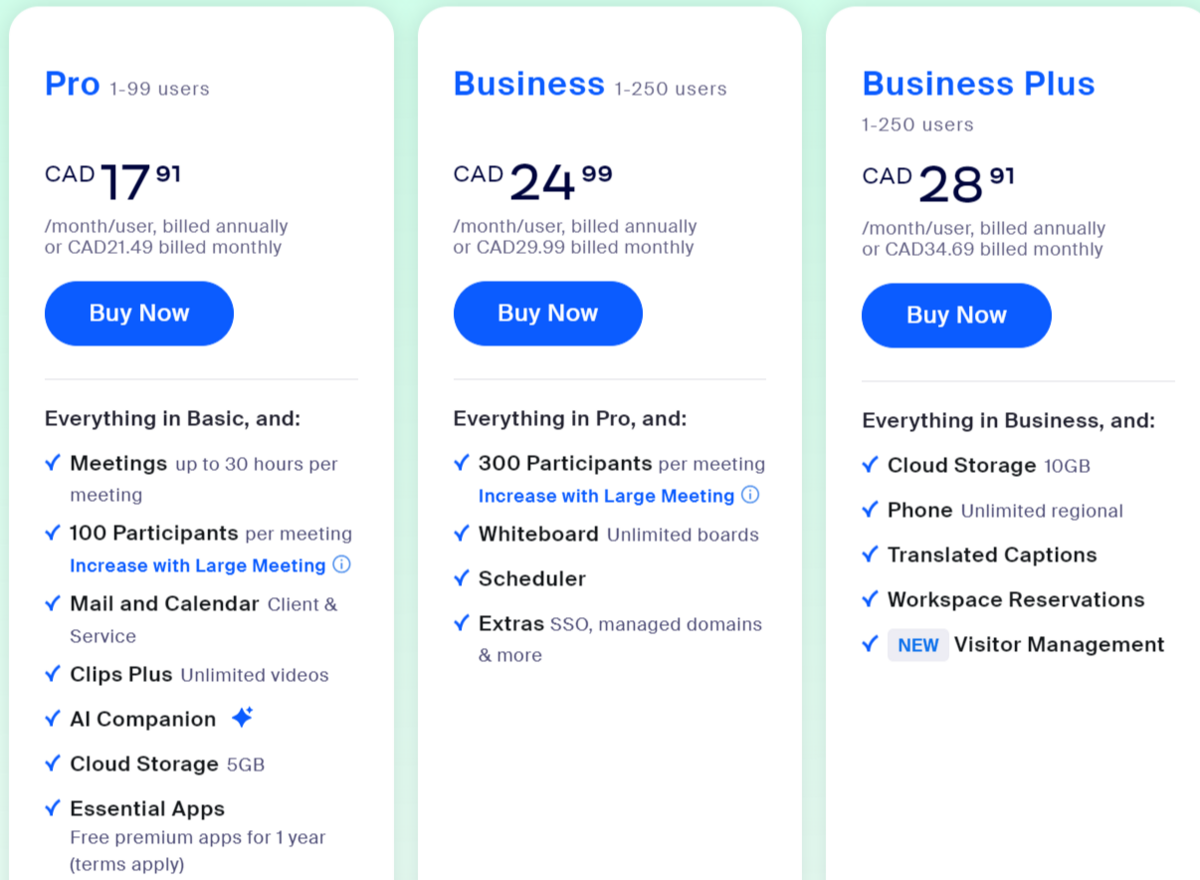
金額的にはほぼ同じですね。
収録時間の上限は?
無料プランの場合、収録時間の上限は2時間と記載されていますが、これはマルチトラック収録のみ適用される制限。
マルチトラックとは、自分と自分以外の両方の人にデータが残る仕組みのこと。
ホスト(自分)だけにデータが残るシングルトラック収録であれば、たとえインタビューであったとしても、収録時間に上限はありません。
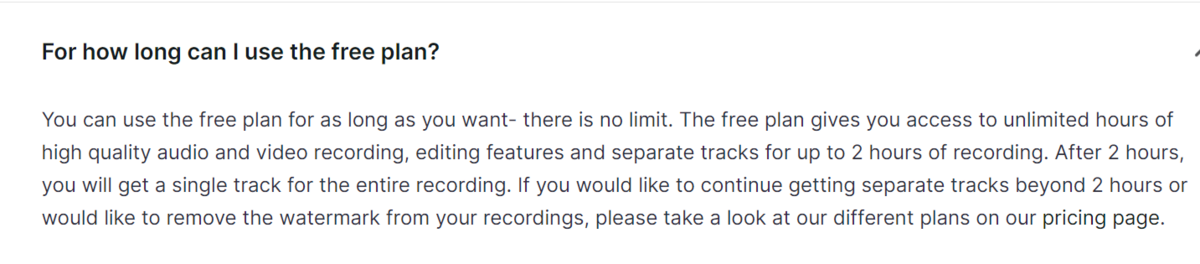
この2時間というのは月毎に補充されることはありません。
使用例
インタビュー収録(リモート収録)
遠方にいる相手とインタビューを収録する際に使えます。
動画も収録できるのでYoutubeにも使いまわしできます。
ビデオポッドキャスト
Spotifyではビデオポッドキャストが投稿できます。
ちなみにこの動画を撮影したときはZOOMを使いました。
Youtube撮影
トーキングヘッド形式のYoutube撮影にもおすすめです。
画面シェア機能も使えるので、普通の動画コンテンツを作る際に利用することも可能です。
ライブ配信(有料)
有料プランであれば各種SNSにライブ配信をすることもできます。
コラボライブをするときなどにおすすめです。
ウェビナー
オーディエンス招待機能があるので、ZOOMと同じくウェビナーに利用することができます。
招待客はモバイルから参加の場合、ウェビナー視聴しかできませんが、パソコンから参加の場合はチャットや会話に参加することができます。
字幕入りショート動画
オートキャプション機能で字幕を入れることができるので、Instagramのリール動画やYoutube Shortなどのコンテンツが簡単に作れます。
実際に作成したものがこちら。
↓
Zoomの代わりとしても使える
Riverside.fmはビデオコールが無制限で使えるので、Zoomの代わりとして利用することもできます。
Zoomは無料プランであっても40分までしか使えないので、代替案としてRiverside.fmを使うのもいいかもしれません。
Riverside.fmの使い方
基本的にすべて英語表記となりますが、
使い方がシンプルなので英語苦手でも大丈夫です。
アカウント登録
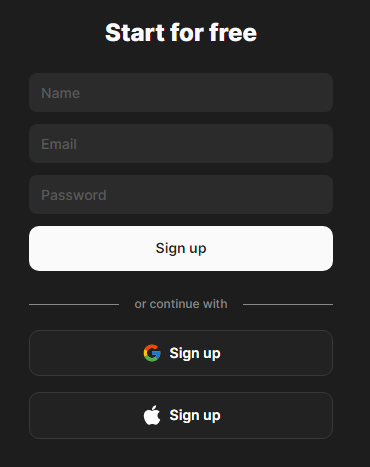
①アカウント情報を入力します。

②使用目的を選択します。
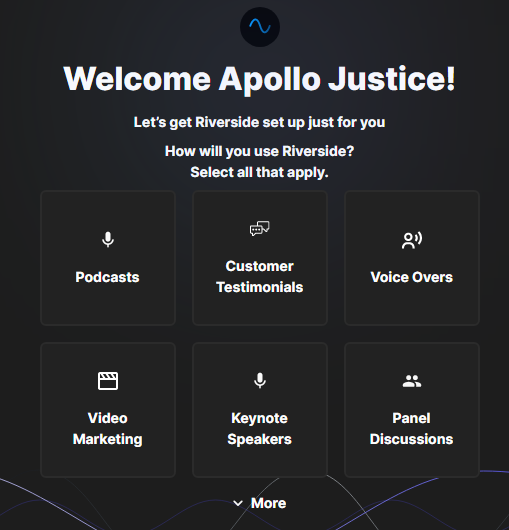
③使用用途を選択します。
②③は大して重要でないです。
スタジオを作成する
撮影・収録はStudio内で行うためスタジオを作成します。
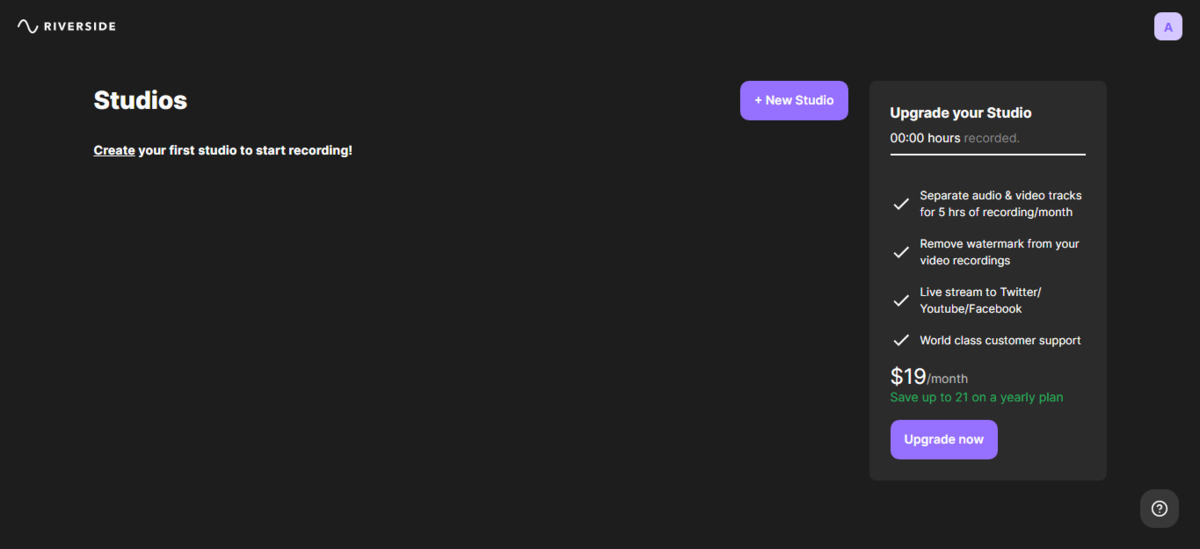
①「+New studio」をクリック。
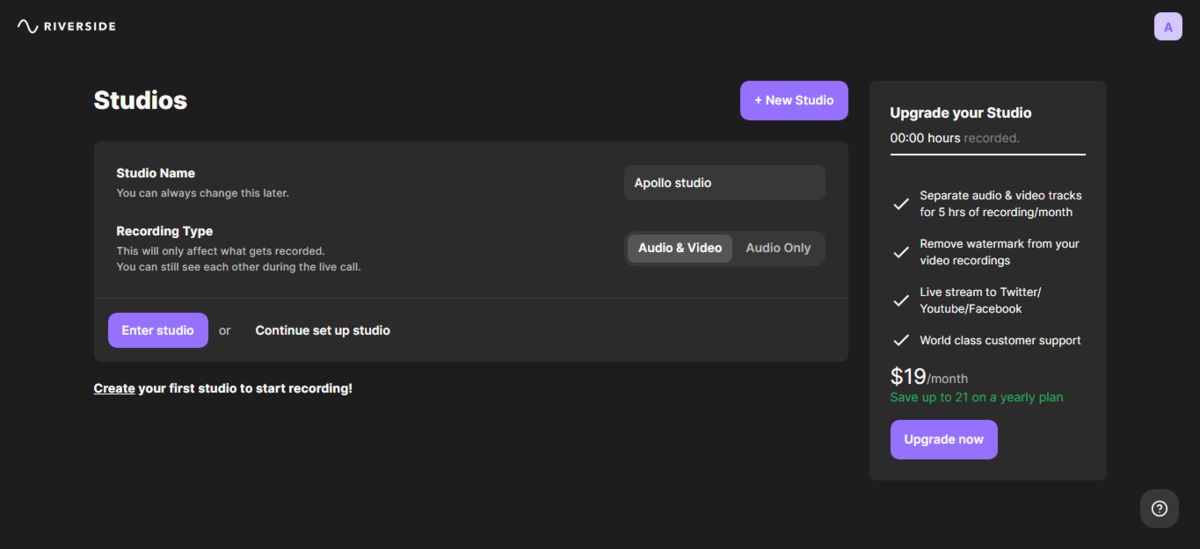
②スタジオ名と収録形式を選択します。
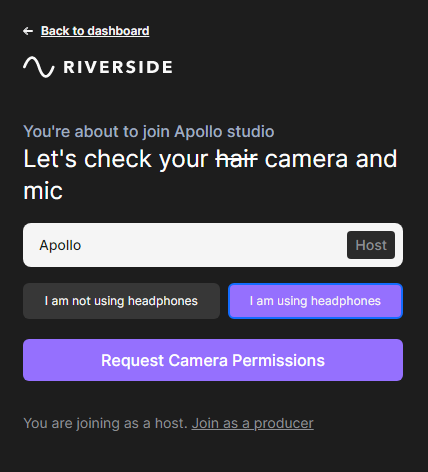
③ヘッドフォンを使用するかどうかを選択します。
「使用しない」を選択するとエコーキャンセレーションが適用されます。
これは収録中に相手の声が入らないようにするためです。
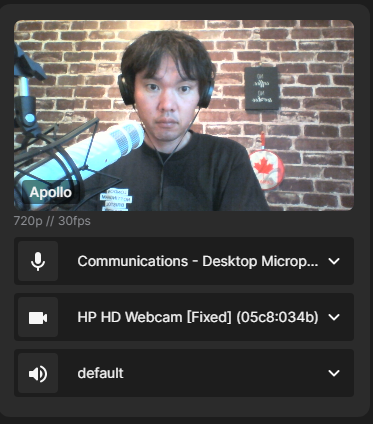
④マイク・カメラ・出力機器の設定をします。
(この時は内蔵カメラ使ったので画質はイマイチです)
レコーディング
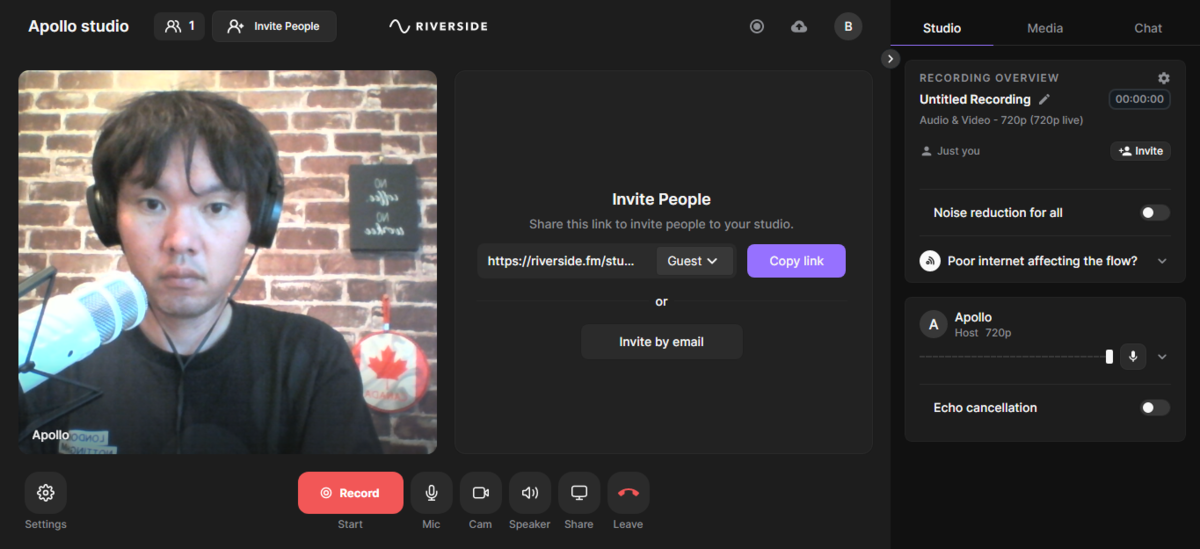
収録画面です。
インタビュー相手やオーディエンス(視聴者)を招待する場合、「Invite People」のところのリンクをコピーして利用します。
Producerという役割もありますが、使うことはほとんどないでしょう。
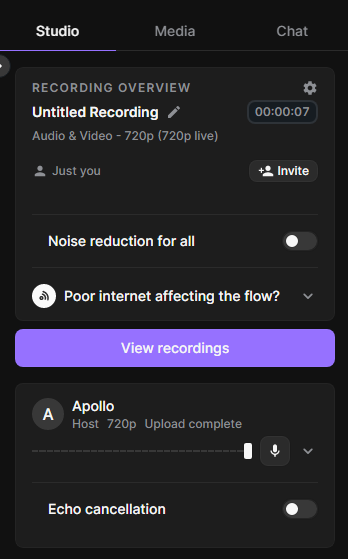
収録が終わったら画面右側の「View recording」をクリックすると、Studioに移動してデータを確認することができます。

キャプチャ撮影時はプロセス中だったので動画表示されてませんが、通常はここに動画が表示されています。
画面右上の「Download」からファイルをダウンロードできます。
この画面をスクロールしたのが以下の画像。
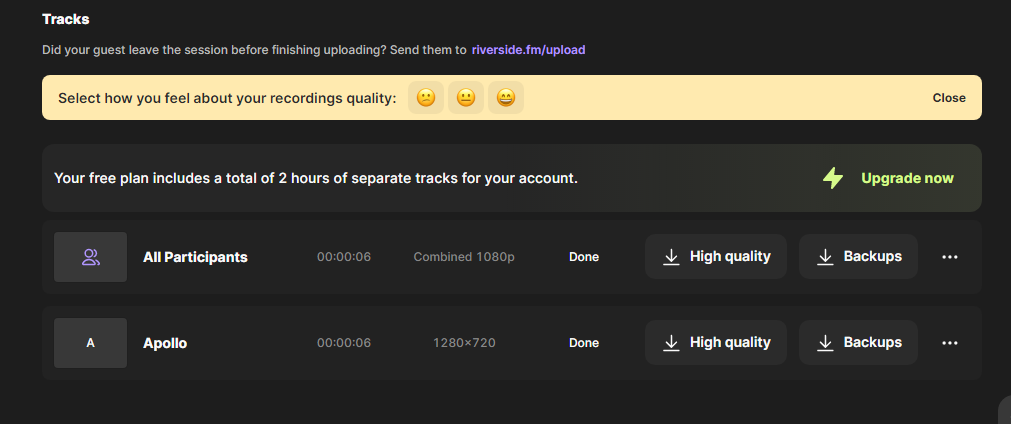
収録した人物のファイルを個別にダウンロードできます。
オーディオファイルのみをダウンロードすることも可。
Riverside.fmのおすすめポイント
画質や音質が良いことももちろんですが、その他にも様々な機能が充実しています。
Riverside上で編集することもできるし、自動文字起こしやAIによるチャプター挿入なども利用できます(無料プランも)

サウンドウェーブの上に見える箇所がチャプターです。
これはAIが音声の内容を認識して自動で挿入してくれたものです。
日本語の場合でも問題なく読み取りできていますね。
動画にキャプションを自動挿入できる
動画で収録した場合は、キャプションを自動挿入することもできます。
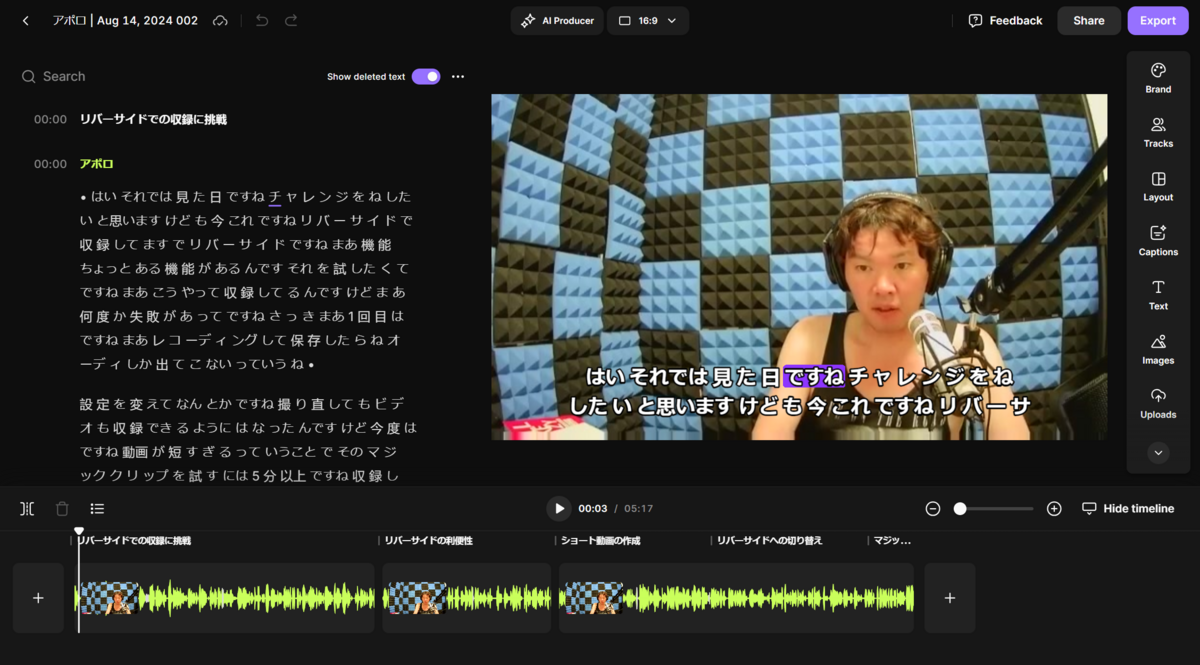
このような感じです。
キャプションのデザインやフォント、サイズなどはお好みで設定できます。
AIでショート動画も作成可能!
なんとAIでショート動画(キャプション入り)を自動で作成することも可能です。
下記画像にある「Magic Clips」をクリックすると、AIが自動で動画を縦長表示のショート動画に分割してくれます。
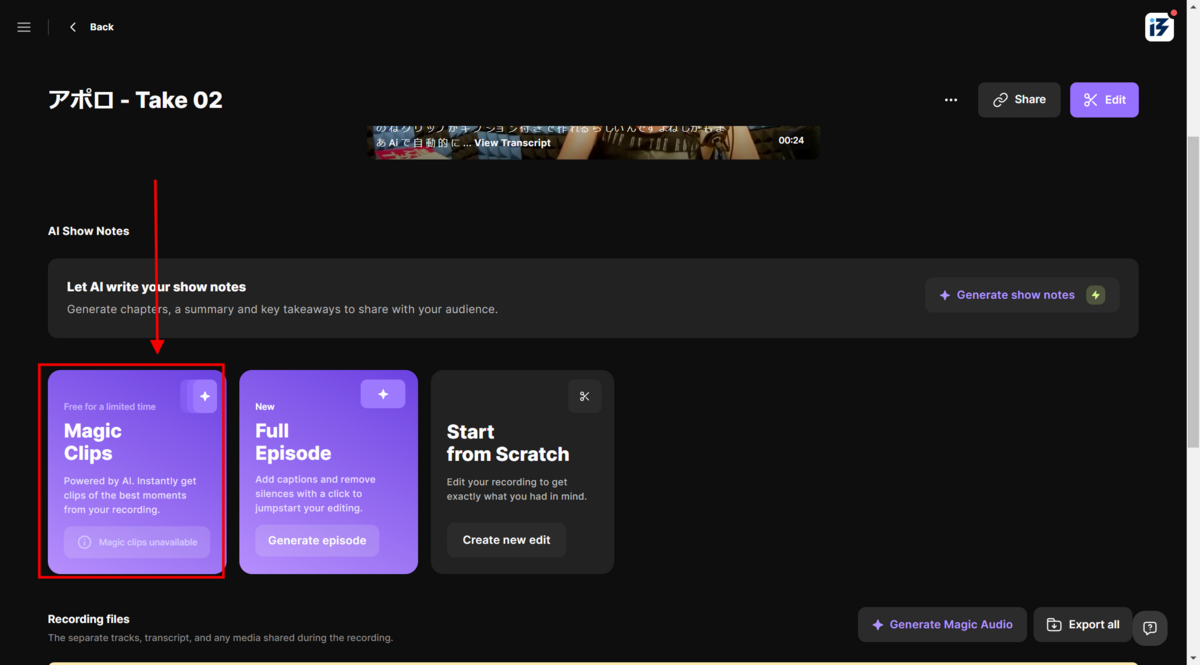
注意点としては5分以上の動画でないと利用できないところです。
こちらがMagic Clipsを使って作成したショート動画です。
↓
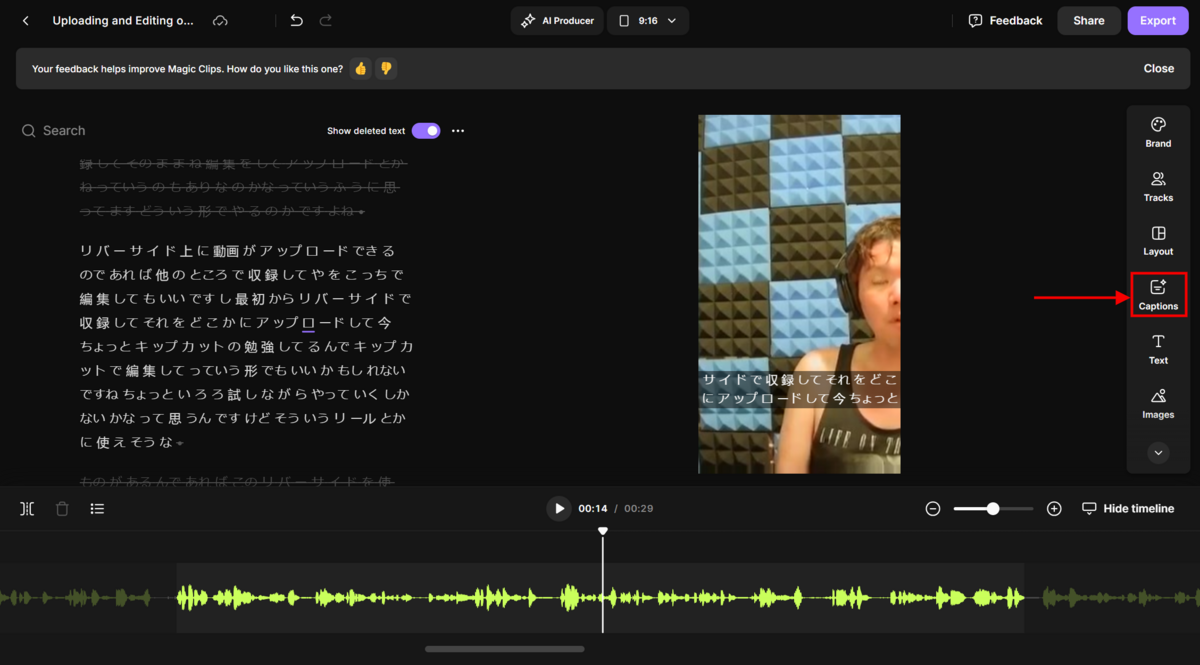
カメラの位置が悪く半分見切れていますが、それ以外は特に問題はありません。
こちらもキャプションのデザインやフォント、サイズを自由に選択することができます。
ショート動画の作成スピードが格段に上がるので便利ですね。
Magic Audio(音質改善)
Riversideは収録した動画(音声)を直接編集することができます。
編集画面右側の「AI Producer」をクリックすると、次のようなメニューが表示されます。

この中にある「Magic Audio」を使えば、音質が飛躍的に向上します。
コンテンツの音質が良いだけで印象は大きく変わるので、ポッドキャストだけでなく動画クリエイターにもおすすめの機能。
海外のクリエイターたちで利用している人も結構います。
トラックを別々に編集できる
Zoomなどで収録する場合、それぞれの参加者の音声を個別に編集することができません。
例えば、自分が喋っているときに相手の音声(騒音)が入ってしまい、その箇所の相手の音声だけ削除したい場合など。
通常の編集ツールでは個別の音声編集ができないため、そのままにしておくか両方(自分と相手)の音声をすべて削除するしかありません。
しかし、Riverside.fmでは音声トラックを個別管理しているため、どちらか一方の音声だけを編集することが可能です。
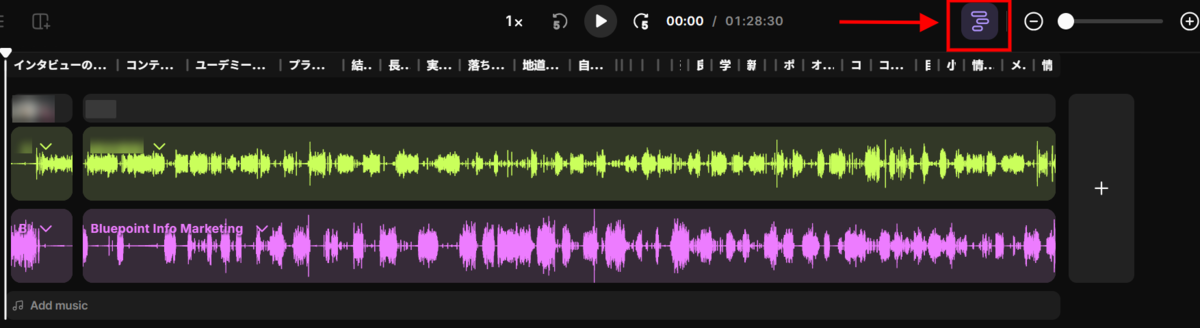
どちらか一方のボリュームだけ調整したい場合などにも使えます。
AI編集ツールが充実
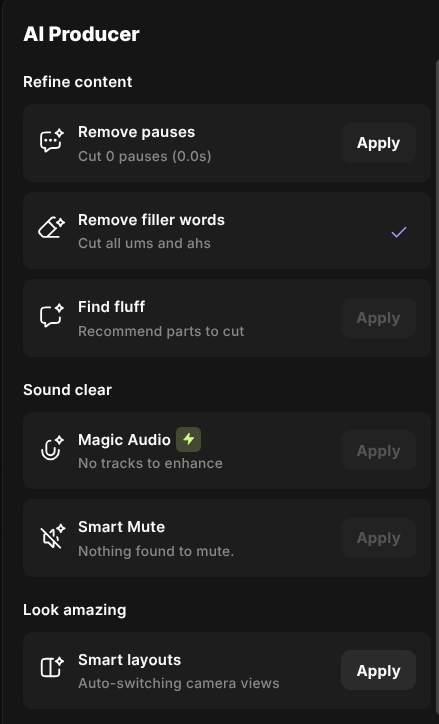
AI編集ツールも充実しています。
前日したMagic Audioの他にも様々なAIツールがあります。
無言時間やフィラーワード(つなぎ言葉)を自動で削除してくれるAI機能など、編集をする上において非常に便利な機能が使えます。
これらの作業を自分でやろうと思ったらかなり時間がかかりますが、AIがやってくれるのでかなり編集スピードが速くなります。
動画版Riverside.fmの使い方
Riverside.fmの使い方を動画で解説しています。
実際の操作画面を見ながら使い方を学びたい人はこちらの動画をご覧ください。
モバイル版アプリもある
Riverside.fmはAndroid、iPhoneともにアプリがあります。
使い方はとてもカンタン。
- 招待する
- 録画する
- ダウンロードする
操作画面も非常にシンプルなので、「使い方がわからない」ということにはならないでしょう。
Android版の使い方解説動画(英語)があるので参考までに貼っておきます。
まとめ
Riverside.fmは海外Youtuberやポッドキャスター御用達ツールです。
無料で使うこともできますが、
金額もリーズナブルなので有料プランがおすすめ。
コンテンツ作成が楽しくなりますよ。
こちらの記事もおすすめです。
