以下の内容はhttps://www.specializedblog.com/entry/capcut-partial-blurより取得しました。


【Capcut】動画の一部をぼかす方法 モザイク追従不使用

Capcut動画の一部をぼかす


Capcut(キャップカット)で動画の一部をぼかす方法を解説します。


モザイク追従機能を使わずに移動する物体にぼかしを入れる方法も解説しています。

動画版の解説もあるのでぜひ最後までご覧ください。


Udemyベストセラー講座「Capcutマスタークラス」はこちら。

www.udemy.com


Capcutで動画の一部をぼかす方法 モザイク追従なし


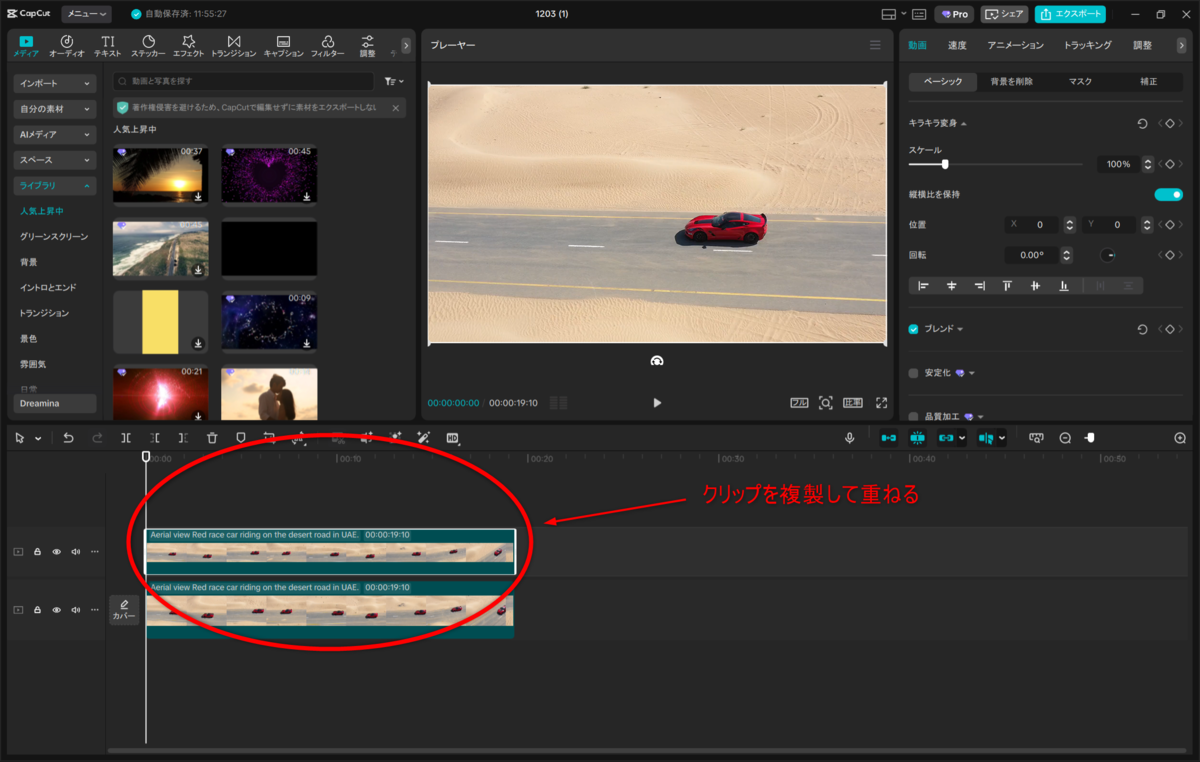
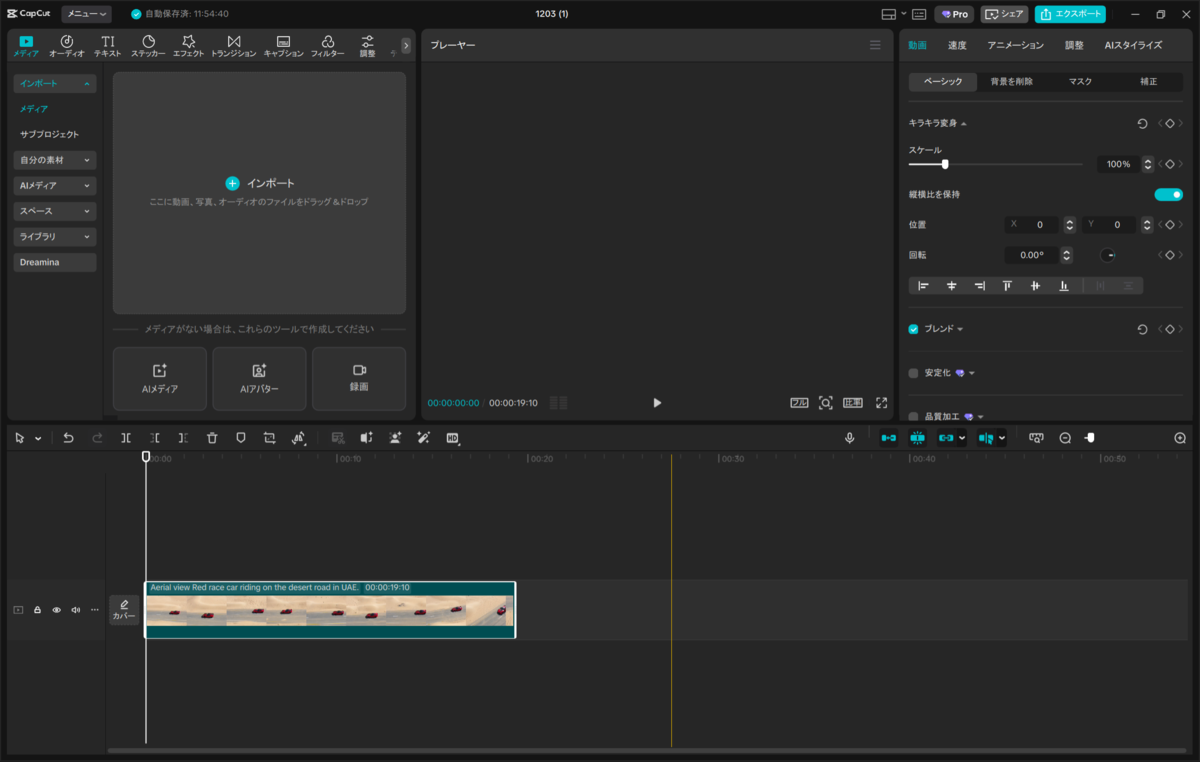
まずは動画クリップをタイムラインに挿入します。
 

Capcut動画の一部をぼかす


同じクリップを複製して重ねます。


Capcut動画の一部をぼかす


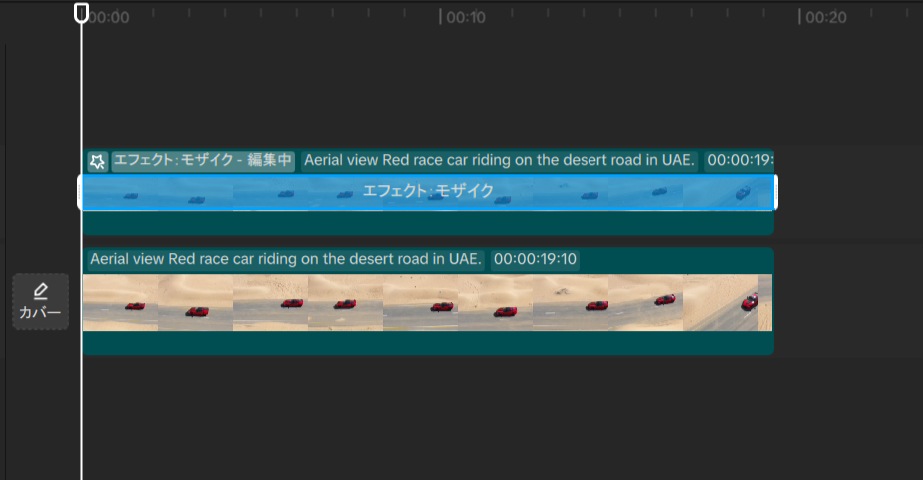
「エフェクト」をクリックし「モザイク」を選択します。

「ぼかし」と入力するとモザイクが見つかります。


Capcut動画の一部をぼかす


タイムラインの上にある方のクリップに適用します。


Capcut動画の一部をぼかす


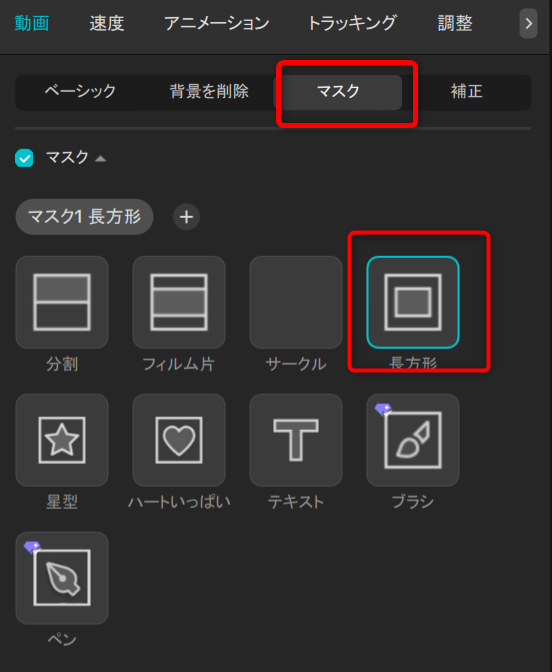
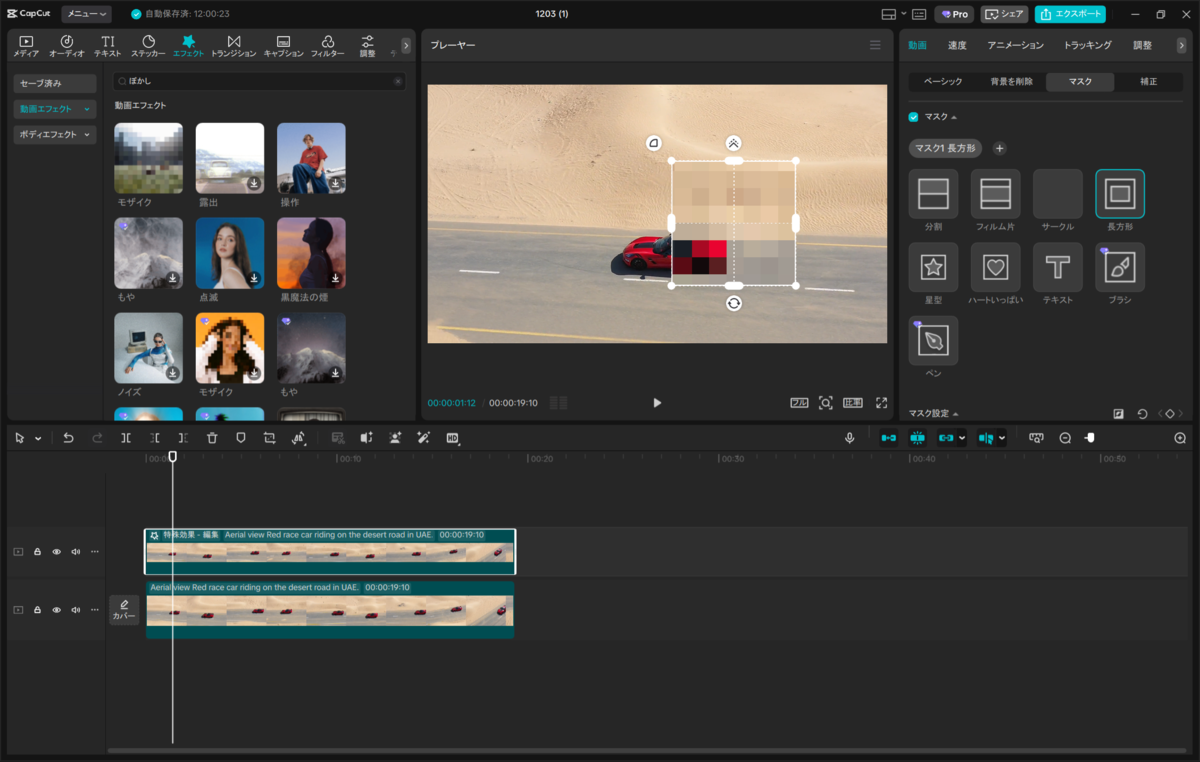
上のクリップを選択し「マスク」→「長方形」の順にクリックします。


Capcut動画の一部をぼかす


こんな感じで画像の一部だけぼかしが入ります。


Capcut動画の一部をぼかす


キーフレームを適用する

このままだと動く物体の場合、動画が進行するにつれてモザイクがズレてしまいます。
 

Capcut動画の一部をぼかす


この問題を解決するためにキーフレームを使います。


Capcut動画の一部をぼかす


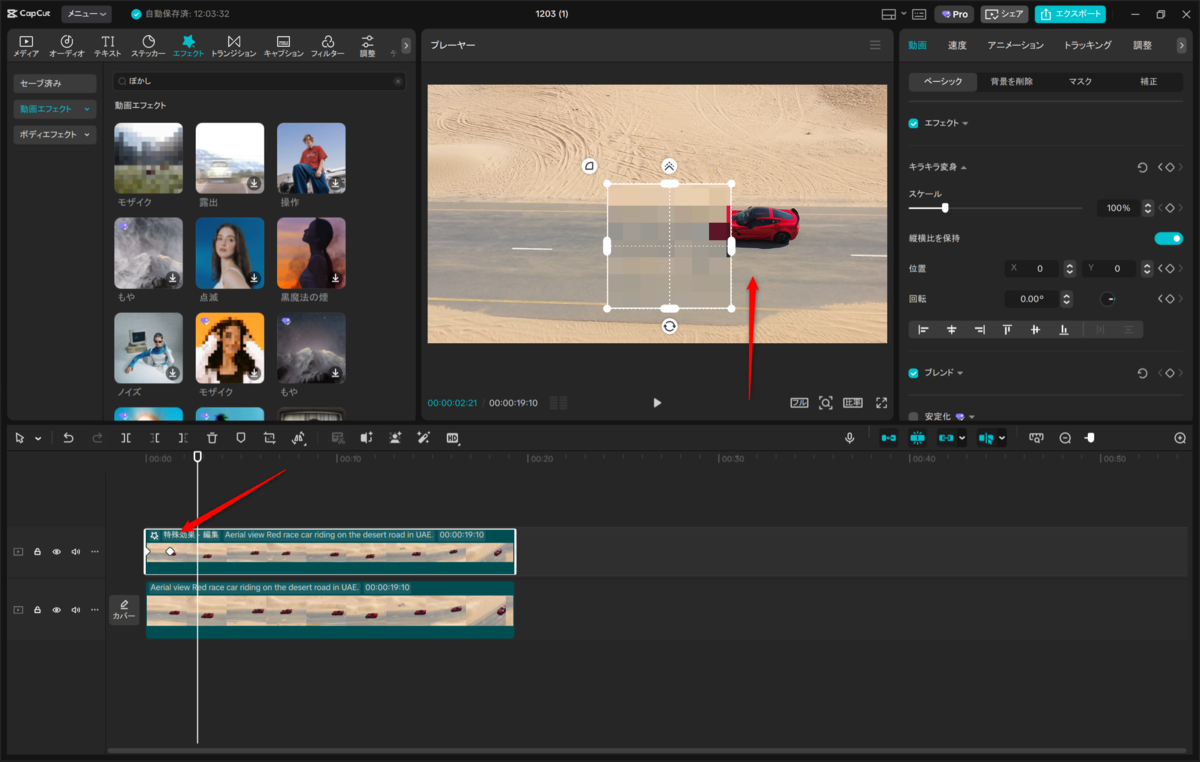
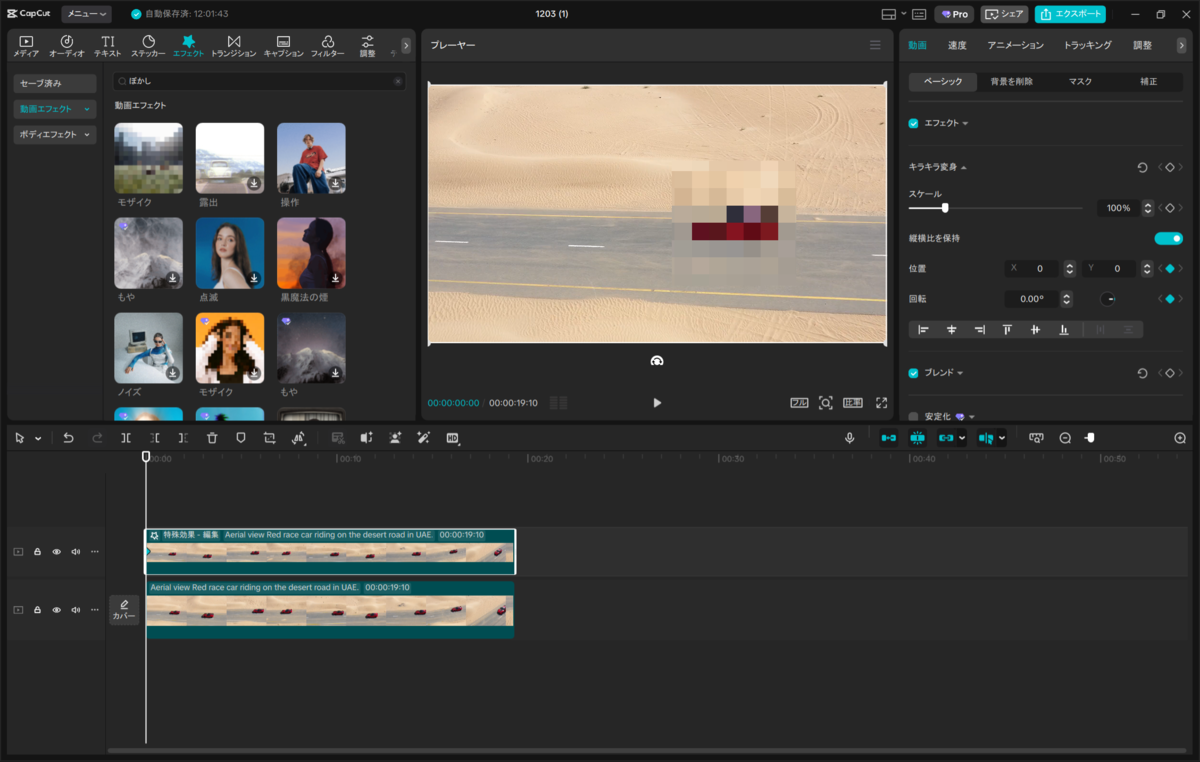
キーフレームを適用するのは「マスク」です。

トラックにキーフレームを適用するとおかしくなるので注意。


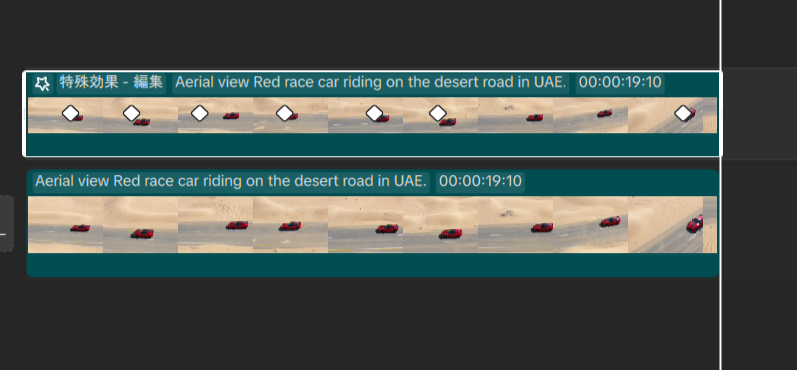
対象物の移動に合わせて上のマスクの位置を動かします。


Capcut動画の一部をぼかす


Capcut動画の一部をぼかす


後はそれを繰り返していけば、モザイクが対象物を追従するぼかしをいれることができます。
 

Capcut動画の一部をぼかす


動画解説

動画でCapcutの一部ぼかしの方法を見たい方はこちら。


こちらの記事もおすすめです。

www.specializedblog.com


以上の内容はhttps://www.specializedblog.com/entry/capcut-partial-blurより取得しました。
このページはhttp://font.textar.tv/のウェブフォントを使用してます

不具合報告/要望等はこちらへお願いします。
モバイルやる夫Viewer Ver0.14