「ビッグローブ光に乗り換えて、最初は使えていたのに突然繋がらなくなった!」
「ONUのランプは正常なのに、Wi-Fiに『インターネット接続がありません』と表示される…」
私事ですが、ドコモ光からビッグローブ光へ事業者変更した後、数日間は快適に使えていたのですが、開通から2〜3日後に突然インターネットが繋がらなくなるトラブルが発生しました。
結論から言うと、原因は回線の故障ではなく、「ONU(ホームゲートウェイ)のIP設定」と「ルーターのブリッジモード設定」にありました。
この記事では、実際に起きたトラブルの症状から、サポートセンターとのやり取り、そして解決に至るまでの流れを詳しくまとめます。同じような状況で困っている方は、ぜひ参考にしてください。
- トラブル発生時のネット環境
- 突然の遮断!「WBCの混雑」が原因だと思い込む
- サポートセンターの丁寧な対応と原因の特定
- 解決方法:ONUの設定変更とルーターのブリッジモード化
- IPv6オプションの反映と「前プロバイダの廃止手続き」
- まとめ:困ったらまずはサポートへ!
トラブル発生時のネット環境
まずは、私が利用している機器と接続環境を整理します。
- 回線:ビッグローブ光(マンションタイプ・VDSL方式)
- 光電話:契約あり
- ONU(ホームゲートウェイ):RT-500KI
- ルーター:TP-Link Archer AX55(自前で購入したもの)
- 接続方式:IPv6オプション(IPv4 over IPv6)
回線自体は開通しており、ONUのランプも正常に点灯している状態でした。
開通までの手順はこちら
突然の遮断!「WBCの混雑」が原因だと思い込む
インターネットが繋がらなくなったその日は、ちょうどWBC(ワールド・ベースボール・クラシック)の日本対韓国戦が行われていた日でした。
ビッグローブ光の公式サイトでも「回線が混雑する可能性があります」という案内が出ていたため、最初は「みんなが試合を観ているから、回線がパンクしているんだろう」と考え、しばらく様子を見ることにしました。(そんなことでパンクしてたらダメじゃん(笑))
しかし、試合が終わり、日付が変わっても状況は一向に改善しません。
「これは混雑のせいじゃない…」と確信し、翌朝サポートセンターへ電話することにしました。
サポートセンターの丁寧な対応と原因の特定
ビッグローブ光のサポートセンターに電話したところ、非常に丁寧な対応で状況を確認してくれました。
- 配線に間違いはないか確認
- ONUのランプ状態(正常点灯を確認)
- 光電話の利用可否(ランプで確認)
- 端末(PC・スマホ)のIPアドレス確認
- ルーターの接続モードの確認
この確認作業を通じて、「回線は正常に家まで届いているが、家の中の機器同士がうまく通信できていない」という可能性が高いことが分かりました。
判明した原因:IP設定の不一致と「二重ルーター」
サポート担当者によると、主な原因は以下の2点でした。
- IP設定の不一致:端末側が以前の回線(ドコモ光)の設定を探しに行ってしまい、新しく割り振られたIPアドレスを正しく取得できていなかった。
- ブリッジモードの未設定:ONU(RT-500KI)にルーター機能がある場合、自前のルーター(TP-Link)もルーターモードで動かすと「二重ルーター」状態になり、通信が不安定になることがある。
解決方法:ONUの設定変更とルーターのブリッジモード化
サポートの指示に従い、以下の手順で設定を行いました。
① ONUの設定画面からIP設定を行う
有線LANでPCとONUを直接繋ぎ、ブラウザからONUの設定画面(192.168.1.1など)にアクセスしました。
「ネットに繋がっていないのに設定画面に入れるの?」と驚きましたが、設定画面はローカルネットワーク内にあるため、インターネット接続とは無関係にアクセスできました。
ここで、ビッグローブ光から指定された接続設定を正しく入力しました。説明書にも書いてあります。(僕は、工事直後にネットつながったからいいやと放置してました。)
② TP-Linkルーターを「ブリッジモード」に変更
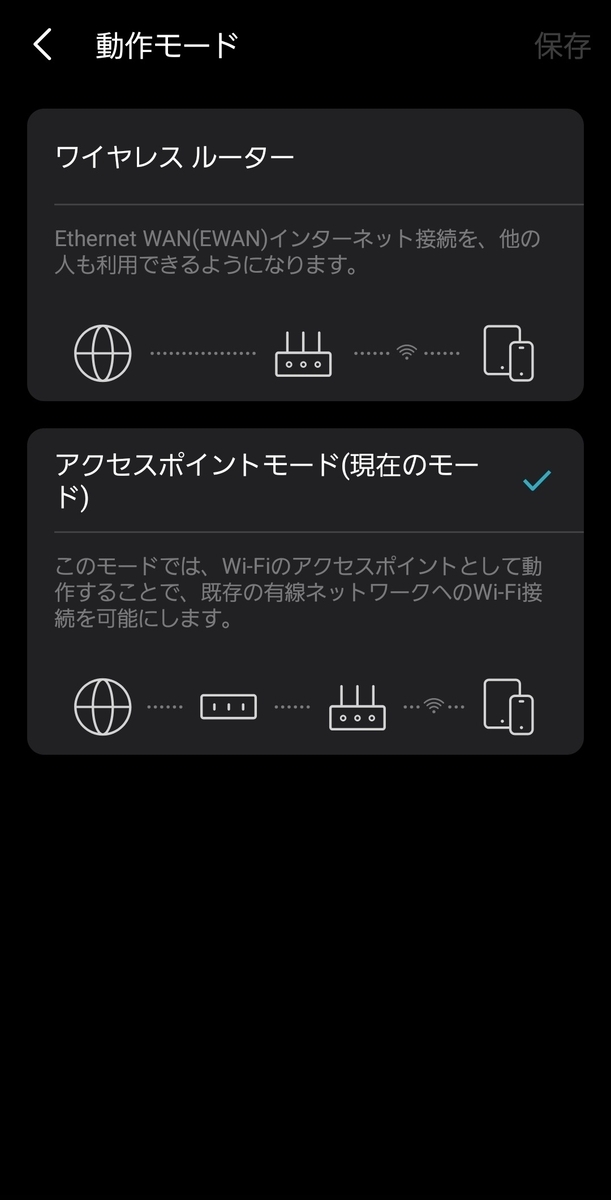
自前のルーター(Archer AX55)の設定を、従来の「ルーターモード」から「ブリッジモード(アクセスポイントモード)」に切り替えました。これにより、ルーター機能をONUに集約し、TP-LinkルーターはWi-Fiを飛ばすだけの役割に専念させます。
この際、サポートの方が「もし設定方法が分からない場合は、ルーターメーカーのサポート電話番号をお調べしましょうか?」とまで言ってくださり、その親切さに感動しました。
①TetherアプリからマイデバイスのWi-Fiルーターにログイン
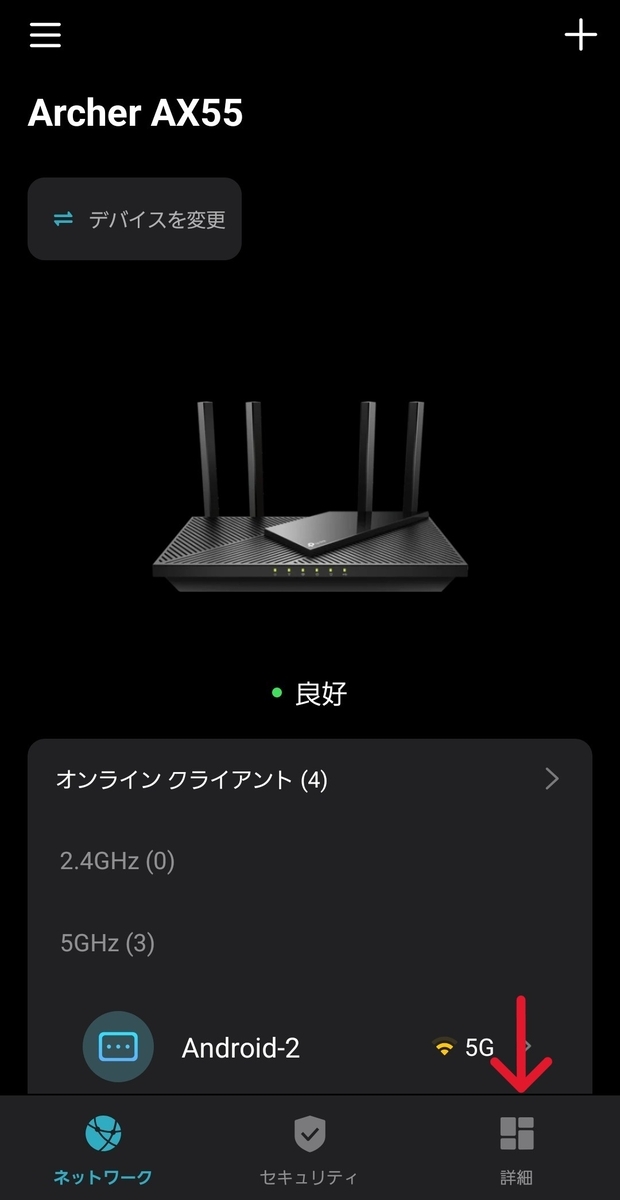
右下の詳細をタップ
②動作モードをタップ

③動作モードをアクセスポイントモードにする。
IPv6オプションの反映と「前プロバイダの廃止手続き」
今回のトラブルとは直接関係ありませんでしたが、回線を安定させるために「前プロバイダのIPv6廃止手続き」も重要です。
光コラボ間の乗り換えでは、前のプロバイダ(私の場合はGMOとくとくBB)でIPv6の廃止手続きが完了していないと、新しいプロバイダ(ビッグローブ光)でIPv6オプションが有効になりません。
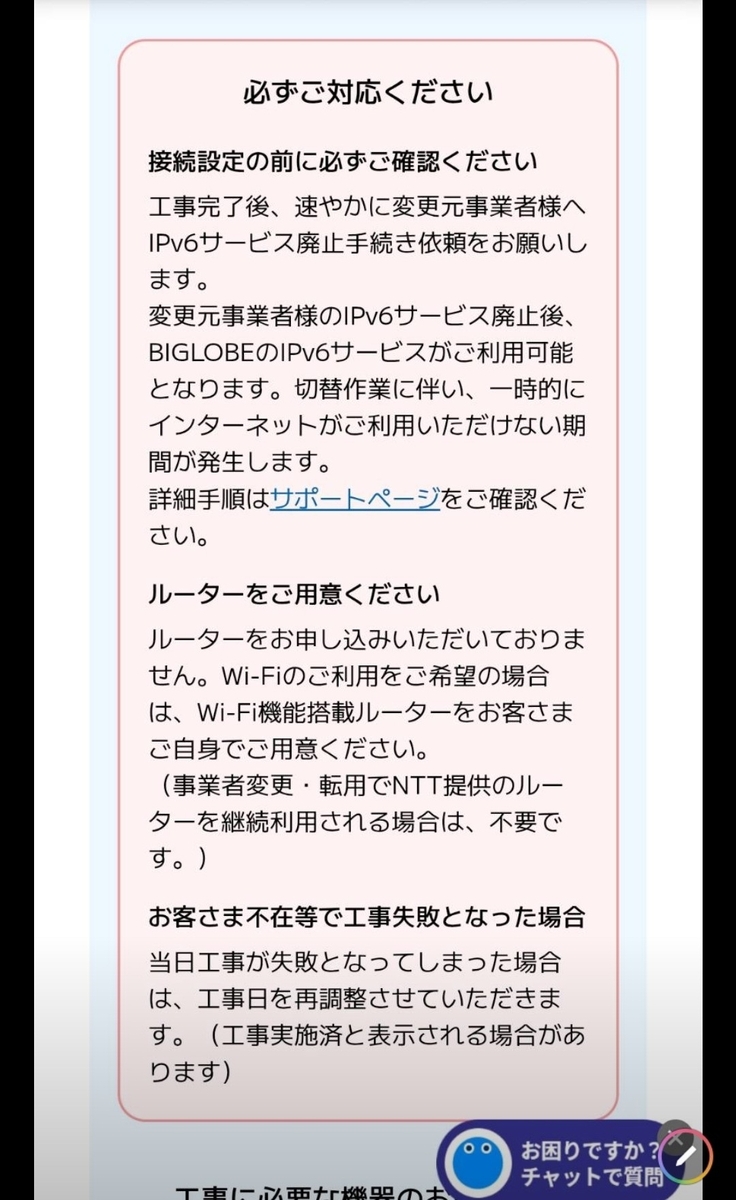
私はサポートに電話する前にIPv6の手続きのせいじゃ・・・と思い廃止を済ませました。ONU設定直後はIPv4での接続でしたが、数時間後には自動的にビッグローブ光のIPv6接続へ切り替わっていました。切り替わりはONU前面のランプもしくはビッグローブの専用アプリで、現在どの接続方式を使っているか一目で判別できるのも便利です。
まとめ:困ったらまずはサポートへ!
今回のトラブルの原因は、回線の不具合ではなく「機器の設定ミス」でした。
もしビッグローブ光で「開通しているはずなのに繋がらない」という状況になったら、以下の4点を確認してみてください。
- ONUを再起動してみる
- ONUの設定画面にアクセスし、IP設定が正しいか確認する
- 自前ルーターを「ブリッジモード(APモード)」に切り替える
- 前プロバイダのIPv6廃止手続きが完了しているか確認する
ビッグローブ光のサポートは非常に丁寧で、専門知識がなくても一つずつ順を順を追って説明してくれます。一人で悩まず、早めに相談することをおすすめします!
