
各記事リンク
本編へ
以前の記事ではMQTT全般の説明を行いました.本記事ではMQTTを構成する上で重要なブローカーである「CloudMQTT」の準備を行います.
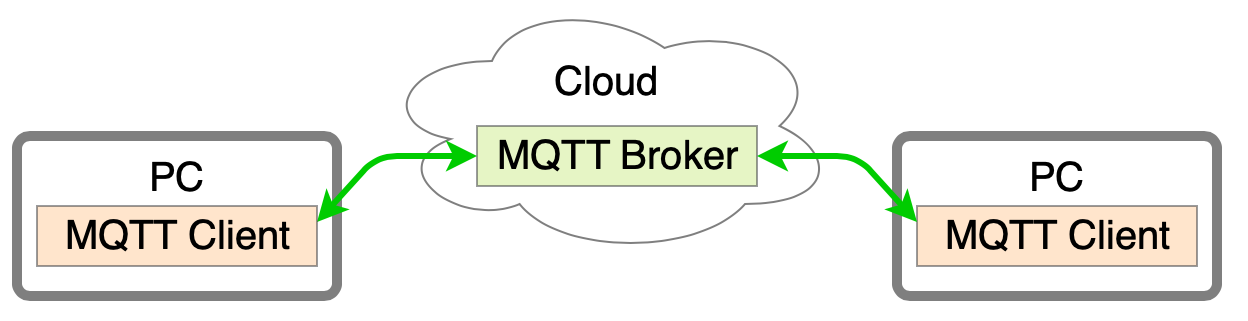
必要なもの
実装対象となるRaspberry Pi2台はもちろん必要ですが,CloudMQTTの環境を構築するのはクラウド上なので,どの端末から操作しても構いません.本記事ではMacから行なっていますが,どんな環境でもOKです.
なお,CloudMQTTの会員登録にあたってはクレジットカードなどは必要ありません.メールアドレス程度でOKです.
CloudMQTT
CloudMQTT上でブローカーの開設
CloudMQTTのページにアクセスします.
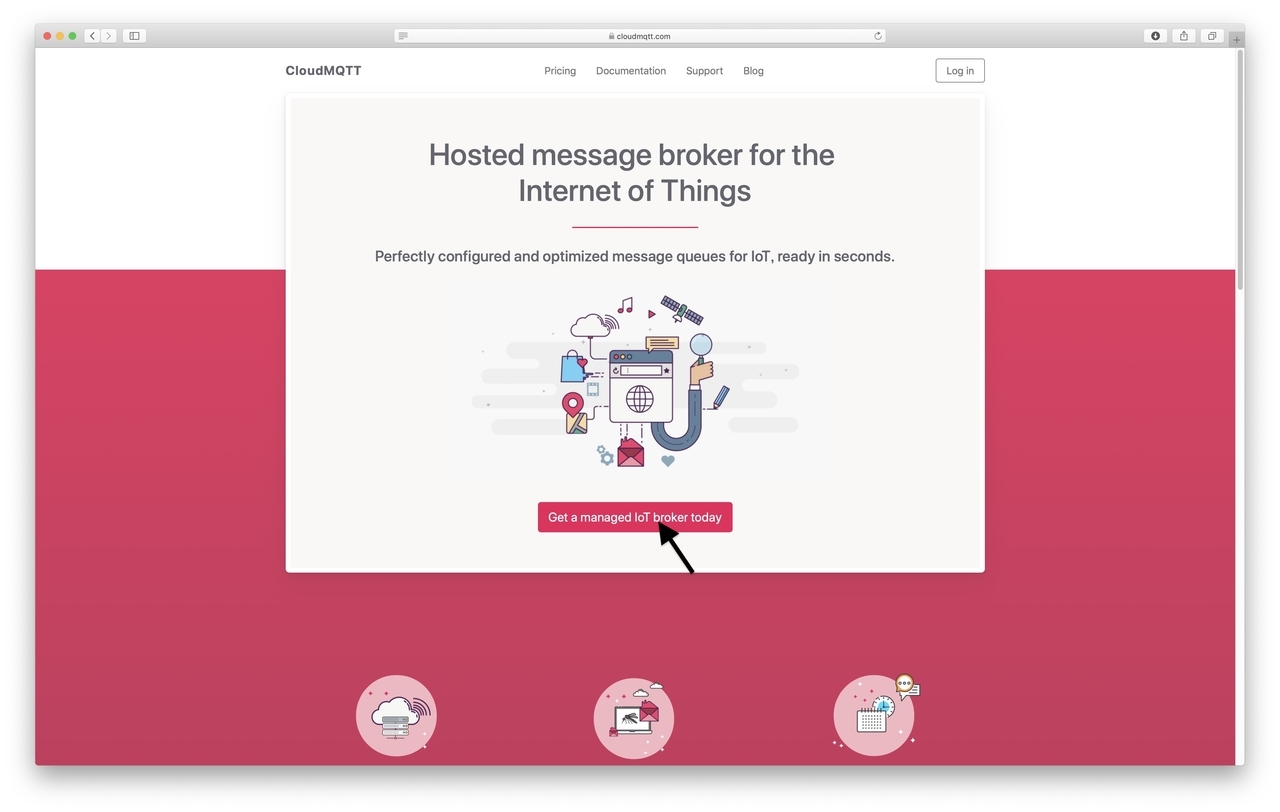
中央のボタンをクリックして進みます.
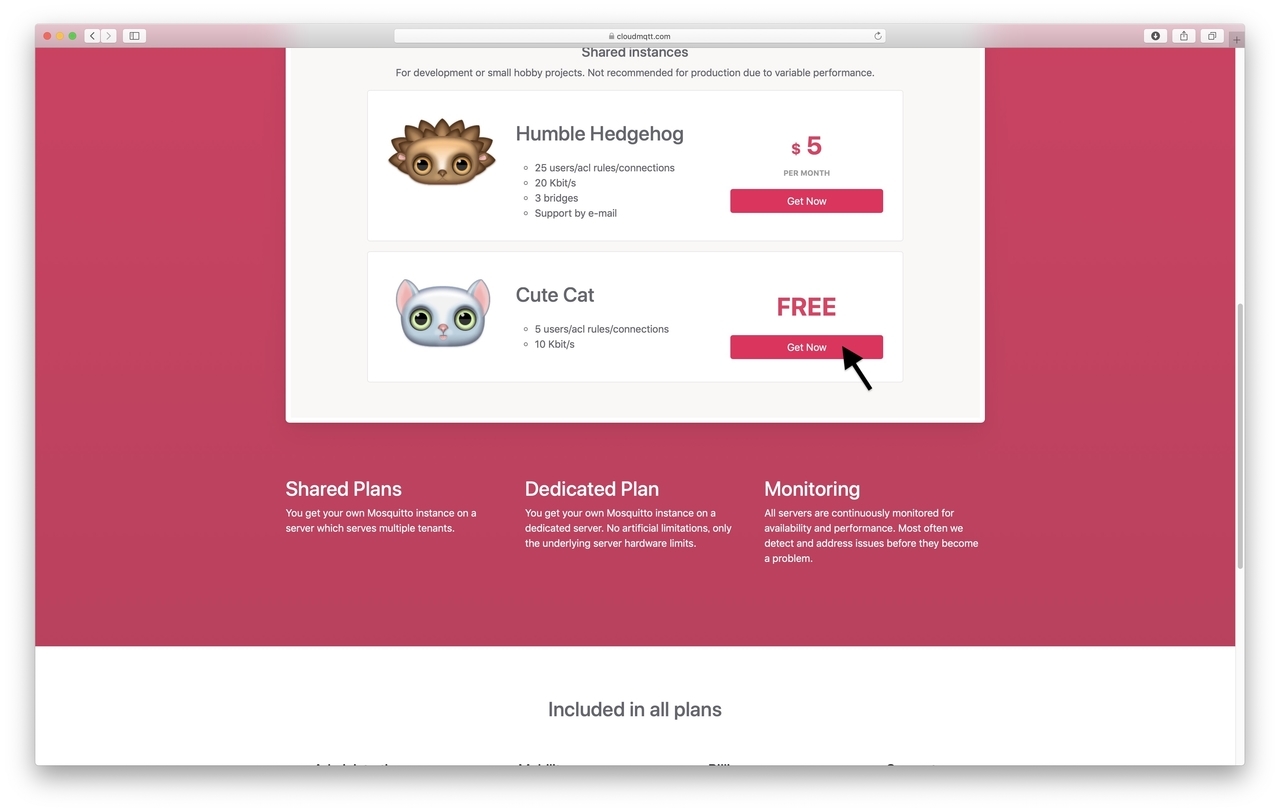
動物の画像が出てきますから,一番下「Cute Cat」を選びます(無料プラン).
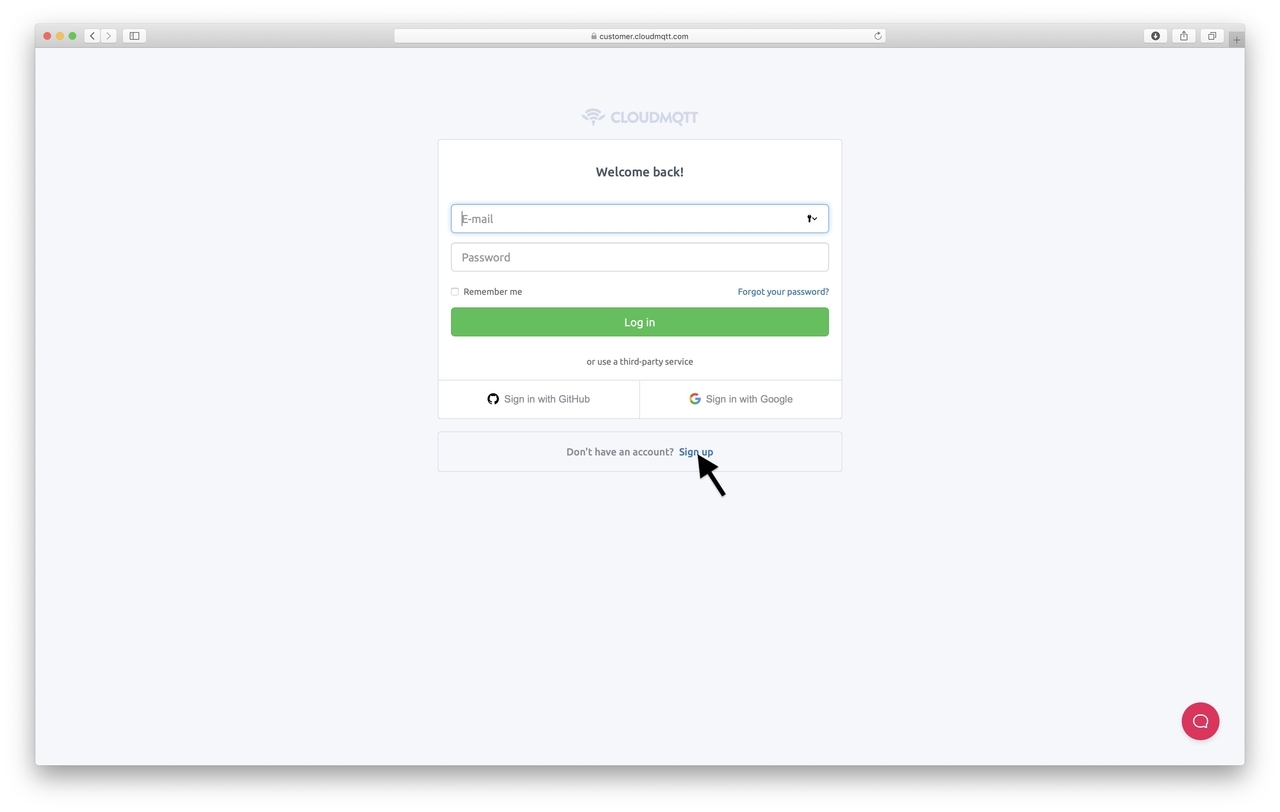
アカウントをお持ちでない方は「Sign Up」をクリックします.
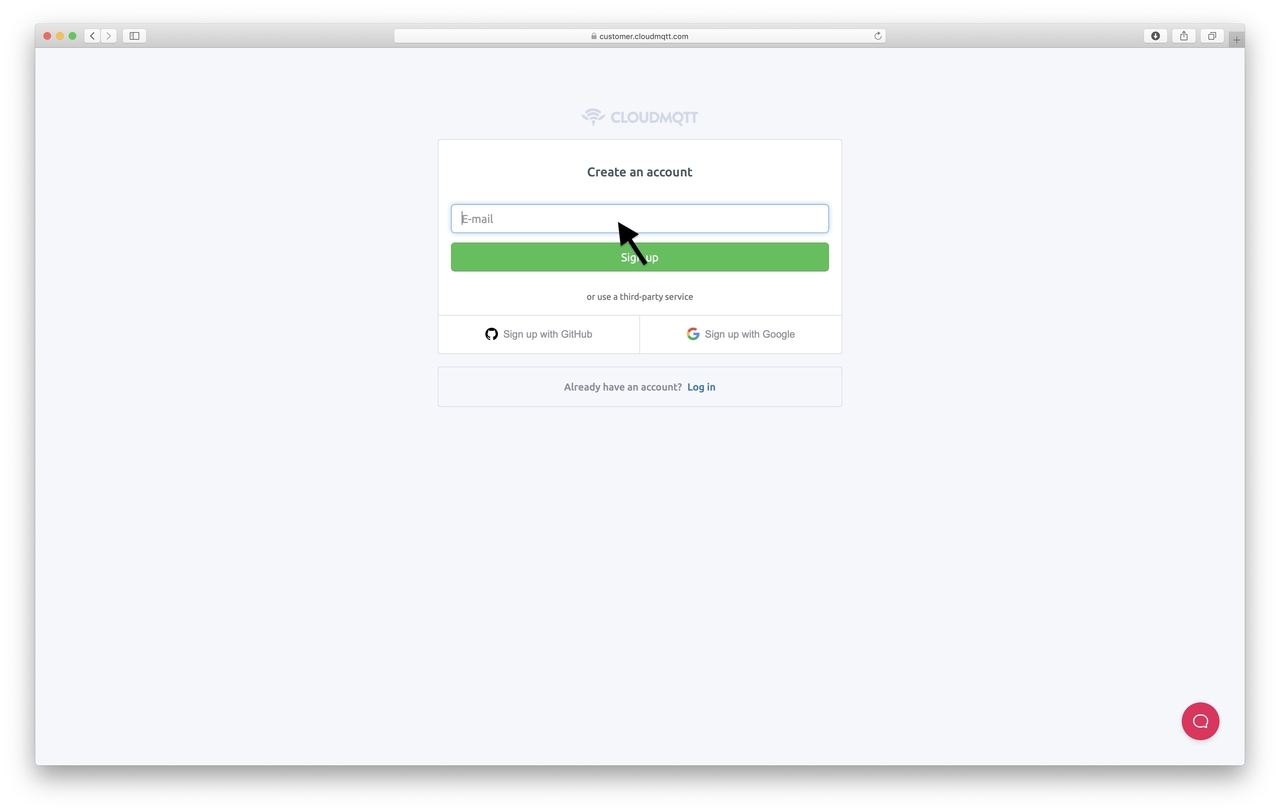
メールアドレスを入力して「Sign Up」をクリックします.
すると数分以内に以下のようなメールが届きます.
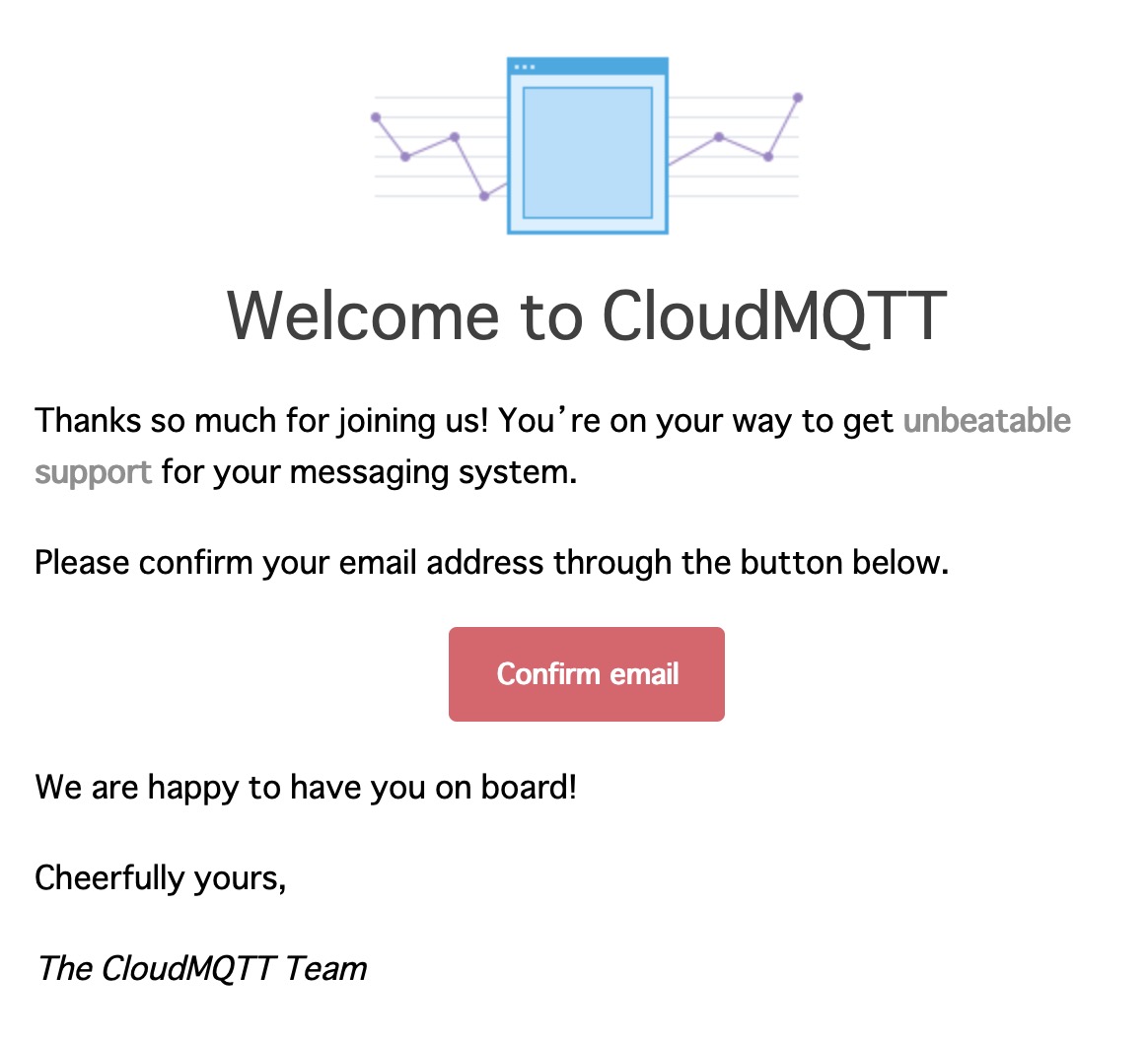
メールのボタンをクリックすると,パスワードを入力する画面になります.
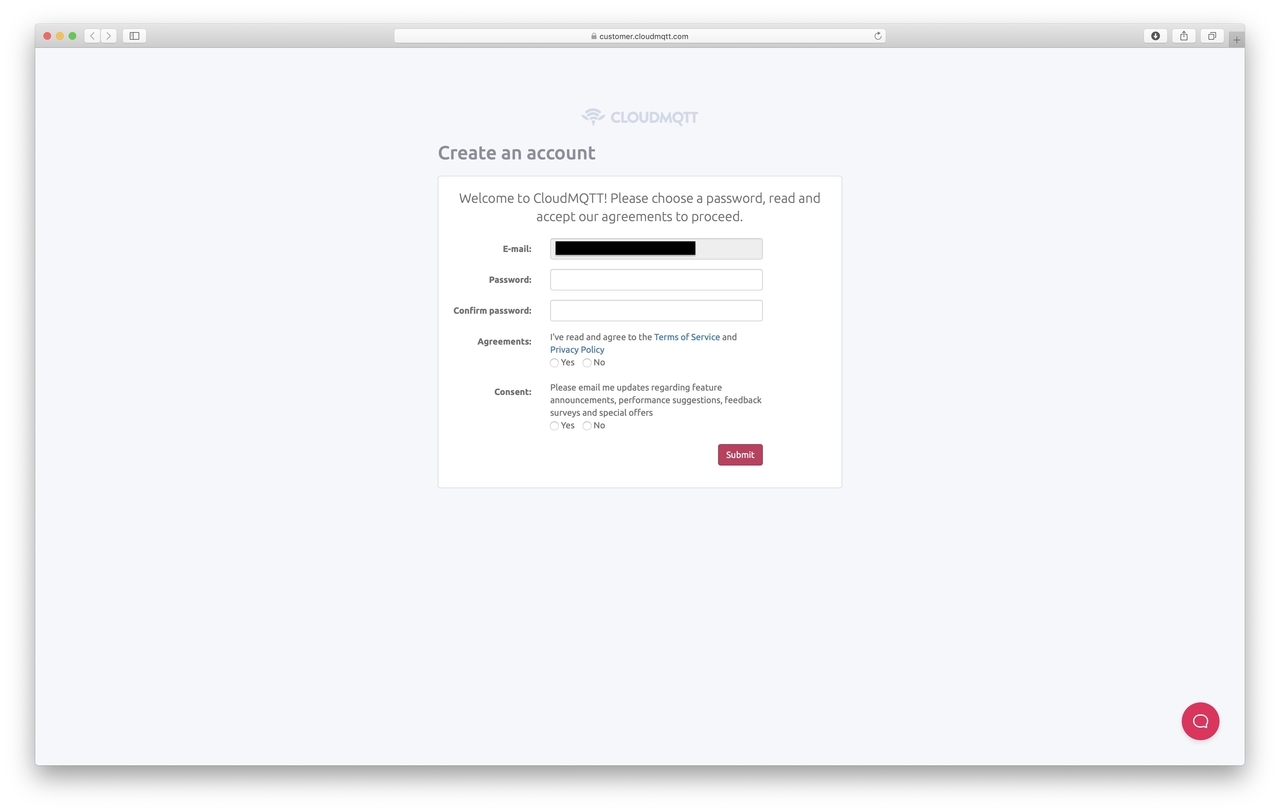
パスワードを選択します.
2つのチェックボックスのうち,1つ目はYesでなければ進めません,2つ目はどちらでもいいです(広告メール不要ならNoです).
ここからはインスタンス(MQTTブローカーの実態)を作っていきます.
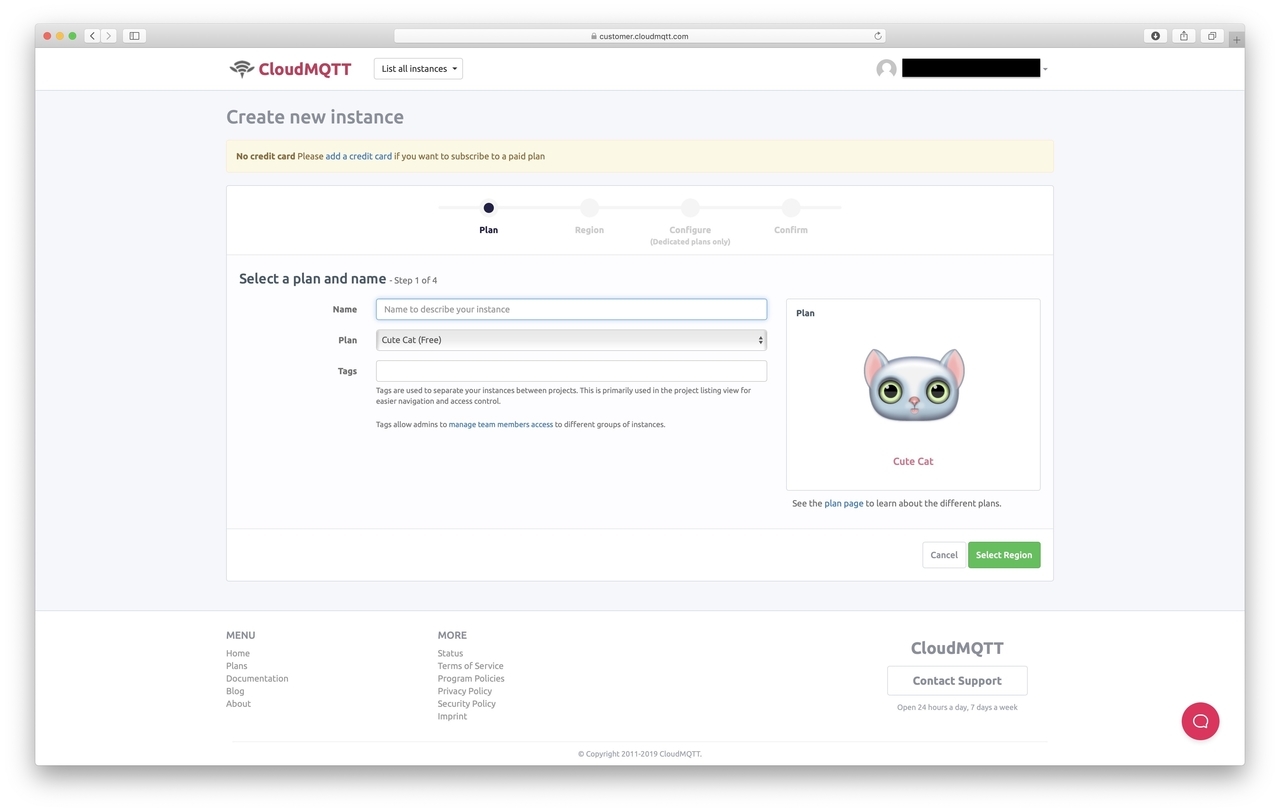
Nameの欄に作成するブローカーの名称を入力できます.なんでもいいです.
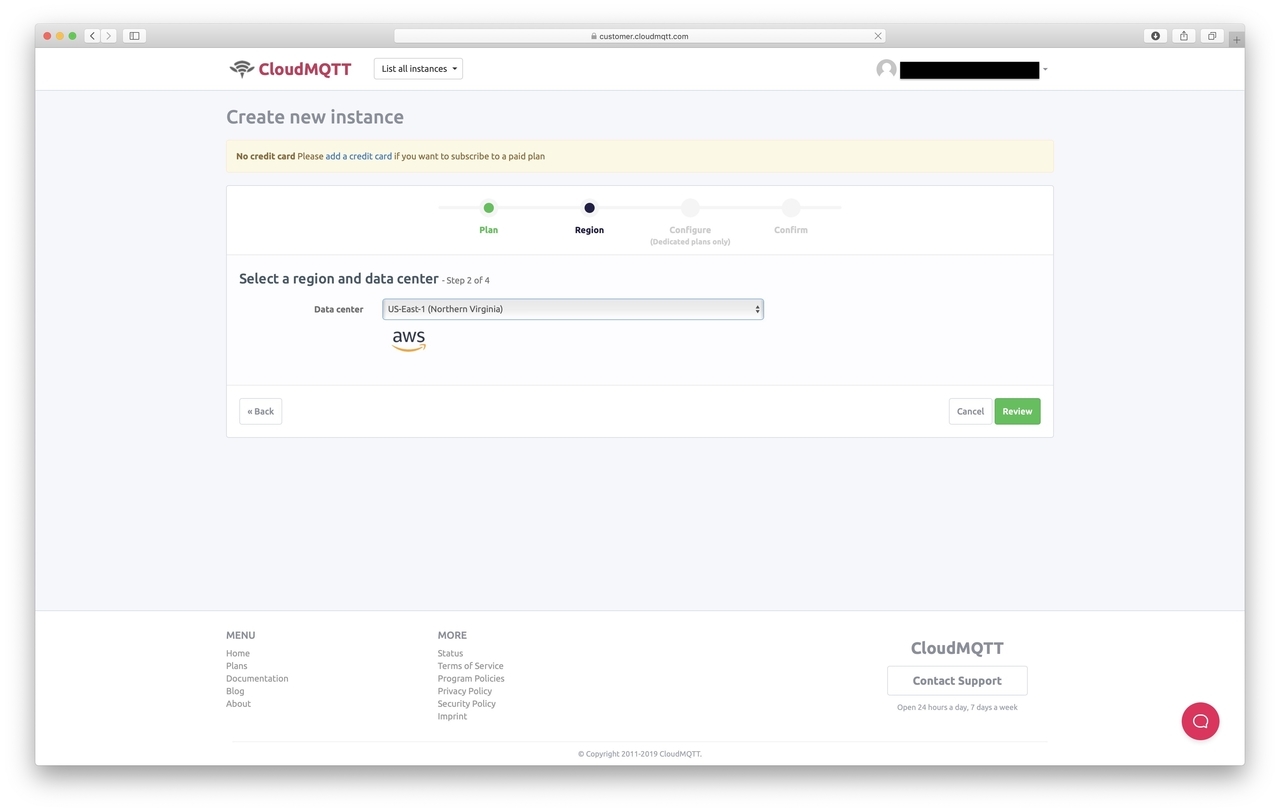
データセンターの場所を選択できます.アメリカかヨーロッパかしか選択できませんでした.比較したことないのでわかりませんが,アメリカの方が早そうな気がします(きっと).
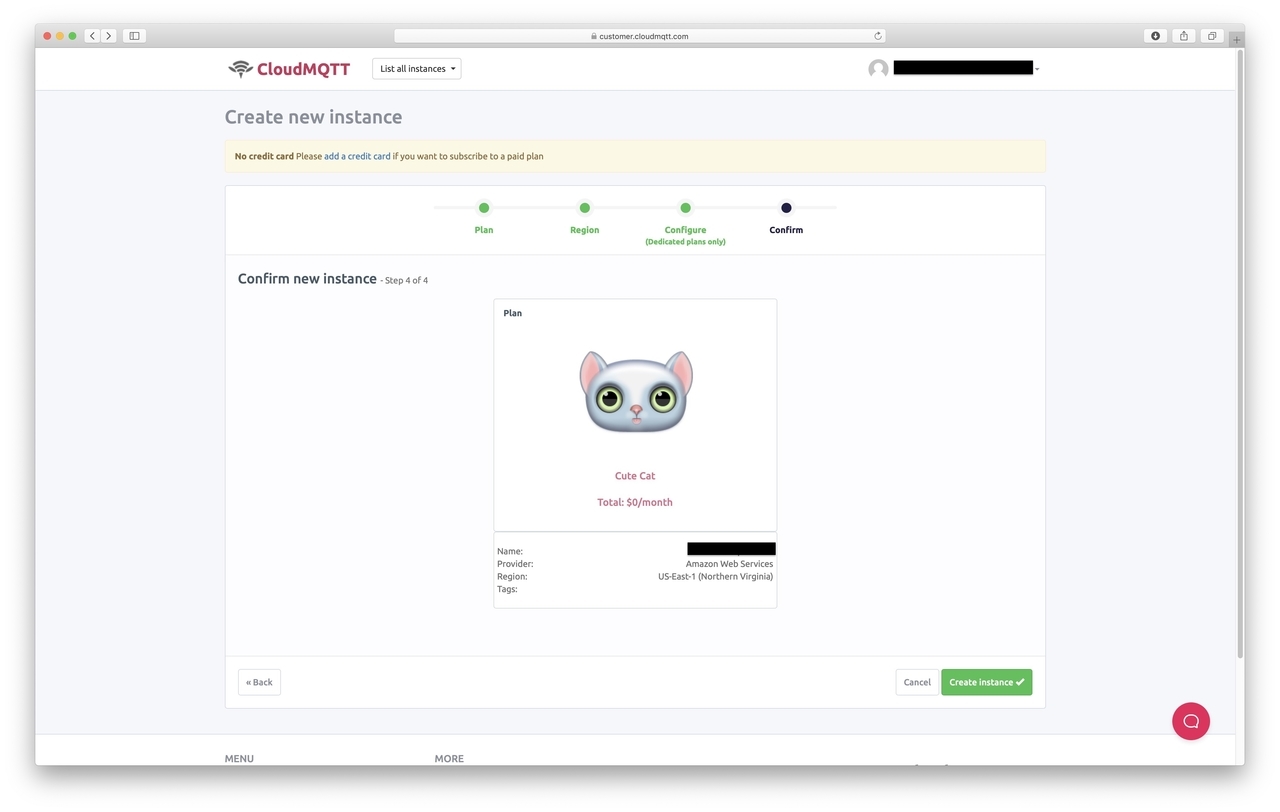
確認をして,「Create Instance」で完了です.
これでブローカーの準備ができました.
ブローカーの設定を確認していきます.
ブローカーの設定
この手順でやってきた場合にはこの画面になっているはずです.
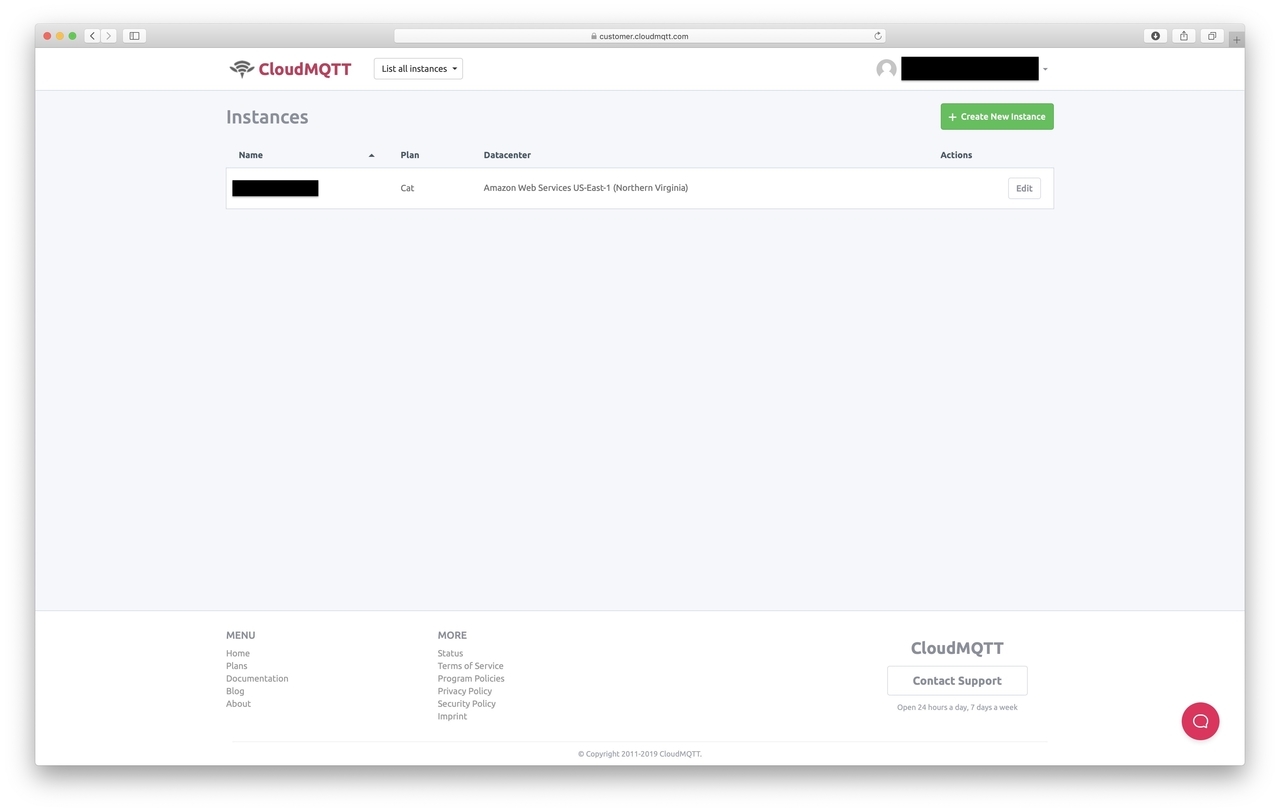
作成したブローカーの名前をクリックします(Editではありません).
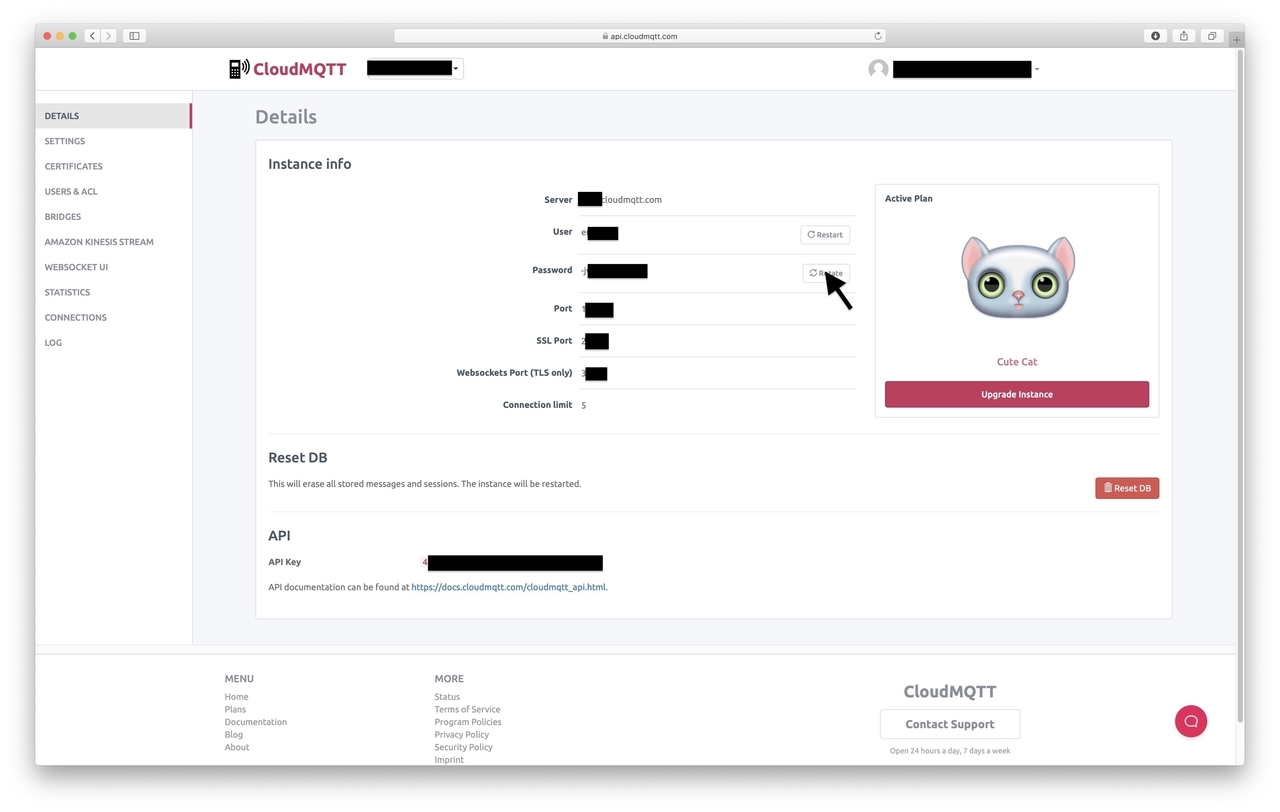
PasswordのRotateをクリックするとパスワードが変更されます.
クライアント側でその都度パスワードを変更する必要があるので,押す場合には気をつけてください.
このページの情報が非常に重要です.
すべてすぐに確認できるようにしておきましょう.
まとめ
次の記事でいよいよMQTTを試していきます.
ただし,いきなりプログラムを書いては動かなかった時の原因特定が難しいので,「Node-RED」を使用したプログラムを書かないMQTTを試します.
なお,Node-REDの工程はプログラムで実行するにあたっては不要な工程なので,飛ばしていただくことも可能です.
送信側,受信側単体でのデバッグが困難となりますので,うまくいかなかったときにはNode-REDをお試しください.
