VirtualBox シリーズの第一弾です。
- 第一弾 VirtualBox を Windows にインストール ← この記事
自宅でも Linux を貪りたいと思い Windows マシンに Virtualbox をインストールしたので、方法をメモしておきたいと思います。
VirtualBox とは
VirtualBox は Oracle が開発する、仮想化ソフトウェア。
インストールすることで、一台の物理マシン上に、あたかも複数のマシンが設置されているかのように扱えます。
Windows のマシンに 仮想化された Linux を入れたり、その逆もできます。
同様のソフトに、VMware 社の VMware ESX や Microsoft の Hyper-V などがあります。
VirtualBox 本体のダウンロード
Oracle の US ページよりダウンロードします。
Oracle VM VirtualBox - Downloads | Oracle Technology Network | Oracle
現時点( 2018 年 1 月)での最新は 5.2.6 です。[ VirtualBox-5.2.6-120293-Win.exe ] のようなファイルがダウンロードされます。
VirtualBox のインストール
ダウンロードしたファイル(私の場合、[ VirtualBox-5.2.6-120293-Win.exe ])をダブルクリックします。
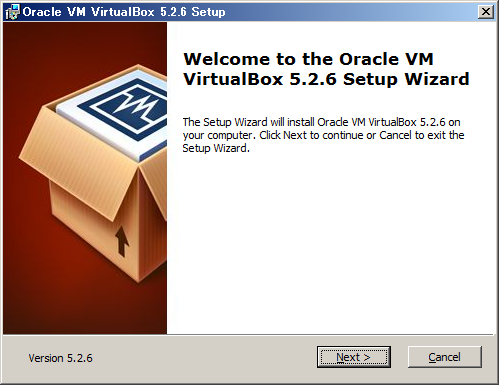
次のような画面が表示されるので、Next をクリックします。
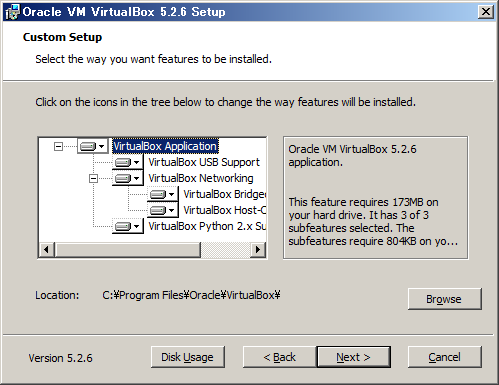
インストールする機能の選択およびインストール先フォルダの画面になります。基本的にデフォルトのまま Next をクリックします。
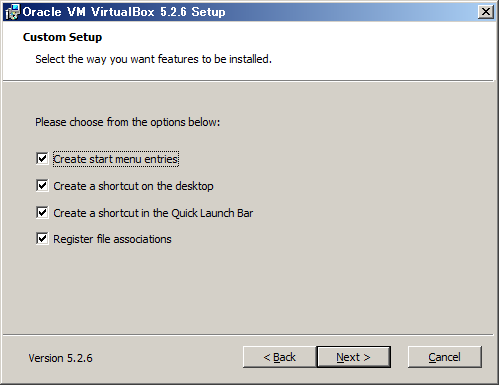
ショートカットメニューを作成するかどうかなど聞いてきます。好みによりますが全てチェックしておいていいのではないでしょうか。Next をクリックします。
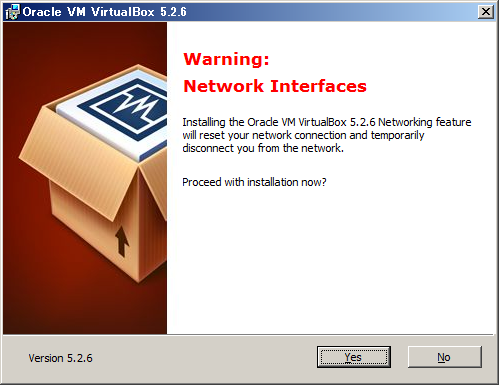
ネットワークが一時切断されるという警告が表示されます。問題なければ Yes をクリックします。
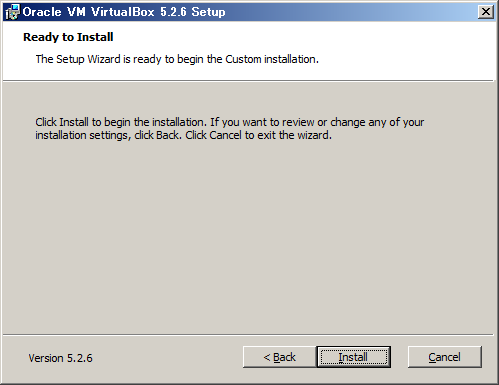
「インストールの準備ができました」みたいな感じの画面が表示されます。Install をクリックします。
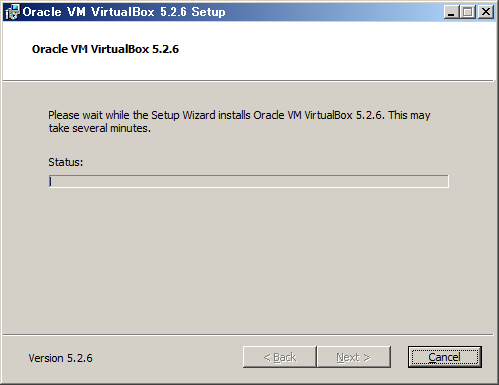
プログレスバーが表示されるので、数分待ちます。
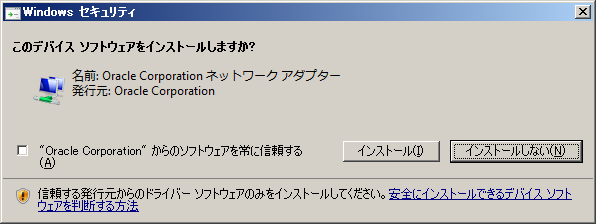
途中で次のような警告がでます。問題なければインストールをクリックします。
インストールが完了しました。finish をクリックします。

起動すると次の画面が表示されます。
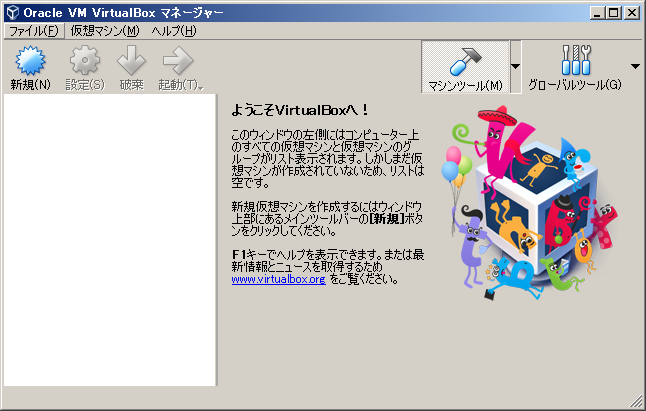
無事、VirtualBox本体がインストールできました。
この時点では、 OS が乗っていないただの箱です。
次の記事で、ゲスト OS として CentOS のインストール方法を説明しています。
VirtualBox で作成した仮想マシンに CentOS をインストール - 山崎屋の技術メモ
それでは、
- 作者: 高岡将,高添修
- 出版社/メーカー: 翔泳社
- 発売日: 2015/04/24
- メディア: Kindle版
- この商品を含むブログを見る
- 作者: 黒田努
- 出版社/メーカー: 株式会社オイアクス
- 発売日: 2016/04/27
- メディア: Kindle版
- この商品を含むブログを見る
- 作者: 清水美樹
- 出版社/メーカー: 工学社
- 発売日: 2012/07
- メディア: 単行本
- クリック: 5回
- この商品を含むブログ (3件) を見る
