
📚 Remotion シリーズ 全8回の記事一覧
- 第1回: 全体像をまとめる
Composition / AbsoluteFill / Sequence で動画の骨組みを作る - 第2回: Hooks を理解する
useCurrentFrame / useVideoConfig でフレーム番号と設定を取得する - 第3回: アニメーションを作る
interpolate / spring でフレーム番号を CSS の値に変換する - 第4回: 素材を使う
画像・動画・音楽素材を組み込む - 第5回: テロップを入れる
テキストオーバーレイの作り方 - 第6回: シーンを構成する
Series / TransitionSeries でシーン切り替えとトランジション - ▶ 第7回: GitHub Actions で自動レンダリング(この記事)
CI/CD で動画レンダリングを自動化する - 第8回: 応用テクニック(準備中)
GIF・静止画書き出し / FFmpeg カスタマイズ / Lambda / 3D
はじめに
前回までで、Remotion で動画を「作る」技術は一通り揃いました。
Composition/AbsoluteFill/Sequenceで動画の骨組みを作る(第1回)useCurrentFrame/useVideoConfigでフレーム番号と設定を取得する(第2回)interpolate/springでフレーム番号を CSS の値に変換する(第3回)- 画像・動画・音楽素材を使う方法(第4回)
- テロップ(テキストオーバーレイ)の作り方(第5回)
<Series>と<TransitionSeries>でシーンを構成する(第6回)
本記事では 完成した動画を書き出す 方法をまとめます。
具体的には、Remotion のレンダリングコマンドと、それを GitHub Actions で自動化 する方法を扱います。
ローカルでのレンダリング
基本のコマンド
Remotion で動画を mp4 に書き出すには npx remotion render を使います。
npx remotion render HelloWorld out/video.mp4
HelloWorld は <Composition> の id です。これを実行すると、内部で Chromium を起動してフレームを1枚ずつレンダリングし、FFmpeg で mp4 に結合してくれます。
150フレームの動画なら、150枚のスクリーンショットを順番に撮るイメージなので、PC のスペックによっては数分かかります。
よく使うオプション
# 画質を調整(CRF が小さいほど高画質、デフォルトは 18)
npx remotion render HelloWorld out/video.mp4 --crf=10

# GIF として書き出し
npx remotion render HelloWorld out/animation.gif --codec=gif

# 特定フレームを PNG で保存(サムネイル用途に便利)
npx remotion still HelloWorld out/thumbnail.png --frame=50
短い動画ならこれで十分ですが、フレーム数が増えるとレンダリングに数分〜数十分かかり、その間 PC が占有されます。重い処理をリモートに預けて、手元のマシンを空けておきたい場合に便利なのが GitHub Actions との連携です。
GitHub Actions とは
GitHub Actions は、GitHub リポジトリに対するイベント(push, pull request など)をトリガーにして、あらかじめ定義した処理を自動実行する仕組みです。
ポイントは .github/workflows/ ディレクトリに YAML ファイルを置いて push するだけで動くということです。GitHub 側で特別な設定画面を操作する必要はありません。GitHub がこのディレクトリを自動で検知してくれます。
GitHub Actions で Remotion の動画を自動レンダリングする
ワークフローファイルの作成
.github/workflows/render.yml を作成します。以下は、render コマンドを実行して HelloWorld動画を生成するだけのジョブ設定です。
name: Render Video

on:
  push:
    branches: [main]

jobs:
  render:
    runs-on: ubuntu-latest
    steps:
      - uses: actions/checkout@v4

      - name: Setup Node.js
        uses: actions/setup-node@v4
        with:
          node-version: "20"

      - name: Install dependencies
        run: npm ci

      - name: Render video
        run: npx remotion render HelloWorld out/video.mp4

      - name: Upload video
        uses: actions/upload-artifact@v4
        with:
          name: rendered-video
          path: out/video.mp4
YAML の読み方
上から順番に見ていきます。
on: — トリガーの定義です。
on:
  push:
    branches: [main]
「main ブランチに push されたら起動」という意味です。他にも pull_request や schedule(cron)など、さまざまなトリガーを指定できます。
jobs: — 実行するジョブの定義です。
jobs:
  render:
    runs-on: ubuntu-latest
runs-on は処理を実行する仮想マシンのイメージを指定します。GitHub が用意してくれるマシンなので、自分でサーバーを準備する必要はありません。
| イメージ | OS |
|---|---|
ubuntu-latest |
Ubuntu(Linux)。最も一般的で、無料枠の消費も少ない |
macos-latest |
macOS。iOS ビルドなど macOS が必要な場合に使う |
windows-latest |
Windows。.NET や Windows 固有のビルドに使う |
Remotion は Chromium + FFmpeg で動くので ubuntu-latest で問題ありません。
steps: — ジョブの中で実行するステップです。上から順番に実行されます。各ステップは run か uses のどちらかを指定します。
run — シェルコマンドを実行
- name: Install dependencies
  run: npm ci
ターミナルで打つコマンドをそのまま書きます。name はログに表示されるラベルで、省略可能ですが書いておくと実行結果が読みやすくなります。
uses — 公開されたアクションを使う
- uses: actions/checkout@v4
他の人が作った再利用可能な処理(アクション)を呼び出します。@v4 はバージョン指定です。actions/checkout は GitHub 公式のアクションで、リポジトリのコードを仮想マシンにクローンしてくれます。
with — アクションにパラメータを渡す
- uses: actions/setup-node@v4
  with:
    node-version: "20"
with は uses で呼び出したアクションに渡す設定です。ここでは「Node.js 20 をインストールしてほしい」というパラメータを渡しています。run には with は使えません。
まとめると
今回のワークフローでやっていることは以下の通りです。
| ステップ | 種類 | やっていること |
|---|---|---|
actions/checkout@v4 |
uses |
リポジトリのコードを仮想マシンにクローン |
actions/setup-node@v4 |
uses + with |
Node.js 20 をインストール |
npm ci |
run |
依存パッケージをインストール |
npx remotion render ... |
run |
ローカルと同じコマンドで動画をレンダリング |
actions/upload-artifact@v4 |
uses + with |
生成された mp4 をダウンロード可能にする |
ローカルで手動でやっていた作業を、そのまま YAML に書き写しただけです。
動画のダウンロード
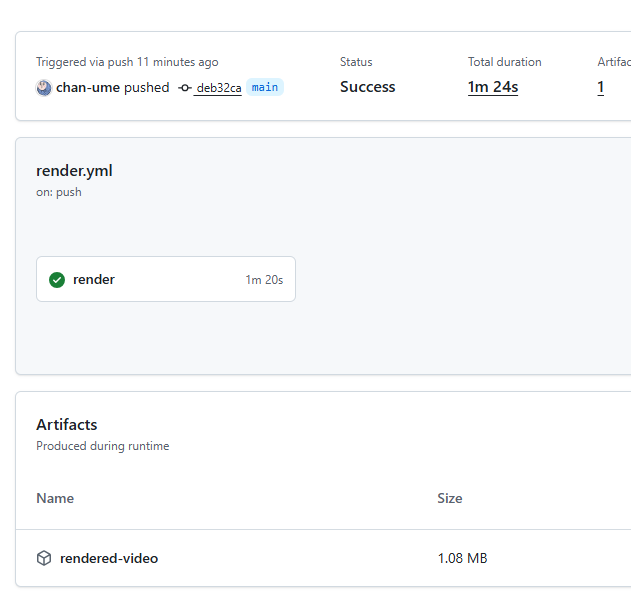
レンダリングが完了すると、GitHub の Actions タブからアーティファクト(成果物)としてダウンロードできます。
リポジトリページ → 「Actions」タブ → 該当のワークフロー実行 → 「Artifacts」セクション → rendered-video をクリック
実行結果の確認
push 後に Actions タブを開くと、ワークフローの実行状況がリアルタイムで確認できます。各ステップの横に緑のチェックマークがつけば成功です。赤いバツがついた場合は、そのステップをクリックするとログが見られるので、エラーの原因を確認できます。
料金
無料枠
GitHub Actions はパブリックリポジトリでは 無料 です。プライベートリポジトリでは、プランごとに月あたりの無料枠があります。
| プラン | 無料の実行時間(月) | ストレージ |
|---|---|---|
| Free | 2,000 分 | 500 MB |
| Pro | 3,000 分 | 1 GB |
| Team | 3,000 分 | 2 GB |
| Enterprise Cloud | 50,000 分 | 50 GB |
ストレージはアーティファクト(レンダリングした mp4 など)やキャッシュで消費します。
OS による消費量の違い
無料枠の消費速度は runs-on のイメージによって変わります。
| イメージ | 1分あたりの消費 | 超過時の料金 |
|---|---|---|
ubuntu-latest |
1 分 | $0.008/分 |
windows-latest |
2 分 | $0.016/分 |
macos-latest |
10 分 | $0.08/分 |
例えば macOS で 10 分実行すると、無料枠を 100 分消費します。Remotion のレンダリングなら ubuntu-latest で十分なので、無料枠を節約できます。
実際どれくらいかかるか
今回の HelloWorld(150フレーム、1920x1080)を Ubuntu で実行した場合、レンダリング自体は数分で終わります。依存インストールなどを含めても 1 回あたり 5〜10 分程度です。Free プランの 2,000 分なら、月に 200 回以上実行できる計算です。
ジョブの実行時間は 1分未満でも1分に切り上げ される点に注意してください。
セキュリティ
シークレットの管理
ワークフローで API キーやパスワードなどの機密情報を使う場合は、GitHub Secrets に保存します。
リポジトリの Settings → Secrets and variables → Actions → 「New repository secret」から登録し、ワークフロー内では ${{ secrets.SECRET_NAME }} で参照します。
- name: Deploy
  env:
    API_KEY: ${{ secrets.MY_API_KEY }}
  run: some-command
Secrets は ログに自動で伏せ字(***)表示 されます。YAML に直接書くとリポジトリを見た全員に公開されるので、必ず Secrets を使ってください。
GITHUB_TOKEN の権限
GitHub Actions は各ワークフロー実行時に GITHUB_TOKEN というトークンを自動で発行します。このトークンでリポジトリの読み書きや PR へのコメントなどができます。
デフォルトでは 読み取り専用 です(2023年2月以降に作成されたリポジトリ)。書き込み権限が必要な場合は、ワークフロー内で必要なスコープだけを明示的に指定します。
permissions:
  contents: read
  pull-requests: write  # PR にコメントする場合のみ
permissions を指定すると、書かなかったスコープは自動で「アクセスなし」になります。必要最小限の権限だけを付与するのが安全です。
サードパーティのアクションに注意
uses で指定するアクションは、他の人が公開した再利用可能な処理です。便利ですが、悪意のあるコードが含まれる可能性もあります。
タグ(@v4)はいつでも書き換えられます。 より安全にするには、コミット SHA でバージョンを固定します。
# タグ指定(便利だが、書き換えのリスクがある)
- uses: actions/checkout@v4

# SHA 指定(安全。コードが変わらないことが保証される)
- uses: actions/checkout@a5ac7e51b41094c92402da3b24376905380afc29  # v4.1.6
今回のワークフローでは actions/checkout, actions/setup-node, actions/upload-artifact の3つを使っていますが、いずれも GitHub 公式のアクション(actions/ 名前空間)なので、信頼性は高いです。
まとめ
| やること | 方法 |
|---|---|
| ローカルで mp4 に書き出す | npx remotion render |
| push で自動レンダリング | .github/workflows/render.yml を作成 |
| 成果物のダウンロード | Actions タブ → Artifacts |
| 高速化 | Lambda レンダリングと組み合わせる |
GitHub Actions の設定は「.github/workflows/ に YAML を置いて push するだけ」です。ローカルで動くコマンドをそのまま YAML に書き写せばいいので、Remotion との相性は良いです。
