
「えっ、もう終わったん?」
日曜日の朝、コーヒーを片手にリビングへ行くと、そこには驚きの光景がありました。ついさっきまで不用品を並べていた妻が、スマホを置いて平然とトーストを食べているのです。
メルカリ出品といえば、商品の状態を確認し、説明文を考え、ハッシュタグを選び……と、意外に重労働なはず。それがわずか5分足らずで完了している。
今回は、「AIなんて自分には関係ない」と言っていたはずの妻が、いかにしてGemを使いこなし、爆速出品を実現したのか。その驚きの舞台裏をお伝えします。
1. 日曜朝の衝撃:わずか5分で出品完了の謎
これまでの我が家のメルカリ出品は、一大イベントでした。
「これ、なんて説明したら売れるかな?」「サイズ測るの面倒くさいな……」そんな会話が飛び交い、1品出すのに15分〜20分はかかっていたはずです。
ところが、今朝の妻は違いました。
-
スマホでおもむろに写真をパシャリ。
-
何やらスマホを数回タップ。
-
そのままコピペして出品完了。
時計を見ると、作業開始からわずか5分余り。あまりのスピード感に、思わず「どういうこと? なんでそんなに早いの?」と詰め寄ってしまいました。
2. 妻の答えは「Gemに専用プロンプトを入れておくだけ」
驚く私に、妻はさらっとこう言いました。
「Gemにメルカリ出品用のプロンプトを入れておいて、あとは画像をアップするだけやで!」
話を聞くと、彼女はGem(GoogleのAI)の中に、あらかじめ「売れるための構成案」や「必要な項目」を指定した専用の指示文を保存していたのです。
妻が実践していた「爆速ステップ」
| ステップ | 内容 |
| 1. 写真撮影 | 商品の全体、タグ、傷などを数枚撮る |
| 2. Gemへアップ | 保存していたプロンプトと共に、写真をGemに送信 |
| 3. 自動生成 | AIが写真から「ブランド・状態・特徴」を読み取り、説明文を作成 |
| 4. コピペ | 出来上がった完璧な文章をメルカリに貼り付けるだけ |
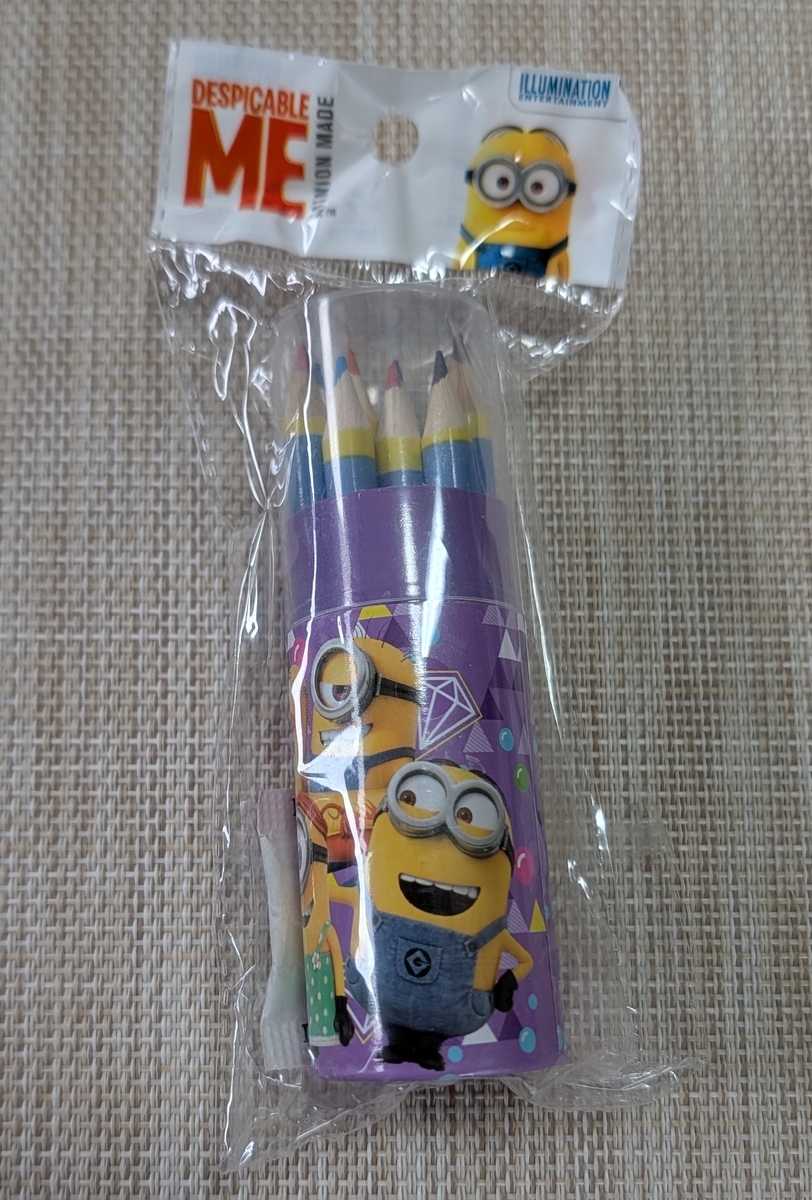
例えばこの商品の写真をGem画面のカメラアイコンから「パシャリ!」
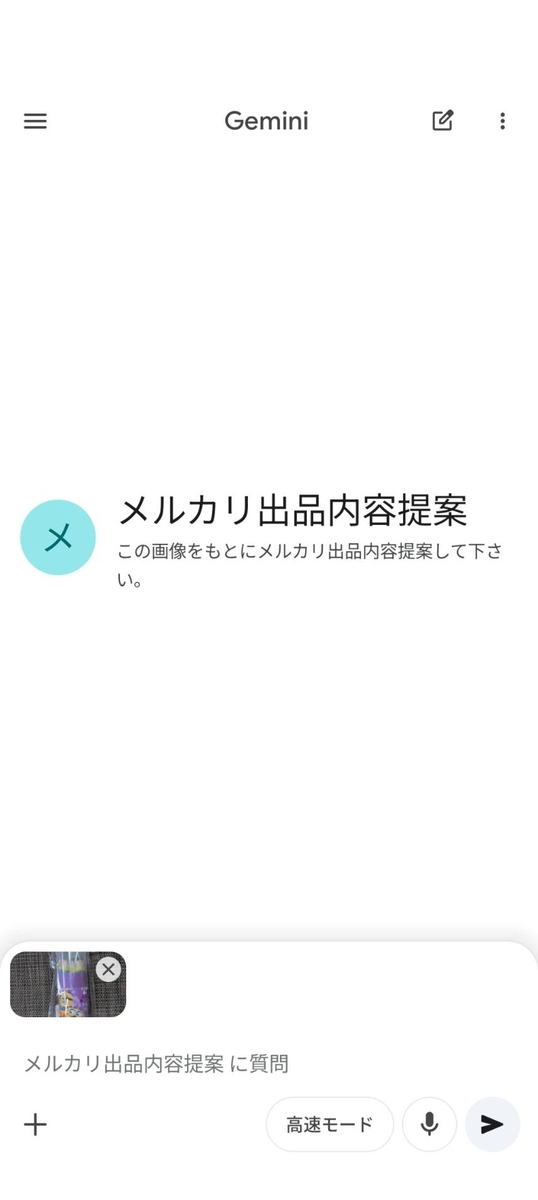
Gemから送信ボタンを押すだけで、
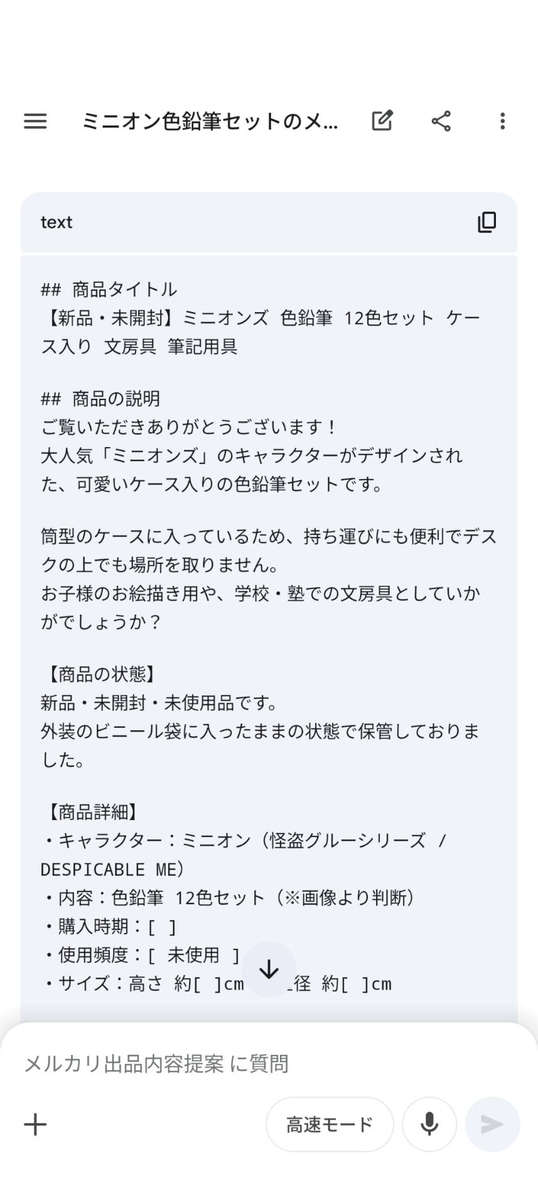
商品タイトル、商品説明、商品の状態、商品の詳細を完ぺきに網羅している。
しかも、検索によく使用されるハッシュタグまで自動生成している。
「この前まで、AIのAの字も知らなかったよね……?」という言葉を飲み込むほど、その使いこなしぶりはプロフェッショナルでした。
3. 「AIアレルギー」だった妻の劇的な進化
一番の驚きは、彼女が「特別なITスキルを持っていたわけではない」という点です。
少し前までは、新しいアプリの設定すら面倒がっていた妻。しかし、一度「自分の作業が楽になる」という成功体験を味わうと、人間はここまで進化するのかと痛感しました。
複雑なプログラミングを学ぶ必要はありません。
「Gemに自分の代わりに考えてもらう」という発想を持っただけで、彼女の日常から「面倒なライティング作業」が消え去ったのです。
4. まとめ:AIは「生活を便利にする道具」へと進化した
今回の出来事で確信したのは、AIはもう専門家だけのものではないということです。
「メルカリの出品文を作るのが面倒」という、日常の小さなしんどさを解決するためにGemを使う。これこそが、AIの最も正しい、そして強力な使い方ではないでしょうか。
もし、あなたのご家庭でも「出品作業が溜まっている」という方がいたら、ぜひGemを教えてあげてください。日曜日の朝の風景が、劇的に変わるかもしれません。
この記事を読んで「自分もGemで出品プロンプトを作ってみたい!」と思った方は、ぜひシェアをお願いします!
具体的な「メルカリ出品用プロンプト」の作り方についても、また別の記事で詳しく解説しようと思います。
以上、じんのん(@deep_sea1)でした。
