みなさんこんにちは!こんばんは!
近年、3Dプリンターの普及により、個人でものづくりを楽しむ人が増えています。
特に、オリジナルのアクセサリーやフィギュア、ガジェットを自作するニーズが高まっています。
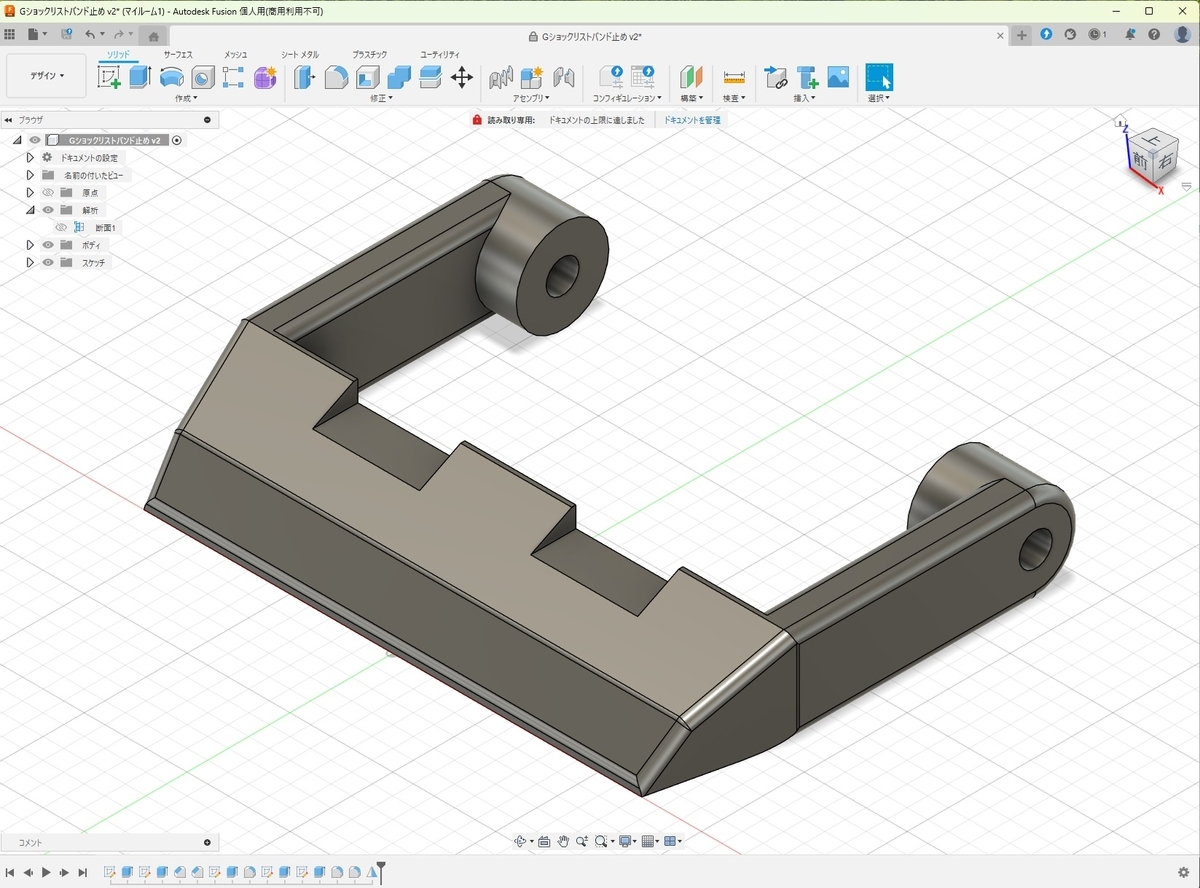
この記事では、前回の記事でアップしました「CASIO G-SHOCK(GSW-H1000)スマートウォッチのベルト修理」の設計方法について、さらに詳しくまとめてみました。
前回の記事はこちら、
3DCADソフト「Fusion 360」を使って、CASIO G-SHOCK(GSW-H1000)の樹脂製バックルを設計し、3Dプリンターで出力するまでの全工程を初心者向けに分かりやすく解説します。
本記事で得られること
-
Fusion 360の基本的な操作方法
-
3Dプリンターでの出力に適した設計のポイント
-
オリジナル時計バックルの設計手順
-
3Dプリンター出力時の注意点
Fusion360とは?
3DCADソフトの概要と特徴
Fusion 360は、Autodesk社が提供する3DCADソフトで、ユーザインタフェースに優れており、直感的な操作が可能です。
筆者は、前職で約30年の間、精密板金に従事し、10年以上に渡り100万円以上もする3DCADソフト「SOLIDWORKS」を使い続けてきました。
この経験を踏まえた上でも、Fusion360は、SOLIDWORKSと比較しても全くそん色のない機能となっており、非営利利用の条件付きとはいえ、これがすべて無料で使えるなんてとても信じられません!
Fusion360のダウンロードはこちらから
Autodesk Fusion | 3D CAD/CAM/CAE/PCB が1つに集約されたソフトウェア | 無料体験版
※ Fusion360のインストール方法は、ネットをググればたくさん出てきますのでそちらをご覧ください。
Fusion360のメリット
個人利用におけるFusion 360
非商用利用であれば、無料で使用できるプランも提供されており、個人のDIYプロジェクトに最適なソフトです。
設計準備:必要な道具と材料
-
Fusion 360(ソフトウェア)
-
3Dプリンター(FDM方式推奨)
-
フィラメント(樹脂素材)(PLAやPETGなど)
-
ノギス(計測器具)(時計バックルのサイズ測定用)
-
直尺(スチール定規)(時計バックルのサイズ測定用)
Fusion 360で時計バックルを設計
時計バックルの寸法測定
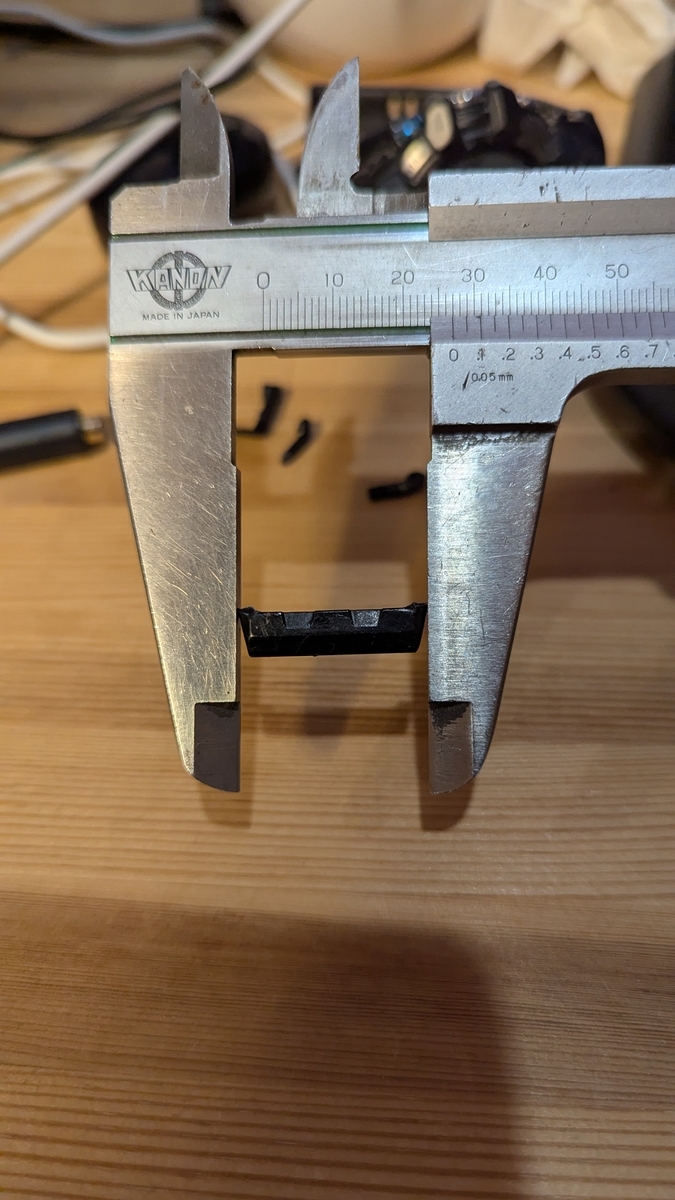
時計バックルのそれぞれの寸法を詳細に測定していきます。
スケッチ作成:基本形状の作成
測定したデータをもとに、Fusion360でスケッチを作成していきます。
今回の設計で使用するFusion360のコマンドは、次の5個のみです。
-
スケッチ
-
押し出し
-
面取り
-
フィレット(R取り)
- ミラー
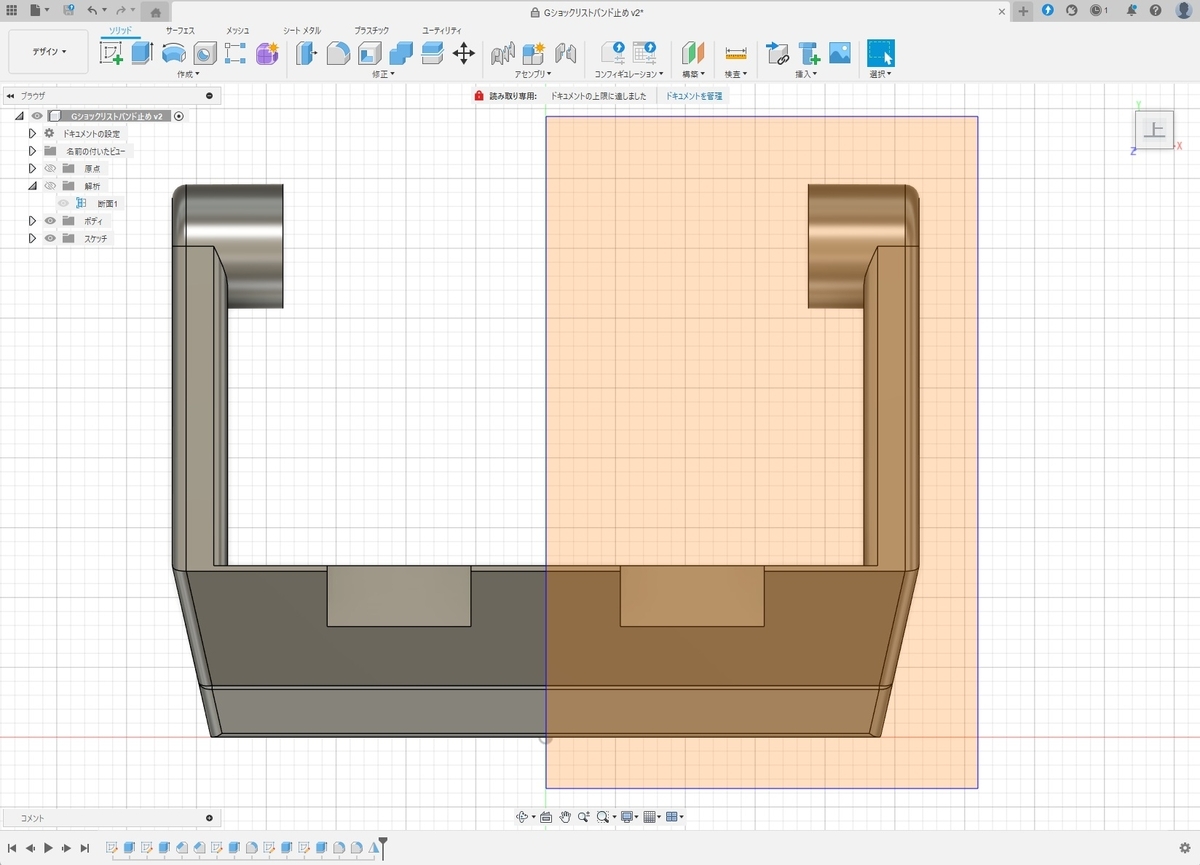
今回の部品の場合、上から見てスケッチをしていくか、側面から見てスケッチをしていくか、特にこれといった決まり事もなく、効率的にも大差はないと思いますので、どちらからスケッチをしても構いません。
ただ、筆者は上から見てスケッチするほうが全体の形状やバランスを把握しやすいと思いましたので、上からみて右半分のスケッチ(下図のハイライト部)から設計を開始しました。
まずは下記画像のとおり、
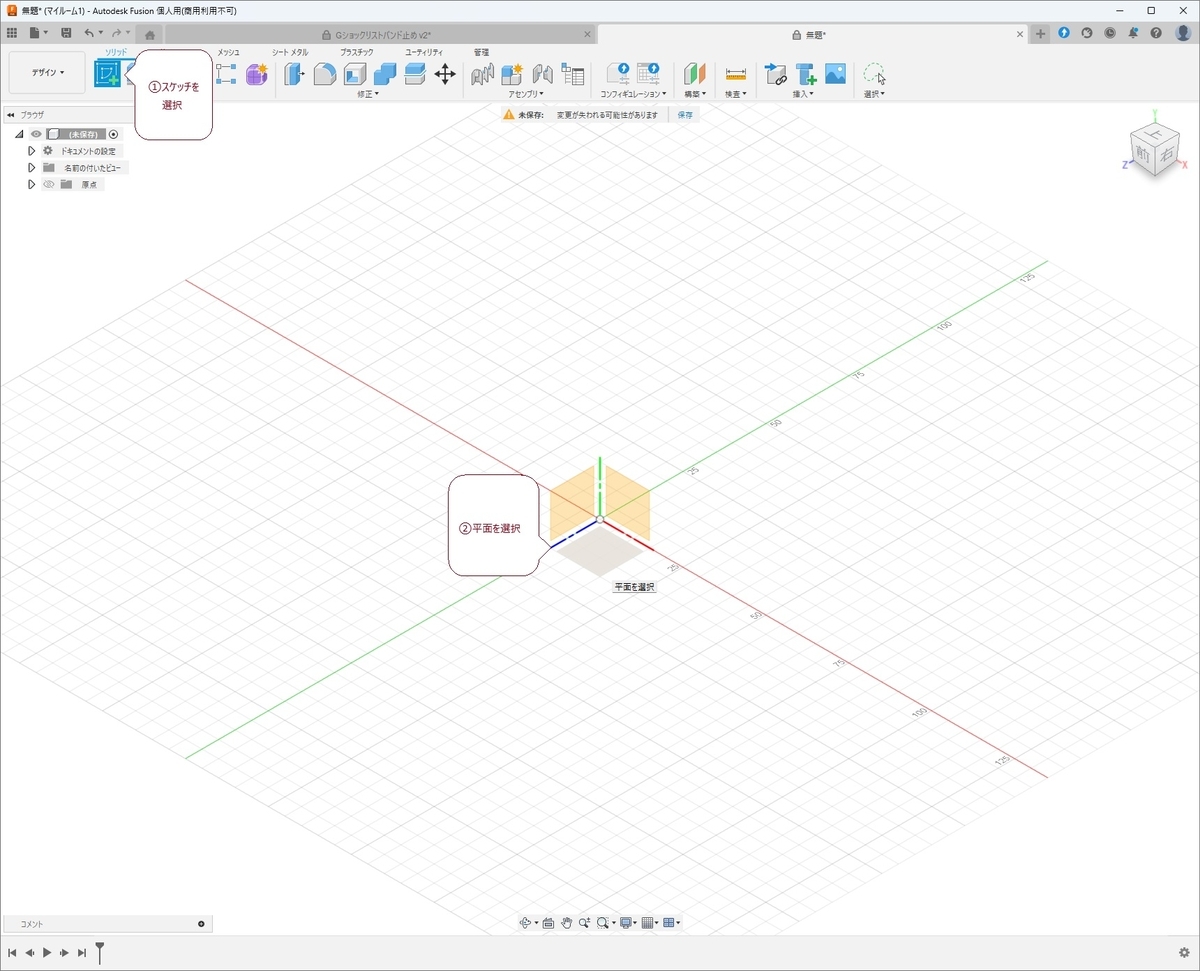
① 『スケッチ』アイコンをクリックし、
② 『平面』をクリックします。
※上から見た図をスケッチする場合は、XZ平面を選択する。
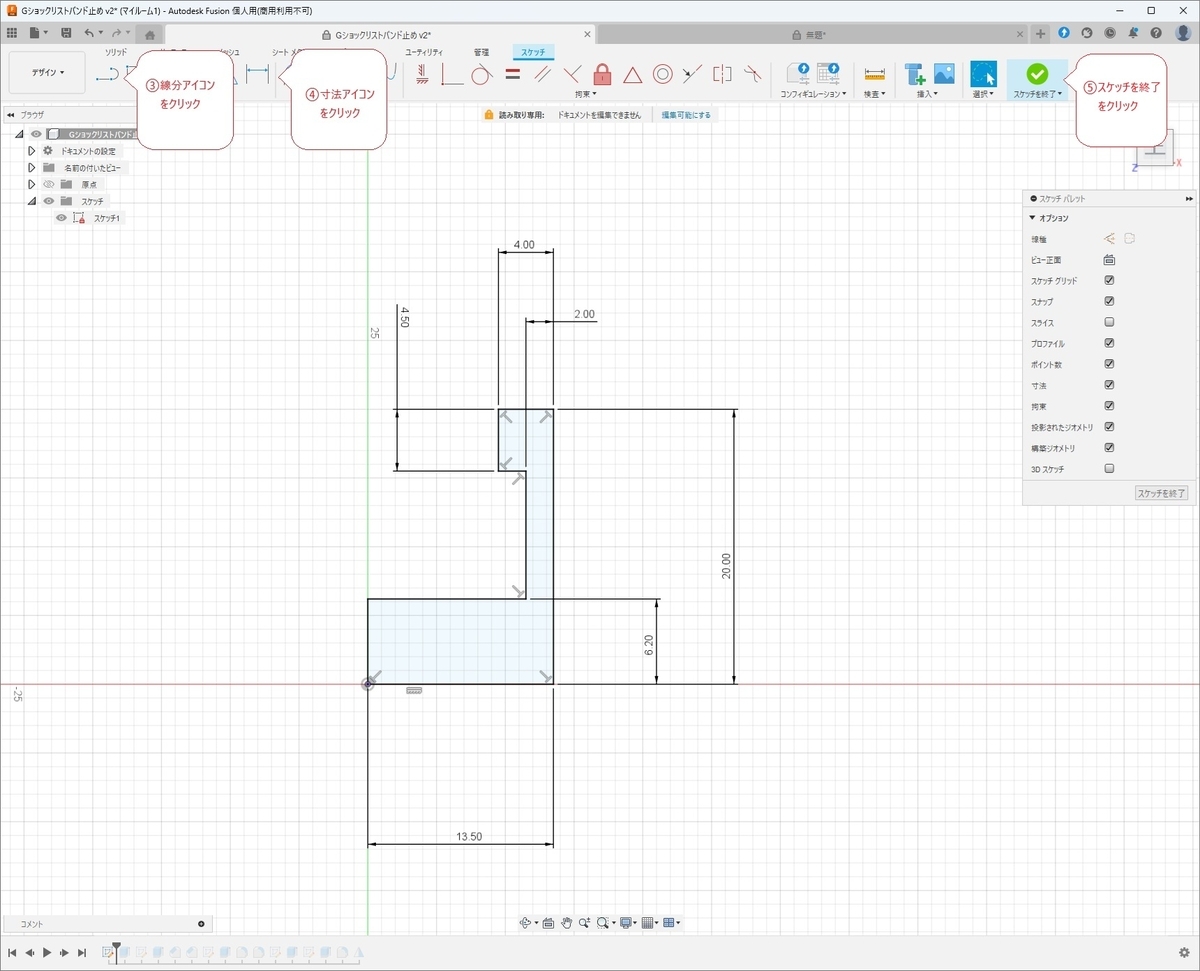
③ 『線分』コマンドをクリックし、時計バックルの上から見た形状の外形線を適当に引きます。
※ スケッチは、描きたい図形の開始点と直線の終わる終点をそれぞれクリックし、線を結んでいくことで図形を書いていきます。
※ 後で寸法を入れていくので、バックルの外形を適当に描く要領でスケッチを行います。
④ スケッチが完成したら、『スケッチ寸法』コマンドをクリックし、実測したそれぞれの寸法を入力していきます。
⑤ 全てのスケッチ寸法を入れ終わったら、『スケッチを終了』コマンドをクリックし、スケッチを終了します。
3Dモデリング:押し出しと形状調整
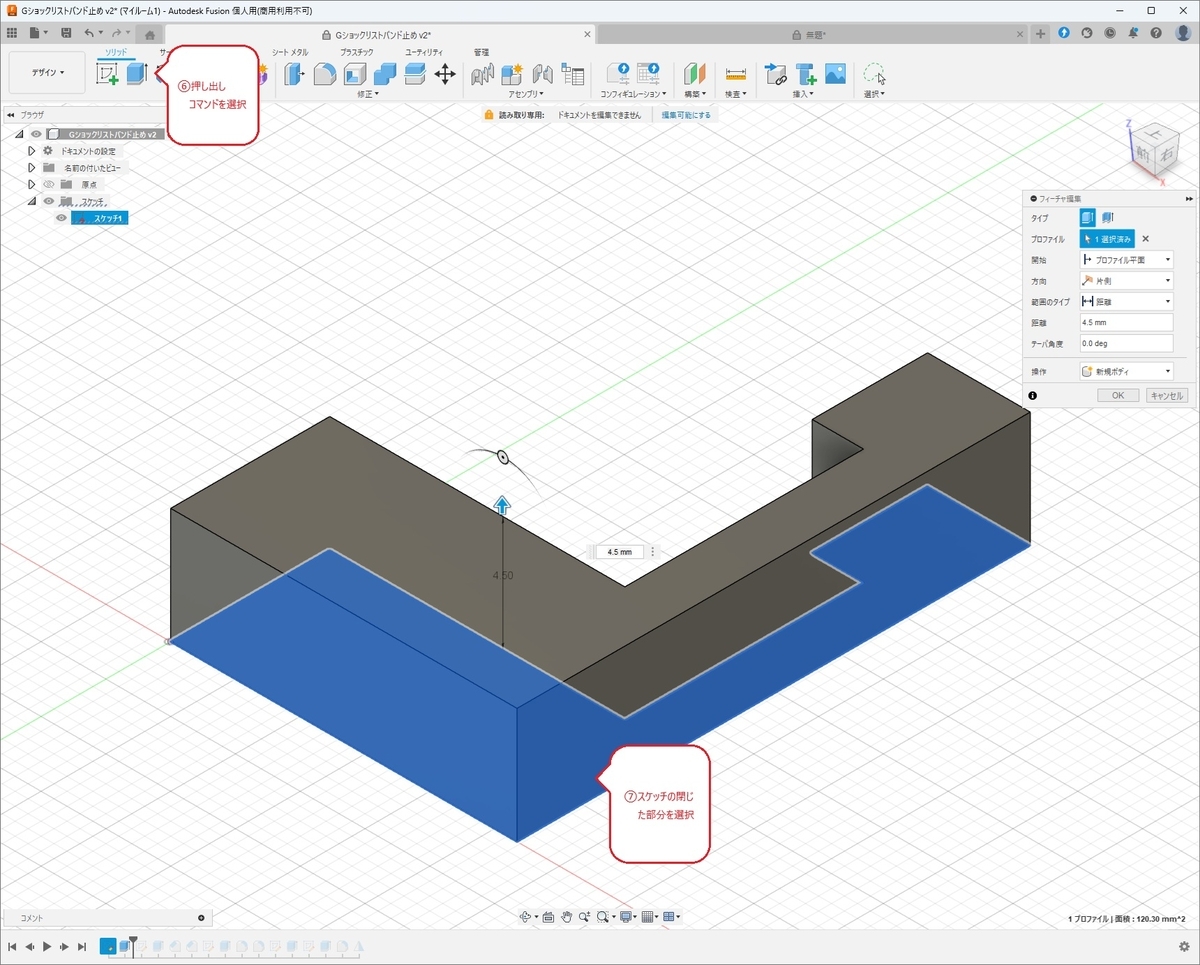
⑥ 『押し出し』コマンドををクリックし、
⑦ ③で描いたスケッチの閉じた部分をクリックし、押し出しを行い立体的な形状に仕上げます。
引き続き、①~⑦の要領でモデルの形状を整えていきます。
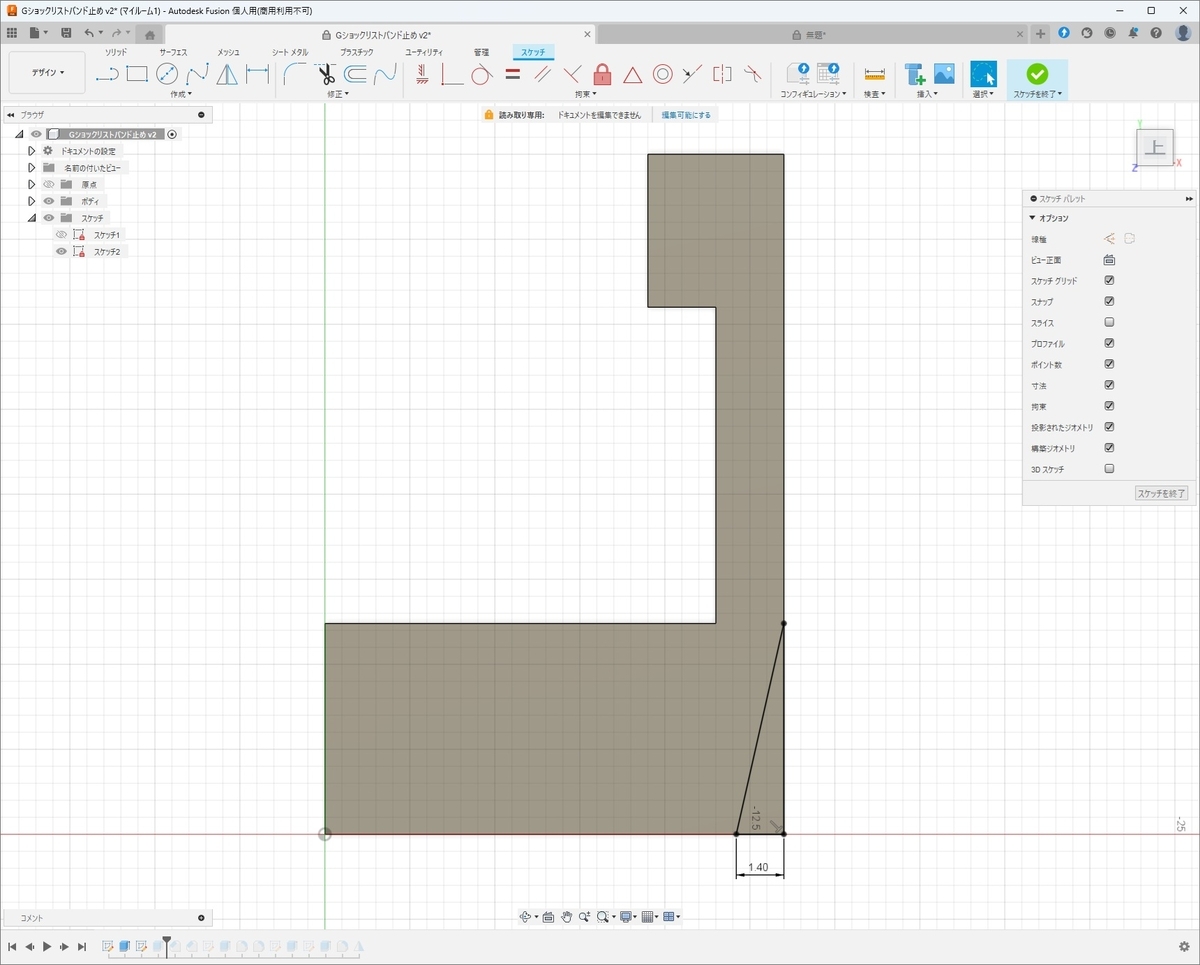
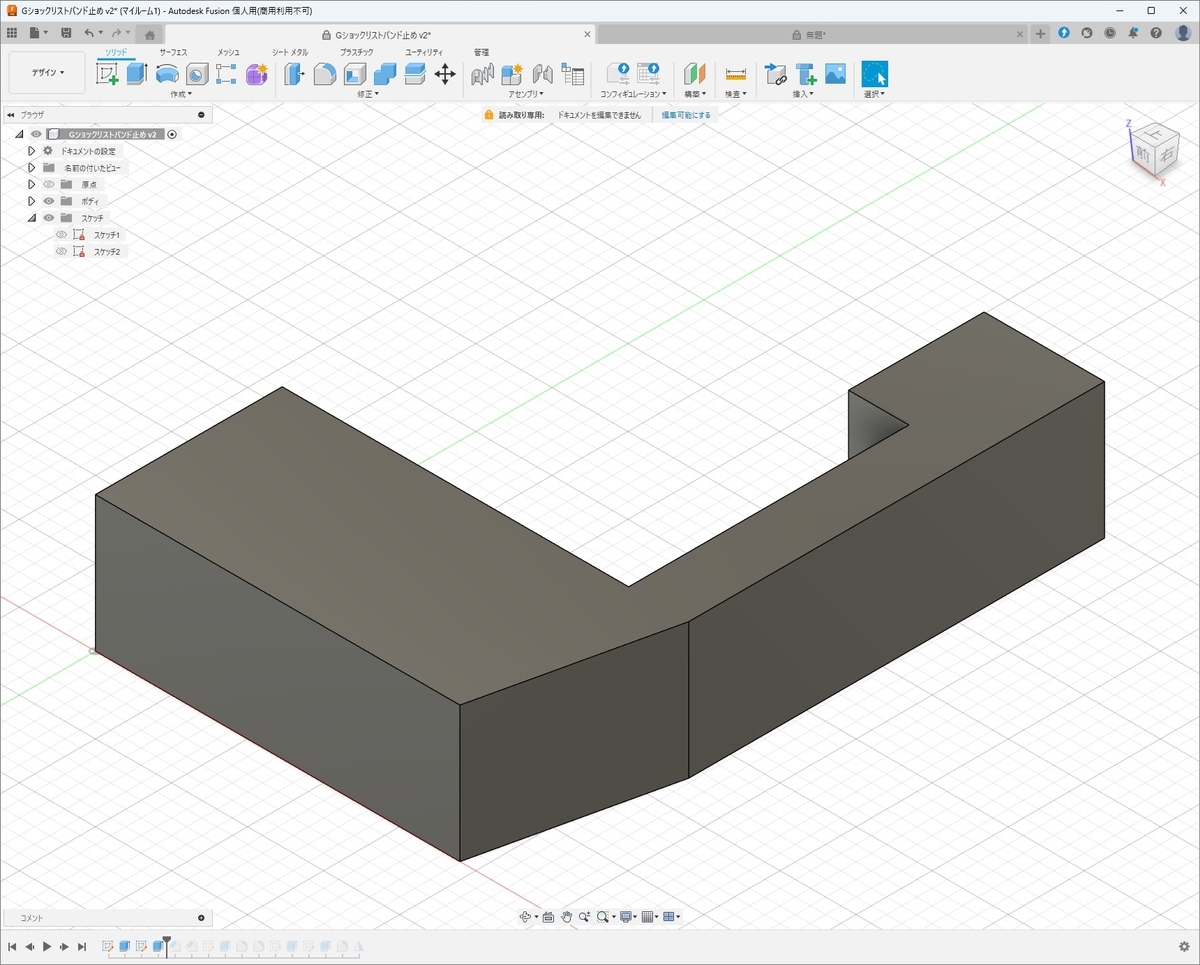
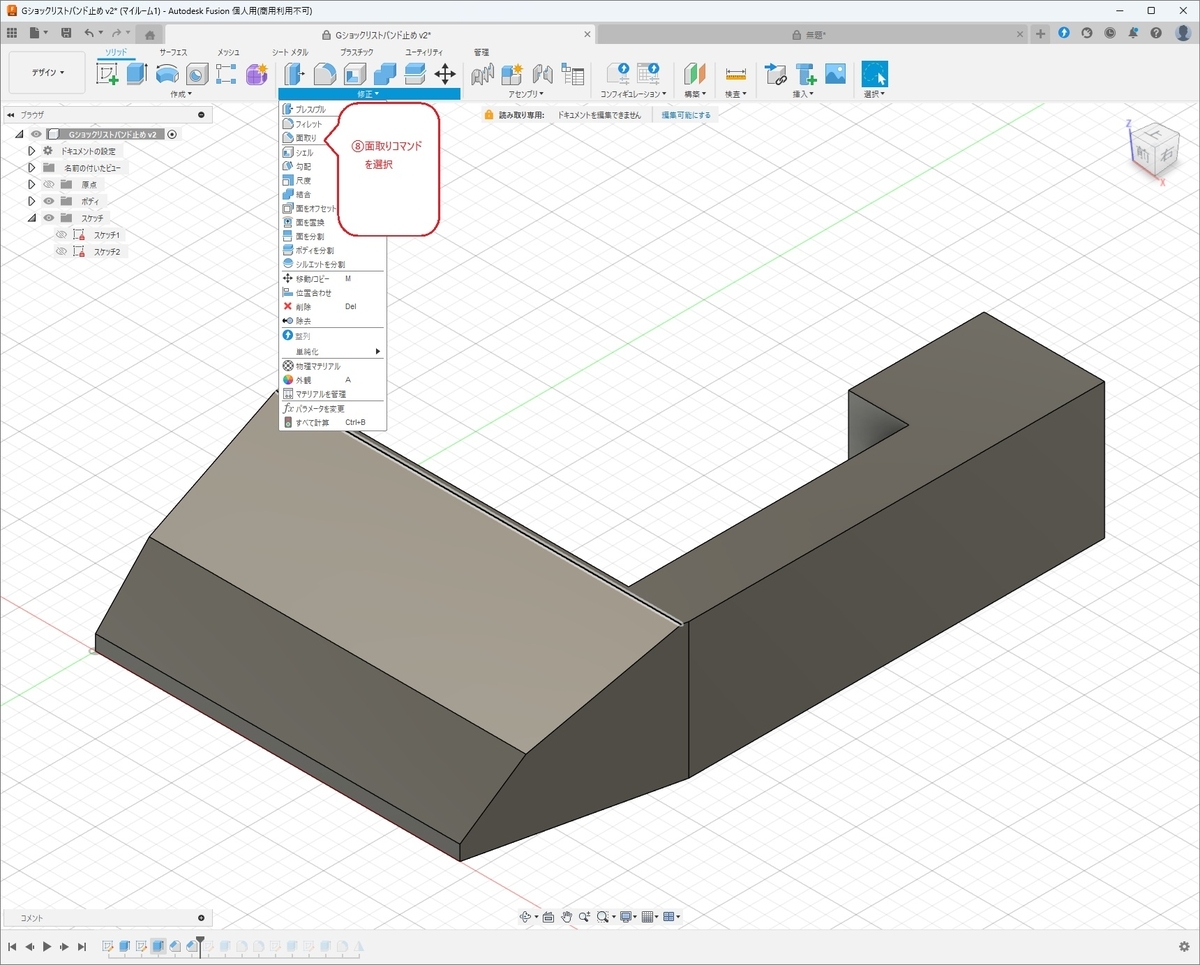
⑧『面取り』コマンドをクリックし、面取りを追加していきます。
⑨ ①~⑦の要領で、さらにモデルの形状を整えていきます。
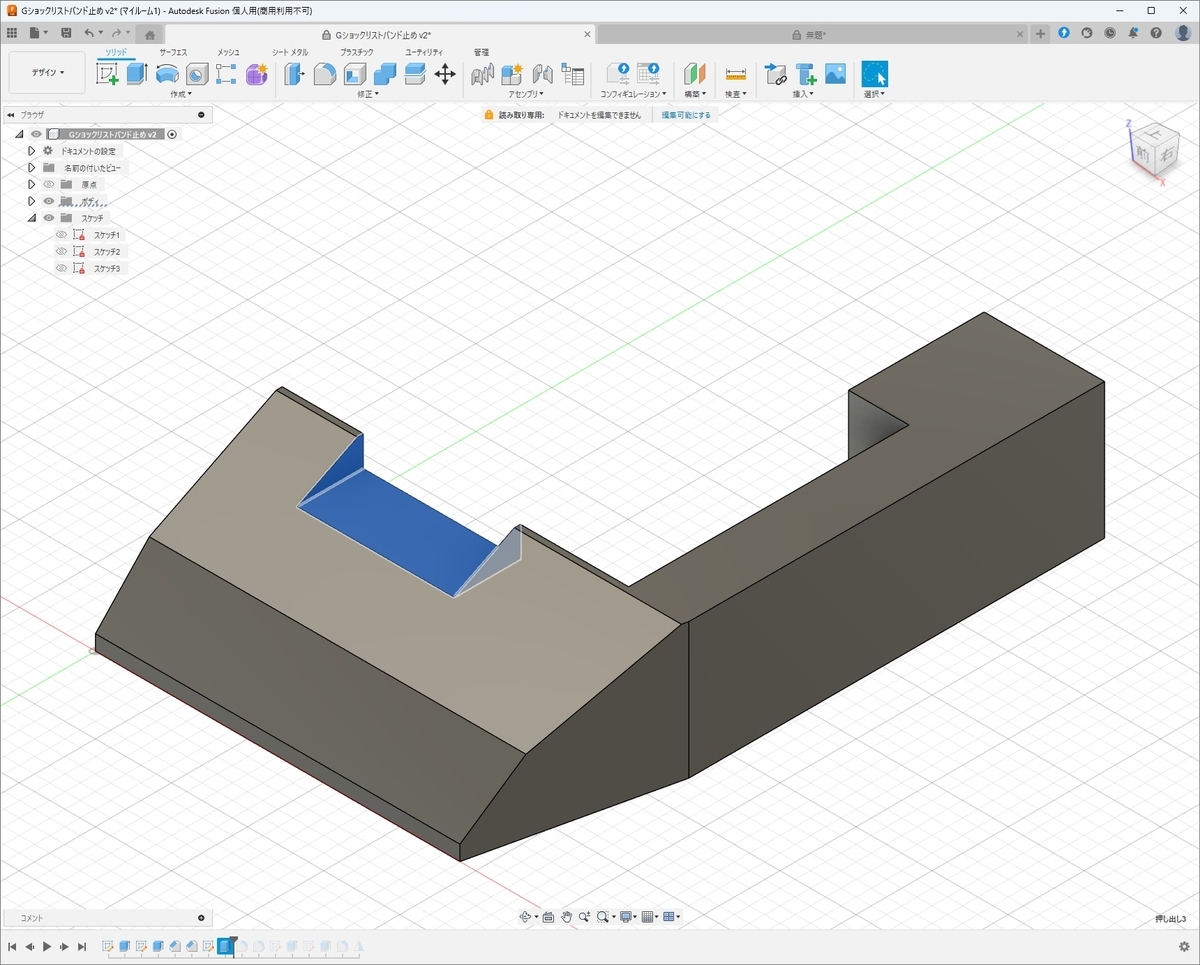
ここまで来ると、時計バックルの右半分に近づいてきました。
⑩ 『フィレット』コマンドをクリックし、フィレットを追加していきます。
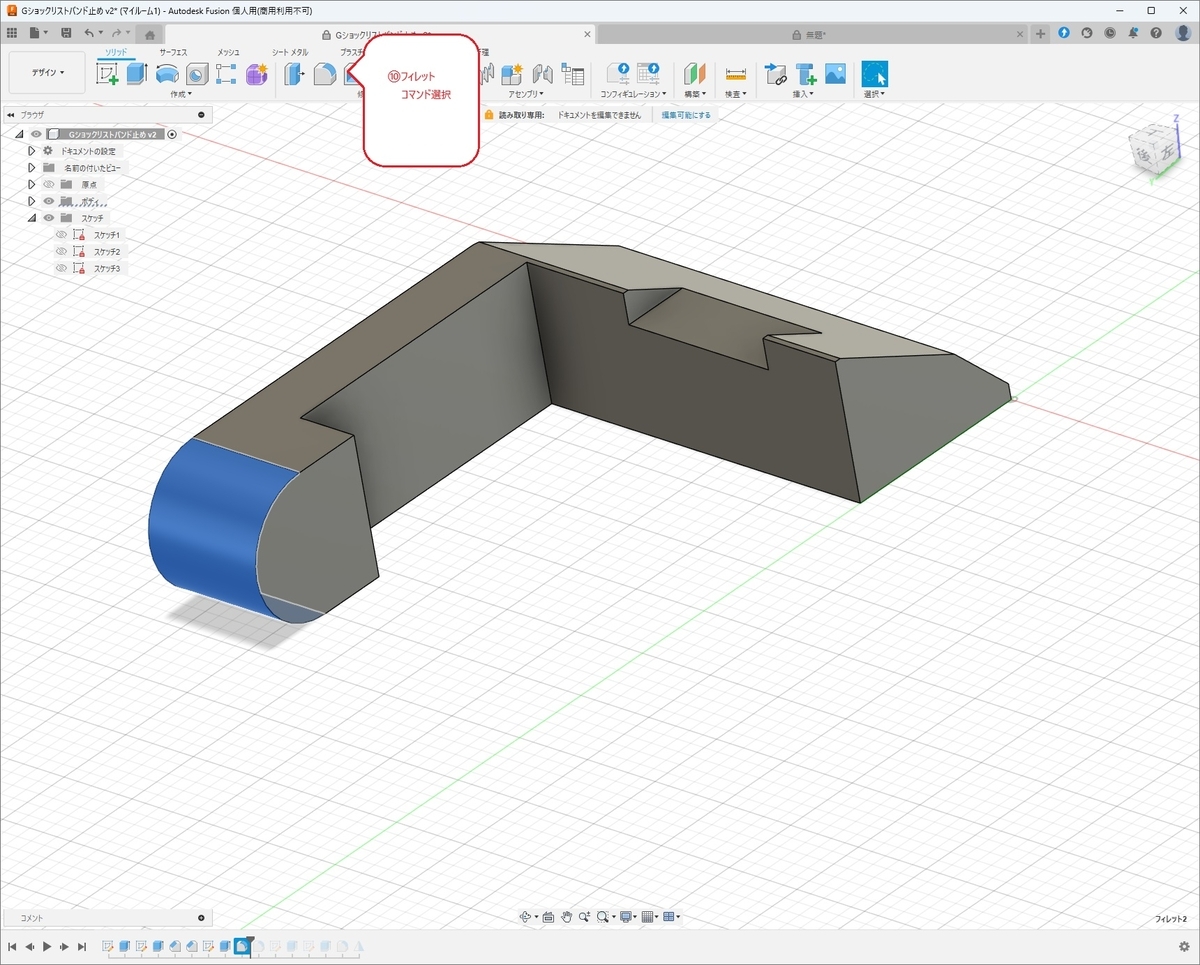
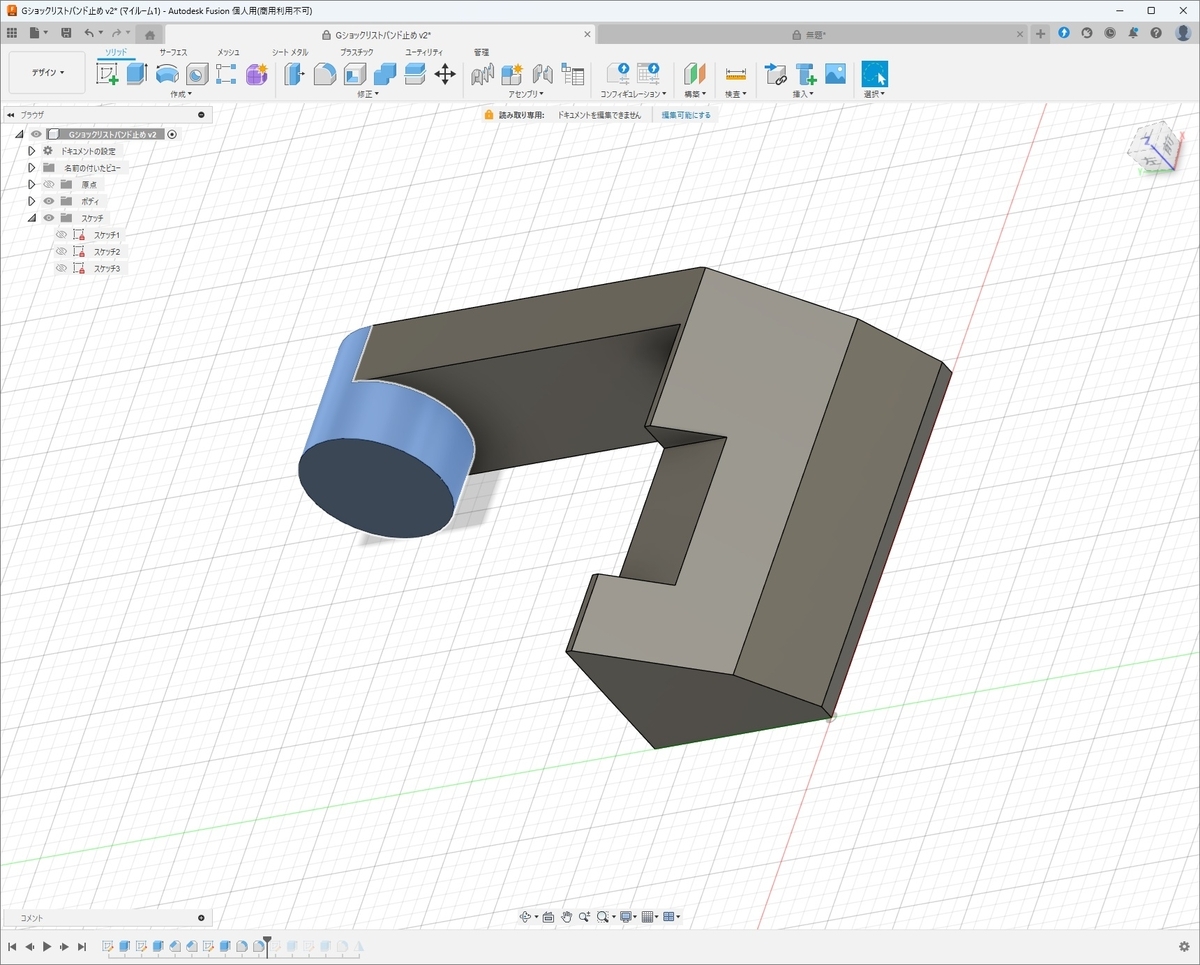
⑪ ①~⑦の要領で、さらにモデルの形状を整えていきます。
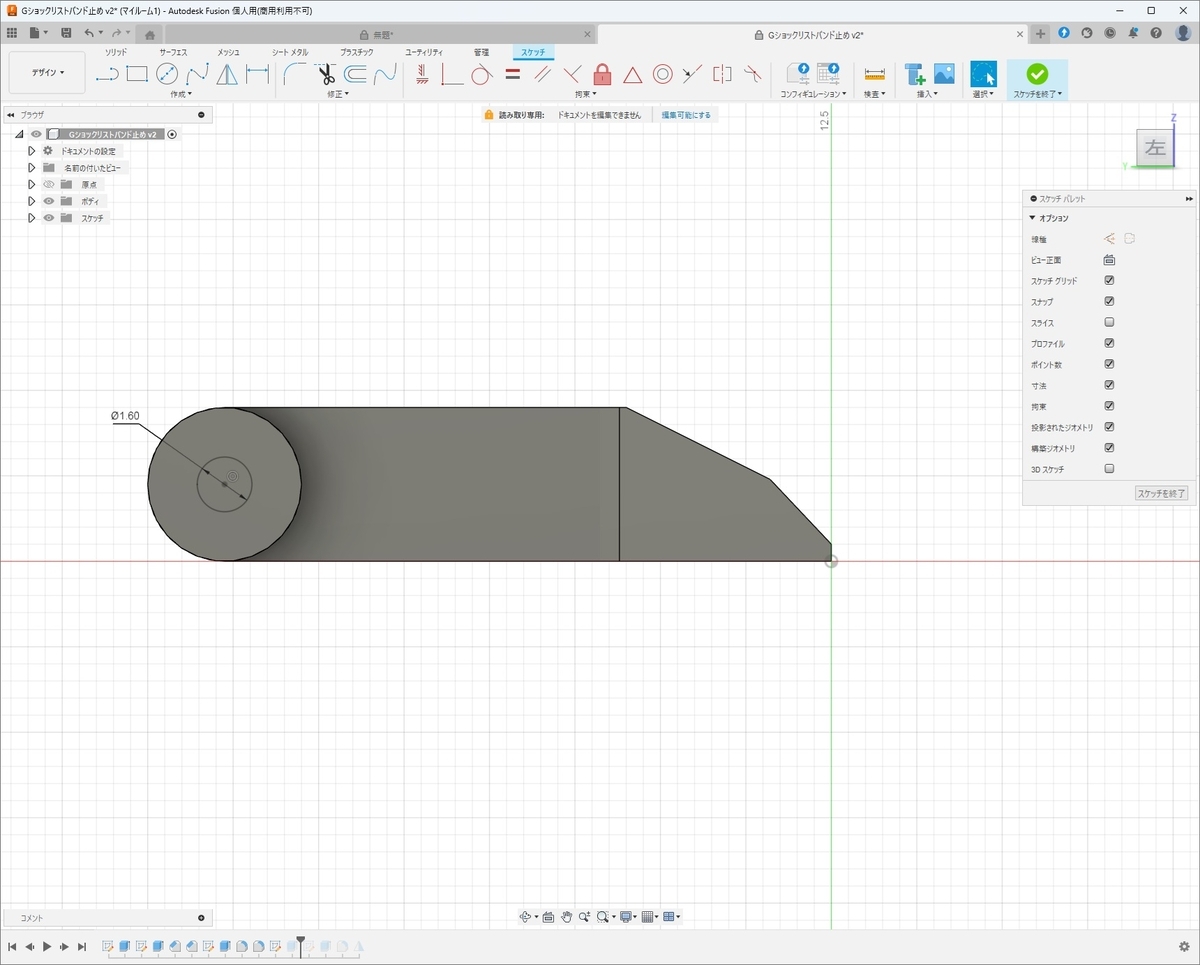
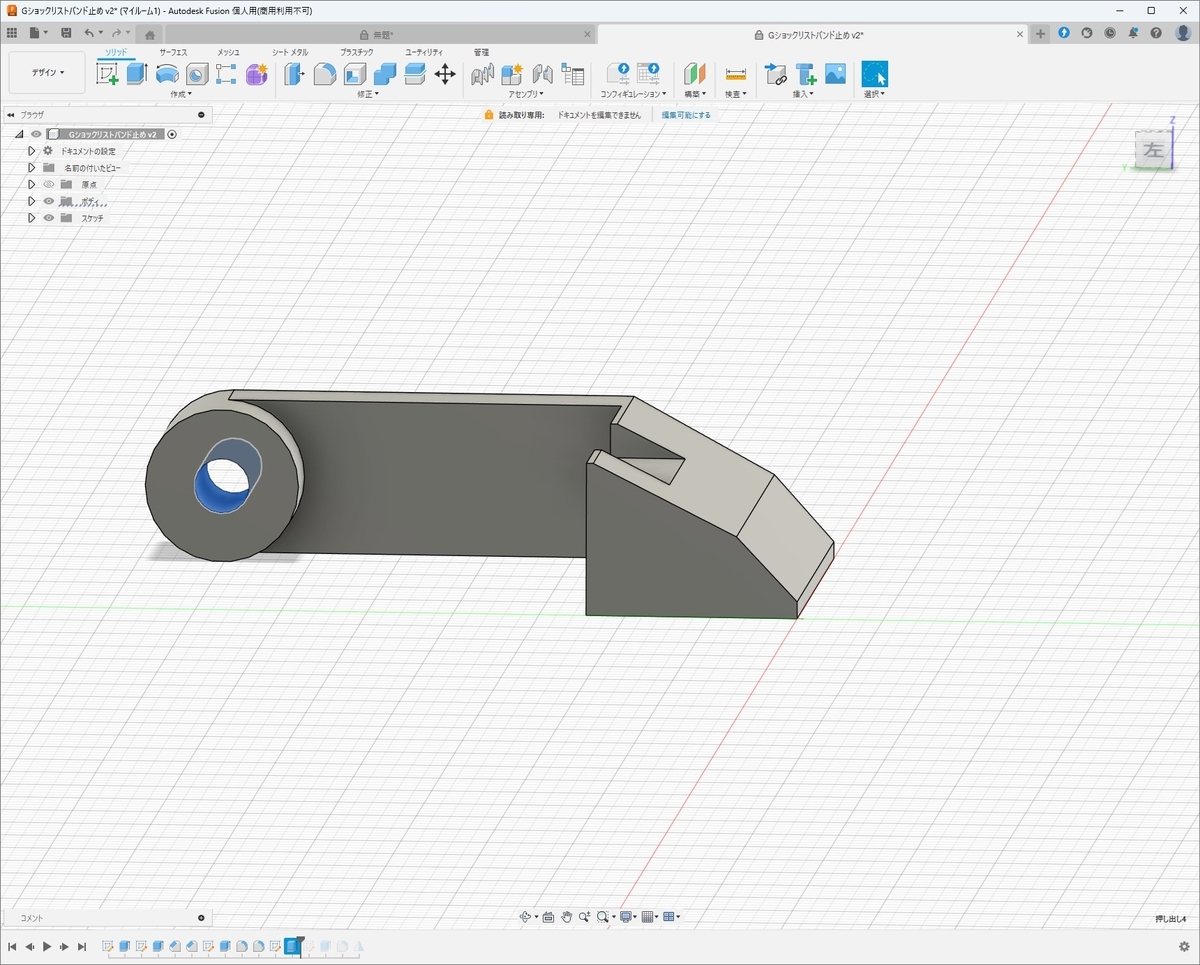
いよいよ、最後の仕上げです。
元のパーツの形状に合わせて、①~⑦の要領でモデリングを進めます。
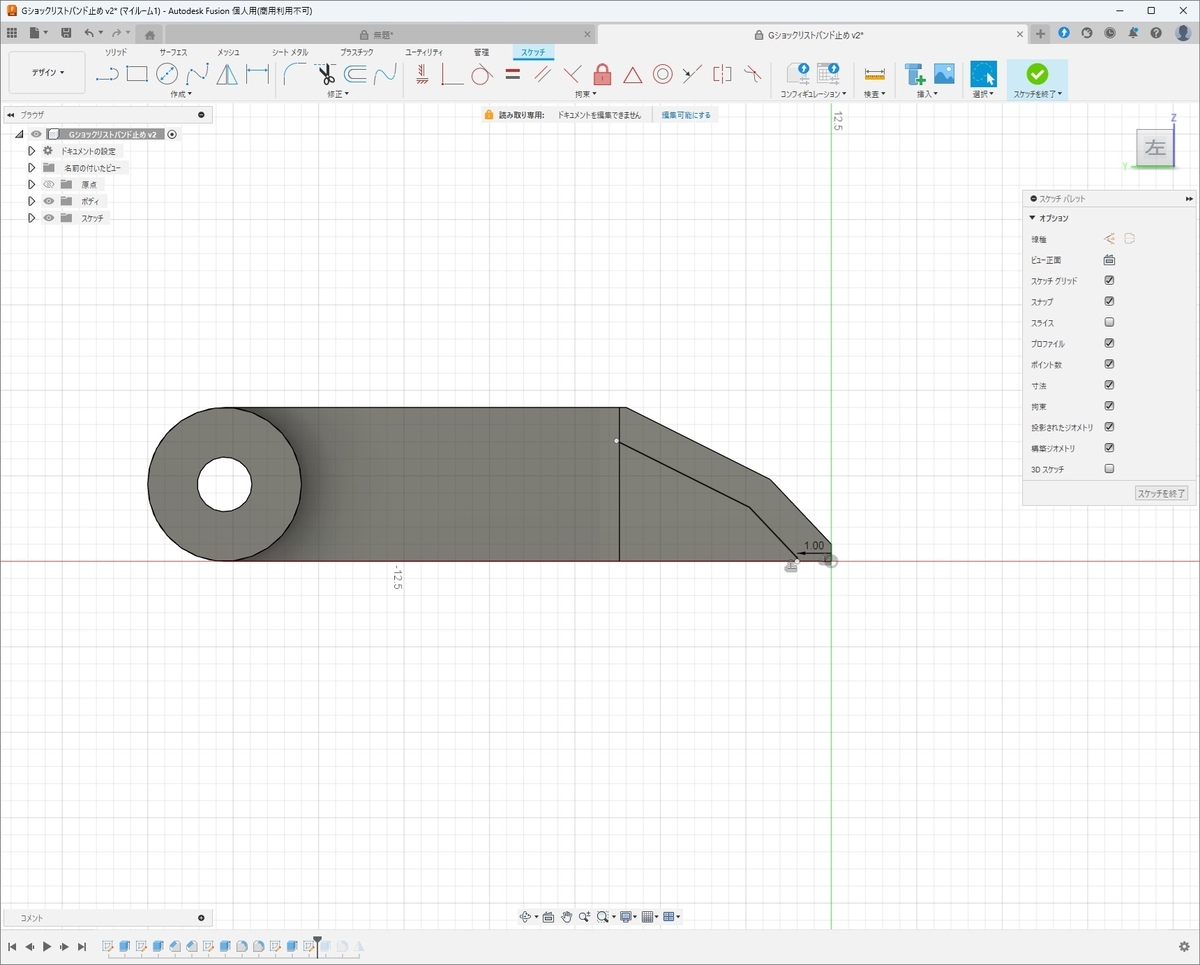
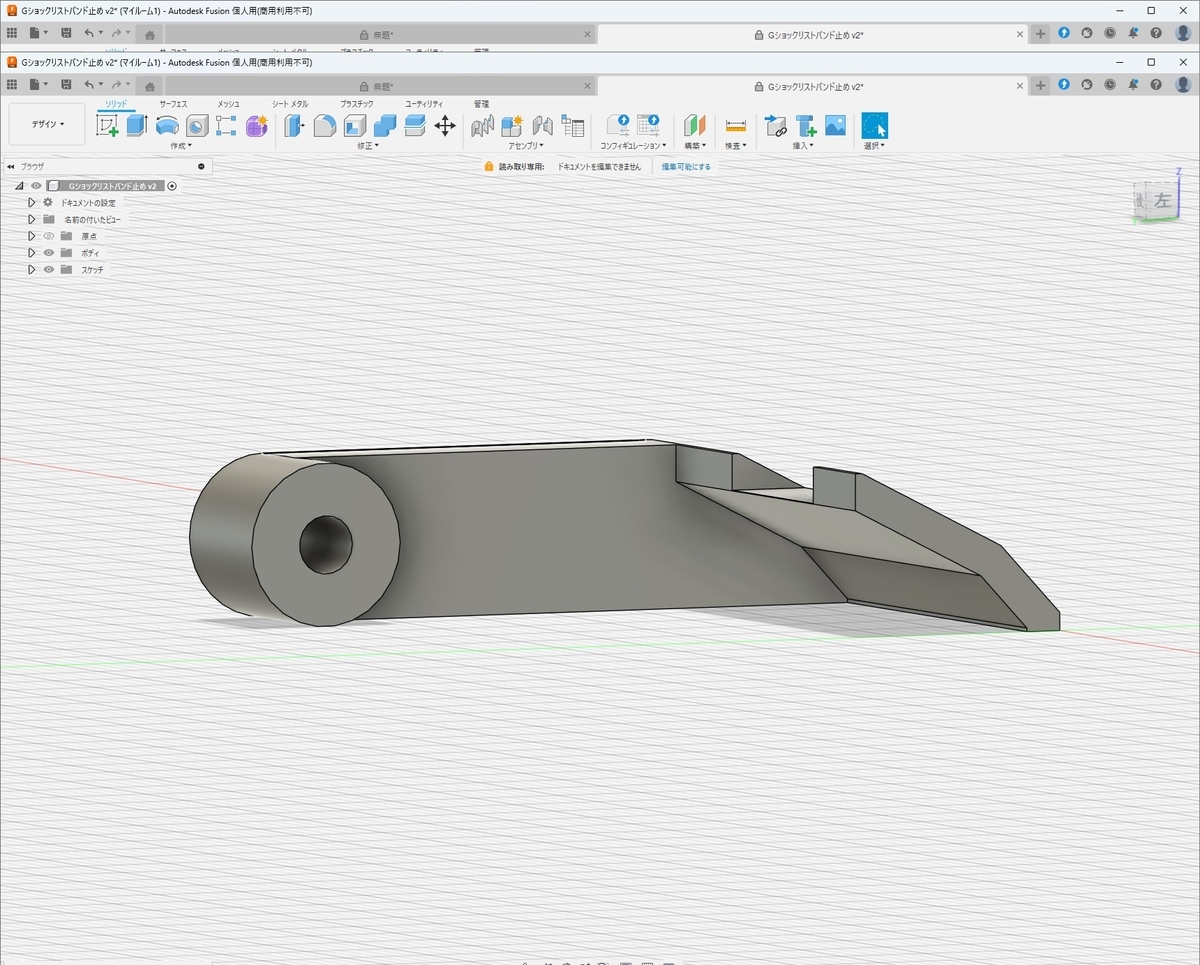
⑫ 最後に各部のフィレットを追加していきます。
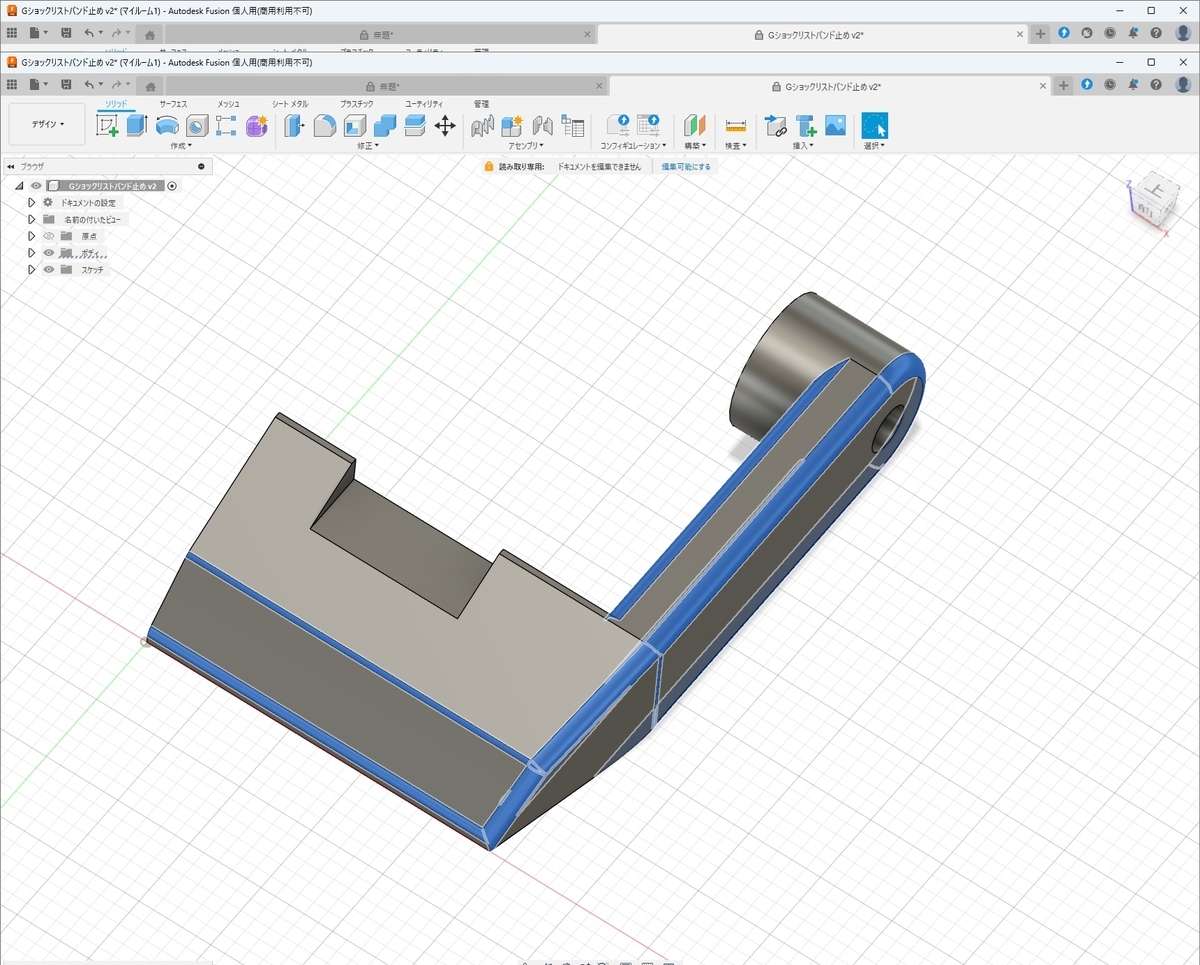
ミラーリング:左右対称デザインの作成
⑬ 右半分のモデリングが完成したら、『ミラー』コマンドをクリックし、対象部品を複製すれば、すべてのモデリングが完成です。
STLファイルでの保存
モデリングが完成したらデータを保存し、
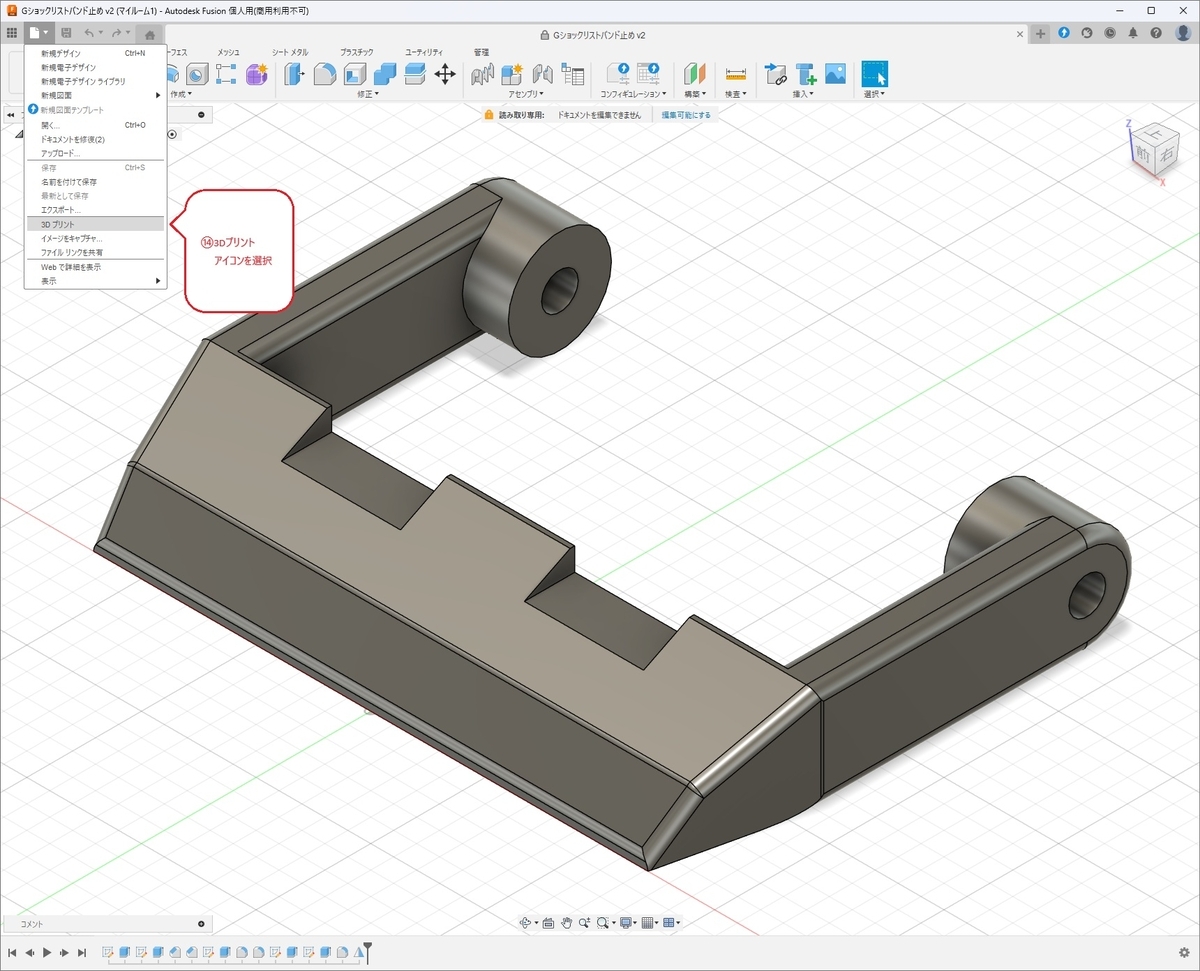
⑭ツールバーの『ファイル』コマンドをクリックし、
『3Dプリント』コマンドをクリックし、3Dプリンターでの出力に適したSTL形式で保存します。
※STLファイル形式(Standard Triangulated Language)は、3D CADソフトウェアで作成された3Dモデルの形状を表現するためのファイル形式です。主に3Dプリンターでの造形や、ラピッドプロトタイピングなどの分野で広く利用されています。
3Dプリンターで出力
スライサーソフトの設定
STLファイルをスライサーソフト(AnkerM5スタジオ)で読み込み、適切な設定を行います。
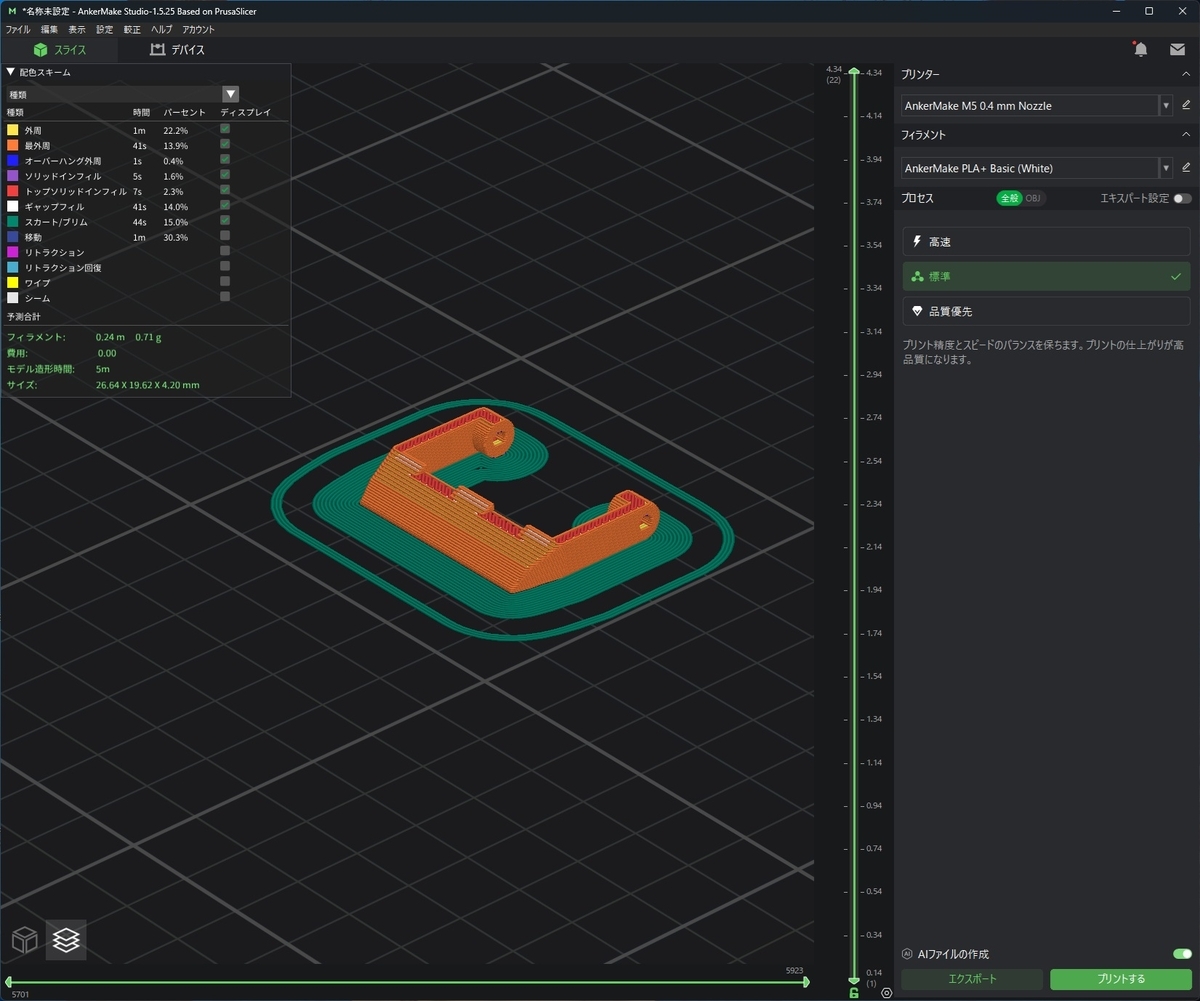
最適な印刷設定(積層ピッチ、サポート材など)
- 材質:PLA
-
積層ピッチ:0.2mm推奨(精度と速度のバランス)
-
サポート材:必要
-
インフィル:40%程度で強度を確保
プリント時間は約5分程度でした。
使用した材料は0.71gなので材料費に換算すると約2円でした。
仕上げと調整
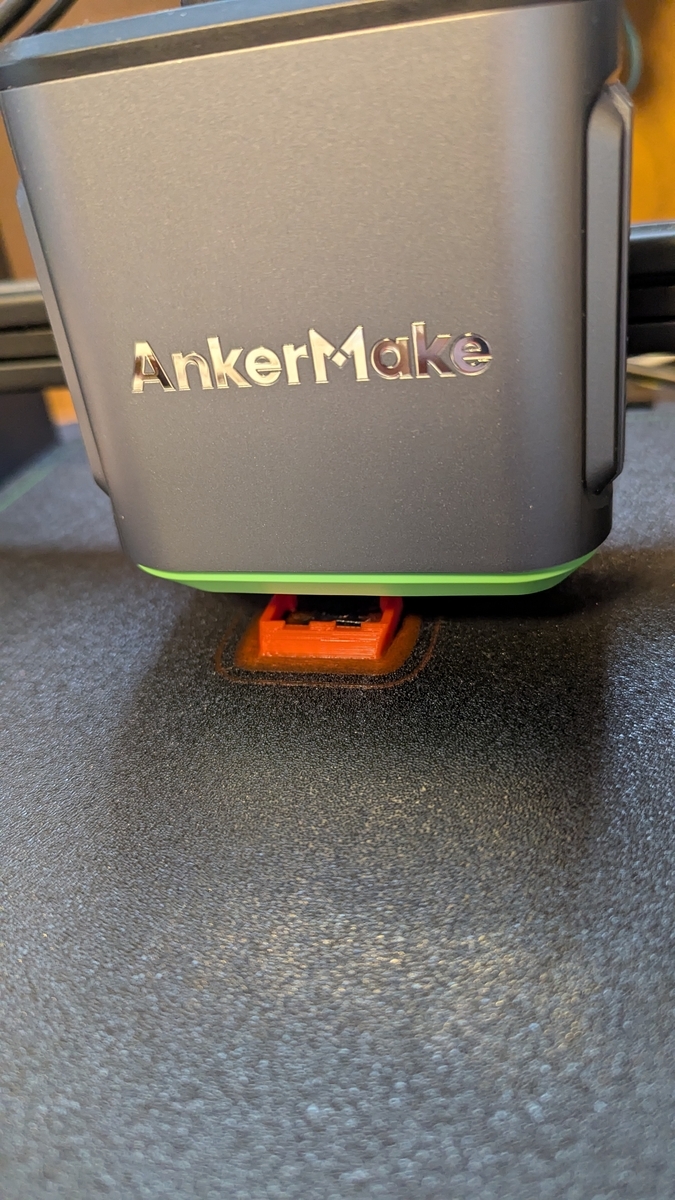
サポート材の除去
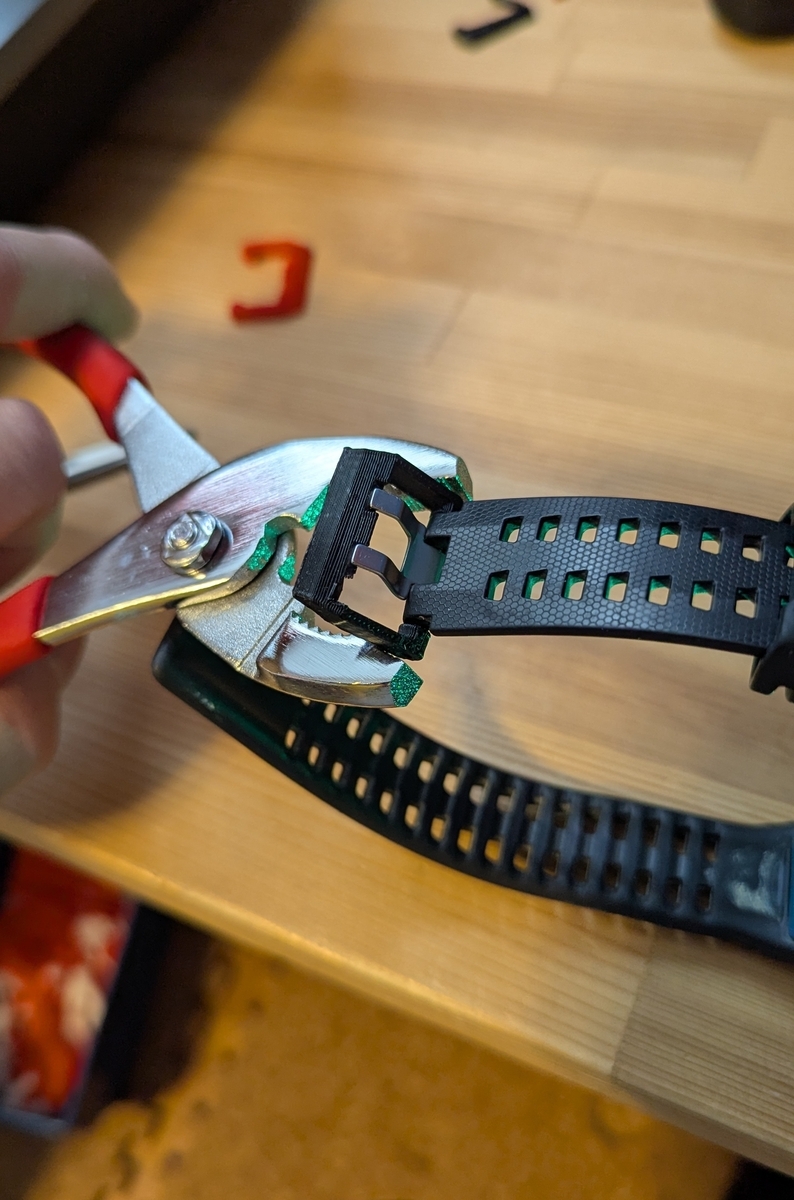
出力後、不要なサポート材を取り除きます。
表面処理(研磨など)
ヤスリや耐水ペーパーを使い、表面を滑らかに仕上げます。
時計バンドへの取り付け
作成したバックルを時計バンドに取り付け、実際に使用できるか確認。
設計のポイントと応用
クリアランス設計の重要性
時計バンドとバックルの隙間(クリアランス)を適切に設計し、スムーズな装着を実現。
素材選びのコツ
-
PLA:造形しやすいが耐久性がやや低い
-
PETG:柔軟性と強度のバランスが良い
-
TPU:柔軟性が必要な場合に適する
他のオリジナルパーツ設計への応用
今回の手法を応用して、バックル以外のオリジナルアクセサリーの設計も可能。
まとめ
前回ご紹介しました、「CASIO G-SHOCK(GSW-H1000)スマートウォッチ」の修理について、今回はFusion 360での設計方法を詳しく解説してみました。
今回、自分自身で修理したことで、スマートウォッチへの愛着もさらに上がり、毎日、時間を確認するたびに、赤く光るバックルが目に入り自己満足に浸っています。
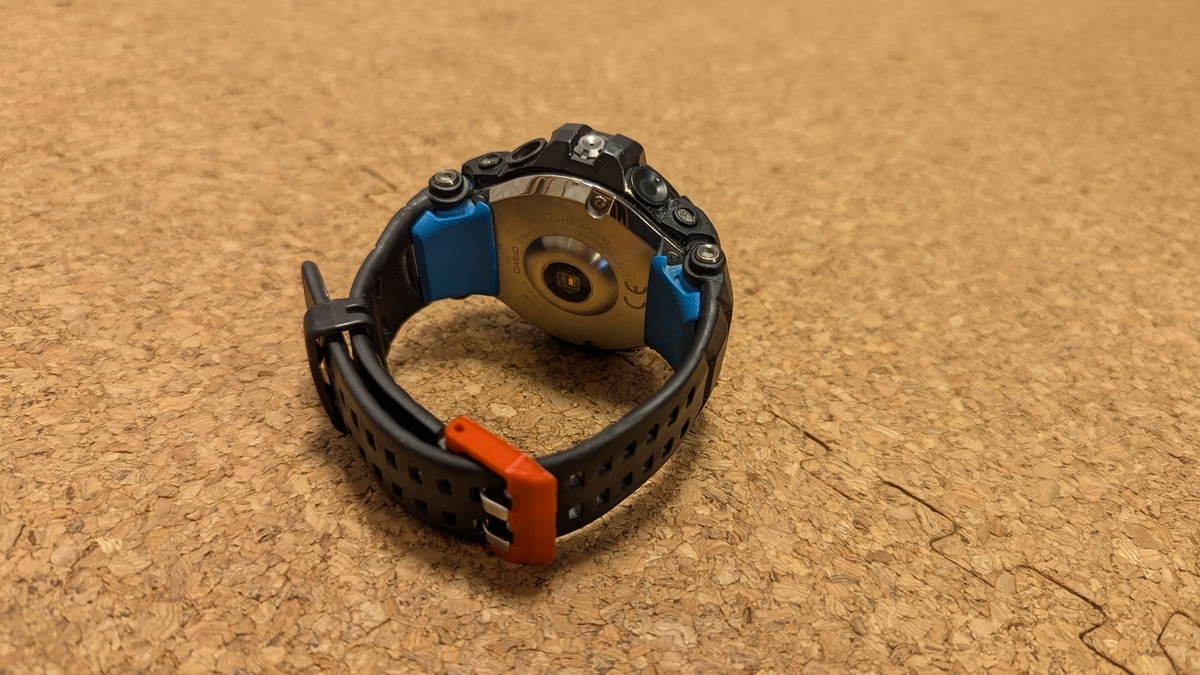
Fusion 360と3Dプリンター(Anker M5)を活用すれば、オリジナルの時計バックルや、フィギュアなど、自分の思い描くものを自作することができるようになります。
皆さんもこの記事を参考に、あなただけのオリジナルパーツ作りに挑戦してみてください!
購入はこちらから
今回使用したフィラメントはこちら、
フィラメントにTPU(ゴム系)素材を使用すると、弾力性や柔軟性が上がり、さらに良いかもしれません。
機会があれば試してみますね。
カシオGショックの後継機種はこちら、
以上、じんのん(@deep_sea1)でした。
