普段デスクのモニターはDELL S2722QCの27インチを使っています。
DELLさんのモニターはデザインがシンプルで画質も十分なので、正直買い替える理由はあまりありませんでした。
ただひとつ。海外のデスク環境を見るとやたら多いんですよね。ウルトラワイドモニター
特に34インチ。ずっと気になっていました。
でもひとつ心配がありました。僕のデスク、かなり幅が控えめなんです。
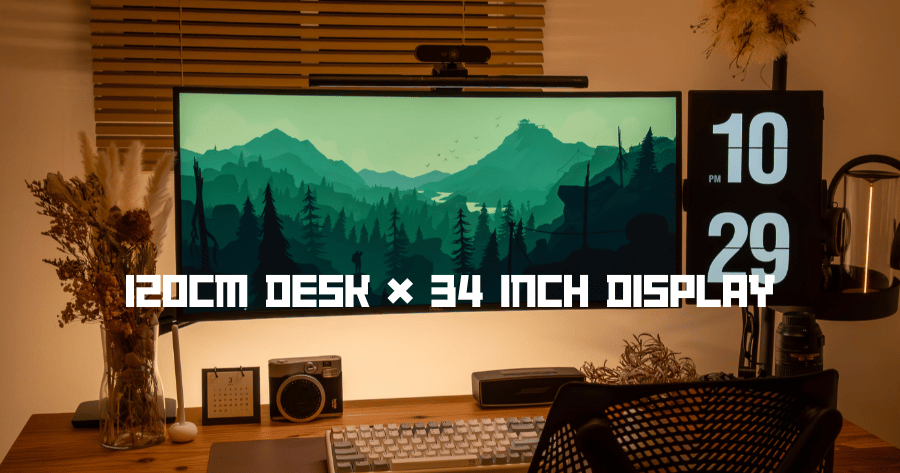
横幅は120cm。ここに34インチを置いたらバランスが崩れるんじゃないか。
そんなことを思っていたところ、運良くDellアンバサダープログラムに当選。
しかも、ハイエンドモデルの34インチウルトラワイドモニターのU3425WEを使わせてもらえることになりました。
とは言え「そもそもサイズ的にこのデスクに置けるのか・・・?」という不安を抱えたまま、設置してみました。
Dellアンバサダープログラムの申し込みから受け取り、返却の様子はこちらに記録しています。
- 幅狭なデスク民
- ウルトラワイドモニターを検討中
- DELLモニターの良さを知りたい
- Dell U3425WEはウルトラワイドモニター兼ドッキングステーション
- Dell U3425Wを使ってみた
- 気になったところ
- まとめ
- デスクまわりの情報発信をしてるならDellアンバサダープログラムは登録して損はない
Dell U3425WEはウルトラワイドモニター兼ドッキングステーション
お借りしたモニターはこちら。Dell UltraSharp U3425WEです。
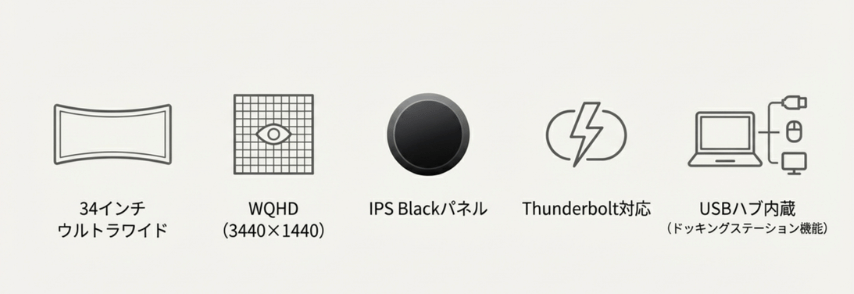
34インチのウルトラワイドモニターです。主な特徴はこんな感じ。
-
34インチ ウルトラワイド
-
WQHD
-
IPS Blackパネル
-
Thunderbolt
-
豊富なUSBポート
DellのUltraSharpシリーズで、いわゆるハイエンドモデルに位置します。いい響きですね。ハイエンド。
最もインパクトがあるのが、ポートの数でかなり充実しています。
ThunderboltでPCと接続することでドッキングステーションとしても使えるタイプです。
Dell U3425Wを使ってみた
モニターアーム使用で窮屈なく利用可能
まず設置。ここが一番気になっていました。
結果から言うと。完全に杞憂でした。
むしろ、びっくりするくらいシンデレラフィット
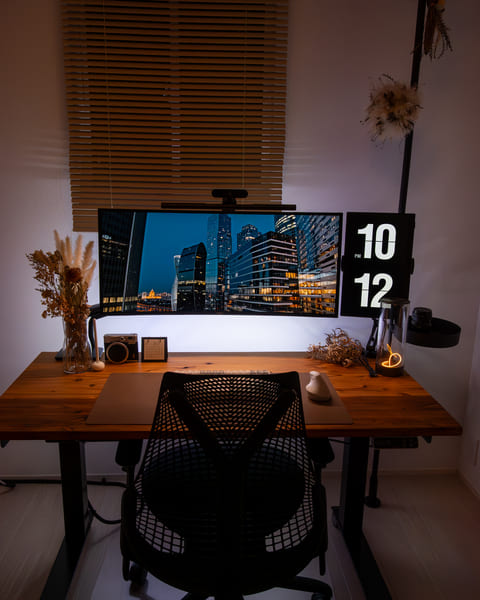
今回はモニターアームを使って設置しています。デスクは120cm幅なんですが、圧迫感はほとんどありません。
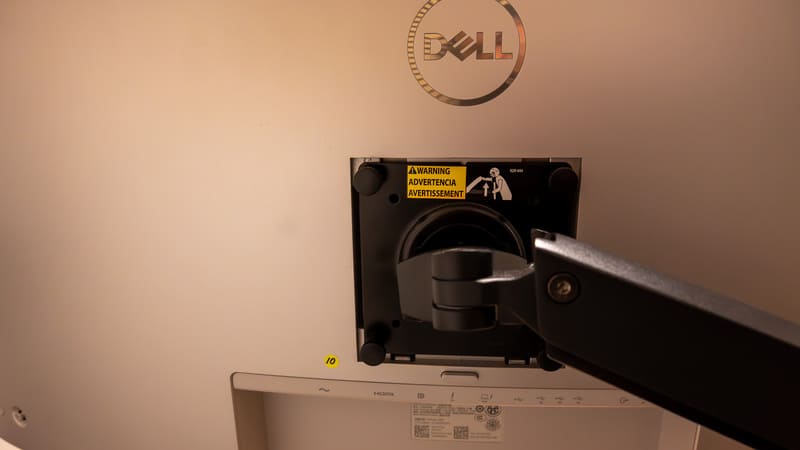
むしろ、理想のデスクが急に完成してしまった感じ。
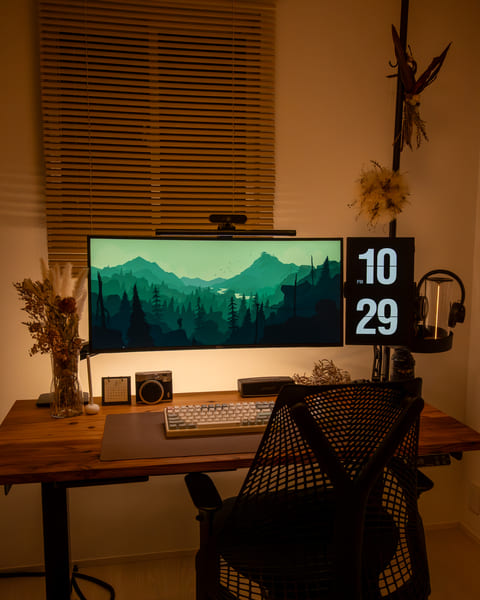
海外デスクっぽい雰囲気が一気に出ました。
ちなみに、モニターアームは34インチ対応・10kg対応の物を使いましょう。僕は エルゴトロンLX を使っていたので条件を満たしていましたが、小型モニター向けの物だとモニターアームが下がりっぱなしになるので要注意。
画質は十分
これは正直に言います。
今まで使っていたDELL S2722QCと比べると、劇的な違いは感じませんでした。
今回のモデルはIPS Blackパネル。
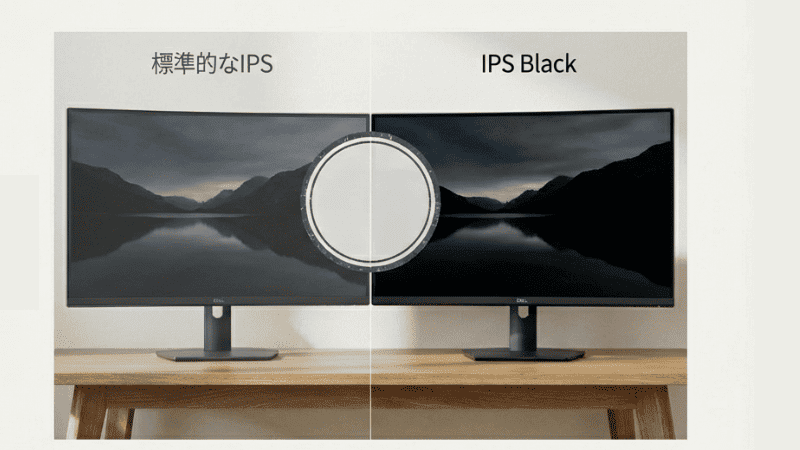
黒が少し締まって見えるのが特徴です。確かに、黒は少し深い気がします。
ただ、普段使いでは「別物レベルの違い」という感じではありませんでした。
と言うのも、S2722QCもDELLさんの4Kモニターなので、その時点で画質は十分に綺麗なんですよね。
やはりポートは全てを解決する
個人的に便利だったのはポートの数。
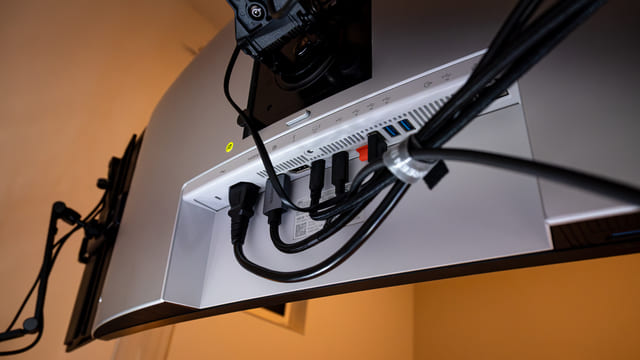
僕の場合、MacBookにThunderbolt接続しており、
-
画面出力
-
給電
-
USBハブ(Webカメラや外付けSSD)
をケーブル1本。ここまでは最近のモニターでもよくあります。
でも、このモニターで便利だと感じたのは前面ポート。
例えば、一眼レフで撮影した画像データを取り込みたいとき。わざわざPC側に挿さなくても、モニターにそのまま挿せます。
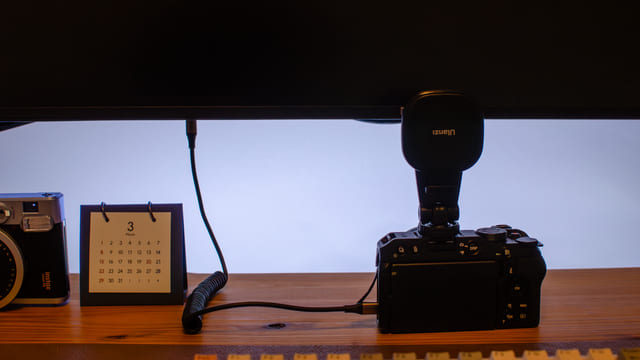
デスク上で常駐させる機器に繋げるには見栄え的に目立ってしまいますが、このように一時的な接続には前面ポートは想像以上に便利でした。

スマホやタブレットの充電用のケーブルは別途伸ばしてるので、前面ポートはあくまでテンポラリー用に使ってます(外付けDVDプレイヤー、一眼レフ等 )
ウルトラワイドはずるいって
そしてやっぱりこれ。ウルトラワイドなモニター。
34インチの作業領域はやはり広いです。仕事では、
-
Outlookでメールや資料を確認
-
横でPowerPoint作業
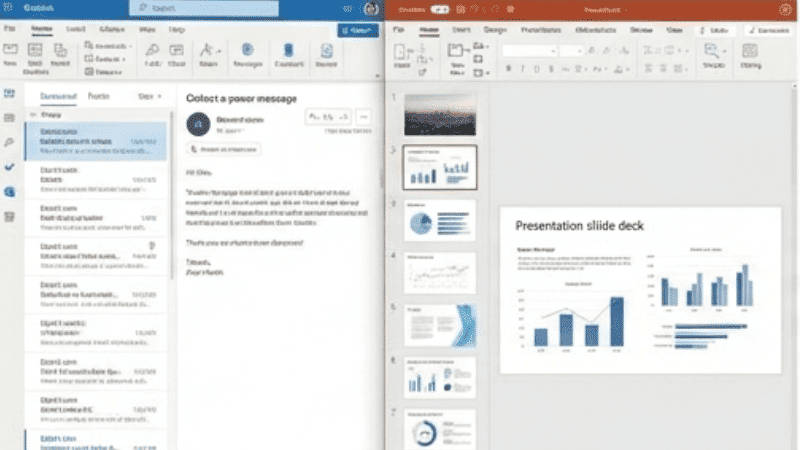
これができます。
仕事柄、パワポでのスライド作成の機会が多く、よくこの構成で仕事しています。27インチだとパワポが縦長になってしまい、細かい作業ができずにあきらめて2画面を使っていますが、34インチだと横に並べても適切な画面比率で作業可能です。
プライベートだと、
-
動画を流しながら
-
画像編集
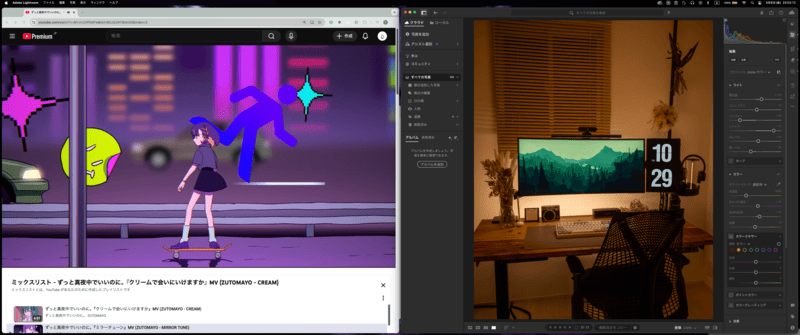
こういう使い方もできます。27インチ1枚ではできなかった使い方が普通にできるようになりました。
これは、慣れたら戻れなくなりそう・・・。
その他の強み
リフレッシュレートは120Hzに対応。
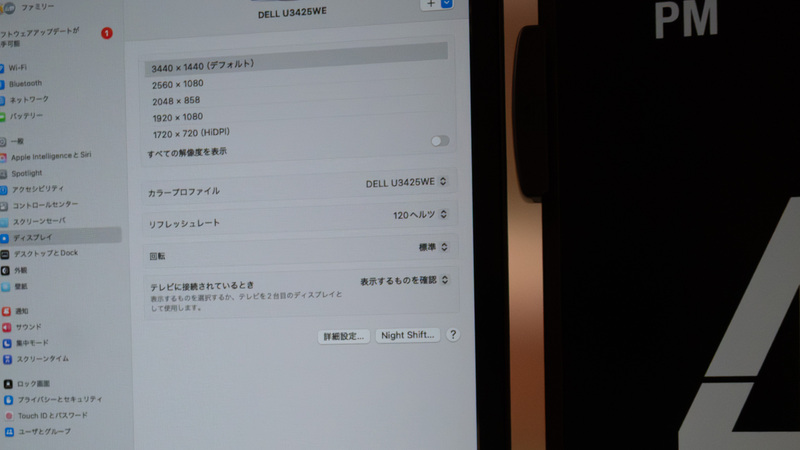
僕の場合は、仕事(Microsoft Office利用やWeb会議メイン)と画像編集、動画音楽再生の用途で使うことが多いので、あまり違いを感じることはありませんでした。
YouTubeで高リフレッシュレートの動画を再生すると、76HzのS2722QCと比べるとたしかにぬるっと動いてくれました。
DELLモニターを初めて使う方は感動するであろうウィンドウ制御用の専用アプリのEasy Arrange機能。
使いこなすことができれば、MacであってもWindowsのように2画面、3画面を自由自在に制御可能です。
気になったところ
強いてあげるならば、操作ボタン。このモニターは背面に操作ボタンがあります。
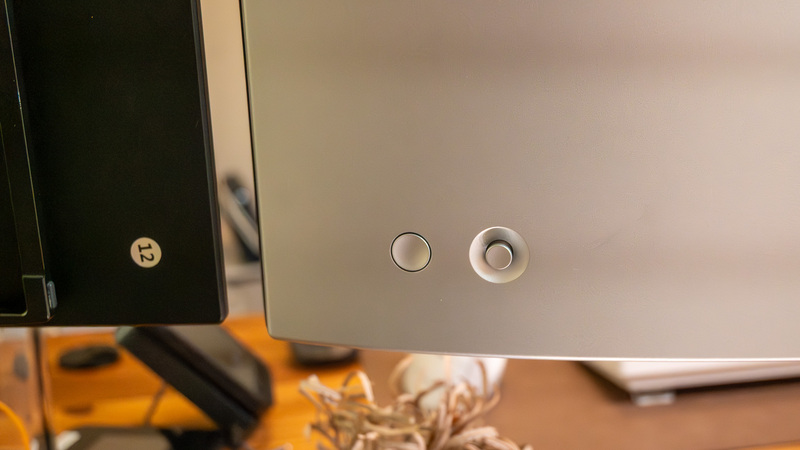
他社製のモニター含め珍しい配置ではないのですが、個人的にはS2722QCのように下側にあるタイプの方が操作しやすいかなと思いました。
あともうひとつ。
最近のモニターはベゼルレスがかなり進んでいます。
このモデルも十分細いですが、「ほぼベゼルなし」のモデルやロゴ表記なしのモデルも気になっています。
まとめ
幅120センチのデスクでもモニターアームを使うことで34インチのウルトラワイドであってもまったく違和感なく設置できました。
デスク上をすっきりさせたいミニマル派な人にはU3425WEはかなり良い選択と言えます。
1ヶ月限定でお借りしているので、返した後に絶対にウルトラワイドモニターほしくなるだろうなぁ・・と思いながら記事を書いています。
最後に、今回初めて使用したDellアンバサダープログラムの紹介をさせてください。
デスクまわりの情報発信をしてるならDellアンバサダープログラムは登録して損はない
Dellアンバサダープログラムを知ったのは半年ほど前。ガジェットレビューしてる方の𝕏のポストで見かけました。
無料で登録でき、定期的に新製品のモニター募集の声が掛かります。今回は、Dellモニターのハイエンドモデルに運良く当選した運びとなります。
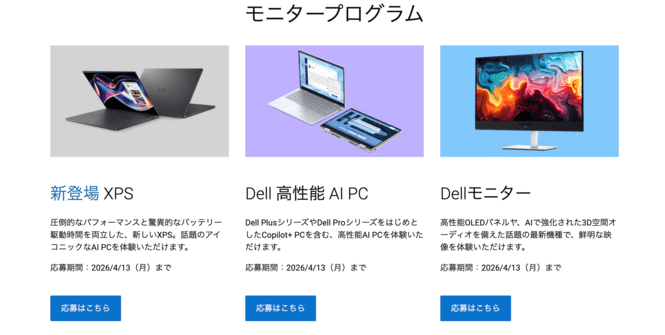
他にも特別割引や新製品発表イベントにも招待していただけます。
登録したからといって、毎日メルマガが届くようなものではなく(重要)、体感的にストレスのない頻度でご案内メールが届くようになります。
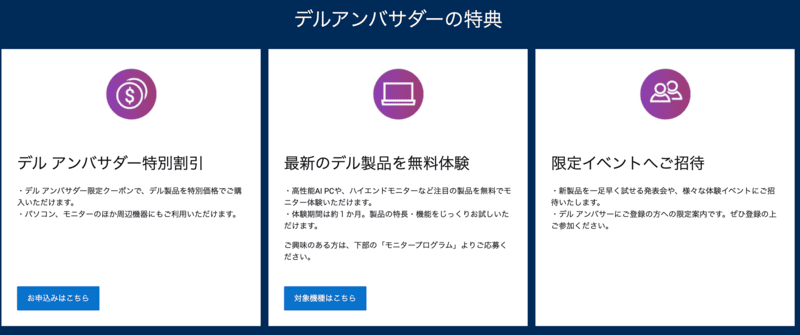
登録がまだの方は新規登録をおすすめします。
登録の際はよろしければ、紹介者に僕のメールアドレスを入れていただけると喜びます!
okap67540@gmail.com
モニタープログラムに当選すると、このように指定した住所に箱が届きます。
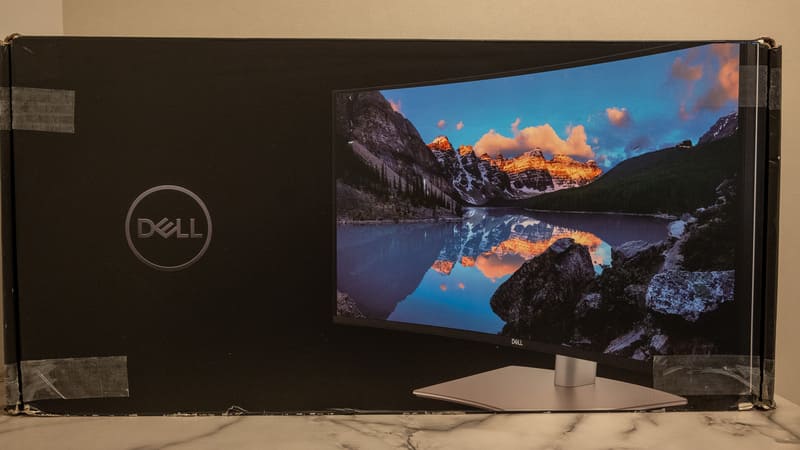
レンタル品であろうと開封はワクワクです。
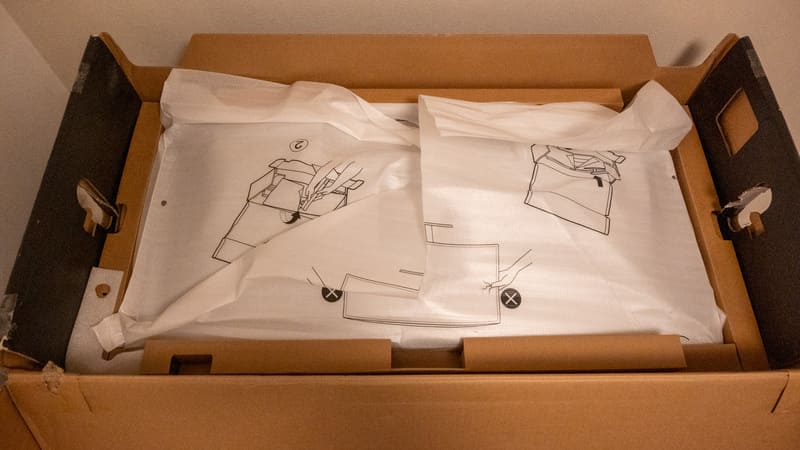
返信用の送り状があったので、返却期限内に現状復帰して返送するだけです。
非常に良い経験をさせてもらいました。DELLさんありがとうございました。
