
誘われるがままにZoomに参加したは良いけどまったく使いこなせている気がしないのよ

機能を使いこなせていない人はとても多いよ。インターネットで見つけた初心者によくある質問を紹介するね
本記事では「Zoomの基本機能や料金に関するよくある質問」を中心に紹介。
最後まで読むとZoomを使いこなすための知識が理解できます。
- Zoom通話をほとんどしたことがない
- LINE通話との違いがわからない
- ミュートがなんだかわからない
「まだZoomやったことないよ」という方は以下の手順を見てまずは一度、Zoomのミーティングに参加してみましょう。

1.料金について
Q1-1.無料なの?
A.原則、無料と考えてもらって大丈夫です。
ただし、3人以上で40分以上の連続ミーティングをする場合は、有料プランへ申し込みが必要です。
→40分経ったら、一度ミーティングを終了してもう一度ミーティングを開始すれば、無料で40分以上ミーティングをすることが可能です。
ちなみに、101人以上で同時ミーティングをする場合は、有料プランへ申し込みが必要です。(なかなかやる機会はないと思います)
2.音声について
Q2-1.ミュートってなに?
A.日本語訳:消音
あなたの声を他の方に聞こえなくする機能のことです。
たとえば突然の来客などで会議中にあなたの音を聞かせたくない時に使います。
ミュートの手順
①iPhoneのどこでも良いので画面を押します。
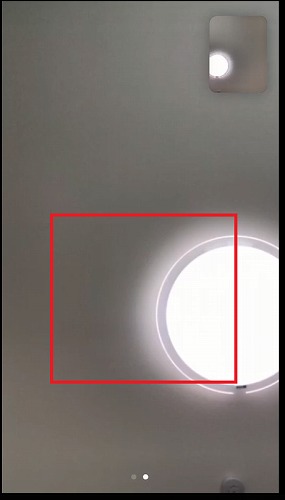
②下にメニューが表示されたら「ミュート」を押します。
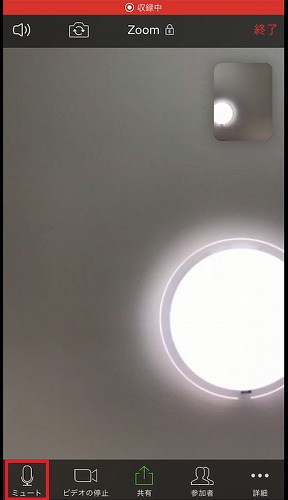
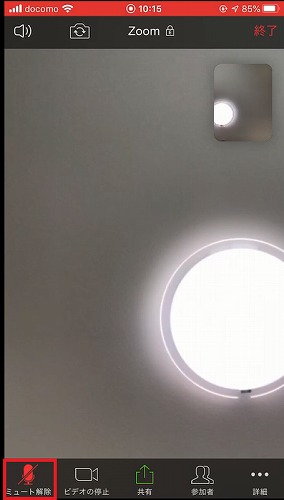
③メニューの表示が「ミュート解除」になっていることを確認します。
この時点で、相手にはあなたの声は聞こえていません。ミュート完了です。
Q2-2.音量の変え方は?
A.iPhone本体の左側にある音量ボタンで調整してください。
そのほかにも、Siriを使った音量の調整方法などあります。詳しくは、Appleの公式サポートページを確認してください。
3.画面表示について
Q3-1.背景の変更はどうやるの?
A.iPhoneでは、iPhone8以降の機種に限り背景を変更することができます。
iPhone8以降の機種
・iPhone 8
・iPhone 8 Plus
・iPhone X
・iPhone XS
・iPhone XS Max
・iPhone XR
・iPhone 11シリーズ
・iPhone SE(第二世代)
・iPhone 12シリーズ
・iPhone SE(第三世代)
・iPhone 13シリーズ
<背景の変更手順>
①iPhoneのどこでも良いので画面を押す。
②下にメニューが表示されたら「詳細」を押す。
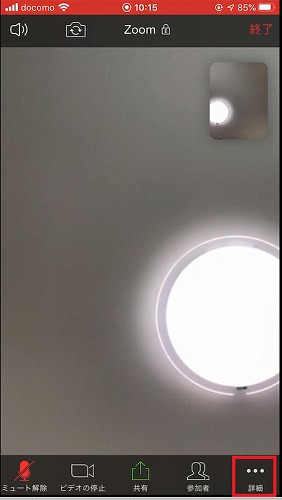
③「バーチャル背景」を押す。
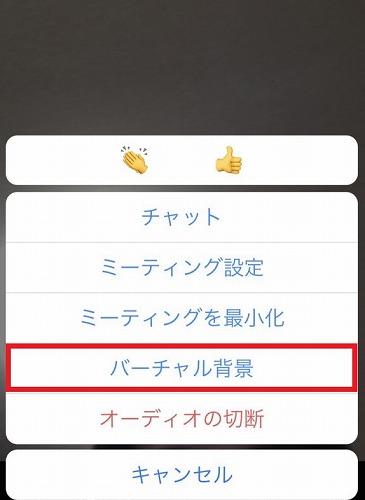
④好きなバーチャル背景を押す。
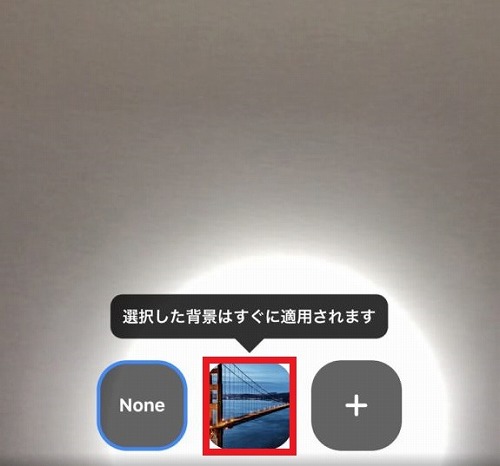
⑤バーチャル背景が設定される。
Q3-2.みんなの顔が見えないんだけど?
A.Zoomを起動する時にカメラの使用を許可していない可能性があります。
以下の手順をもう一度最初から試してみてください。
4.Zoomの良い点
Q4-1.LINEビデオ通話じゃダメなの?
A.全然だめじゃありません。
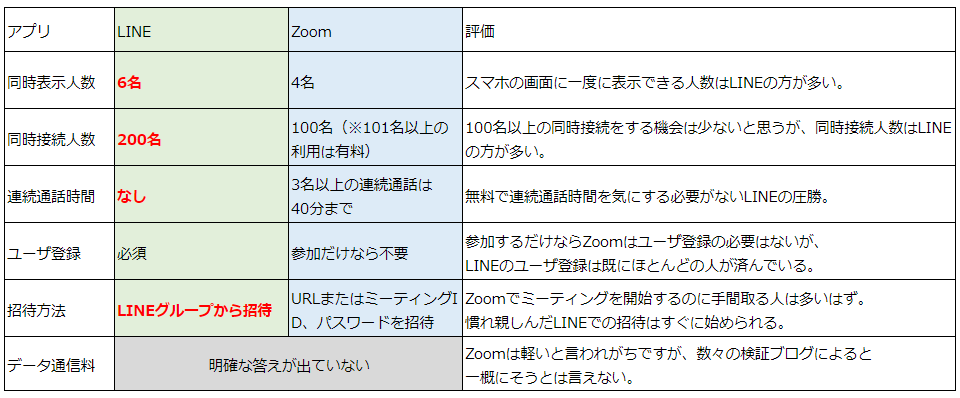
むしろ、スマホでビデオ通話するならトータルで見るとLINEに軍配が上がります。
表 LINEとZoomの比較【スマホ編】
Q4-2.じゃあなんで人気なの?
A.これは私の考えですが、まずビジネスシーンに適したZoomは職場で使われていました。
それを仕事終わりの飲み会に流用したことからZoom飲みが広まったと思われます。
つまり、単純に仕事で使って慣れているZoomが流行ったのだと思います。
また、そういった人たちはパソコンを使うことが前提という点もZoomが選ばれる理由です。
ビジネスシーンでは、パソコンを使ったLINEのビデオ通話が登場することは少ないのです。
5.相手にどう見えてるのか?
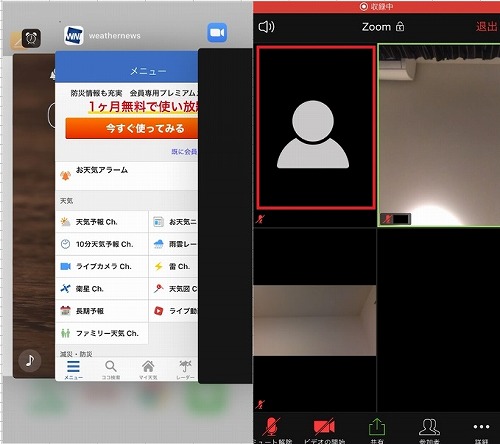
Q5-1.Zoomミーティング中に他のアプリを操作すると?
A.Zoomアプリを非アクティブにしたタイミング(他のアプリに切替えようとしたタイミング)で相手には顔のアイコンが表示されます。通話の音声は出力されたままです。
<左:あなたの画面(イメージ)/右:相手の画面(イメージ)>
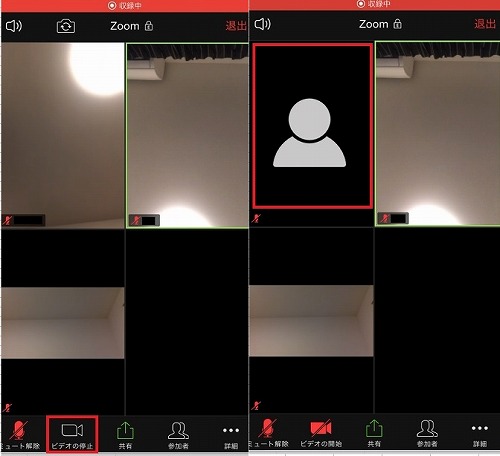
Q5-2.ビデオをオフにすると?
A.「ビデオの停止」を押したタイミングで相手には顔のアイコンが表示されます。
<左:あなたの画面(イメージ)/右:相手の画面(イメージ)>
Q5-3.スクリーンショット(画面キャプチャ)を撮影すると?
A.相手に音は聞こえません。
ただし、ボタンを押す「カシッ」という音は相手に聞こえました。(iPhone 7で検証)
相手にどう見えているかは、より詳細な内容を以下の記事にまとめています。
あわせて読んでみてください。
Apple製品を買うならイオシスをおすすめする理由
イオシスの中古Apple製品は品揃えが多く、ほしいランクの商品を選ぶことができます。
そのうえ、下のランクであっても傷がほとんど目立たないためApple製品の購入を検討している方に個人的によくオススメしています。
過去にイオシスでランクが下の方のiPad miniを購入した際の満足レポートは以下で紹介しています。
以上です。
