オカンの皆さん。
今日はUberEatsを登録してみましょう。
UberEatsのアプリはインストールしましたか?
まだの方は↓から
※iPhoneを使っているオカン向けの手順です。
Androidのスマホを使っているオカンは要望があれば手順化します。

はじめに
「オカンでも分かる○○」では、全国のオカンがスマホの最新サービスを利用することを目的にしています。
これから先は、無駄な情報を極限まで省き、手順のみを記載します。
表示されている通りにスマホを操作していけば、最新サービスを利用することができますので、どうか手順通りに進めていただきますようお願いします。
手順通りにいかなくても勝手な判断はせず、迷ったらもう一度始めから手順を読み直してみてください。
必要なもの
・クレジットカード
・メールアドレス(途中でメールを確認するので、メールの使い方は事前に調べておいてください。)
登録手順
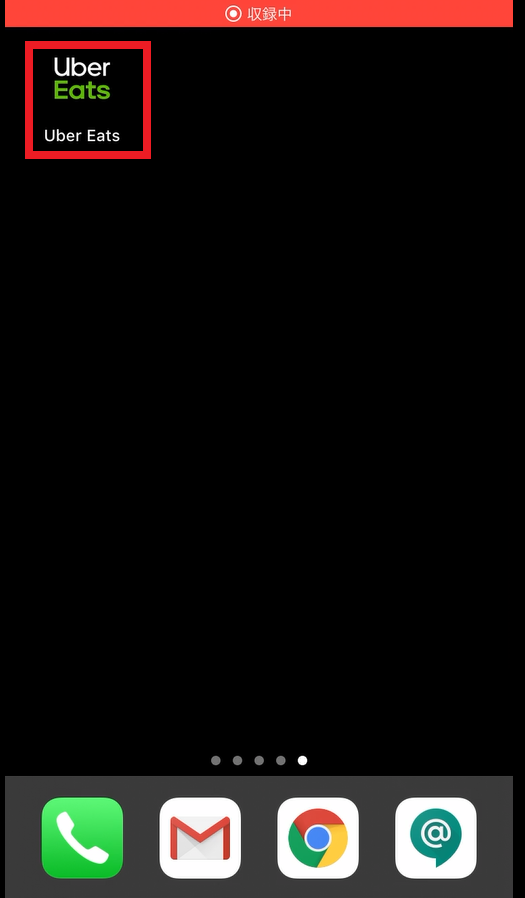
1.UberEatsアプリを押す
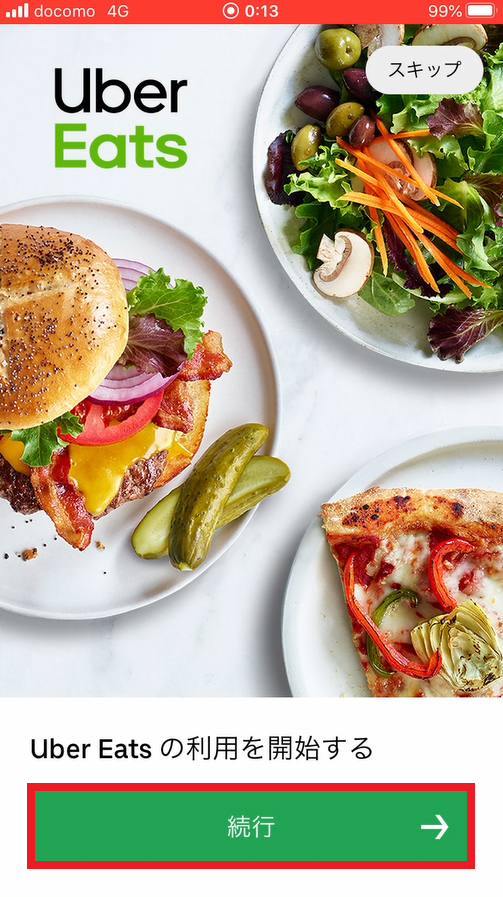
2.続行を押す
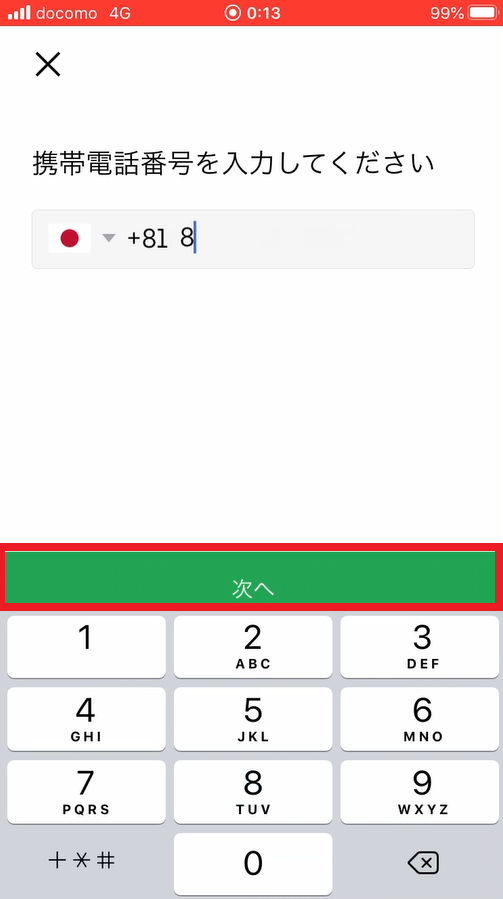
3.携帯電話番号を入れて、次へを押す
注意:「+81」は「0」と読み替えてください。
例:080-1234-5678の人は
+81 80-1234-5678と入力してください。
090-1111-1111の人は
+81 90-1111-1111です。
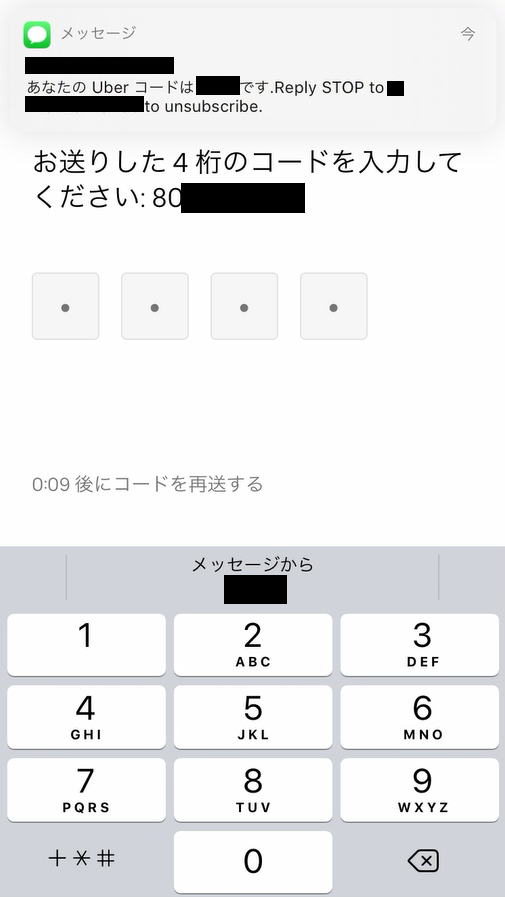
4.メッセージが届くので、4桁のコードを確認して入力する
見逃してしまった場合、「メッセージ」のアプリを開いてUberEatsからのメッセージを確認してください。
5.メールアドレスを入力して次へを押す
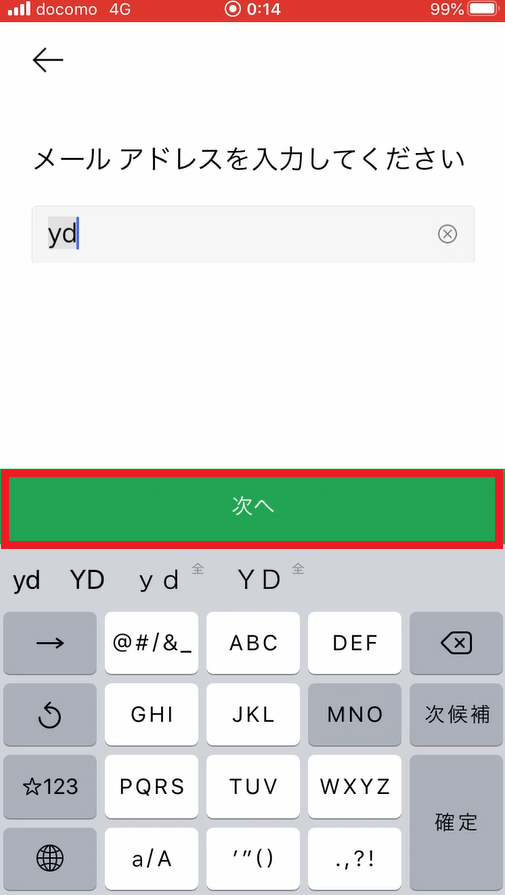
6.パスワードを決めて入力し、次へを押す
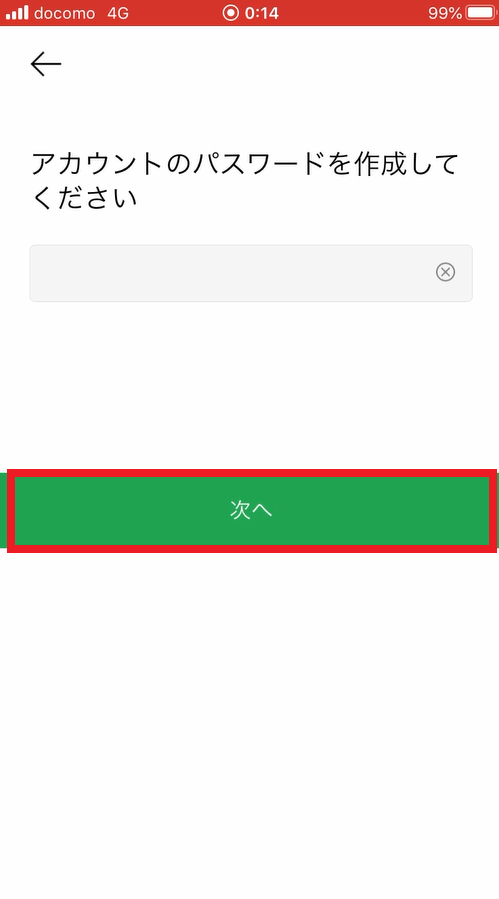
7.名前を入力して次へを押す
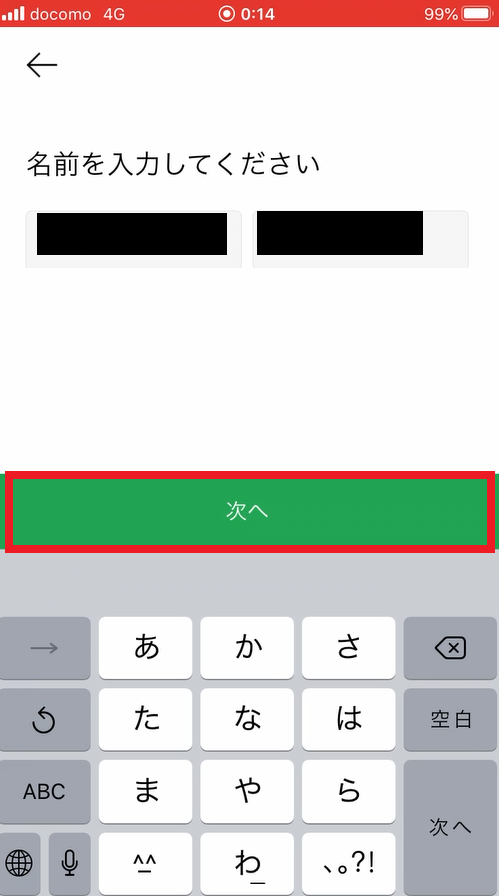
8.次へを押す
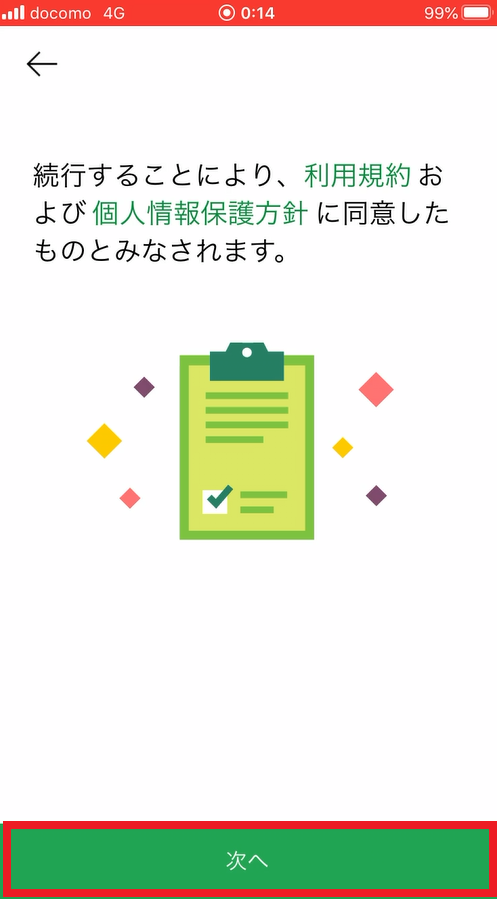
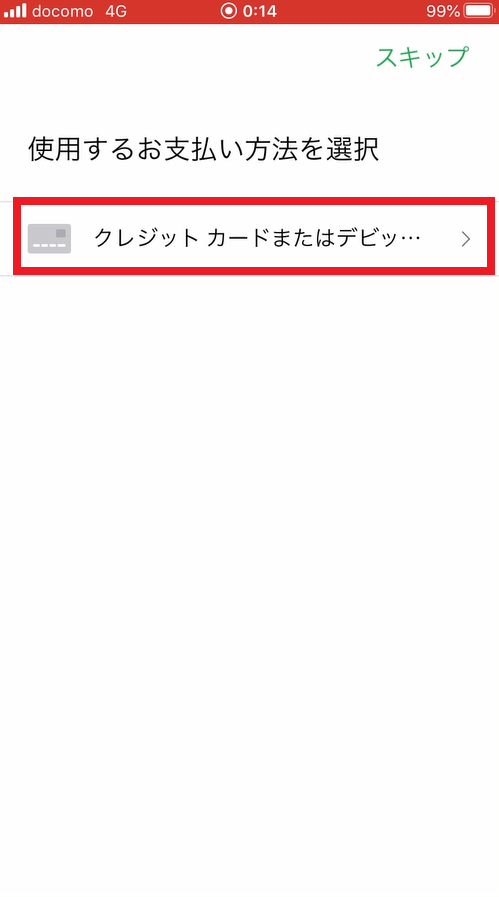
9.クレジット カードまたはデビッ・・・を押す
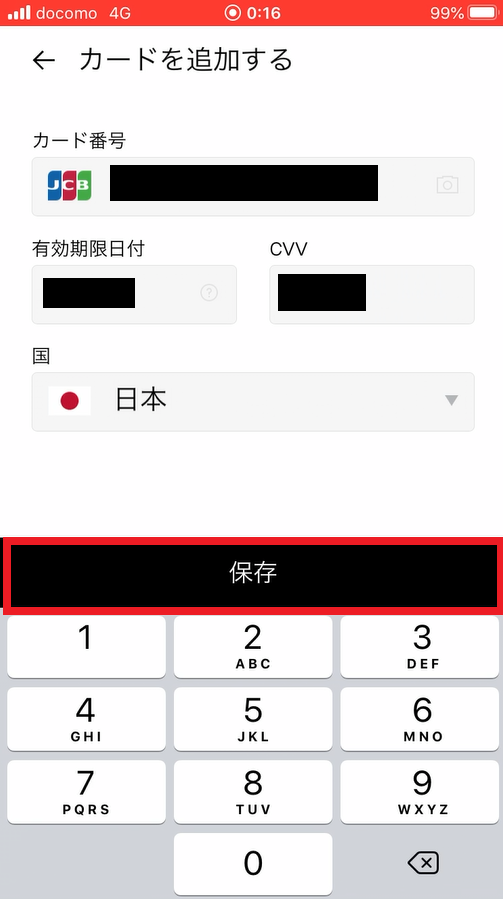
10.クレジットカードの番号、有効期限、CVVを入力選択し、保存を押す
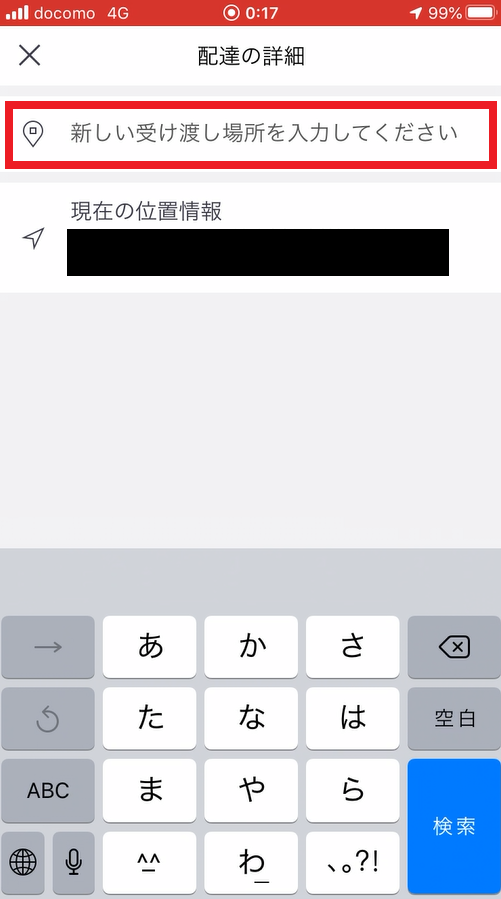
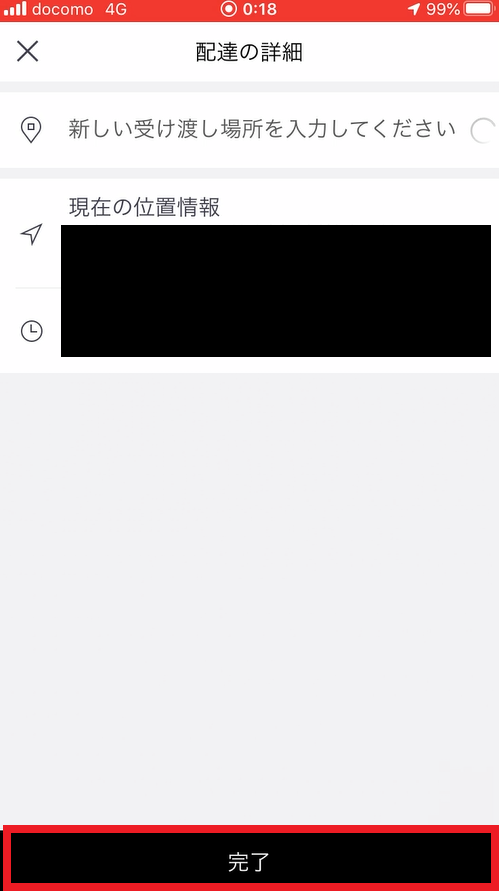
11.新しい受け渡し場所を入力してくださいを押す
※「現在の位置情報」は押さないでください。
12.郵便番号、丁目または番地、建物名または一戸建て、部屋番号または建物の外観を入力する
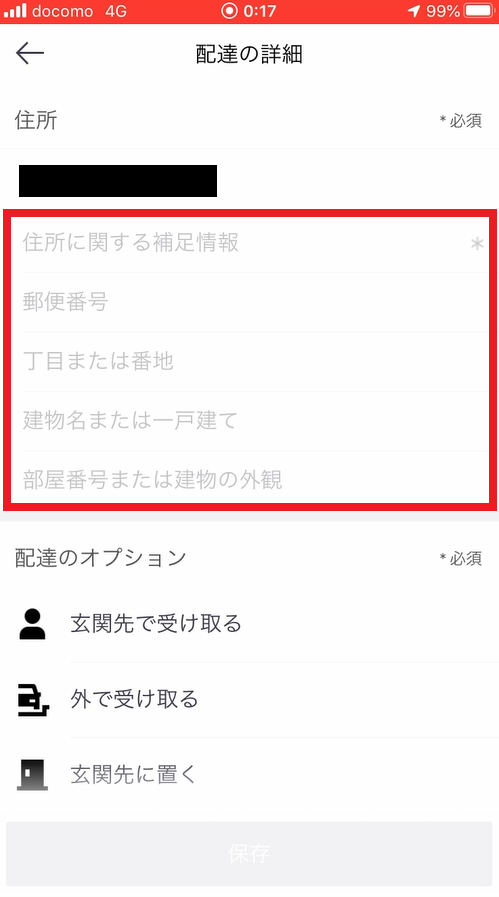
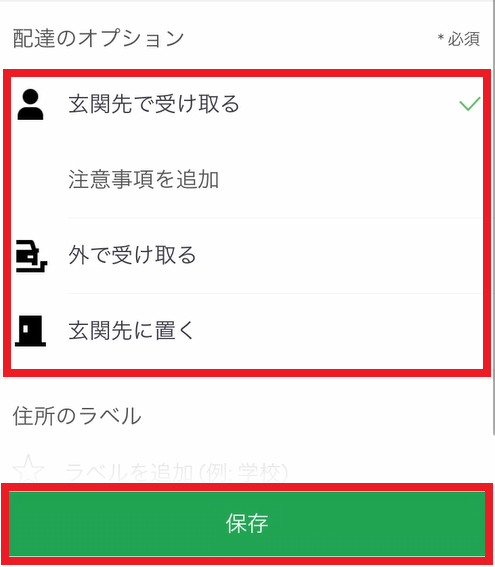
13.玄関先で受け取るを押し、保存を押す
14.完了を押す
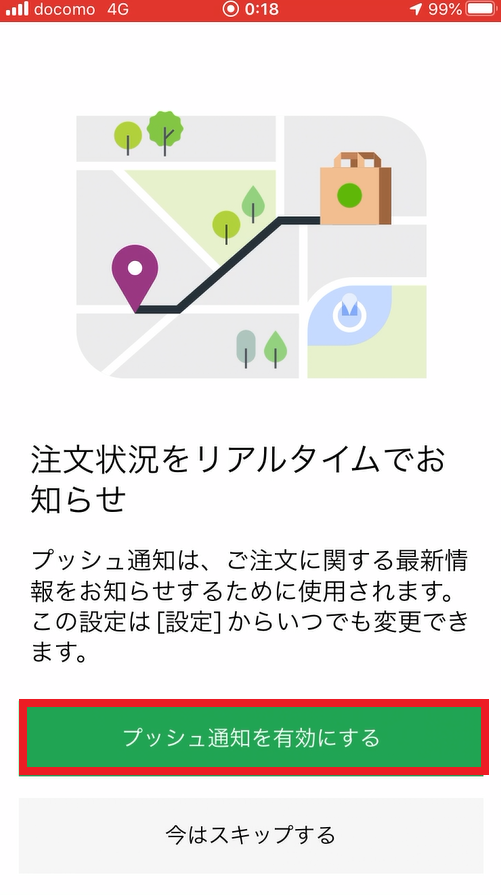
15.プッシュ通知を有効にするを押す
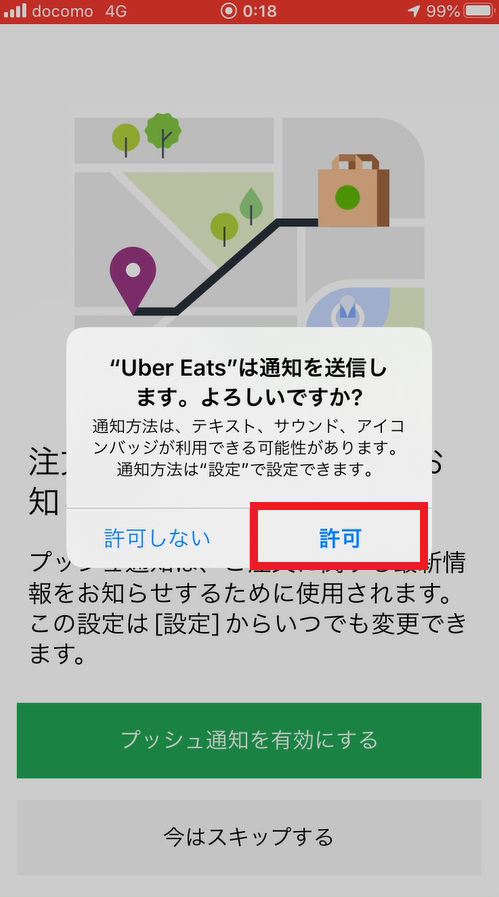
16.許可を押す
17.このような画面が表示されることを確認する
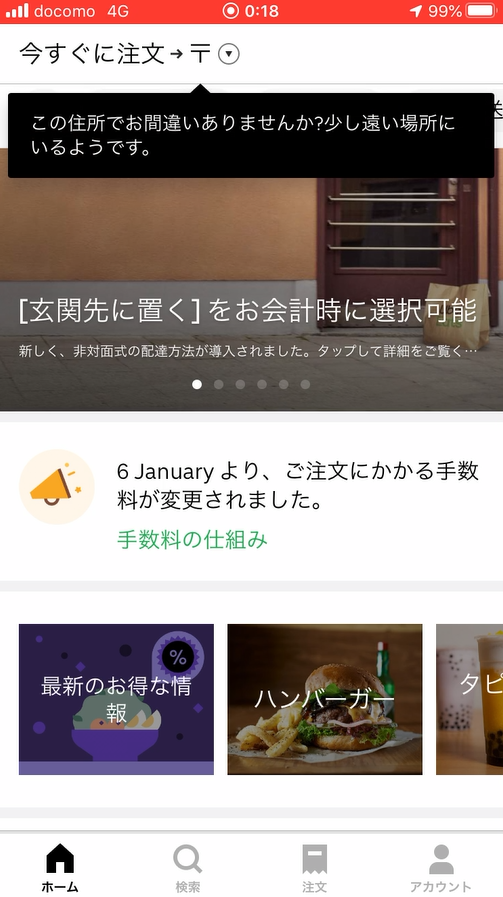
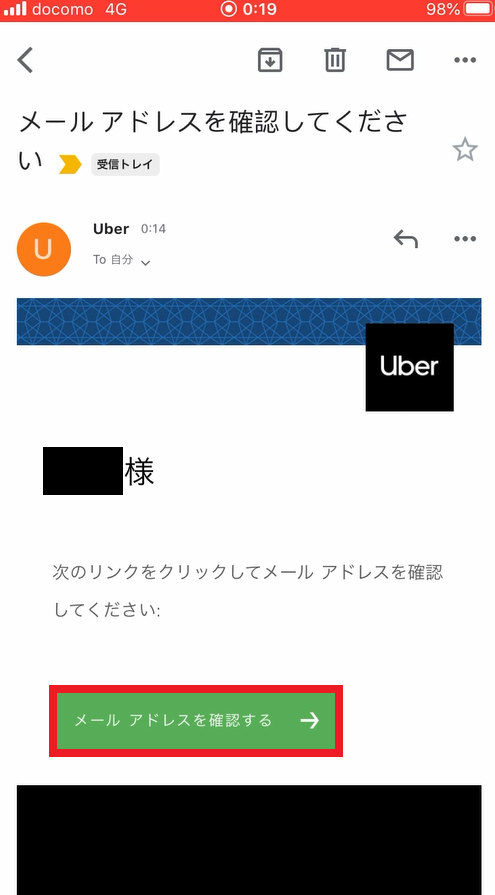
18.一度UberEatsのアプリを閉じて(ホーム画面に戻って)、Uberから届いたメールを開き、「メールアドレスを確認する」を押す
※メールは事前に調べておいた通りの使い方で開いてください。
19.メールアドレスの認証が完了しましたと表示されることを確認する
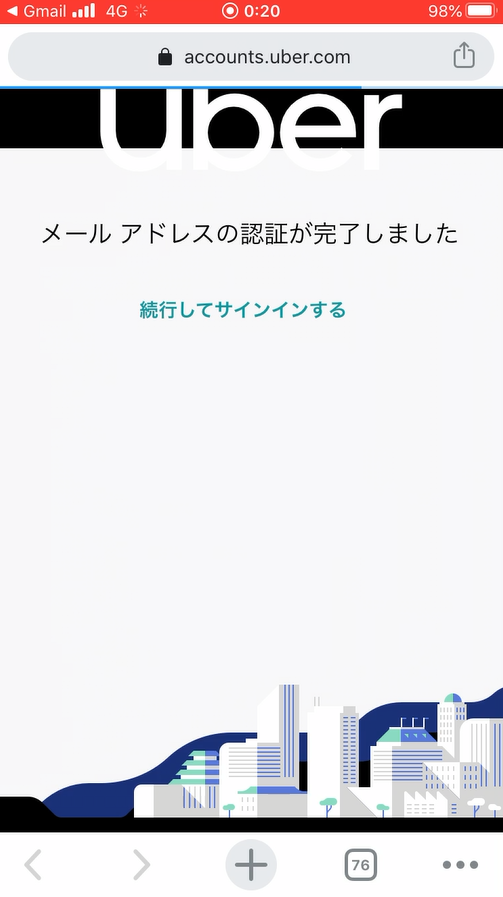
以上でUberEats登録手順は完了です。
たいへんお疲れ様でした。
お得に利用したい方は、引き続きクーポンGET手順を読み進めてください。
クーポンGET手順
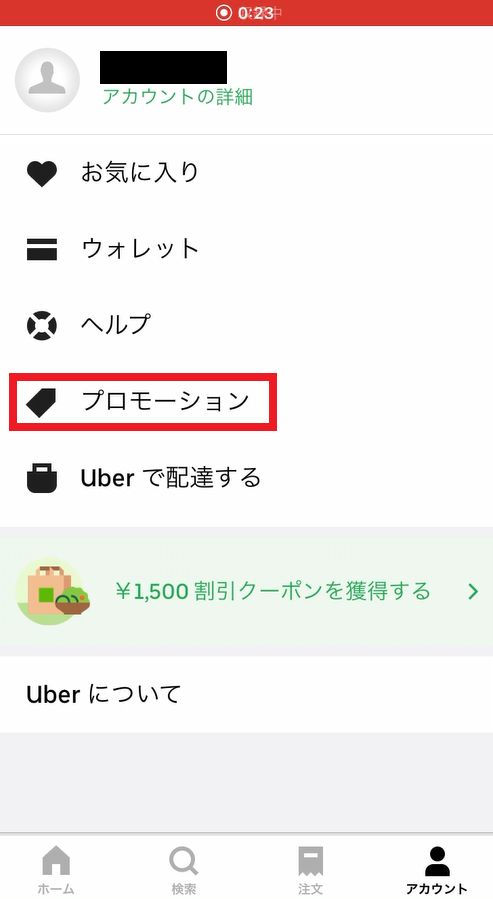
1.UserEatsのアプリを開き、画面右下の「アカウント」を押す
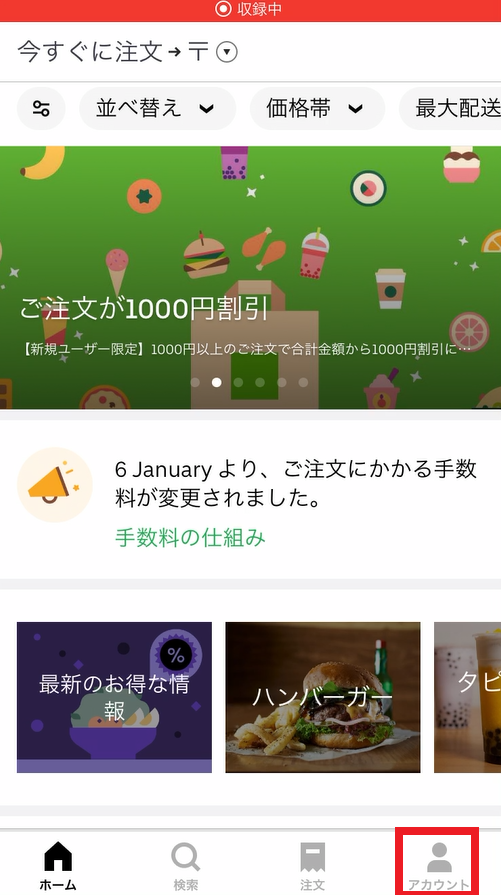
2.プロモーションを押す
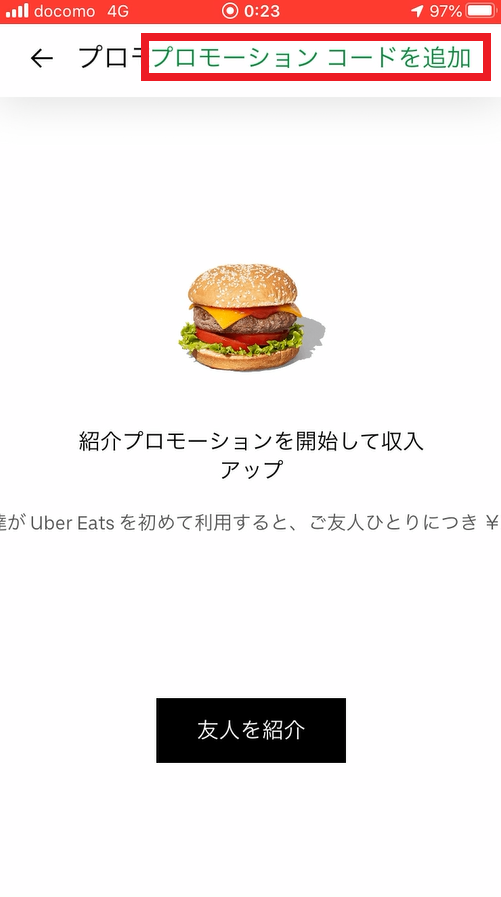
3.画面右上のプロモーションコードを追加を押す
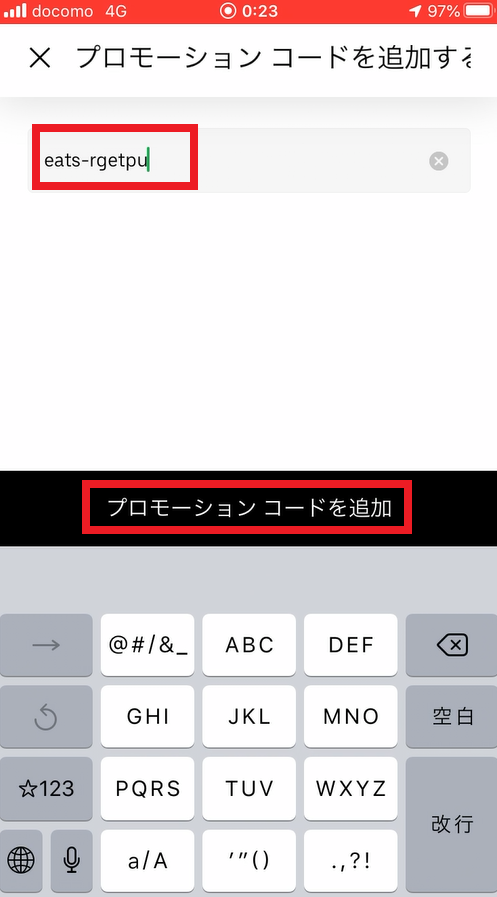
4.eats-rgetpuを入力し、プロモーションコードを追加を押す
※私からの紹介です。別の方から紹介いただいている方はそちらを使ってあげてください。
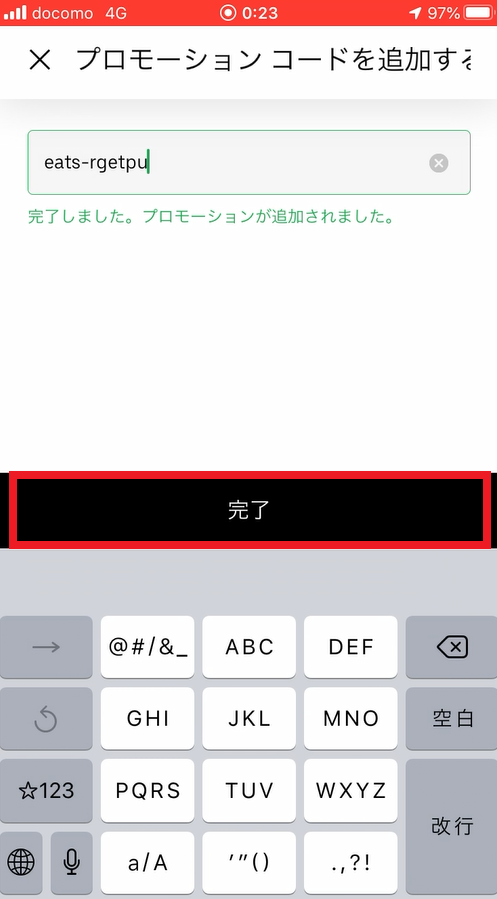
5.完了を押す
以上でクーポンGET手順は完了です。
たいへんお疲れ様でした。
