事前確認
〇vCenterでサポートしているESXiのバージョンについては事前確認する。
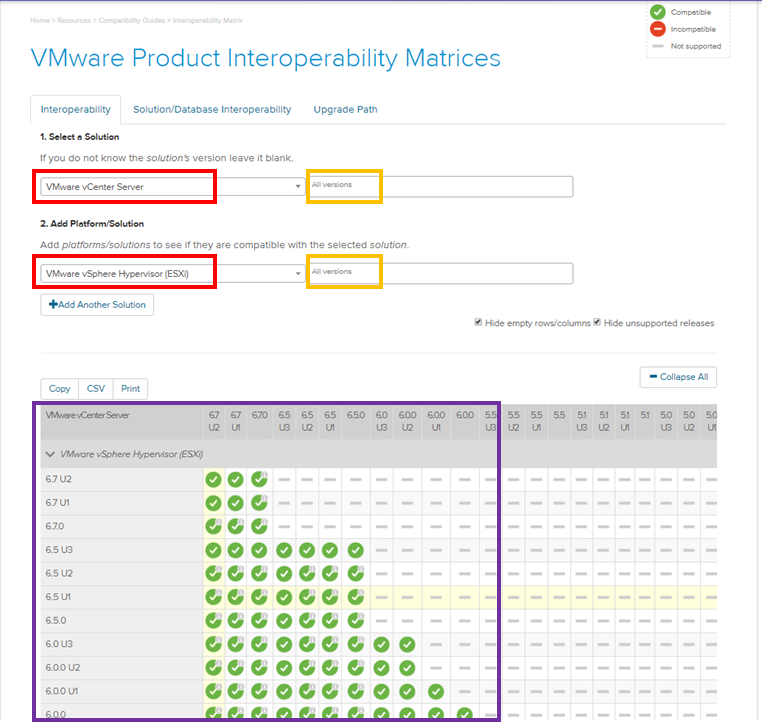
【VMware Product Interoperability Matrices】
https://www.vmware.com/resources/compatibility/sim/interop_matrix.php
下記のような感じで"VMware vCenter Server" と "VMware vSphere Hypervisor(ESXi)"を選択すると対応表が確認できる。
※ESXi5.xを使用する場合はvCenterのバージョンには注意する必要がある。
〇DNSサーバへvCenterのホスト名とIPアドレスのレコード登録を実施している
インストール(ステージ1)
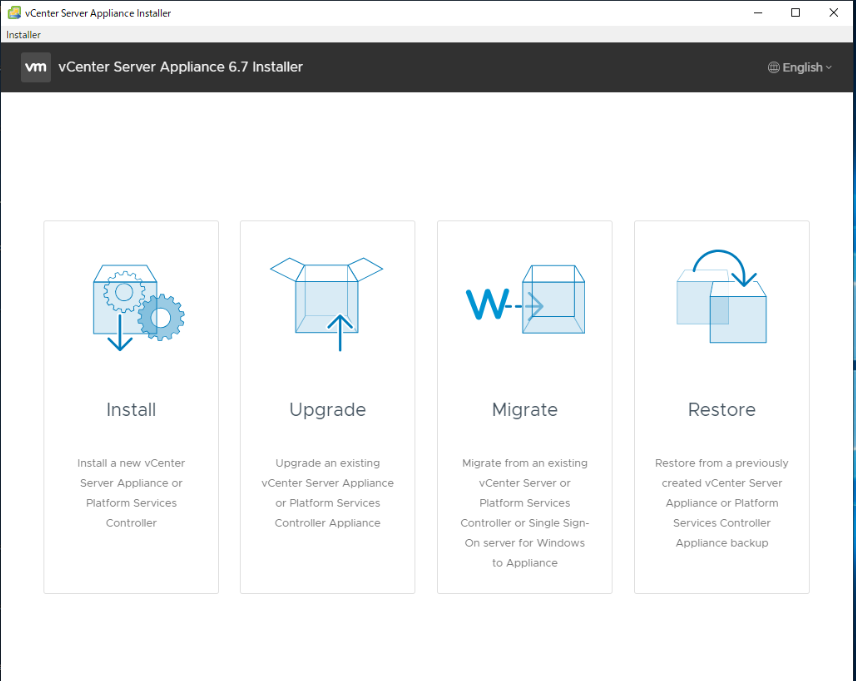
vCenterのISOファイルをマウントし、"\vcsa-ui-installer\win32\installer.exe"を実行します。

インストール画面が開きます。
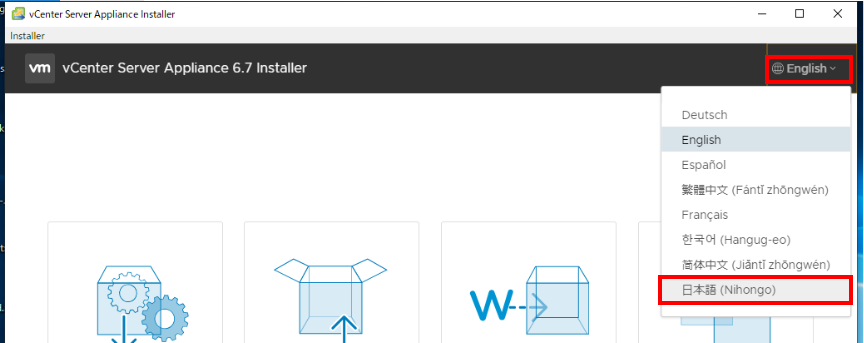
言語を日本語化のために、右上のEnglishのが個所からリストを表示させ、「日本語」を選択します。
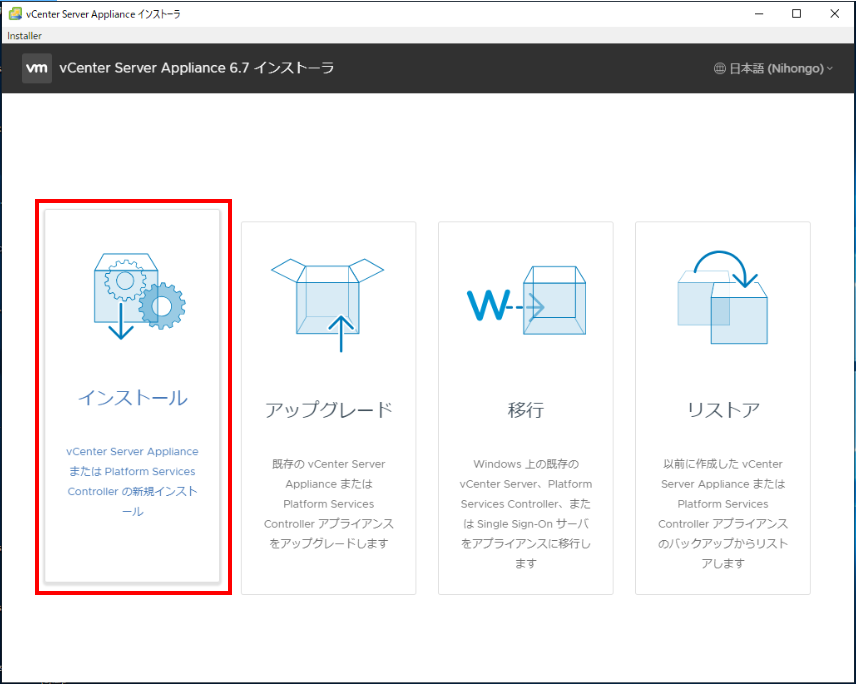
「インストール」を選択します。
「次へ」をクリックします。
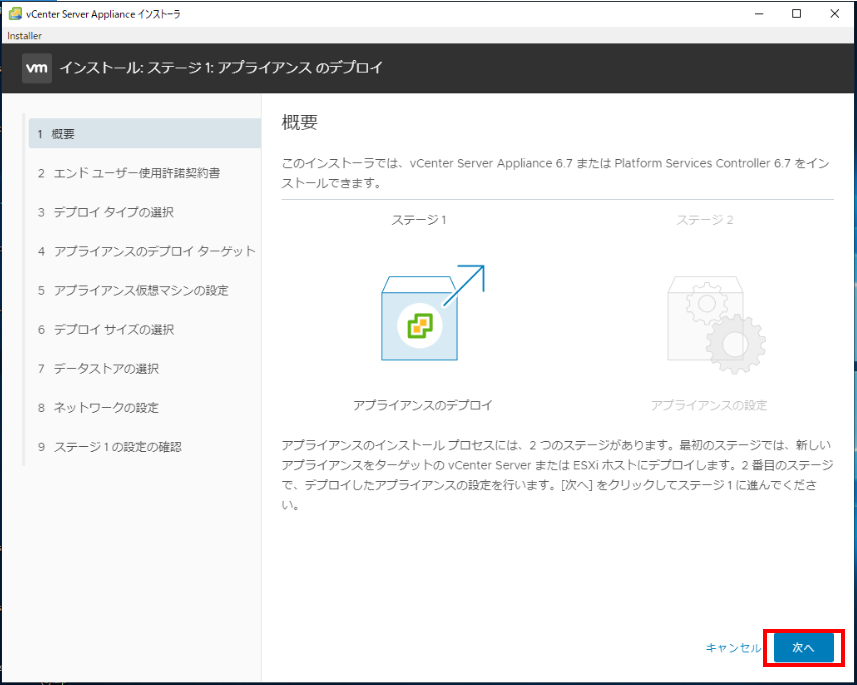
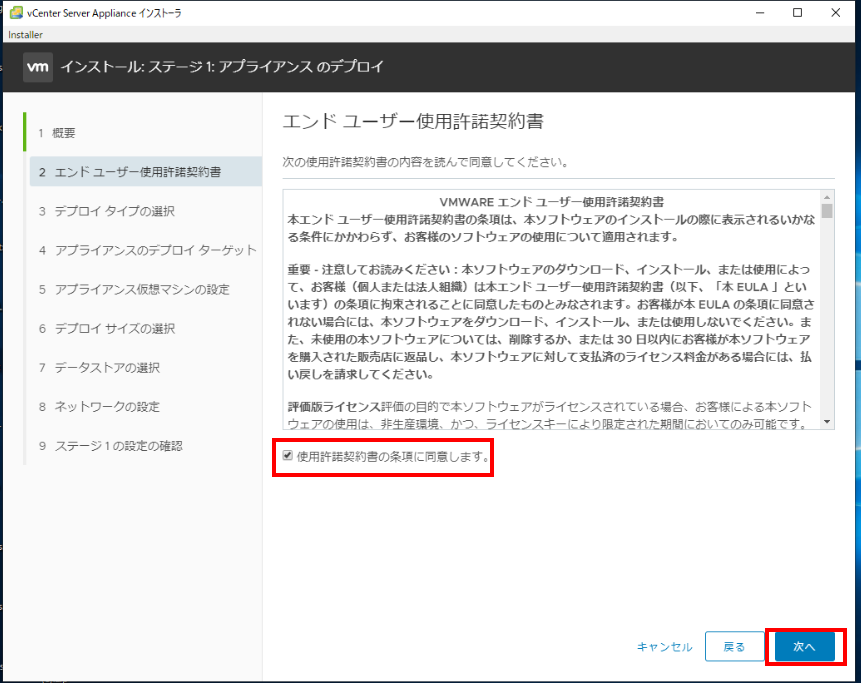
「使用許諾契約書の条項に同意します。」に ✔ を入れ、「次へ」をクリックします。
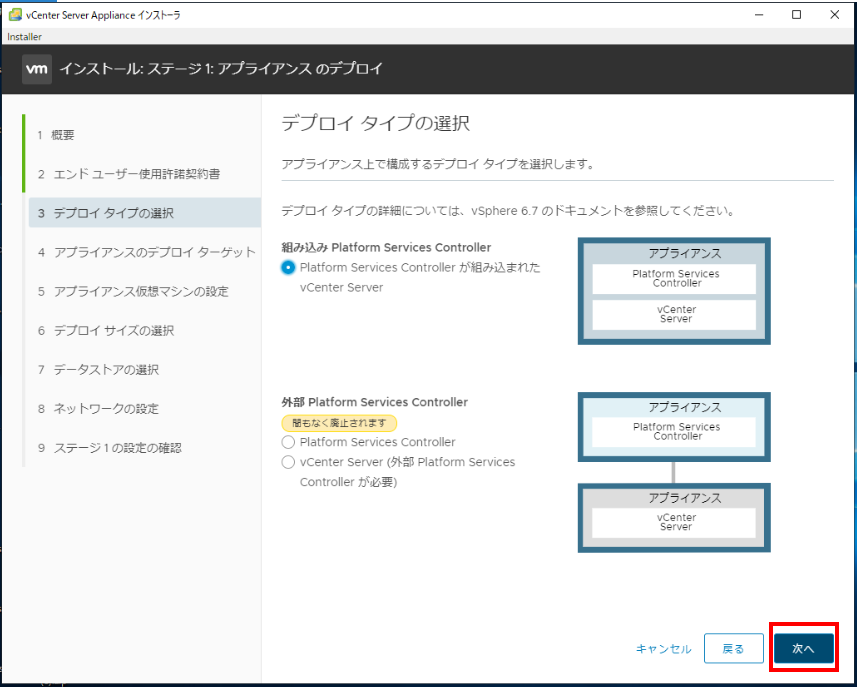
デプロイメントタイプの選択は、「組み込みPlatformServices controller」を選択し、「次へ」をクリックします。
外部の分離型は廃止予定のようなので選ばないほうが良いかも。
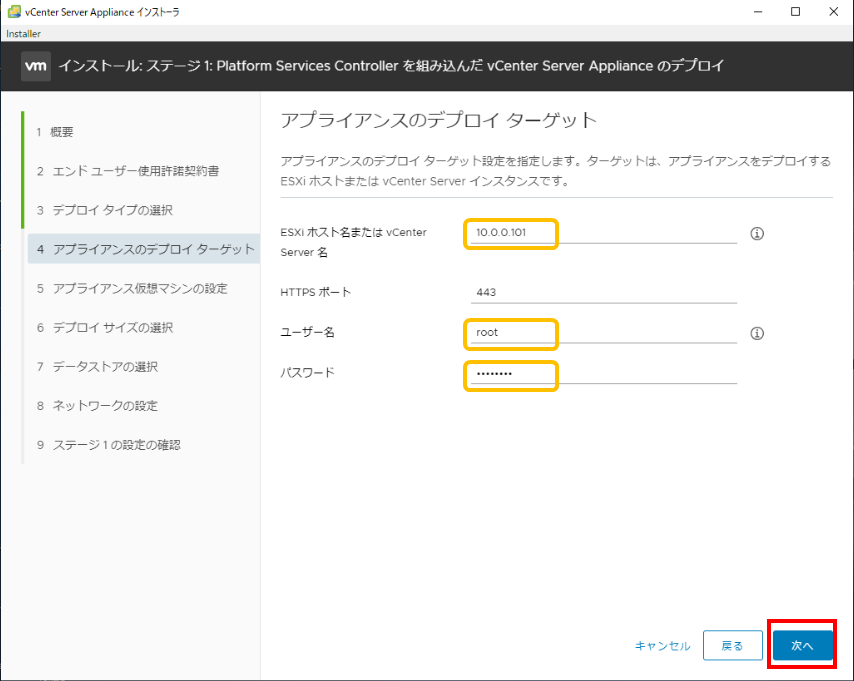
デプロイするESXiホストのIPアドレス、ユーザ名、パスワードを入力し、「次へ」をクリックします。
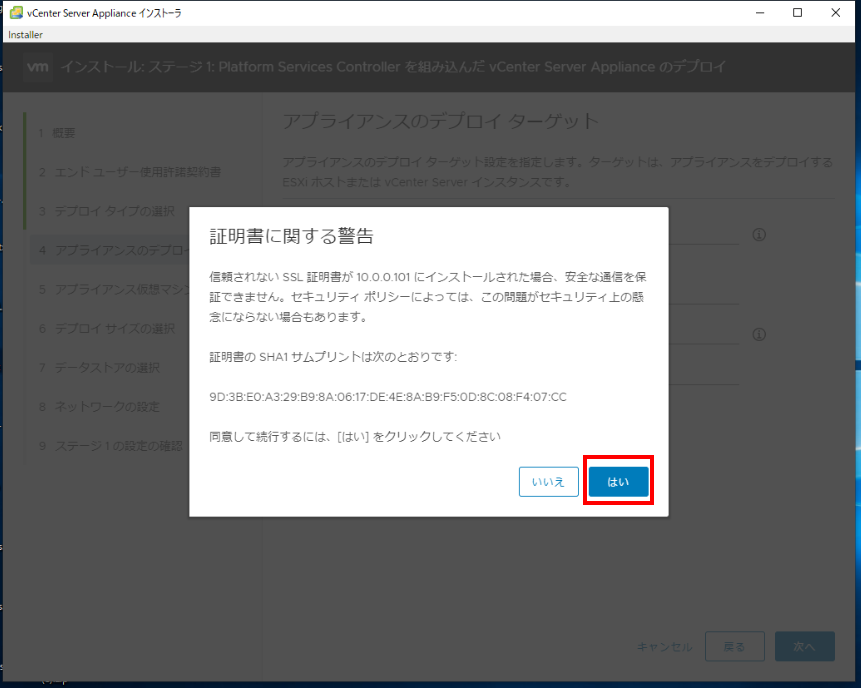
証明書に関する警告が表示された場合は、「はい」をクリックし次に進みます。
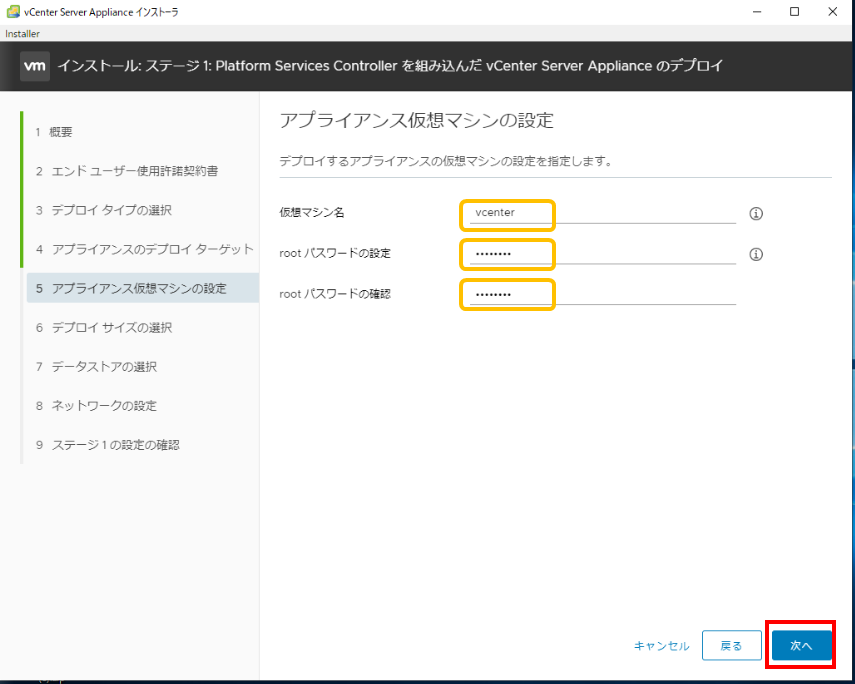
VCSAの「仮想マシン名」、「rootユーザーのパスワード」を入力し、「次へ」をクリックします。
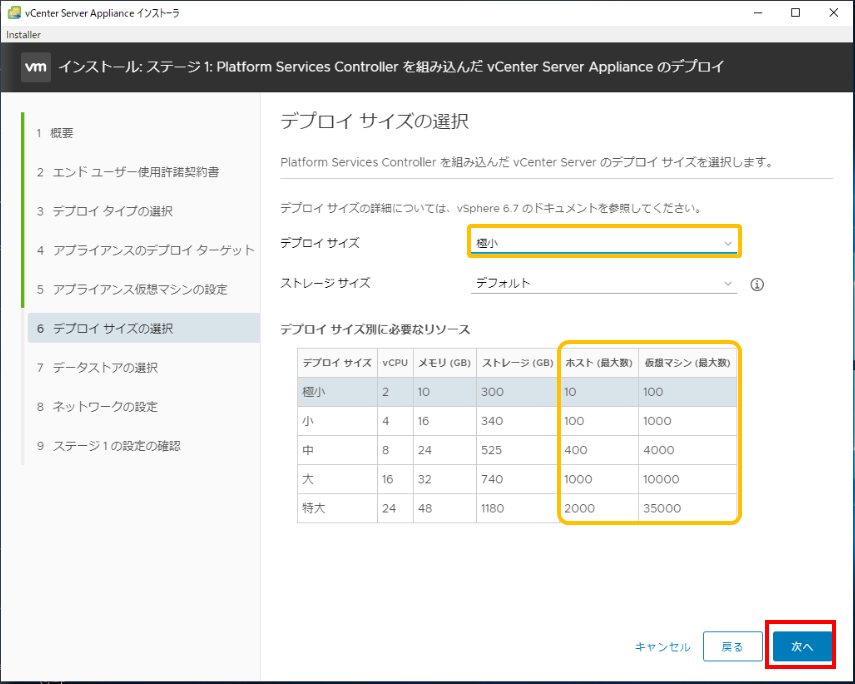
プロイサイズの選択で、「デプロイサイズ」を選択し、「次へ」をクリックします。
サイズは、将来的な使用用途や仮想マシン数等を見越した上で"必要なリソース表"を参考すると決めやすい。
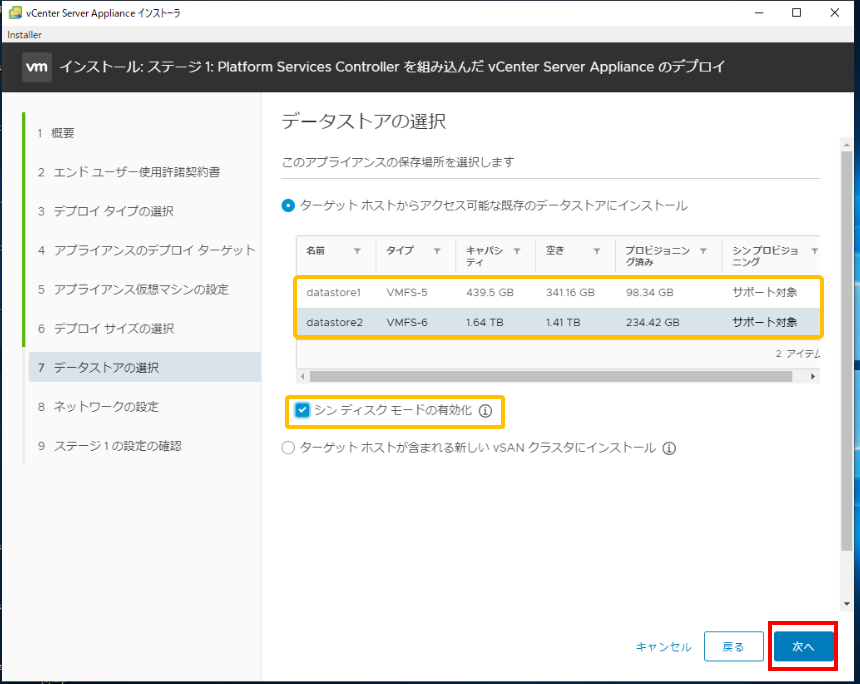
データストアの選択し、シンディスクモードの有効化に ✔ を入れ、「次へ」をクリックします。
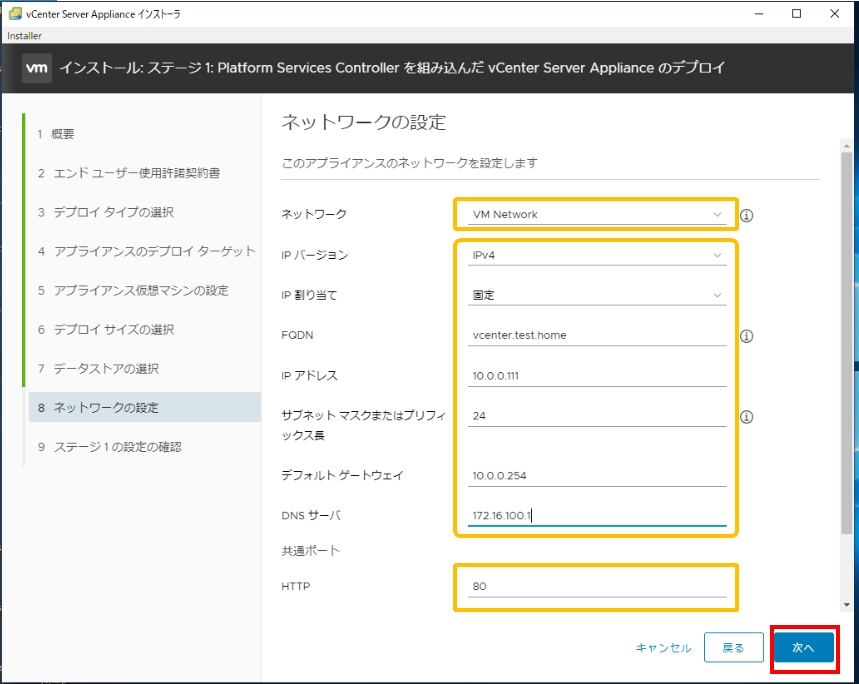
ネットワークでポートグループを選択し、IPアドレスやDNSサーバ等のすべての項目を入力します。
その後「次へ」をクリックします。
ネットワークで選択可能なポートグループは標準仮想スイッチをなるため分散スイッチの場合はデプロイ後に修正が必要
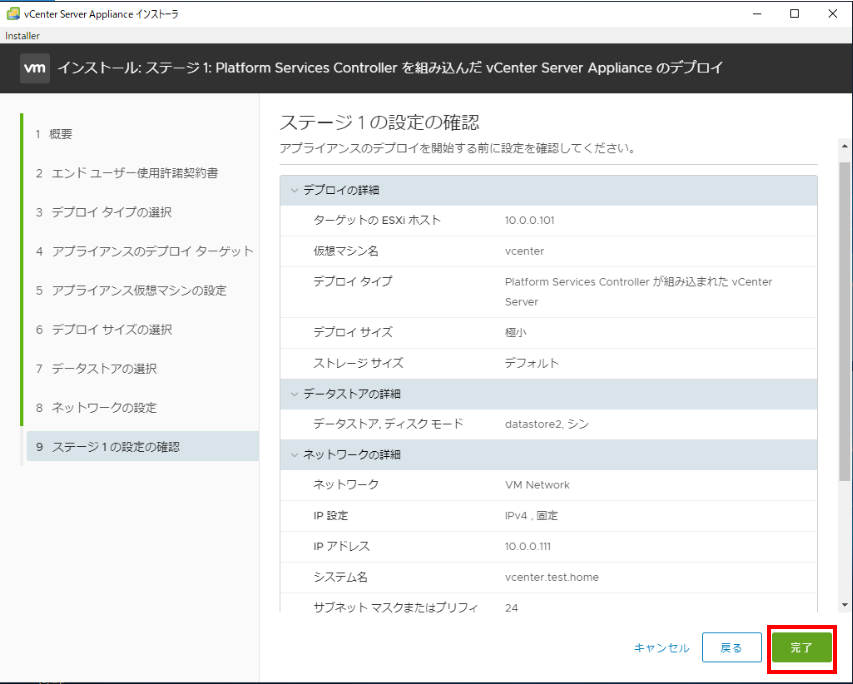
設定の確認を行い、「完了」をクリックします。
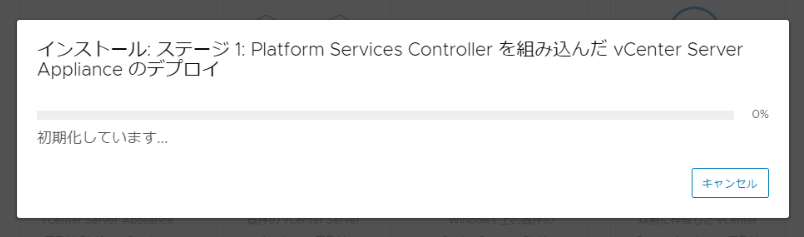
デプロイ中
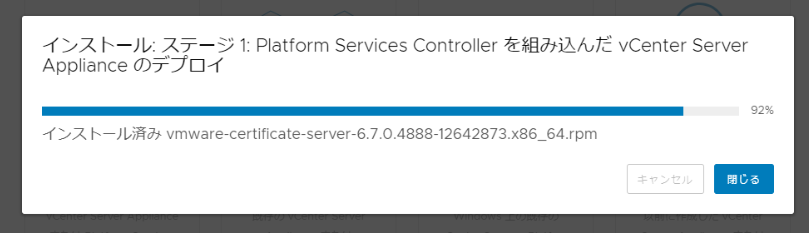
デプロイ完了
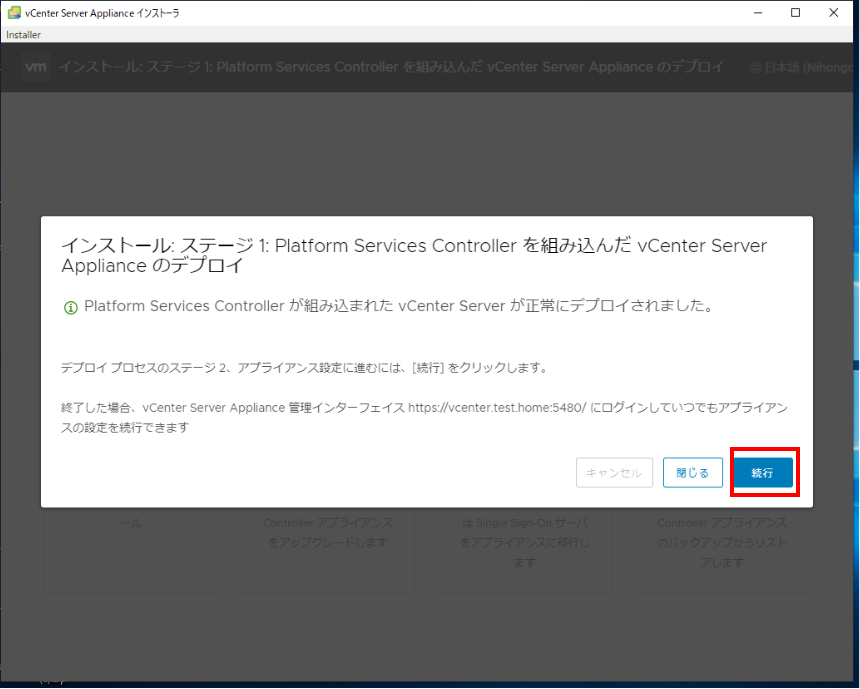
インストール(ステージ2)
ステージ2を実施するため「次へ」をクリックします。
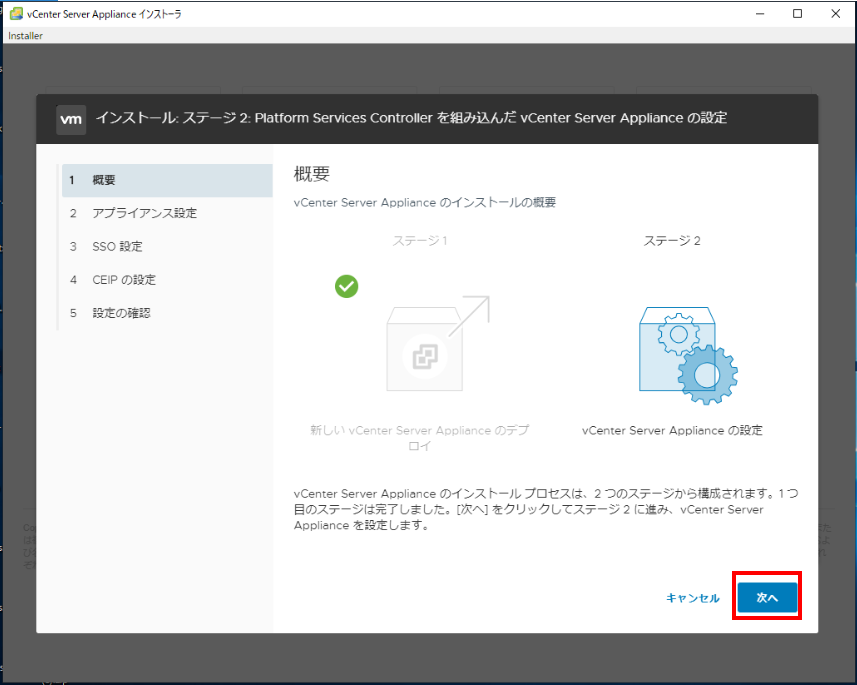
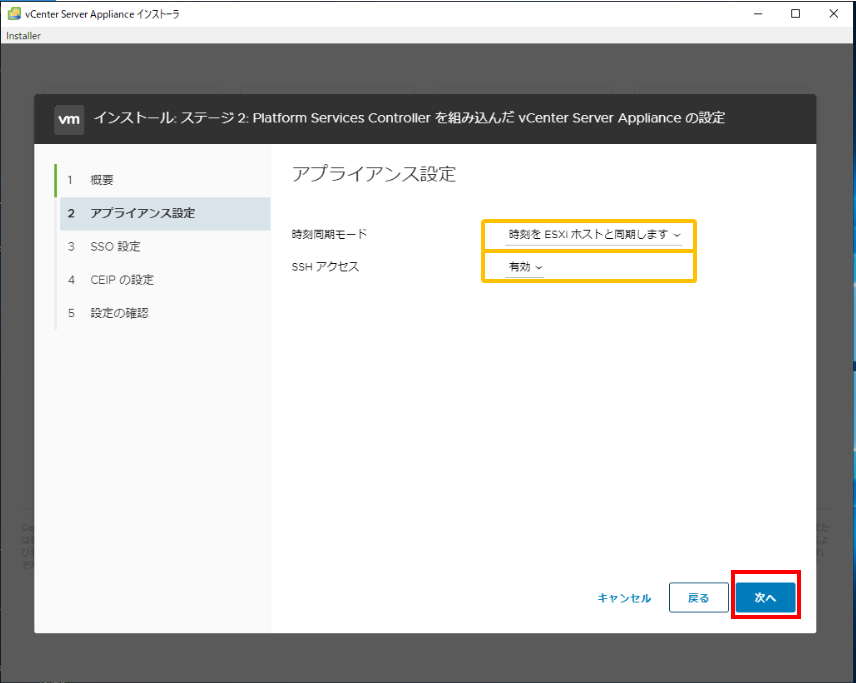
時刻同期モードの選択とSSHアクセスで「有効」を選択し、「次へ」をクリックします。
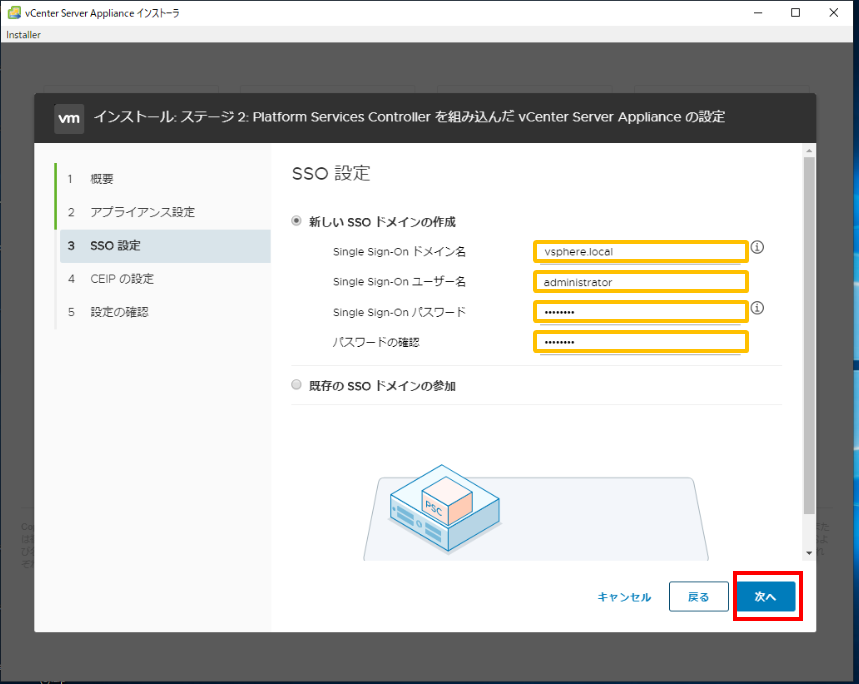
新しいSSOドメインの作成を選択し、各パラメータを環境に合わせて入力し、「次へ」をクリックします。
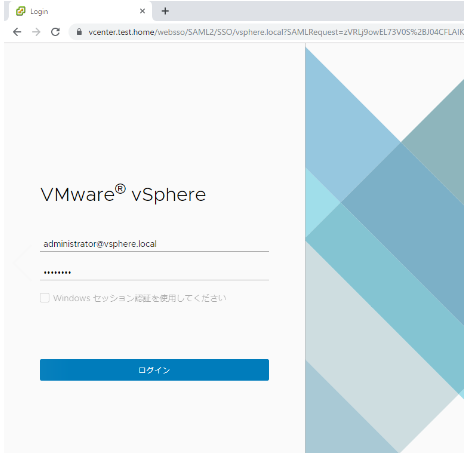
ドメイン: vsphere.local / ユーザ名 : administrator と設定した場合、ログインIDは、administrator@vsphere.local となる
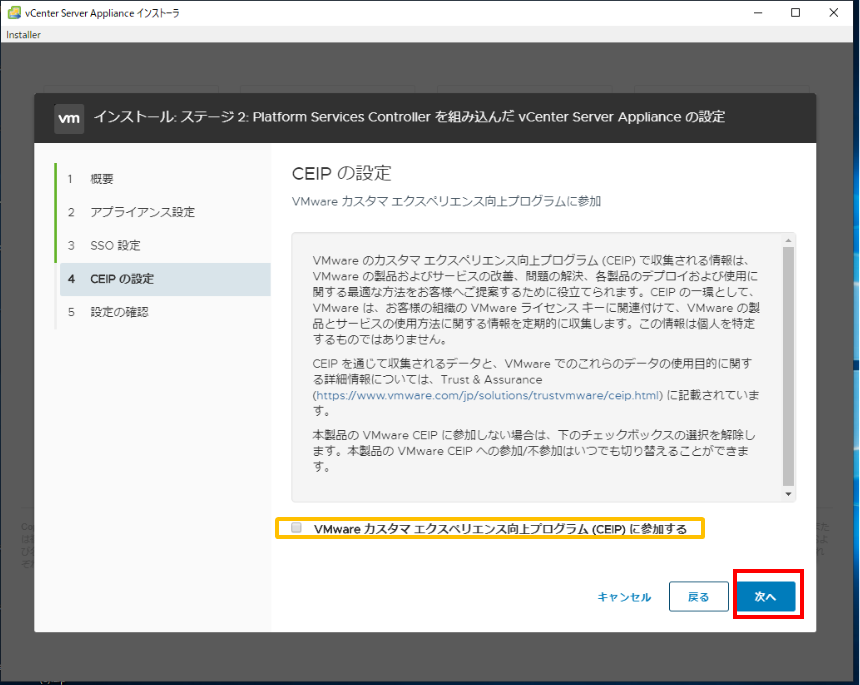
[VMwareカスタマエクスペリエンス改善プログラム(CEIP)に参加する]のチェックは必要に応じて外して、「次へ」をクリックします。
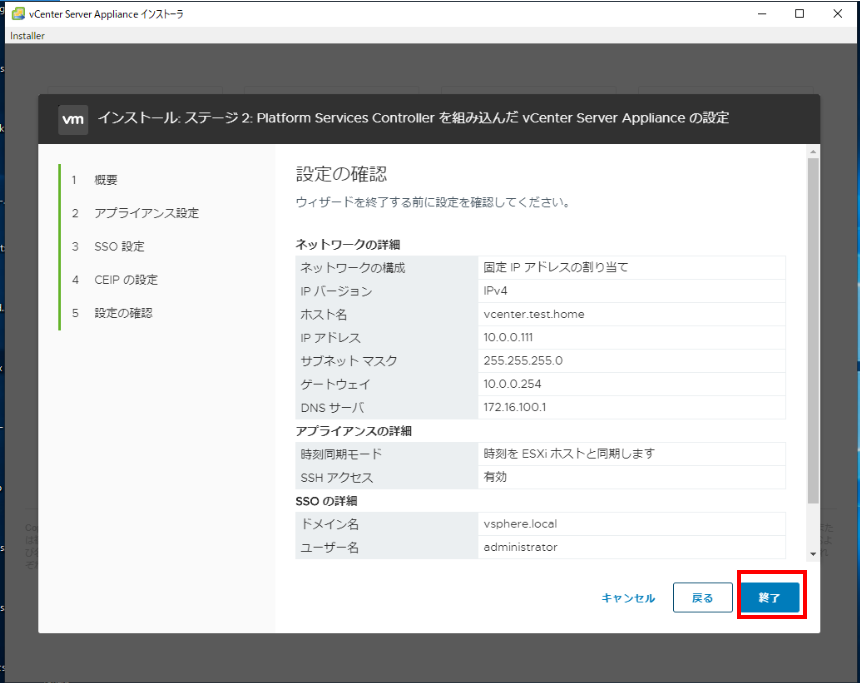
設定内容を確認し、「終了」をクリックします。
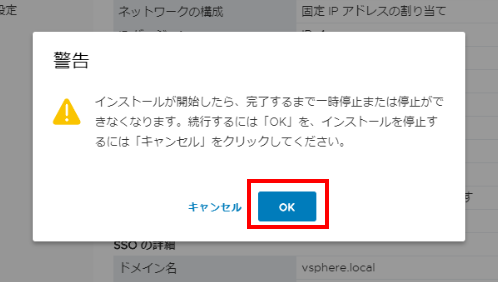
セットアップ実施中
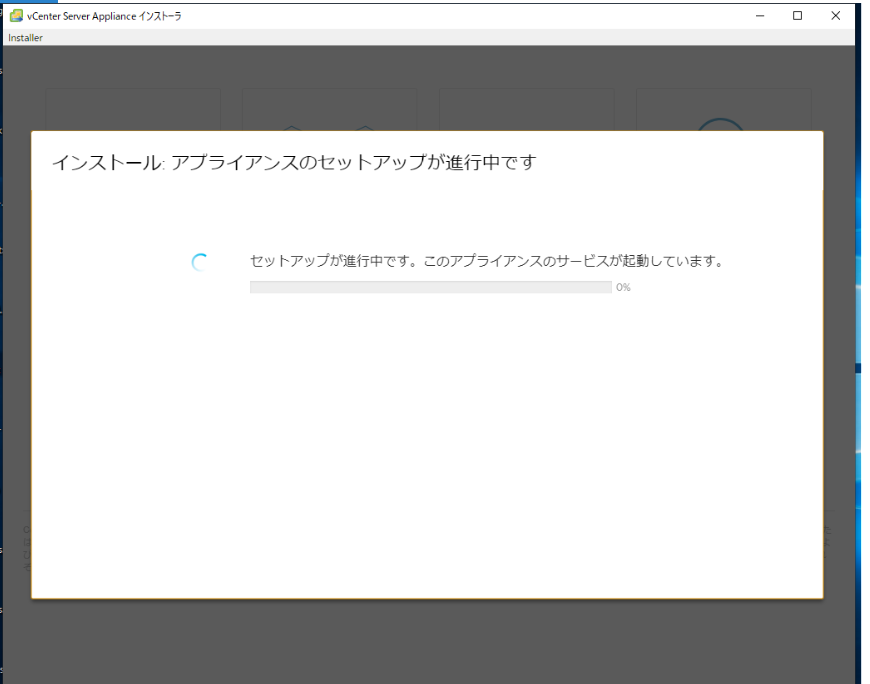
セットアップ完了すると、「閉じる」をクリックします。
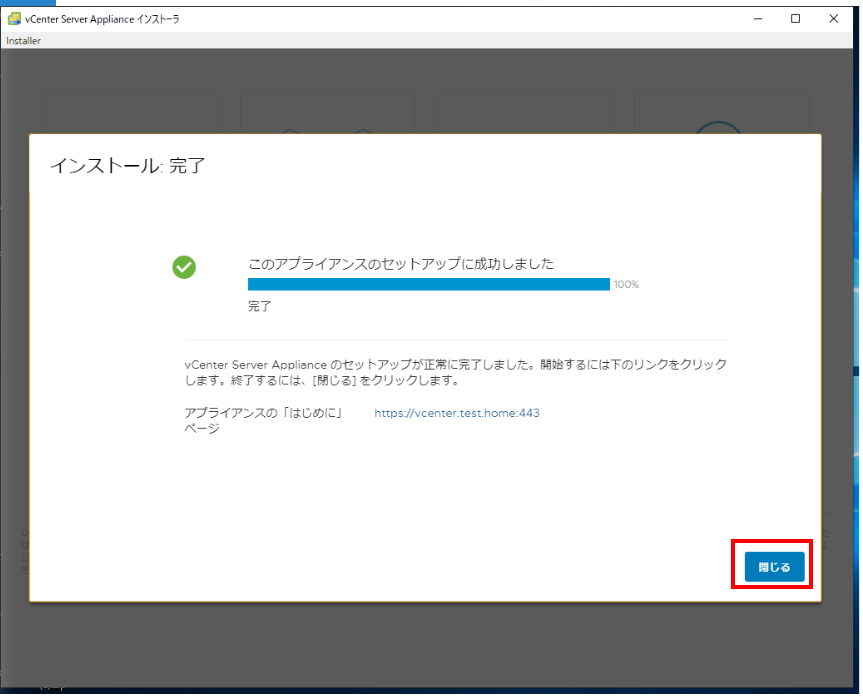
vCenterServerへログイン
※FQDNを使用しアクセスする場合は、DNSによる名前解決ができること。
ブラウザを起動し、URL : https://
URL:https//<FQDN> , https//<IPアドレス>
ユーザID/Password : SSO設定実施時のパラメータ
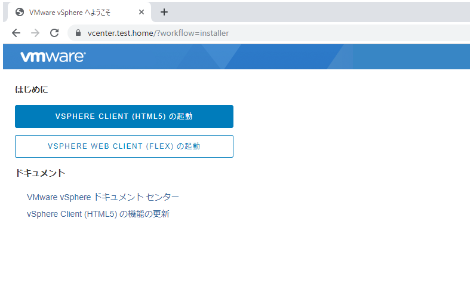
SSOの設定を行った際のユーザIDとパスワードを入力し、ログインします。
URL : https://
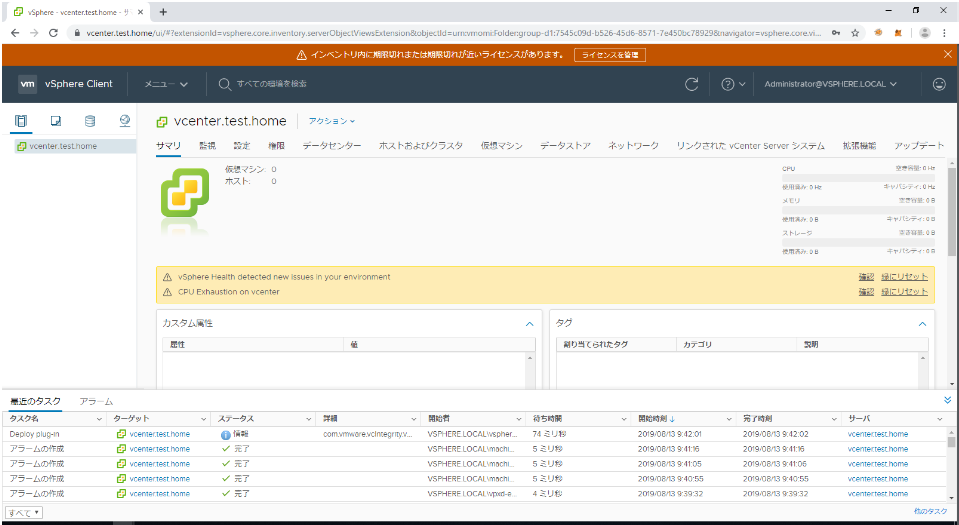
ログイン後、管理画面が表示されるとインストールは完了です。
デプロイしたESXiへログインし、vCenterが仮想マシンとして追加されたことを確認する。
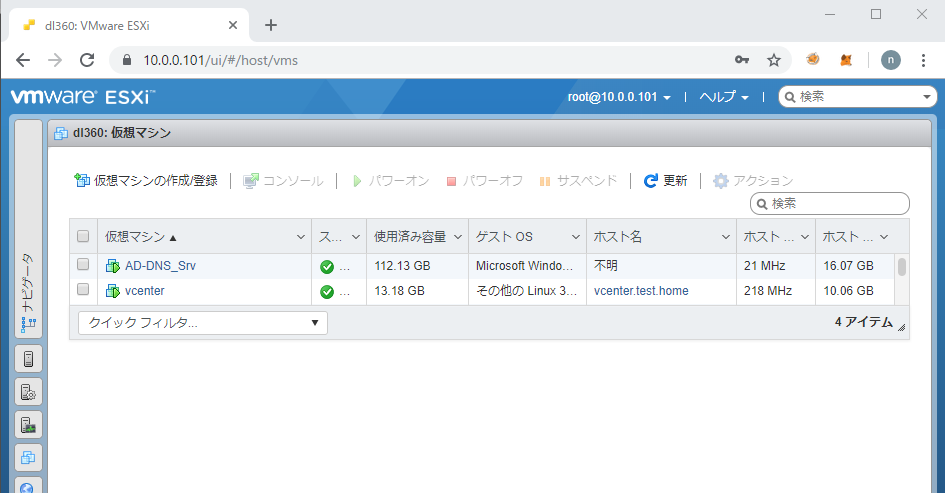
vCenterの再起動
ブラウザからvCenter Server Appliance 管理インターフェイスにアクセスし、ログインする。
#ユーザIDとパスワードはvCenterServerにログインした情報と同じ
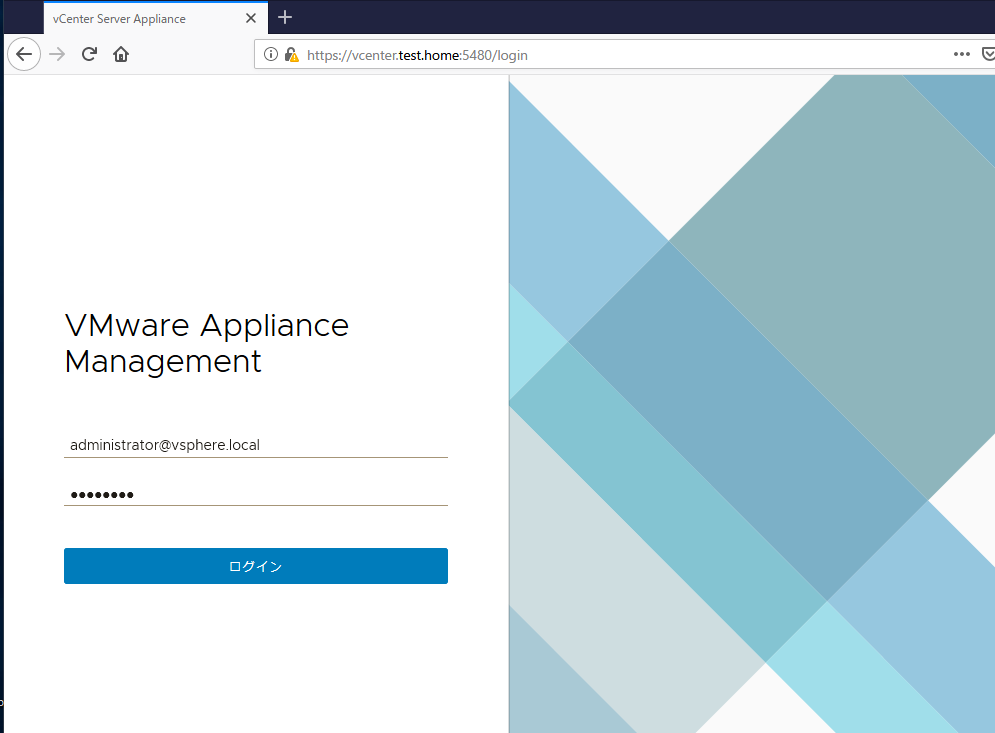
ログイン後の画面

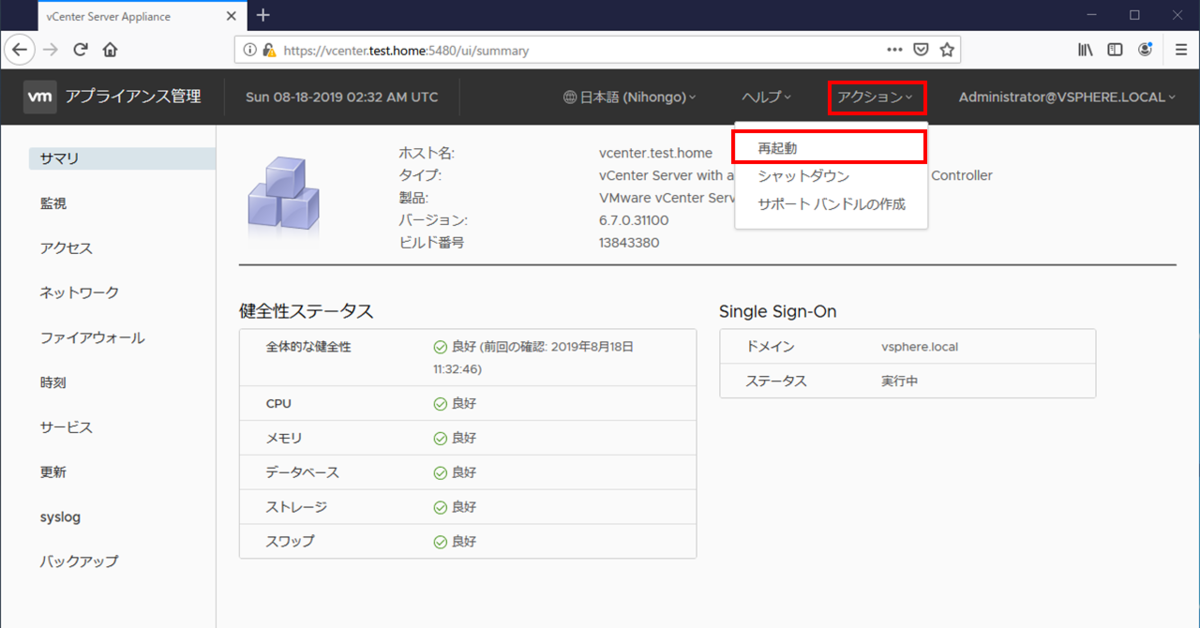
左上のアクションから「再起動」をクリックする。
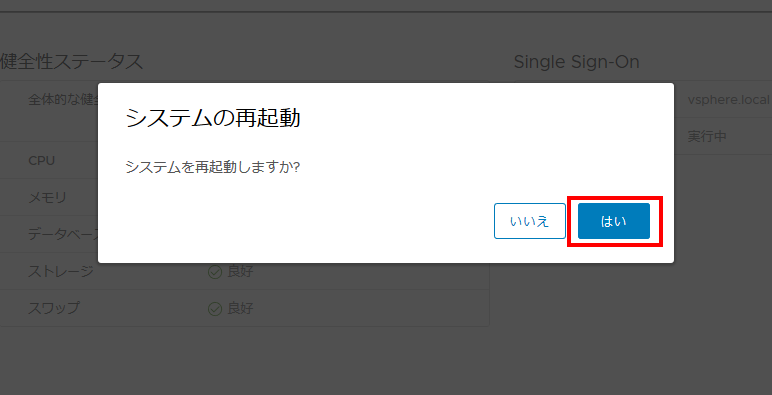
「はい」をクリックし再起動します。
- 作者: Martin Gavanda,Andrea Mauro,Paolo Valsecchi,Karel Novak
- 出版社/メーカー: Packt Publishing
- 発売日: 2019/03/07
- メディア: Kindle版
- この商品を含むブログを見る
- 作者: Nick Marshall,Mike Brown,G. Blair Fritz,Ryan Johnson
- 出版社/メーカー: Sybex
- 発売日: 2018/10/10
- メディア: Kindle版
- この商品を含むブログを見る
- 作者: ヴイエムウェア株式会社
- 出版社/メーカー: 翔泳社
- 発売日: 2015/11/18
- メディア: 大型本
- この商品を含むブログ (1件) を見る
